 MyRecover



Récupérer des téléchargements supprimés sur Chrome (Windows et Android) : Méthodes infaillibles dévoilées
Si vous supprimez accidentellement des téléchargements Google Chrome, vous risquez d'être paniqué. Mais pas de panique ! Ce guide vous propose plusieurs méthodes pour récupérer les téléchargements supprimés de Chrome sur Windows et Android.

Par Giselle / Mise à jour le 16/04/2026


Est-il possible d'annuler la suppression des téléchargements ?
Google Chrome, un navigateur web largement utilisé développé par Google, est réputé pour sa rapidité, son interface conviviale et sa compatibilité multiplateforme. Il permet aux utilisateurs de télécharger des fichiers sans effort, mais des suppressions accidentelles de ces téléchargements peuvent survenir. Il est probable que vous vous soyez déjà retrouvé dans cette situation et que vous cherchiez des méthodes pour récupérer ces téléchargements supprimés dans Chrome.
Mais est-ce réellement possible d'annuler la suppression de téléchargements ? Dans de nombreux cas — oui. Bien que Chrome lui-même ne dispose pas d'un bouton natif "annuler la suppression", une combinaison de l'historique du navigateur, des systèmes de sauvegarde et des outils de récupération peut vous aider à les récupérer sur les appareils Windows & Android, garantissant que vous ne perdiez pas définitivement des fichiers importants.
Comment récupérer des téléchargements supprimés sur Chrome sous Windows
Si vous avez perdu des fichiers téléchargés via Chrome sur votre PC Windows, ne paniquez pas. Cette section fournira plusieurs méthodes pour récupérer des téléchargements supprimés sur Google Chrome—qu'il s'agisse d'un document important, d'un fichier multimédia ou d'un programme d'installation.
Solution 1. Restaurer depuis la Corbeille
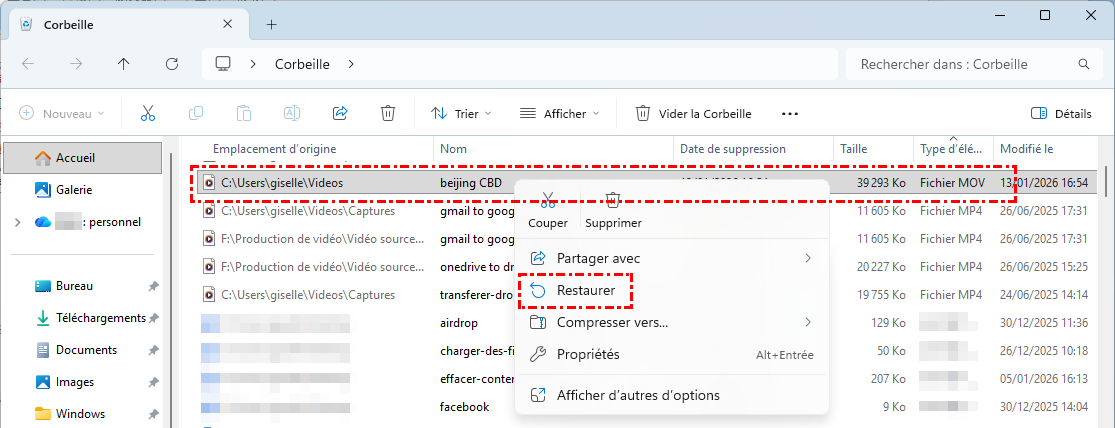
En effet, les fichiers téléchargés dans Google Chrome sont stockés dans le dossier "Téléchargements" de Windows. Lorsqu'ils sont supprimés, ils ne disparaissent pas immédiatement mais sont déplacés vers la Corbeille de Windows (sauf pour les fichiers qui ont été supprimés définitivement). Vous pouvez restaurer les téléchargements depuis la Corbeille de Windows.
Étape 1. Double-cliquez sur l'icône de la Corbeille pour l'ouvrir.
Étape 2. Parcourez et sélectionnez le fichier de téléchargement.
Étape 3. Faites un clic droit dessus et sélectionnez "Restaurer" pour le récupérer à son emplacement d'origine.
Solution 2. Vérifier le dossier de téléchargement
Comme mentionné précédemment, les fichiers téléchargés depuis Chrome vont généralement dans le dossier "Téléchargements" sauf indication contraire. Parfois, vous pourriez penser avoir supprimé un fichier téléchargé par erreur, alors qu'il est en réalité toujours stocké dans le dossier "Téléchargements". Vous pouvez filtrer et rechercher le fichier dans ce dossier pour vérifier s'il s'y trouve toujours.
Étape 1. Ouvrez l'Explorateur de fichiers en appuyant sur "Win+E".
Étape 2. Localisez le dossier "Téléchargements", tapez le nom du fichier supprimé pour filtrer dans le dossier "Téléchargements".
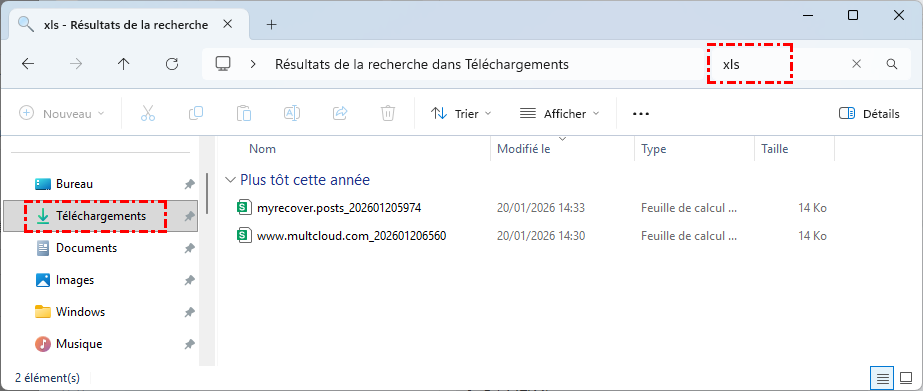
S'il est toujours dans le dossier, vous pouvez y accéder facilement.
Solution 3. Utiliser l'historique des téléchargements de Chrome
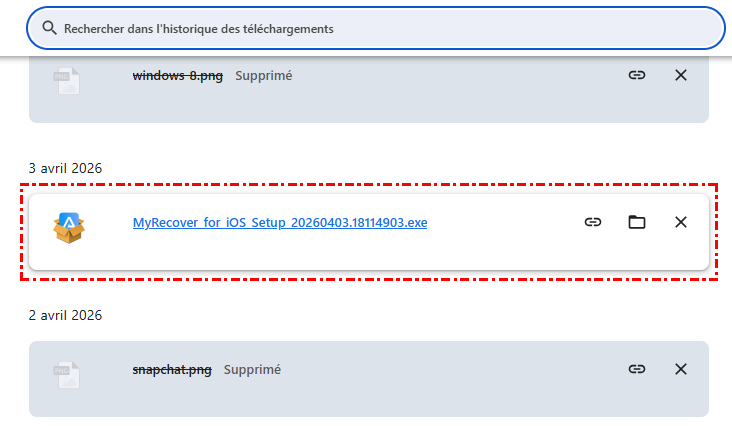
L'historique des téléchargements de Chrome enregistre tous les fichiers téléchargés via Chrome. Lorsque vous supprimez un fichier téléchargé depuis Chrome, le chemin de téléchargement reste présent dans l'historique. Par conséquent, vous pouvez suivre ce chemin pour retélécharger les fichiers souhaités.
Étape 1. Lancez Chrome sur votre ordinateur.
Étape 2. Cliquez sur le menu des points verticaux > "Téléchargements".
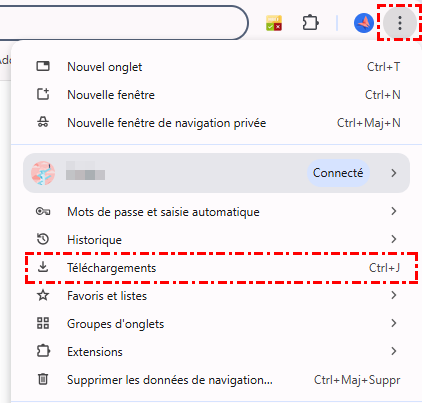
Étape 3. Parcourez les téléchargements supprimés que vous souhaitez récupérer, cliquez dessus. Chrome démarrera automatiquement le processus de retéléchargement.
Solution 4. Restaurer depuis la corbeille de Google Drive
Si vous utilisez Google Drive pour les sauvegardes ou si Chrome est configuré pour se synchroniser avec Google Drive, vos fichiers peuvent être sauvegardés sur Google Drive. Vous pouvez restaurer les téléchargements supprimés depuis la corbeille de Google Drive.
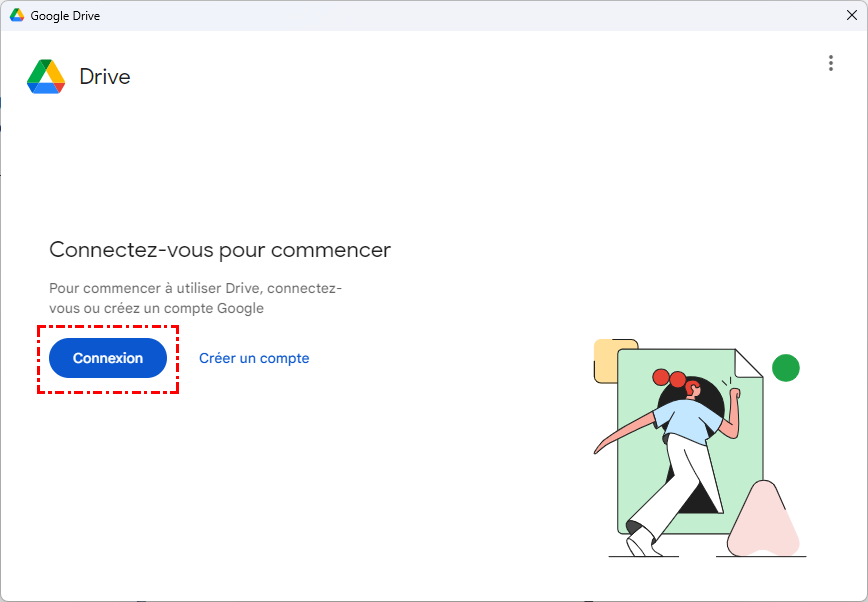
Étape 1. Connectez-vous à Google Drive avec votre compte.
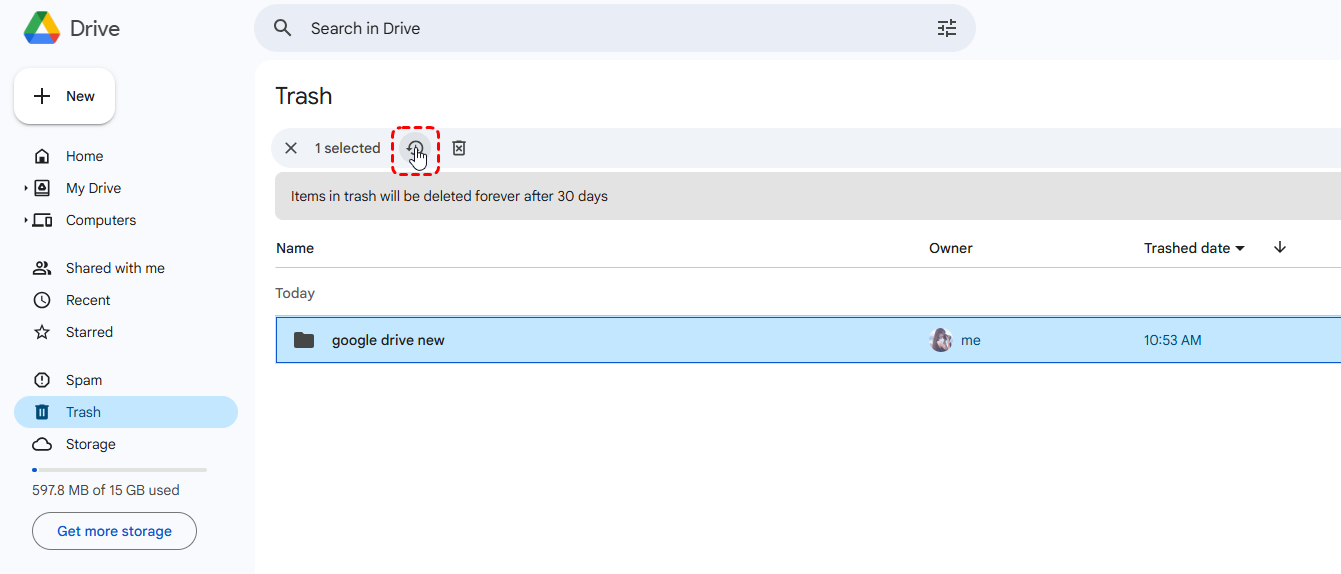
Étape 2. Sélectionnez la section "Corbeille", parcourez et sélectionnez les fichiers supprimés que vous souhaitez récupérer.
Étape 3. Cliquez sur "Restaurer" pour les récupérer à leur emplacement d'origine.
Solution 5. Récupérer avec un outil tiers—MyRecover
Si vous avez supprimé définitivement le fichier téléchargé, effacé l'historique de Chrome et n'avez aucune sauvegarde, un logiciel tiers comme MyRecover peut récupérer les téléchargements supprimés de Chrome sur Windows.

 MyRecover
- Options de récupération polyvalentes : Prend en charge la récupération de photos, vidéos, documents, archives et plus de 1000 formats de fichiers.
- Capacité d'analyse approfondie : Effectue des analyses approfondies pour localiser les données perdues même après un formatage ou une perte de partition.
- Récupération de partition : Peut détecter et récupérer des données à partir de partitions perdues ou supprimées.
- Mettre en pause et reprendre les analyses : Permet aux utilisateurs de mettre en pause les analyses de récupération et de les reprendre plus tard sans perdre la progression.
 100% Sécurisé
Il peut analyser votre disque dur ou un dossier spécifique à la recherche de fichiers supprimés ou perdus et vous donner une chance de les restaurer. Il peut facilement récupérer des fichiers sans aucune sauvegarde. MyRecover adopte une interface graphique utilisateur, permettant aux utilisateurs de réaliser la récupération de données en cliquant sur des icônes, même pour les novices en informatique. Suivez ces 4 étapes pour récupérer les téléchargements supprimés de Chrome sur Windows :
Étape 1. Téléchargez et installez MyRecover sur votre ordinateur depuis un canal sécurisé.
Étape 2. Sélectionnez le dossier "Téléchargements" pour analyser les fichiers perdus et cliquez sur "Analyser".

Étape 3. Choisissez les fichiers que vous souhaitez récupérer dans les listes récupérables et cliquez sur "Récupérer".
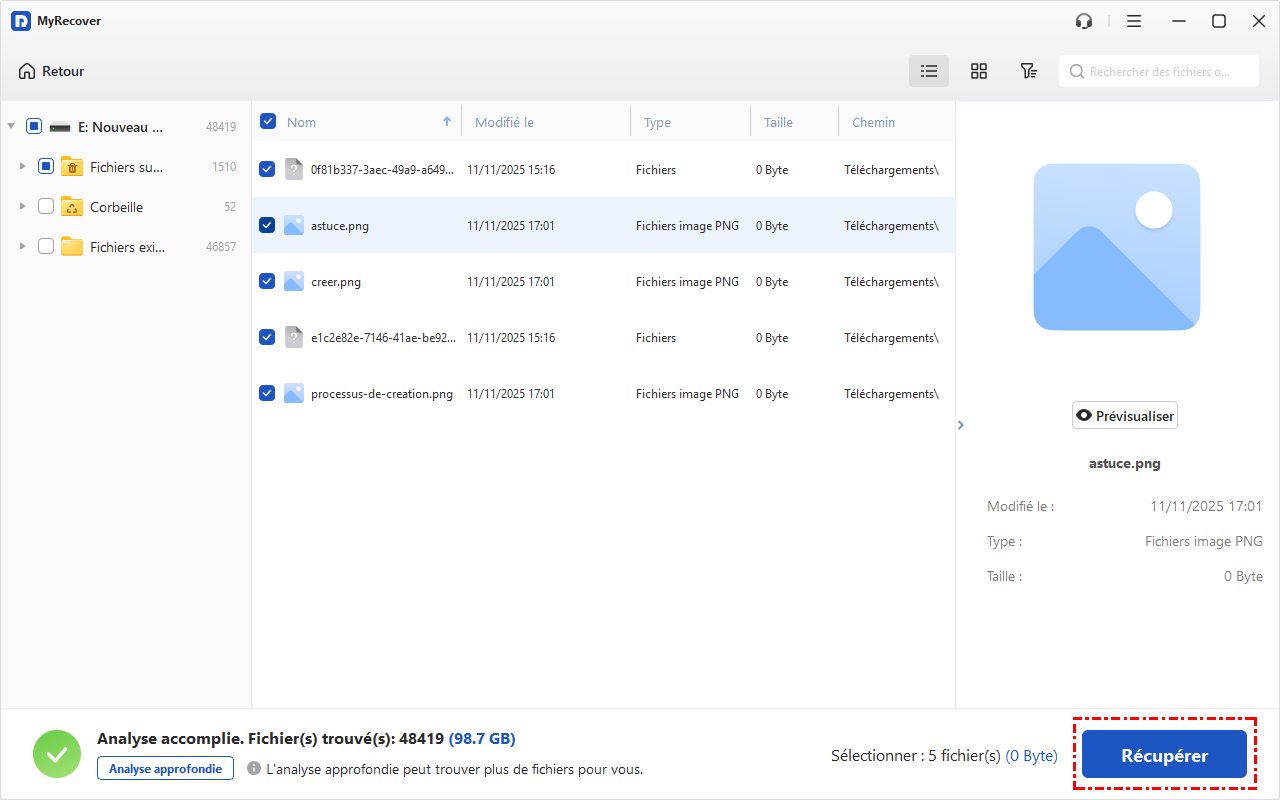
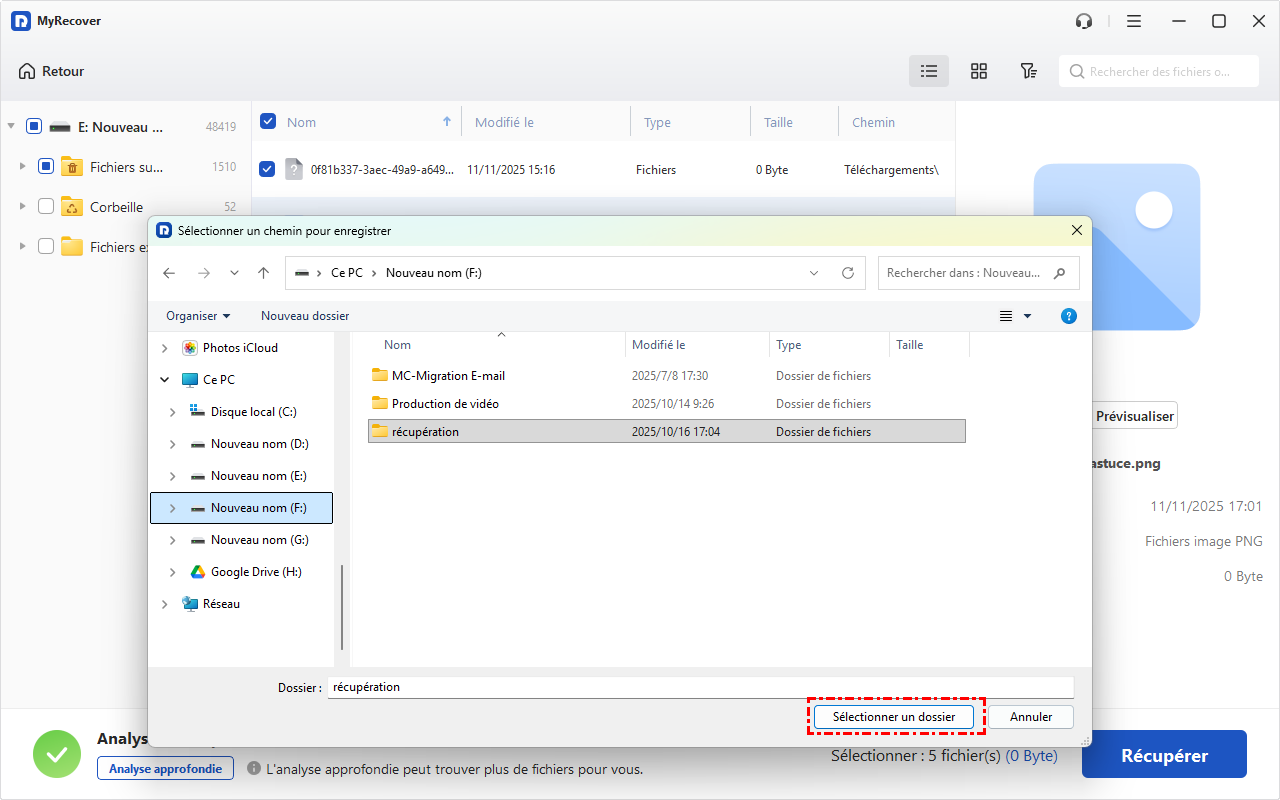
Étape 4. Sélectionnez un emplacement sûr (pas le dossier "Téléchargements") pour enregistrer les fichiers récupérés.
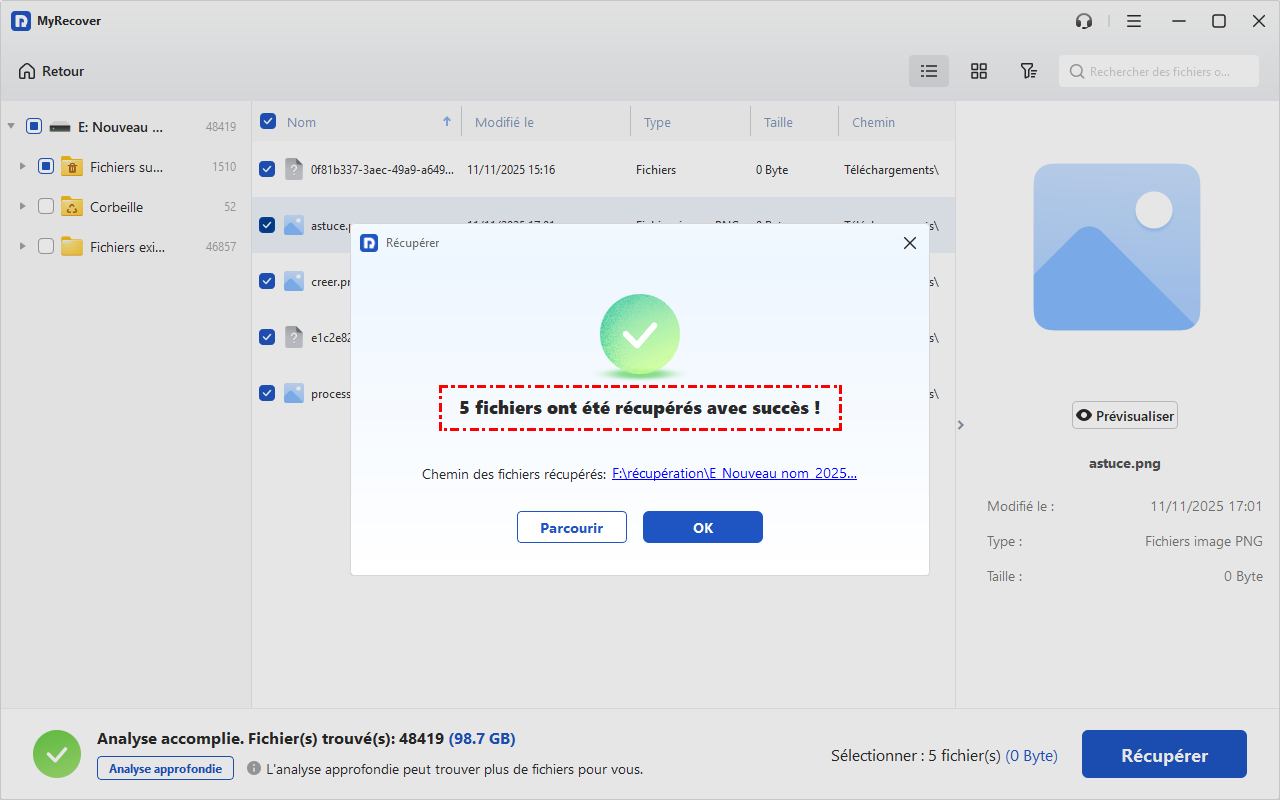
Une fois le processus terminé, vous pouvez cliquer sur le chemin de destination pour vérifier les fichiers récupérés.
Comment récupérer les téléchargements Chrome supprimés sur Android
Le processus de récupération des téléchargements Chrome supprimés sur Android est généralement similaire à celui sur Windows. De même, vous pouvez commencer par vérifier le dossier "Téléchargements" d'Android ou l'historique des téléchargements dans Chrome, un peu comme les méthodes utilisées pour Windows. Si vous avez accidentellement effacé tout l'historique de navigation Chrome ou l'historique des téléchargements sur votre téléphone Android, vous pouvez quand même essayer ces méthodes pour retrouver l'historique et récupérer les téléchargements supprimés de Chrome.
Restaurer depuis Mon Activité Google
Étant donné que Chrome est un produit Google, les activités sur cette plateforme sont également enregistrées dans Mon Activité Google. Si vous avez téléchargé le fichier via une recherche ou une visite web, vous pourrez peut-être retracer les étapes en utilisant votre Activité Google.
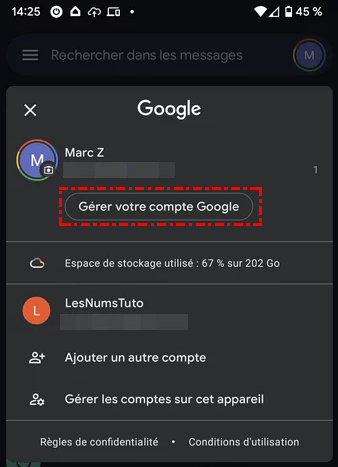
Étape 1. Ouvrez Google Chrome sur votre téléphone Android et connectez-vous avec votre compte Google, puis cliquez sur "Gérer votre compte Google".
Étape 2. Cliquez sur "Mon Activité" en bas de l'écran.
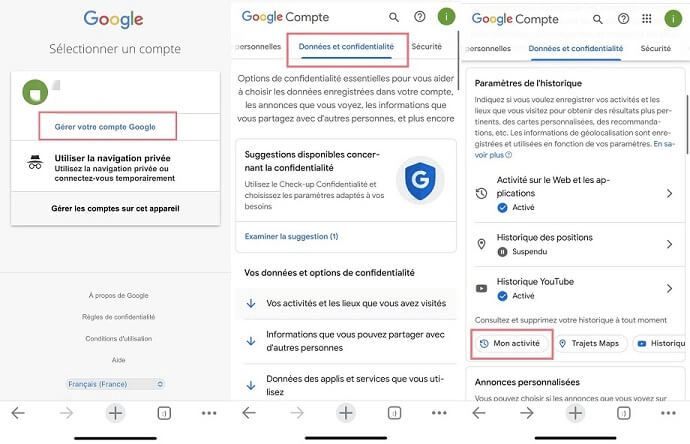
Étape 3. Vous pouvez parcourir l'historique ou rechercher dans votre activité. Lorsque vous trouvez le chemin des téléchargements supprimés, vous pouvez réessayer pour retélécharger le fichier.
Récupérer depuis l'historique de recherche
Chrome pour Android conserve une liste des fichiers téléchargés, ce qui pourrait vous aider à retélécharger ou identifier un contenu manquant. Lorsque vous avez seulement supprimé les fichiers téléchargés et l'historique des téléchargements, vous pouvez quand même récupérer les téléchargements supprimés via les enregistrements de recherche.
Étape 1. Ouvrez l'application Chrome sur votre téléphone avec votre compte Google.
Étape 2. Sur le tableau de bord principal, appuyez sur le menu à trois points dans le coin inférieur droit de votre écran et cliquez sur "Historique" pour vérifier votre historique de recherche.
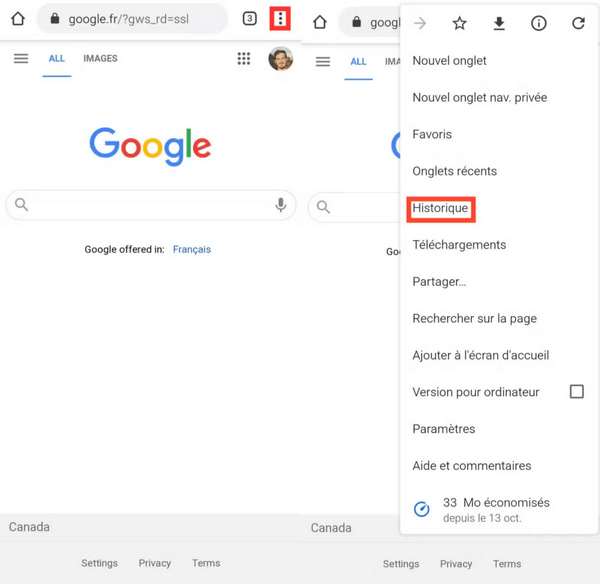
Étape 3. Sélectionnez l'enregistrement d'historique depuis lequel vous souhaitez retélécharger des fichiers et téléchargez le fichier souhaité.
Conclusion
Bien que Chrome lui-même n'offre pas de bouton "Récupérer les téléchargements supprimés", il existe plusieurs méthodes fiables pour récupérer les téléchargements Chrome supprimés, à la fois sur Windows et Android. En essayant ces méthodes efficaces, vos fichiers perdus pourraient toujours être à portée de main.
Si vous cherchez à récupérer des téléchargements supprimés dans Chrome, agissez rapidement pour augmenter vos chances. Et pour l'avenir, envisagez un logiciel professionnel de récupération de données comme MyRecover pour protéger vos données en toute sécurité. MyRecover propose également les éditions Professional et Technician pour répondre aux besoins plus avancés des utilisateurs. Ces éditions permettent de récupérer des fichiers à partir de systèmes Windows plantés et offrent une fonctionnalité pour prévisualiser le contenu des fichiers avant la récupération.

Restez Informé De Nos
Derniers Conseils
Ajoutez-nous à vos sources préférées sur Google pour ne jamais manquer nos guides pratiques.
 Ajouter en tant que source préférée >>