 MyRecover



Comment récupérer un disque dur externe corrompu sans le formater
Cet article décrit comment récupérer des fichiers d'un disque dur externe corrompu sans le formater grâce à 6 méthodes éprouvées, telles que chkdsk, attribuer ou changer la lettre de lecteur, réinstaller ou mettre à jour le pilote, etc.

Par Giselle / Mise à jour le 09/03/2026


Découvrir que le disque dur externe est inaccessible lorsque vous essayez de l'ouvrir dans l'Explorateur Windows. Cela signifie d'une certaine manière que le disque dur est corrompu. Ensuite, vous pouvez vous rappeler avec certitude s'il y a d'autres symptômes parmi les suivants.
- Entendre des sons étranges, tels que des cliquetis, des ronronnements ou des bruits plaintifs lors de l'utilisation du disque dur externe
- Le disque dur externe affiche une taille incorrecte et varie considérablement, par ex. un disque de 1 To n'affiche que 500 Go.
- Le disque dur externe ne fonctionne pas correctement.
- Recevoir des messages d'erreur, tels que "You need to format the disk before you can use it" lors de la connexion du disque dur externe.
- ....
Si, malheureusement, avec un ou plusieurs de ces symptômes, votre disque dur est effectivement corrompu. Prenez une grande inspiration et calmez-vous, il y a encore une chance de récupérer les fichiers et de réparer le disque dur externe corrompu sans le formater, tant qu'il apparaît au moins dans la Gestion des disques. Nous vous montrerons plusieurs méthodes ci-dessous.
Causes courantes de corruption d'un disque dur externe
Parfois, vous devez formater le disque dur externe pour le restaurer à un état sain, mais pas toujours. Alors, renseignez-vous davantage sur les causes possibles avant de prendre une décision :
| Raisons possibles | Description |
|---|---|
| ⛔Éjection incorrecte | Retirer le disque dur externe sans l'éjecter en toute sécurité peut entraîner une corruption des fichiers pendant le transfert. |
| ⚡Pannes de courant : | Une coupure de courant soudaine ou une surtension peut corrompre le système de fichiers ou le disque lui-même, le rendant inaccessible. |
| 💾Défaillances matérielles | Les composants internes du disque dur peuvent se dégrader avec le temps ou subir des dommages physiques, par exemple un choc, une chute, une température extrême, l'eau, le feu, etc. |
| 🕷️Conflits logiciels | Un logiciel incompatible ou bogué peut parfois provoquer une instabilité du système, entraînant la corruption du disque. |
| 🦠Attaques de virus ou de logiciels malveillants | Un logiciel malveillant peut supprimer, masquer, chiffrer des fichiers ou endommager le système de fichiers lui-même, provoquant une perte de données. |
Comment récupérer des fichiers d'un disque dur externe corrompu sans le formater
MyRecover, catégorisé en différentes zones selon les scénarios et équipé de méthodes de numérisation intelligentes - Analyse rapide pour les tâches simples et Analyse approfondie pour les autres, réduisant efficacement le temps de numérisation et accélérant la récupération, sera un bon choix. Il propose également une interface conviviale, des options de récupération plus flexibles, et plus encore.
❤❤❤ Pourquoi choisir MyRecover ?
✔ Il propose une version gratuite pouvant récupérer jusqu'à 500 Mo de données.
✔ La fonction Analyse approfondie est toujours disponible si vous ne trouvez pas les données (avec l'analyse rapide).
✔ Récupérez des documents, images, vidéos, audios, etc., supprimés ou perdus, dans plus de 1 000 formats.
✔ Recherchez ou filtrez rapidement les données par nom de fichier, extension, type de données, etc.
✔ Prévisualisez et récupérez des fichiers pendant l'analyse.
✔ Restaurer sélectivement des fichiers, pas tous.
✔ Récupérez des données depuis des emplacements spécifiques (ex. Corbeille), supprimées ou perdues, d'une partition formatée, RAW ou d'un disque entier en moins de temps.
✔ Fonctionne parfaitement avec les systèmes de fichiers NTFS, FAT32, exFAT, ReFS.
Maintenant, cliquez sur le bouton de téléchargement pour commencer.
Étape 1. Analysez le disque dur externe
Lancez ce logiciel de récupération de données Windows - MyRecover après l'installation. Ensuite, accédez à Récupération avancée > Disque entier, survolez le disque dur externe avec la souris, et cliquez sur Analyser.
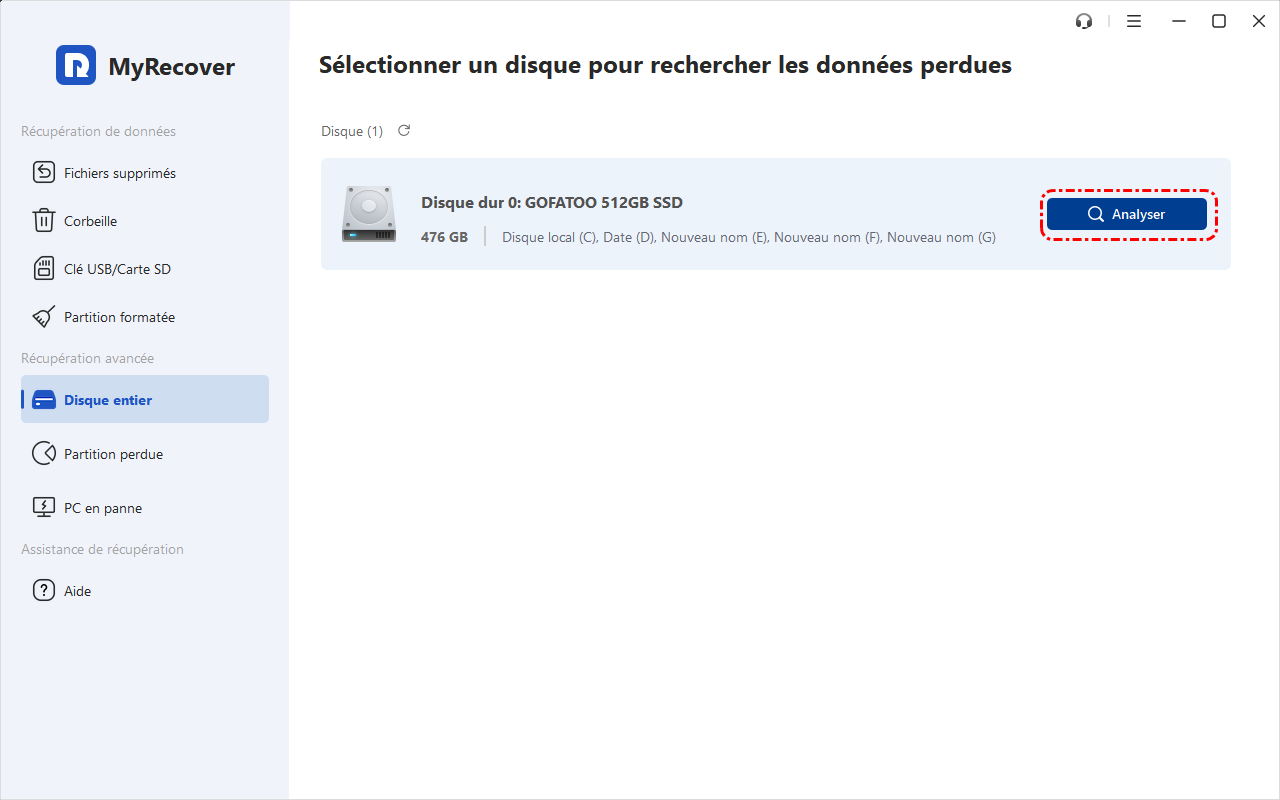
Étape 2. Recherchez les données perdues
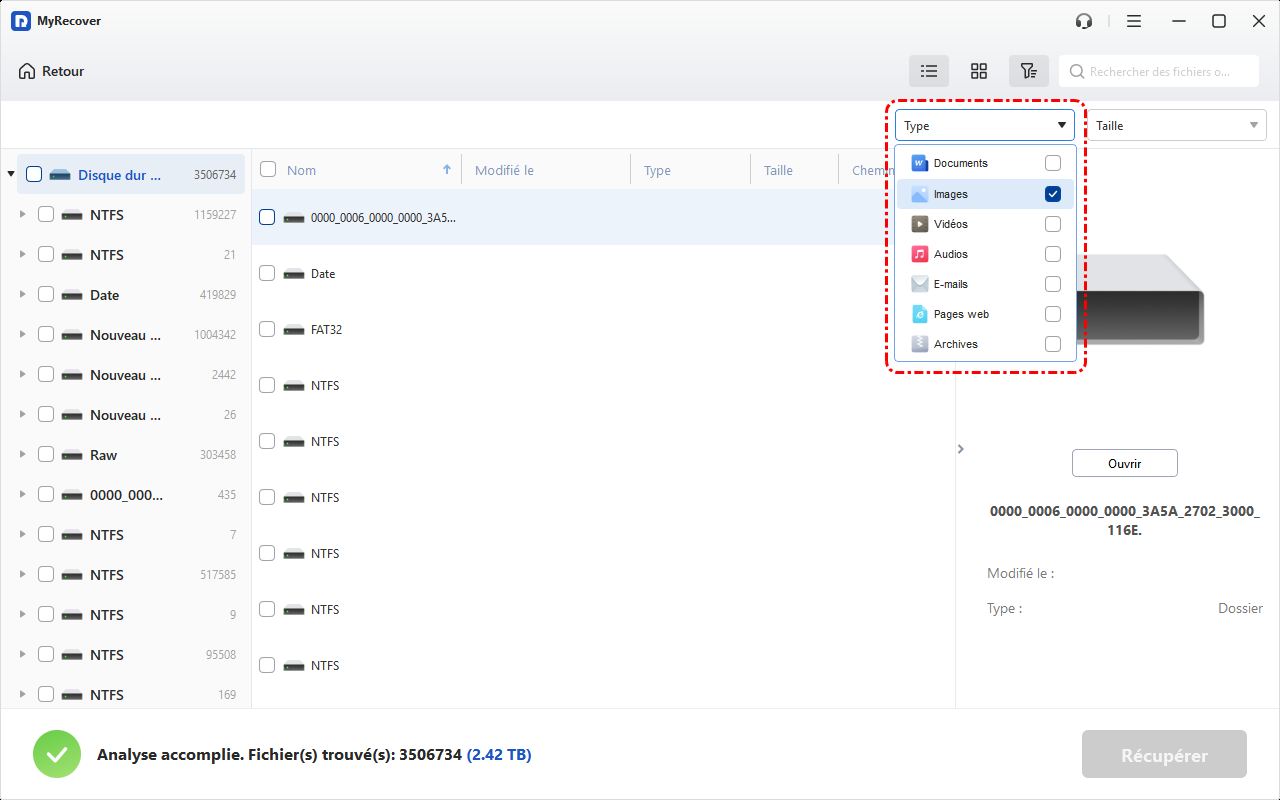
Par défaut, ce logiciel exécutera automatiquement une Analyse approfondie pour scanner minutieusement le lecteur sélectionnéet trouver les fichiers supprimés ou perdus. Vous pouvez utiliser les fonctions de recherche & filtre pour les localiser rapidement sans attendre le résultat final :
- cliquez sur le bouton en forme d'entonnoir pour spécifier le type de données (par ex. Documents, Images, Vidéos, etc.) afin de cibler la plage de filtrage.
- Si nécessaire, définissez la taille, de moins de 512 Ko à plus de 1 Go.
- Ou saisissez directement le nom du fichier ou l'extension dans la zone de recherche pour affiner les résultats.
Étape 3. Récupérer les données d'un disque dur externe corrompu
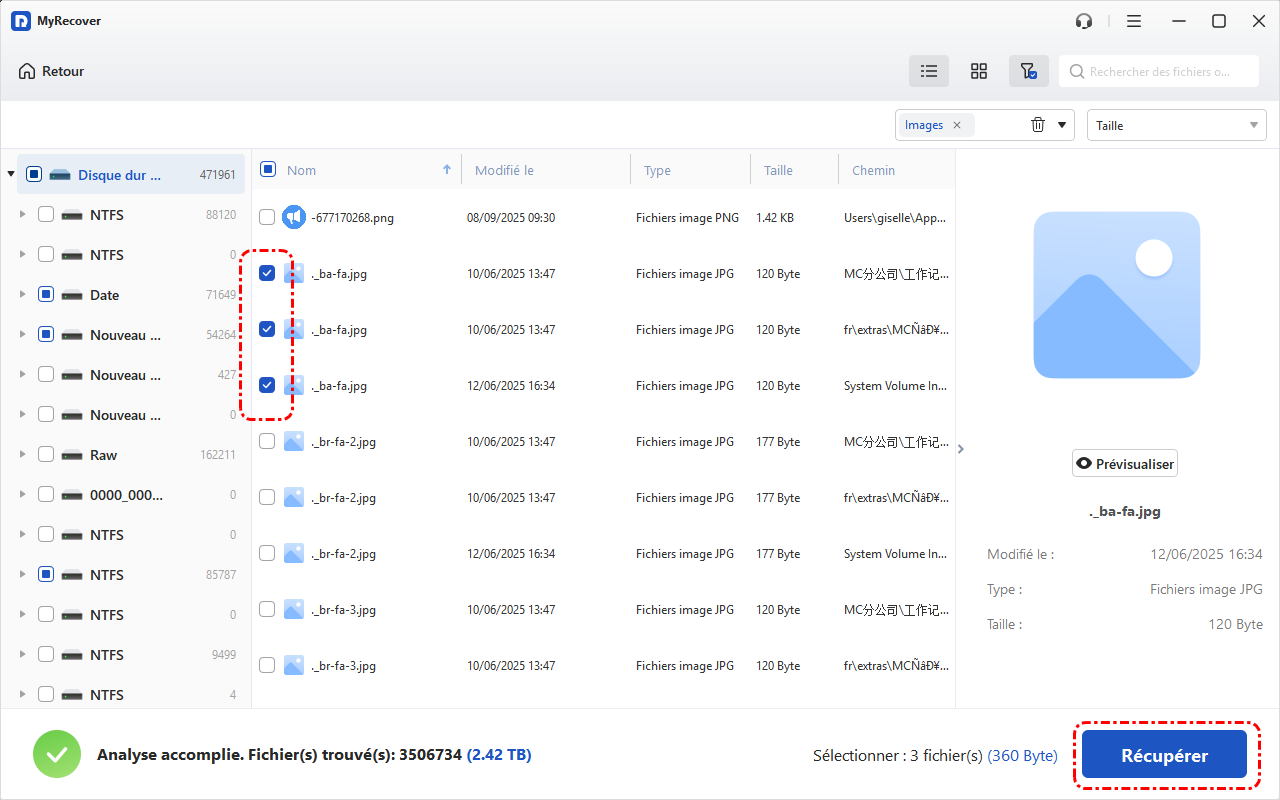
Une fois trouvés, double-cliquez dessus pour prévisualiser et sélectionner les fichiers souhaités en cochant les cases correspondantes ou en laissant les fichiers non désirés décochés. Ensuite, cliquez sur le bouton Récupérer et choisissez un nouvel emplacement pour enregistrer les fichiers récupérés, car une restauration à l'emplacement d'origine pourrait entraîner un écrasement des données.
Comment réparer un disque dur externe corrompu sans le formater ?
Dans ce cas, vous pouvez essayer de réparer le disque dur externe corrompu sans le formater en utilisant les méthodes suivantes.
Méthode 1 : Essayer des solutions simples
Parfois, le disque dur externe n'est pas corrompu mais n'est pas reconnu en raison d'une connexion desserrée. Il est donc nécessaire de vérifier les points suivants :
- Vérifiez le câble USB pour détecter tout signe visible d'usure. Si c'est le cas, remplacez-le par un nouveau.
- Essayez un autre port USB et voyez si le disque dur externe est reconnu.
- Connectez le disque dur externe à un autre ordinateur fonctionnel pour exclure tout problème lié au disque lui-même.
Si ces éléments sont en ordre, poursuivez avec des méthodes de dépannage plus avancées.
Méthode 2 : Attribuer ou modifier la lettre de lecteur
En général, lorsque vous connectez le disque dur externe, l'ordinateur lui attribue automatiquement une lettre de lecteur. Cependant, en raison de dysfonctionnements aléatoires ou d'une corruption du système de fichiers, le disque externe peut perdre sa lettre de lecteur.
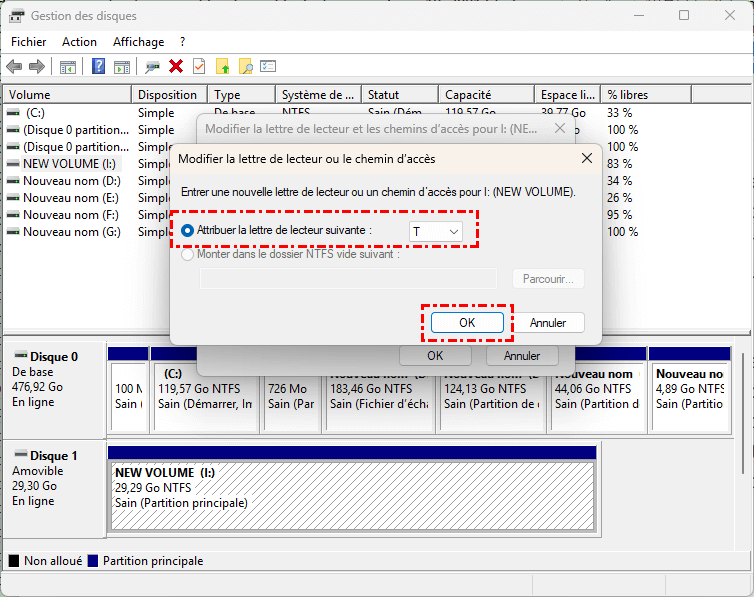
Étape 1. Appuyez sur Win+X et sélectionnez Gestion des disques.
Étape 2. Localisez et faites un clic droit sur le disque dur externe, puis sélectionnez Modifier la lettre de lecteur et les chemins d'accès.
Étape 3. Dans la fenêtre suivante, cliquez sur Ajouter > sélectionnez une nouvelle lettre de lecteur. Ensuite, cliquez sur OK. Si la lettre de lecteur est en conflit, cliquez sur Modifier.
Méthode 3 : Utiliser CHKDSK
CHKDSK est un outil en ligne de commande qui peut analyser et réparer les erreurs du disque dur. En utilisant le paramètre /r, il peut également vérifier la surface du disque et marquer les secteurs défectueux en conséquence.
Étape 1. Tapez cmd dans la zone de recherche et sélectionnez Exécuter en tant qu'administrateur.

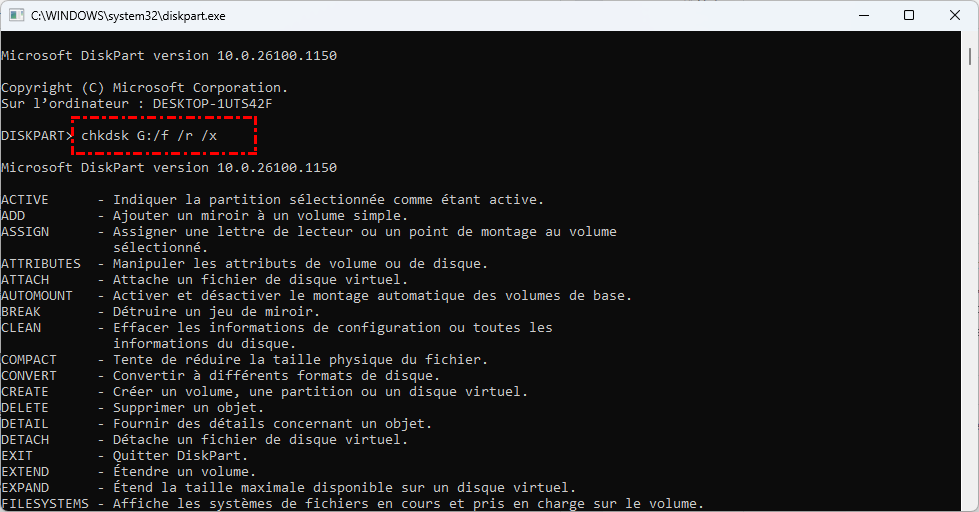
Étape 2. Tapez chkdsk G: /f /r /x et appuyez sur Entrée pour analyser et réparer les erreurs du système de fichiers. Veuillez remplacer G: par la lettre de lecteur de votre disque dur externe.
-
/f indique à CHKDSK de corriger toutes les erreurs qu'il trouve.
-
/r permet d'analyser les secteurs défectueux et de les marquer comme inutilisables, et de récupérer les informations lisibles.
-
/x force Windows à démonter le lecteur avant l'analyse.
Méthode 4 : Utiliser SFC
SFC est également un utilitaire en ligne de commande qui peut analyser et réparer les fichiers système corrompus (s'il y en a), vous permettant ainsi d'accéder à nouveau au disque dur externe.
Étape 1. Ouvrez CMD en tant qu'administrateur en tapant cmd dans la zone de recherche et en le sélectionnant.
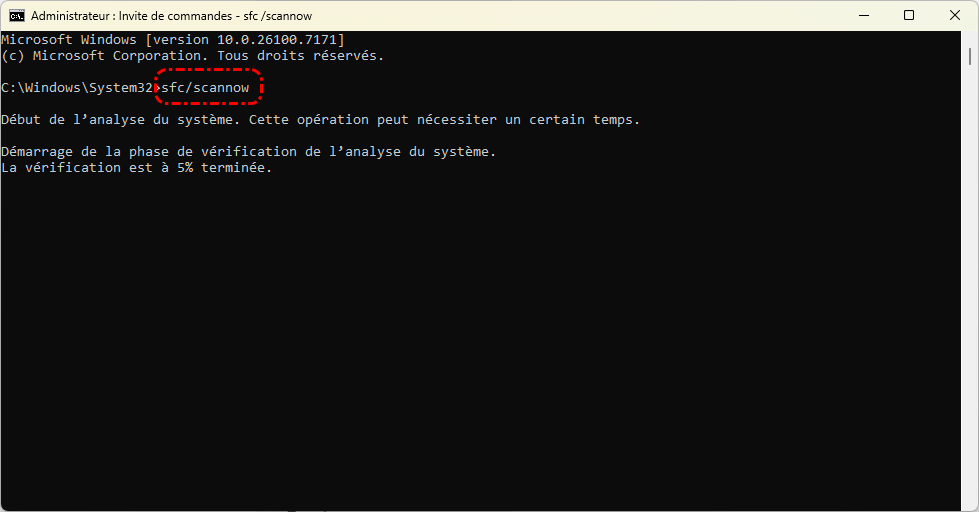
Étape 2. Tapez sfc /scannow et appuyez sur Entrée. Attendez simplement que le processus se termine.
Méthode 5 : Réinstaller ou Mettre à jour les Pilotes
Des pilotes de disque obsolètes ou corrompus peuvent également empêcher le disque dur externe d'être correctement reconnu. Si le problème persiste, essayez de réinstaller ou de mettre à jour les pilotes.
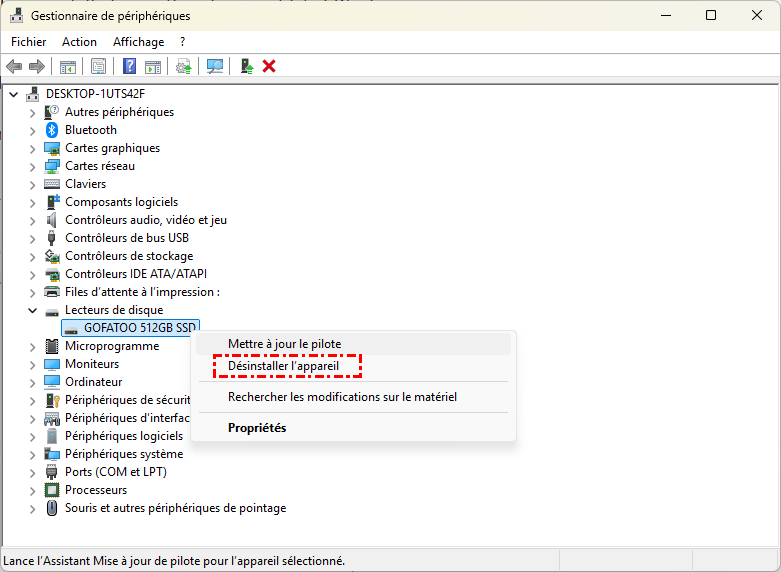
Étape 1. Faites un clic droit sur le menu Démarrer et sélectionnez Gestionnaire de périphériques.
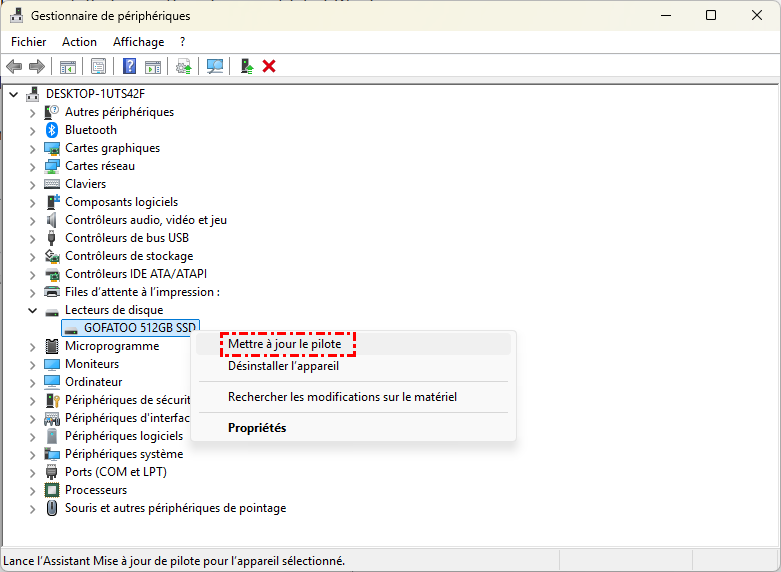
Étape 2. Développez Lecteurs de disque pour trouver le disque dur externe, faites un clic droit dessus et sélectionnez Mettre à jour le pilote.
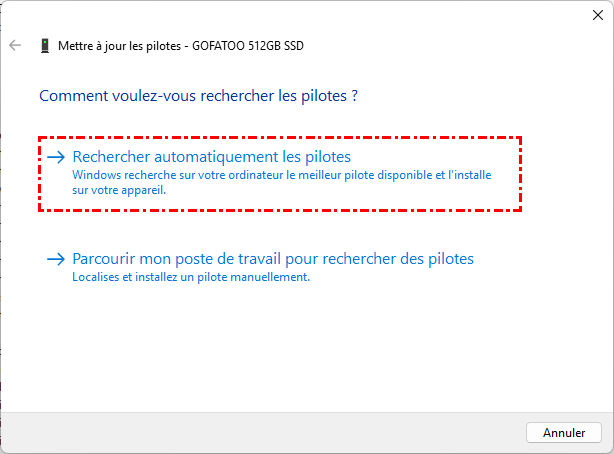
Étape 3. Sélectionnez Rechercher automatiquement les pilotes et suivez les instructions pour installer les mises à jour trouvées.
Étape 4. Sélectionnez Désinstaller l'appareil s'il n'y a pas de mise à jour et redémarrez votre ordinateur. Les pilotes seront réinstallés automatiquement.
Méthode 6 : Analyser le Disque pour les Virus ou les Logiciels Malveillants
En outre, le disque peut être infecté par des virus ou des logiciels malveillants. Pour exclure cette possibilité, vous devez analyser le disque à l'aide d'un logiciel antivirus. Le Windows Defender intégré sera le meilleur choix si vous ne souhaitez pas télécharger de logiciel.
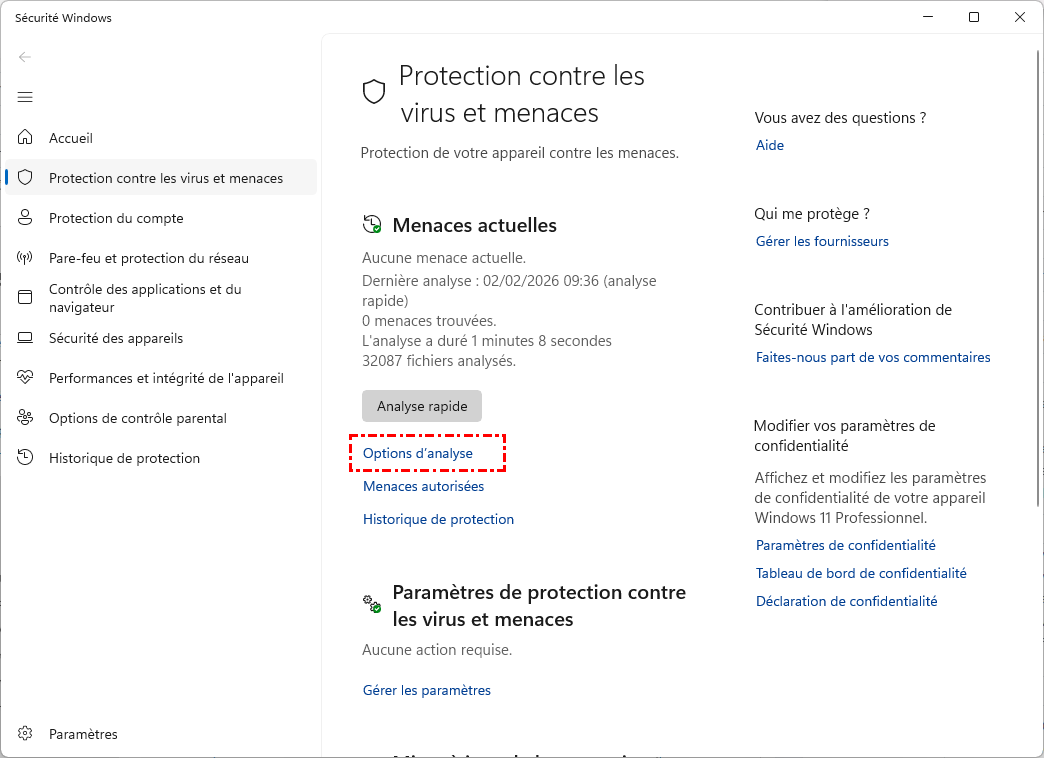
Étape 1. Tapez Sécurité Windows et sélectionnez Protection contre les virus et menaces sur le côté droit.
Étape 2. Cliquez sur Options d'analyse.
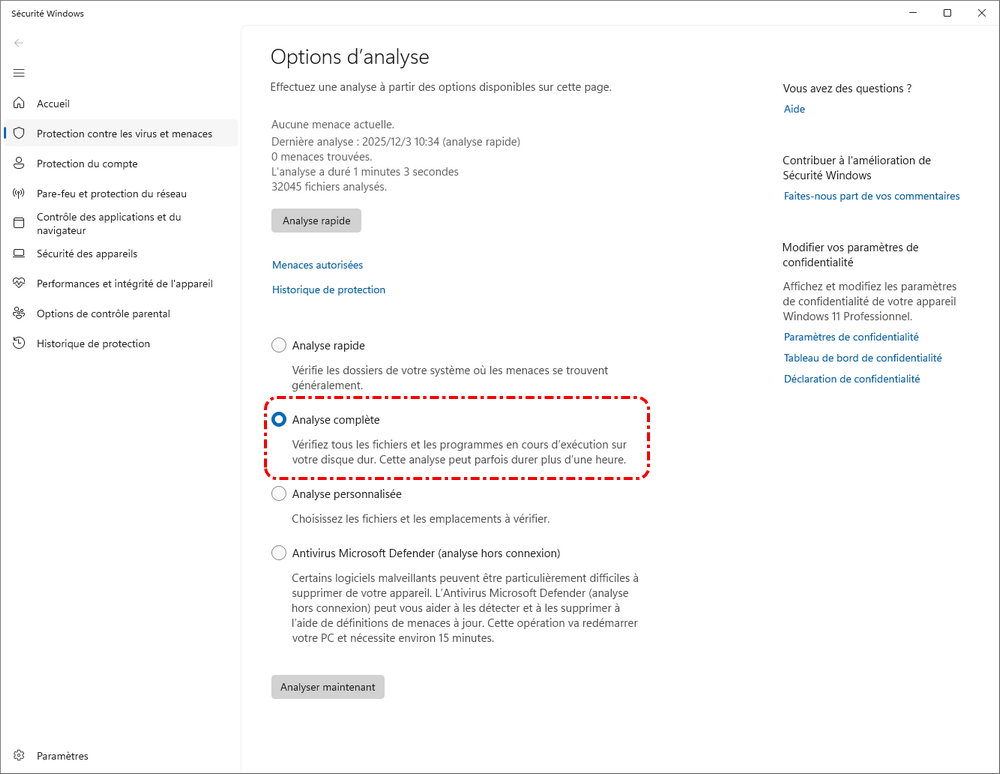
Étape 3. Dans la fenêtre Scan options, sélectionnez Analyse complète et cliquez sur Analyser maintenant. Si des menaces sont détectées, elles seront mises en quarantaine automatiquement. Sinon, il vous sera demandé comment les traiter.
Comment prévenir la corruption d'un disque dur externe et la perte de données ?
Vous ne voulez pas endommager le disque dur externe, mais des accidents peuvent survenir. Heureusement, vous pouvez prendre certaines mesures pour une prévention efficace :
- Utilisez une alimentation UPS.
- Retirez toujours le disque dur avec l'option d'éjection sécurisée.
- Conservez votre disque dans un endroit frais et sec.
- Surveillez régulièrement l'état de santé du disque.
- Créez des copies de sauvegarde pour protéger vos données en toute sécurité, même en cas de disque corrompu. Microsoft propose aux utilisateurs des logiciels de sauvegarde intégrés tels que Sauvegarde et restauration (Windows 7), Historique des fichiers et Sauvegarde sur OneDrive pour vous aider.
Conclusion
Cet article décrit comment récupérer des fichiers depuis un disque dur externe corrompu sans le formater et le réparer facilement et rapidement. L'utilisation du puissant logiciel de récupération de données MyRecover est l'une des meilleures méthodes pour récupérer des données avec un taux de réussite élevé.
Il est catégorisé en différentes zones selon les scénarios de perte de données, équipé de méthodes d'analyse optimales, et reconnu pour ses vitesses d'analyse et de récupération ultra-rapides. De plus, il offre encore de nombreuses options de récupération flexibles.

Restez Informé De Nos
Derniers Conseils
Ajoutez-nous à vos sources préférées sur Google pour ne jamais manquer nos guides pratiques.
 Ajouter en tant que source préférée >>