 MyRecover



Comment récupérer un fichier audio corrompu ?
Les fichiers audio peuvent être corrompus pour diverses raisons. Cet article présente les formats les plus courants, explique les causes fréquentes de la corruption et propose des solutions efficaces pour réparer les fichiers endommagés. De plus, il partage des conseils pratiques pour prévenir toute corruption et protéger vos données importantes.

Par Giselle / Mise à jour le 12/02/2026


Cas d'utilisateur
Pouvez-vous réparer/lire un fichier wav corrompu ?
J'ai besoin d'aide avec un fichier wav de 1,9 Go que je n'ai pas pu lire. C’est un audio très important ! AIDE!
- Question posée sur Reddit
Les fichiers audio corrompus sont un problème courant. Qu'il s'agisse d'un enregistrement précieux, d'un document de réunion important ou d'une œuvre musicale soigneusement composée, il est frustrant de ne pas pouvoir lire le fichier. Alors, est-il possible de récupérer des fichiers audio corrompus ? Peut-on récupérer des fichiers audio supprimés ? Cet article vous expliquera en détail comment récupérer vos données dans la mesure du possible.
Quels sont les formats courants des fichiers audio ?
Les fichiers audio se divisent généralement en trois catégories principales : compression avec perte, compression sans perte et formats non compressés. Connaître le format peut aider à mieux comprendre comment réparer un fichier audio corrompu.
🎵 Compression avec perte
(Taille réduite, légère perte de qualité)
Idéal pour le streaming et l’usage quotidien.
Formats courants : MP3, AAC, WMA, OGG.
🎧Compression sans perte
(Qualité intacte, taille plus importante)
Adapté à l’archivage et aux usages professionnels.
Formats courants : FLAC, ALAC, APE.
🎙️Formats non compressés
(Qualité maximale, fichiers volumineux)
Utilisés en enregistrement et montage audio.
Formats courants : WAV, AIFF.
Comprendre les différents formats audio est une première étape essentielle. Cependant, quel que soit le type de fichier — MP3, FLAC, WAV ou AAC — aucun n’est totalement à l’abri des problèmes.Avant de savoir comment réparer un fichier audio corrompu, il est donc important d’identifier les causes les plus fréquentes de corruption.
Quelles sont les causes fréquentes de la corruption audio ?
En réalité, la structure interne du fichier, sa taille et son mode de compression peuvent influencer sa sensibilité aux erreurs. Par exemple, un fichier non compressé volumineux peut être plus vulnérable aux secteurs défectueux du disque, tandis qu’un fichier compressé peut devenir illisible après une interruption de téléchargement.Voyons maintenant pourquoi un fichier audio peut devenir endommagé ou inaccessible.
🔹Problème de métadonnées ou d’en-tête
Les métadonnées et l’en-tête permettent au lecteur d’identifier le format du fichier. Une modification incorrecte ou une erreur lors de l’édition peut perturber ces informations et rendre le fichier audio corrompu ou impossible à lire.
🔹Virus ou logiciel malveillant
Une infection peut modifier ou endommager les fichiers audio stockés sur votre ordinateur. Les fichiers ouverts via un programme infecté peuvent également être affectés.
🔹Téléchargement ou transfert incomplet
Un téléchargement interrompu, une connexion instable ou un retrait prématuré d’un périphérique USB peut empêcher le fichier d’être entièrement écrit sur le disque, entraînant sa corruption.
🔹Erreur humaine ou mauvaise manipulation
Certaines actions involontaires peuvent endommager un fichier audio :
- Forcer l’arrêt de l’ordinateur
- Interrompre un processus de conversion ou d’enregistrement
- Retirer une clé USB ou un disque dur sans éjection sécurisée
Ces manipulations empêchent souvent la finalisation correcte du fichier, ce qui le rend injouable.
Maintenant que nous avons identifié les principales causes de corruption des fichiers audio, il est temps de passer à l’action. Même un fichier endommagé peut souvent être réparé grâce à des méthodes adaptées, qu'il s'agisse d'un simple problème de lecture ou d’une erreur dans l'en-tête du fichier. Dans la section suivante, nous vous présenterons les techniques et outils pour réparer efficacement un fichier audio corrompu.
Comment réparer un fichier audio corrompu ?
Même si un fichier audio semble irrécupérable, il existe plusieurs méthodes pour tenter de le réparer et le rendre à nouveau lisible. Que le problème provienne d’un en-tête corrompu ou d’une lecture impossible, certaines solutions simples peuvent souvent restaurer votre fichier. Voyons maintenant les méthodes les plus efficaces pour réparer un fichier audio corrompu.
Méthode 1 : Utiliser VLC pour réparer un fichier audio corrompu
VLC Media Player n’est pas seulement un lecteur audio et vidéo gratuit très populaire, il possède également des fonctionnalités permettant de réparer des fichiers audio légèrement corrompus. Cette méthode est particulièrement efficace pour les fichiers dont l’en-tête ou les métadonnées ont été endommagés.
Étape 1 : Ouvrir VLC Media Player
Lancez le logiciel sur votre ordinateur Windows ou Mac. Si vous ne l’avez pas encore, vous pouvez le télécharger gratuitement depuis le site officiel.
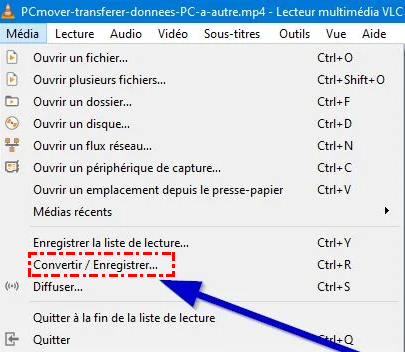
Étape 2 : Accéder à la fonction Convertir/Enregistrer
Dans le menu supérieur, cliquez sur Média puis sur Convertir/Enregistrer…(raccourci clavier : Ctrl+R).
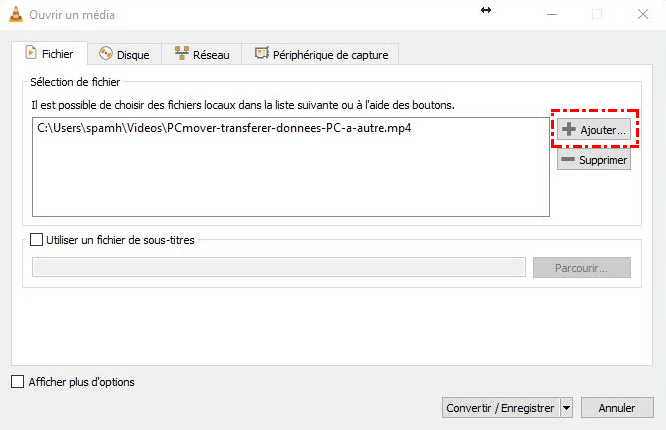
Étape 3 : Ajouter le fichier audio corrompu
Cliquez sur Ajouter… pour sélectionner le fichier audio que vous souhaitez réparer.
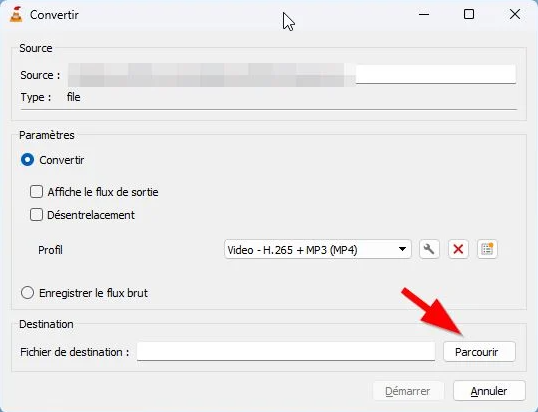
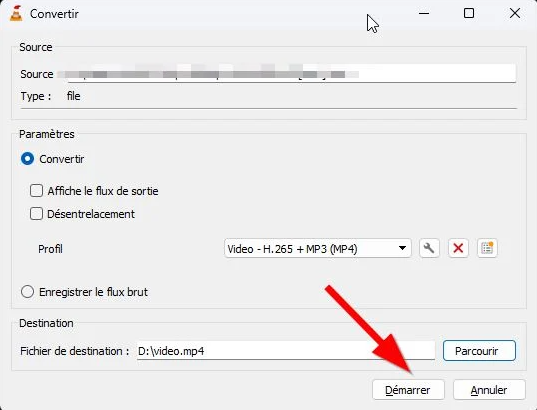
Étape 4 : Choisir le format et le dossier de destination
Sélectionnez le même format que le fichier original et indiquez l’emplacement pour enregistrer le fichier réparé.
Étape 5 : Lancer la conversion et tester
Cliquez sur Démarrer pour reconstruire le fichier. Une fois terminé, ouvrez-le pour vérifier qu’il est lisible.
- Cette technique fonctionne principalement pour les fichiers corrompus légèrement, notamment ceux dont l’en-tête ou les métadonnées ont été endommagés.
- VLC peut également être utilisé pour convertir des fichiers audio dans un format plus stable, ce qui peut prévenir des problèmes de lecture futurs.
Méthode 2 : Retélécharger ou retransférer le fichier audio
Si votre fichier audio est devenu illisible après un téléchargement ou un transfert, cette méthode simple peut souvent résoudre le problème. Voici comment procéder :
Étape 1 : Supprimez la version actuelle.
Étape 2 : Téléchargez ou transférez à nouveau.
Si vous téléchargez depuis Internet, assurez-vous de choisir une source fiable et stable.
Si vous transférez depuis un autre appareil, utilisez un câble ou une connexion stable et évitez toute interruption pendant le transfert.
Étape 3 : Vérifiez l’intégrité du fichier.
Une fois le téléchargement ou le transfert terminé, ouvrez le fichier avec votre lecteur audio pour vérifier qu’il fonctionne correctement.
Lecture complémentaire: Comment récupérer des fichiers audio supprimés sous Windows?
Lorsque vos précieux fichiers audio sont supprimés accidentellement, formatés ou perdus après un plantage système, il est souvent possible de les récupérer avant qu’ils ne soient écrasés par de nouvelles données. Dans ce cas, un logiciel de récupération de données performant est indispensable. MyRecover vous permet de récupérer des fichiers supprimés sur les systèmes Windows 11/10/8/7.
- ★ Pourquoi choisir MyRecover ?
- Large compatibilité. Prend en charge tous les formats audio courants (MP3, WAV, AAC, FLAC…) et bien plus encore.
- Analyse approfondie. Localise les fichiers supprimés même après un formatage ou un crash système.
- Prévisualisation pratique. Permet de vérifier le contenu avant la récupération pour ne restaurer que ce dont vous avez besoin.
- Support de nombreux appareils. Récupère des fichiers sur HDD, SSD, clés USB, cartes SD et autres périphériques externes.
- Interface intuitive. Simple à utiliser, même pour les débutants, avec seulement quelques clics.
Étapes pour récupérer un fichier audio supprimé
Étape 1 : Télécharger et installer MyRecover
Téléchargez MyRecover pour Windows et installez-le sur votre ordinateur. Veillez à ne pas installer le logiciel sur le même disque où vos fichiers ont été perdus.
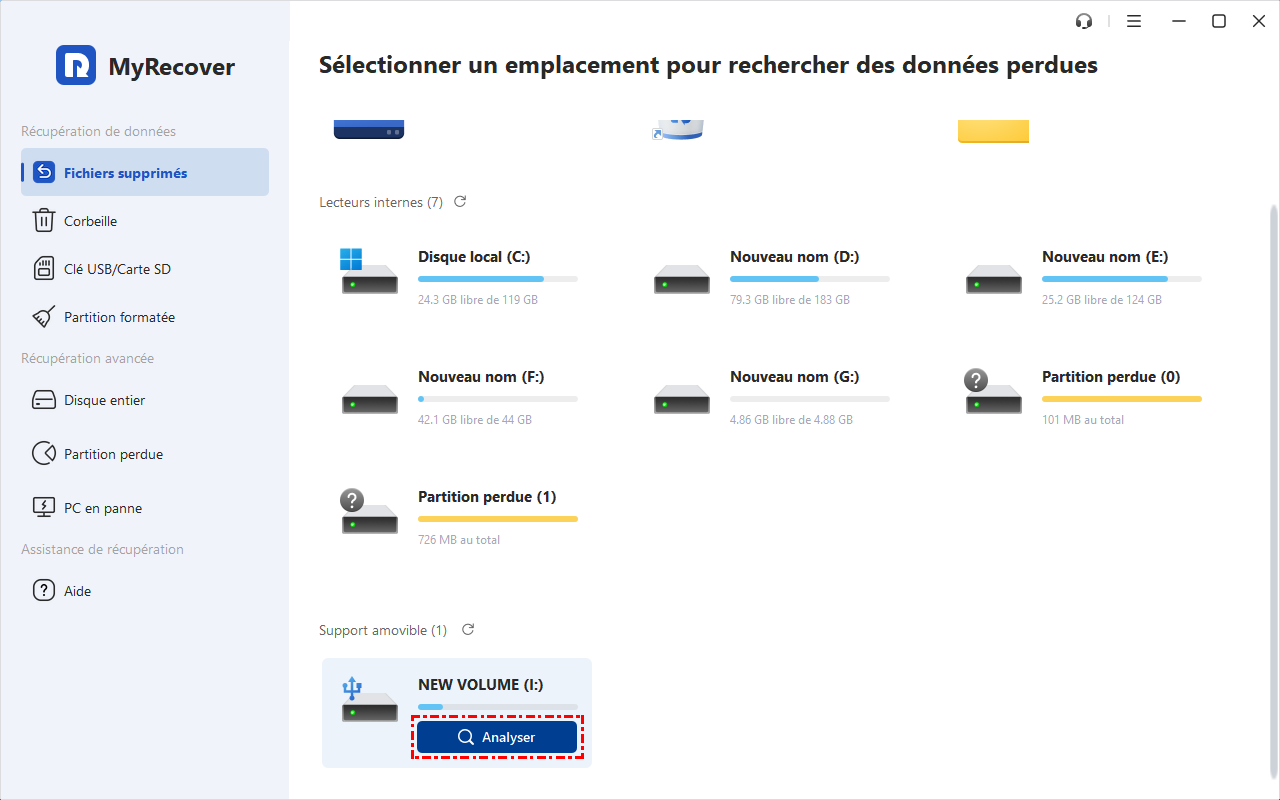
Étape 2 : Sélectionner l’emplacement du fichier perdu
Sélectionnez le disque ou le dossier où les fichiers audio ont été supprimés, puis cliquez sur Analyser.
Étape 3 : Lancer l’analyse complète
MyRecover effectue d’abord une analyse rapide, puis une analyse approfondie pour rechercher toutes les données supprimées ou perdues sur le support.

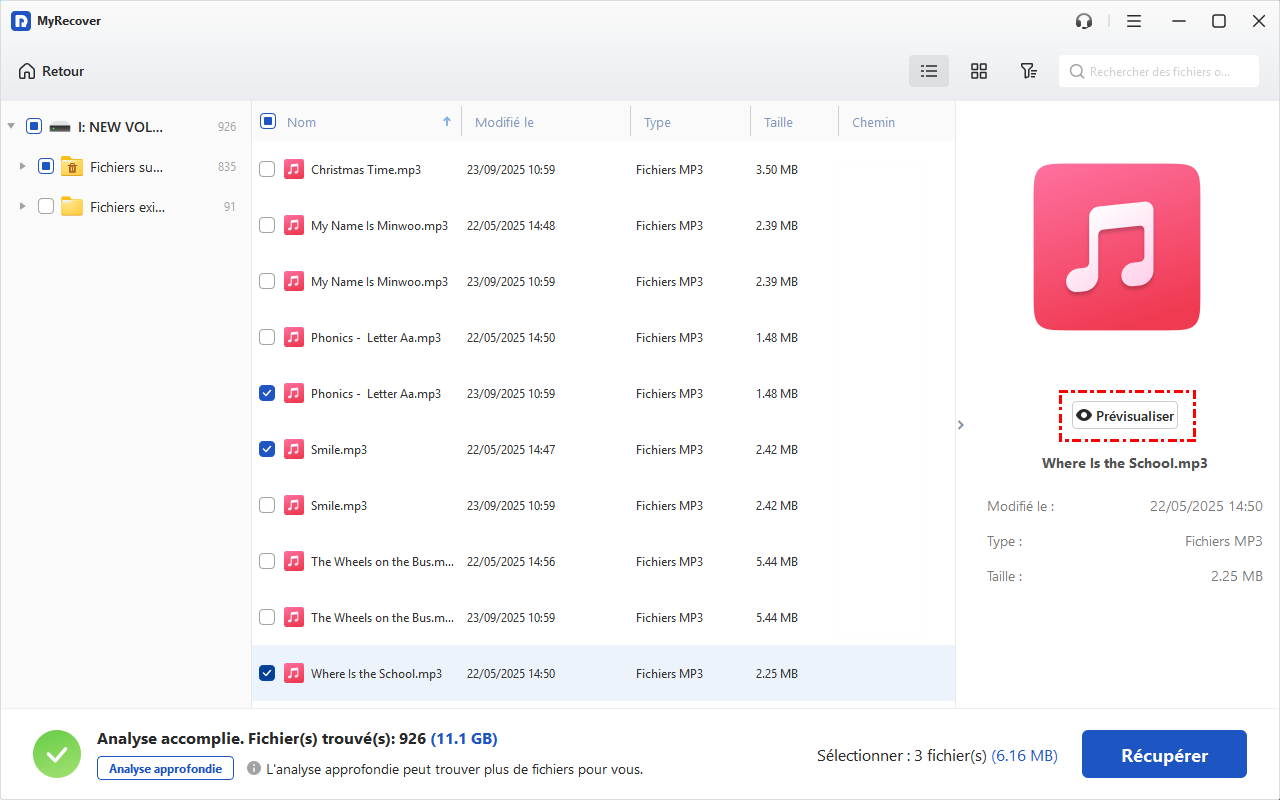
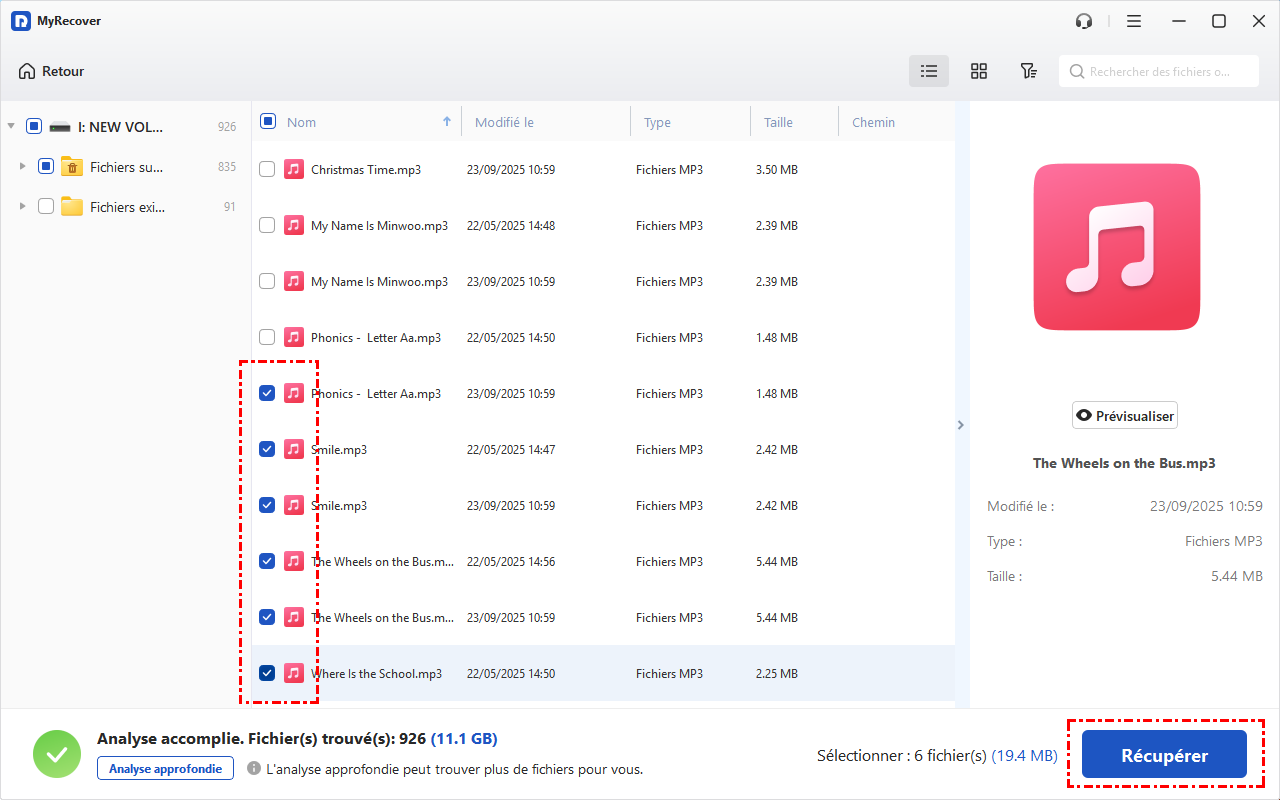
Étape 4 : Prévisualiser les fichiers audio trouvés
MyRecover vous permet de prévisualiser le contenu des fichiers audio trouvés avant la récupération.
Étape 5 : Récupérer et enregistrer les fichiers
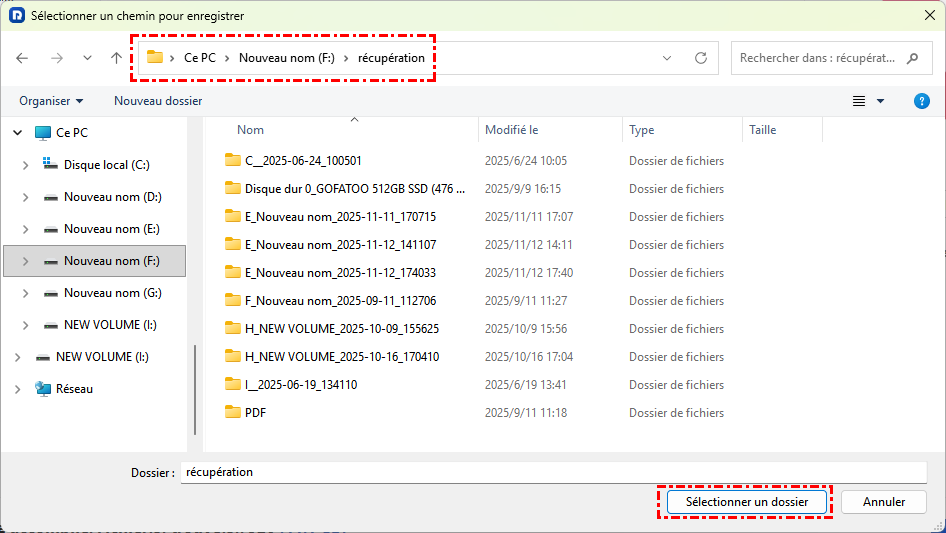
Sélectionnez les fichiers audio à restaurer, puis cliquez sur Récupérer pour les enregistrer dans un emplacement sûr (autre que celui d’origine).
Astuces pour prévenir la corruption des fichiers audio
Protéger les fichiers audio avant qu’ils ne soient endommagés est essentiel. Voici quelques conseils pratiques :
1. Sauvegarder régulièrement les fichiers
Conservez des copies de vos fichiers audio sur un disque dur externe via l'historique des fichiers ou dans le cloud afin d'éviter toute perte irréversible.
2. Utiliser un lecteur multimédia fiable
Choisissez des logiciels stables et compatibles avec vos formats audio pour réduire les risques d’erreurs de lecture ou de corruption.
3. Télécharger et accéder aux fichiers depuis des sources fiables
Évitez les sites douteux ou les transferts incomplets qui peuvent générer des fichiers corrompus.
4. Protéger l'ordinateur avec un antivirus
Les logiciels malveillants peuvent endommager vos fichiers audio. Maintenez votre antivirus à jour et effectuez des analyses régulières.
5. Entretenir le matériel
Vérifiez régulièrement l’état de vos disques durs, clés USB et cartes SD. Retirez les périphériques en toute sécurité pour éviter toute perte de données.
Conclusion
En conclusion, les fichiers audio endommagés ne sont pas irréparables; avec les bonnes méthodes, ils peuvent généralement être réparés. Pour une récupération rapide et fiable, nous vous recommandons de télécharger MyRecover, qui permet de récupérer vos fichiers musicaux et audio perdus en quelques clics. Pour bénéficier de fonctionnalités avancées et optimiser la récupération, passez à MyRecover Pro. Ne laissez plus jamais vos fichiers disparaître: récupérez-les dès maintenant avec MyRecover.
FAQ
1. Comment puis-je vérifier si un fichier audio est corrompu?
Vous pouvez facilement déterminer si un fichier audio est corrompu en consultant ses propriétés.
Étape 1 : Ouvrez le dossier contenant le fichier audio corrompu et localisez-le.
Étape 2 : Faites un clic droit sur le fichier audio corrompu et sélectionnez Propriétés du produit.
Étape 3 : Sélectionnez l’onglet Informations dans notre base de données via la plateforme UL Prospector. Sous Propriétés, vous trouverez des informations telles que la description, les médias associés, l’audio, l’origine, le contenu et le fichier.
Étape 4 : Consultez les informations du fichier audio dans le volet Détails. Si aucune information n’est trouvée, le fichier audio est corrompu.
2. Un fichier corrompu peut-il être restauré ?
Oui. Les fichiers légèrement endommagés peuvent généralement être réparés avec VLC. En revanche, les fichiers gravement corrompus nécessitent un logiciel de réparation plus spécialisé. MyRecover peut récupérer des fichiers endommagés supprimés par erreur, mais ne peut pas les réparer.
3. Comment puis-je réparer un fichier WAV corrompu ?
Ouvrez-le avec VLC et utilisez Convertir/Enregistrer ou restaurez-le avec un logiciel de récupération si nécessaire. Toujours conserver une sauvegarde.

Restez Informé De Nos
Derniers Conseils
Ajoutez-nous à vos sources préférées sur Google pour ne jamais manquer nos guides pratiques.
 Ajouter en tant que source préférée >>