 MyRecover



Perdu un Fichier ? Apprenez à Récupérer un Fichier Supprimé par Nom Rapidement
Ce guide détaille plusieurs méthodes pour récupérer un fichier supprimé par son nom sous Windows et macOS. Nous abordons l'utilisation des outils intégrés tels que l'Historique des fichiers et Time Machine, ainsi que la récupération gratuite de fichiers supprimés par leur nom grâce à des logiciels de récupération de données fiables, avec des instructions claires et détaillées.

Par Giselle / Mise à jour le 11/02/2026


À propos de la récupération de fichiers par nom
La possibilité de récupérer des fichiers supprimés par nom est idéale pour une récupération précise et ciblée. Cette approche est essentielle, car elle permet d’économiser un temps considérable et beaucoup d’efforts. Au lieu de restaurer tous les éléments supprimés un par un pour ensuite les trier, vous pouvez cibler directement le fichier dont vous avez réellement besoin. Ce guide a pour objectif de vous accompagner à travers toutes les méthodes possibles, des vérifications les plus simples aux techniques plus avancées, afin de vous offrir les meilleures chances de récupérer vos données.

Arrêter d'utiliser le lecteur ou l'appareil immédiatement
Les instants qui suivent une suppression accidentelle sont cruciaux. La règle d'or est d'arrêter immédiatement d'utiliser le lecteur ou le périphérique. Lorsqu'un fichier est supprimé, l'espace qu'il occupait est marqué comme disponible ; il n'est réellement effacé que lorsque de nouvelles données l'écrasent. Si vous continuez à enregistrer des fichiers, à télécharger des programmes ou même à naviguer sur Internet, vous risquez d'écraser votre fichier supprimé, ce qui rendra sa récupération quasi impossible, que ce soit par son nom ou autrement. Respirez profondément et suivez les étapes suivantes.
Partie 1. Récupérer des fichiers supprimés par nom sur Windows
Méthode 1. Vérifier la Corbeille
Pour les utilisateurs de Windows, la Corbeille est l'endroit le plus évident et le plus simple pour commencer. Vérifiez si vos fichiers supprimés y sont stockés :
1. Double-cliquez sur l'icône de la Corbeille sur votre bureau. Cela ouvrira une fenêtre affichant tous les éléments récemment supprimés.
2. Vous pouvez maintenant rechercher votre fichier par nom dans la Corbeille. Il y a une barre de recherche dans le coin supérieur droit de la fenêtre. Tapez le nom du fichier que vous recherchez, ou même une partie du nom, et appuyez sur Entrée.
3. Windows filtrera les résultats instantanément.
4. Si votre fichier apparaît, fantastique ! Faites un clic droit dessus et sélectionnez « Restaurer ».
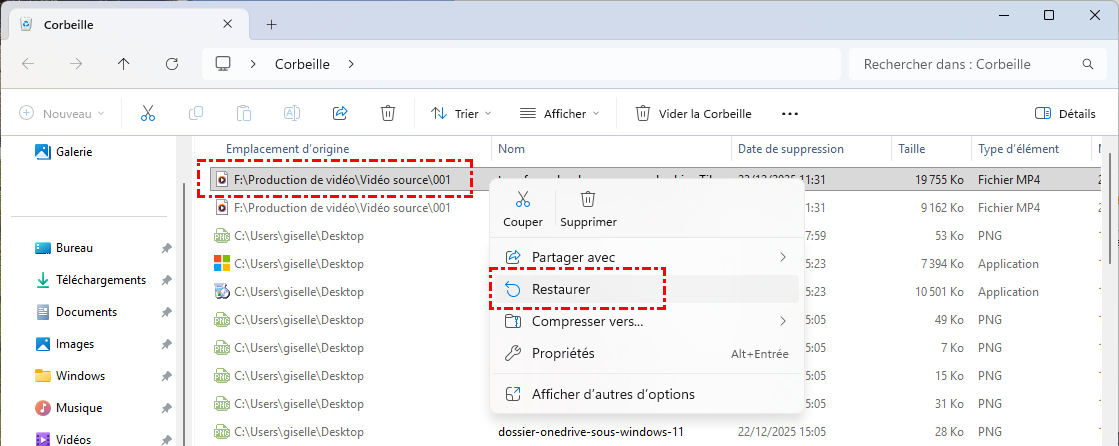
Le fichier réapparaîtra comme par magie à son emplacement d'origine.
Méthode 2. Récupérer des fichiers supprimés par nom via MyRecover
Si vos fichiers supprimés ne sont pas dans la Corbeille, vous devez utiliser un logiciel de récupération de données tiers pour les récupérer facilement. Heureusement, vous pouvez tirer parti de MyRecover pour le faire. Avec MyRecover, vous pouvez bénéficier des avantages suivants :
- Prendre en charge tous les systèmes d'exploitation Windows, tels que Windows 11/10/8.1/8/7/Vista/XP et Server 2025/2022/2019/2016/2012/2008.
- Récupérer les fichiers supprimés qui ne sont pas dans la corbeille. MyRecover peut récupérer les fichiers supprimés qui contournent la corbeille. De plus, vous pouvez récupérer des fichiers dans n'importe quelle situation complexe, comme la récupération depuis un SSD formaté, une carte SD, un lecteur flash USB, etc.
- Prévisualiser les fichiers avant la récupération. Il est très utile de trouver le bon fichier et de s'assurer qu'il est intact si vous pouvez les prévisualiser.
- Plus de 500 appareils. De nombreux appareils sont pris en charge, y compris les cartes SD, les lecteurs flash USB, les cartes mémoire, les SSD, les HDD, les lecteurs vidéo, les lecteurs de musique, PS4/5, les appareils photo, et plus encore.
- Interface intuitive. Vous pouvez récupérer des fichiers facilement, même si c'est la première fois que vous l'utilisez.
- Filtre facile. Vous pouvez filtrer les fichiers par nom, taille, type et chemin, il est donc facile de récupérer les fichiers supprimés par nom.
- Version gratuite. Il propose une version gratuite, et vous pouvez récupérer des fichiers supprimés par nom gratuitement.
Alors, comment récupérer des fichiers supprimés par nom avec MyRecover ? Voici les étapes simples :
1. Lancez MyRecover après l'installation, et assurez-vous de ne pas l'installer sur le lecteur à partir duquel vous récupérez des fichiers.
 100 % Sécurisé
2. Appuyez sur Fichiers supprimés, sélectionnez le lecteur où se trouvaient les fichiers avant la suppression, et appuyez sur Analyser.

3. Attendez que l'analyse se termine et cliquez sur OK.
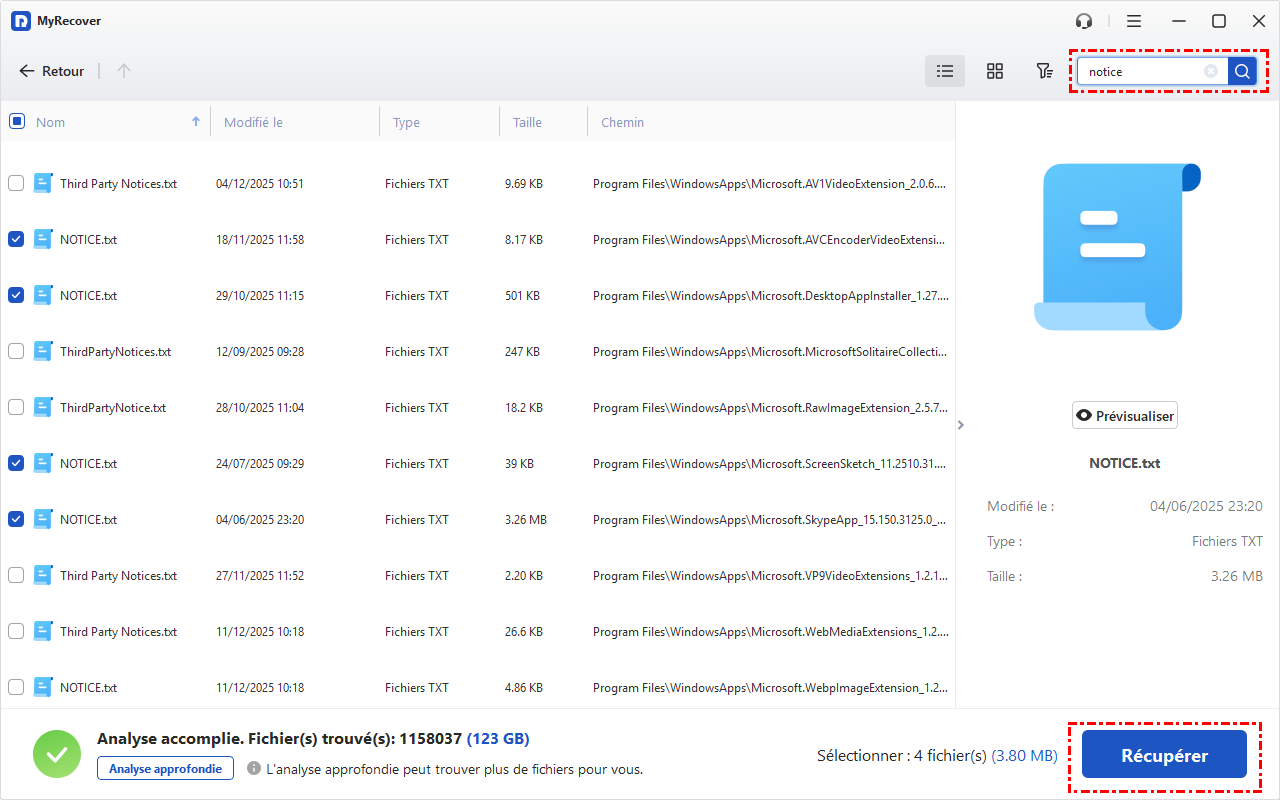
4. Saisissez le nom de votre fichier dans la zone de recherche en haut à droite, comme par exemple « notice », cela affichera tous les fichiers associés, cliquez sur les fichiers pour les prévisualiser. Ensuite, sélectionnez les fichiers et cliquez sur Récupérer.
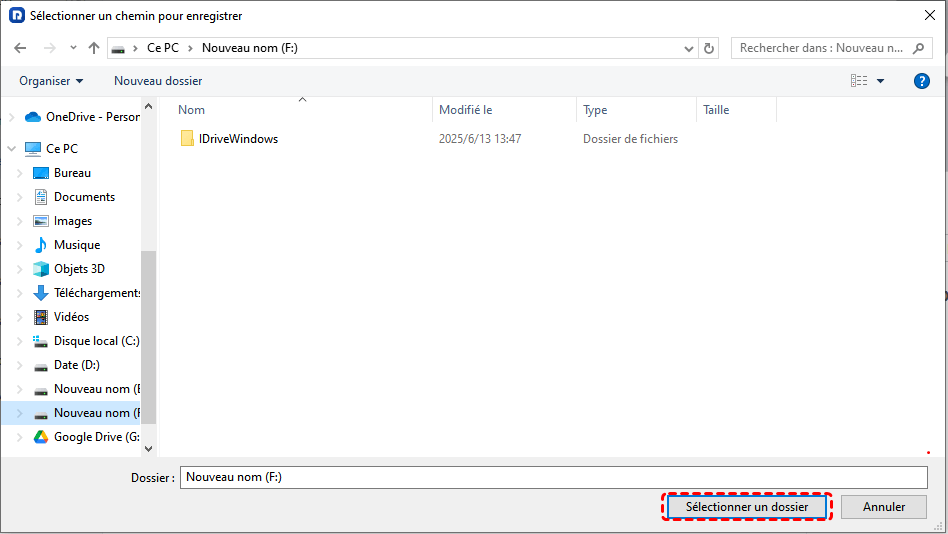
5. Sélectionnez une destination pour enregistrer ces fichiers en toute sécurité. Puis vérifiez-les à l'emplacement de destination.
- Astuces :✎...
- Vous pouvez également récupérer un nombre illimité de fichiers à votre guise.
- Pour démarrer un ordinateur qui ne démarre pas et récupérer des fichiers depuis celui-ci. Veuillez créer une clé USB bootable Windows 11 pour y parvenir.

 MyRecover
 - Récupérer facilement des fichiers supprimés en quelques clics
- Plus de 1 000 formats de fichiers pris en charge
- Prise en charge des disques durs HDD, SSD, disques durs externes, clés USB, cartes SD, etc.
- Rechercher rapidement des fichiers par type, nom, taille, etc.
- Prévisualiser les fichiers avant la récupération
- Récupérer des données sans limite
 100 % sécurisé
Méthode 3. Utiliser l'historique des fichiers pour la récupération
Historique des fichiers est un outil de sauvegarde continue qui, une fois configuré, enregistre automatiquement des copies de vos fichiers sur un lecteur externe ou un emplacement réseau. Pour vérifier s'il est activé, tapez Historique des fichiers dans la barre de recherche Windows et ouvrez le panneau de configuration. S'il est activé et fonctionne, vous avez de la chance.
1. Dans la fenêtre Historique des fichiers, vous verrez une option « Restaurer les fichiers personnels ».
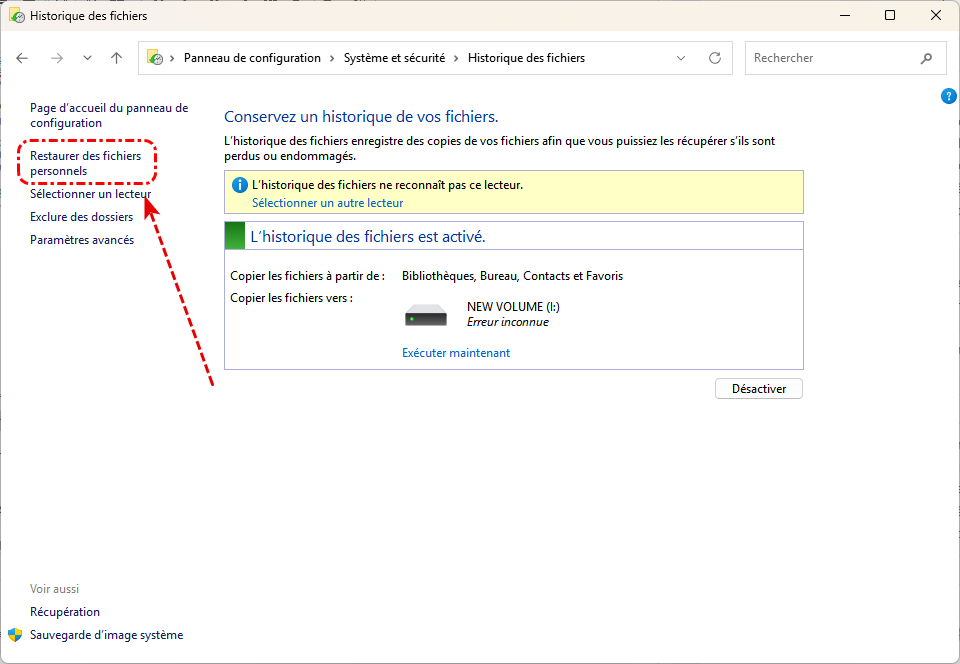
2. Cliquer ici ouvre une interface semblable à l'Explorateur de fichiers, mais affichant l'historique des sauvegardes.
3. Vous pouvez accéder au dossier contenant votre fichier. En haut, des flèches vertes gauche et droite permettent de naviguer entre les différentes dates de sauvegarde.
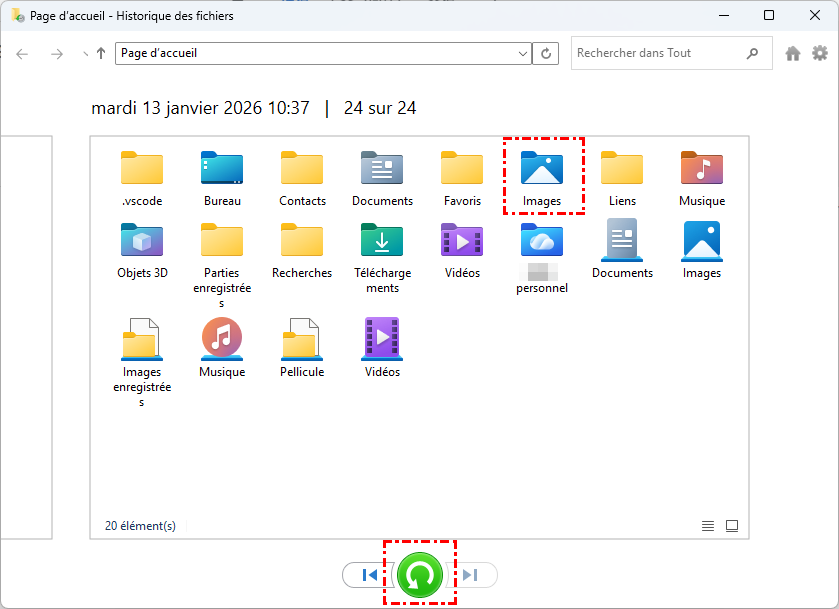
4. Une fois que vous avez trouvé une date antérieure à la suppression, vous pouvez utiliser la barre de recherche en haut à droite pour rechercher votre fichier par son nom. Lorsque vous l'avez trouvé, sélectionnez-le et cliquez sur le gros bouton vert « Restaurer » pour le récupérer.
Partie 2. Récupérer des fichiers supprimés par nom sur macOS
Méthode 1. Rechercher dans le dossier Corbeille
Sur un Mac, la Corbeille se trouve dans le Dock.
1. Cliquez sur l'icône Corbeille pour l'ouvrir et afficher les fichiers que vous avez récemment supprimés.
2. Utilisez le champ de recherche en haut à droite. Saisissez le nom du fichier que vous recherchez.
3. Votre Mac affichera rapidement les résultats.
4. Si vous trouvez votre fichier, faites un clic droit (ou un clic avec la touche Contrôle enfoncée) dessus et sélectionnez « Remettre ».
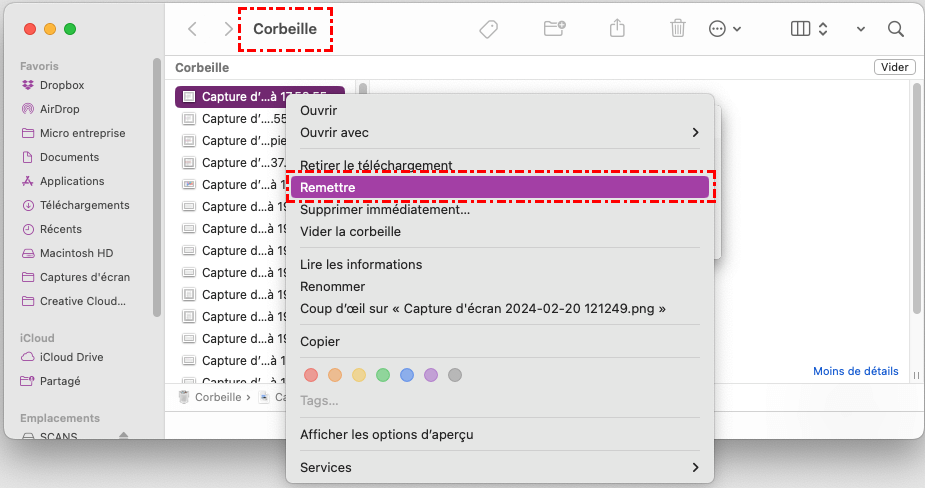
Cela restaurera le fichier dans le dossier d'origine.
Si votre fichier ne se trouve pas dans la corbeille, vous devrez utiliser d'autres méthodes pour le récupérer.
Méthode 2. Utiliser Time Machine sur macOS pour la récupération de fichiers
Pour les utilisateurs d'Apple, Time Machine est une excellente solution de sauvegarde pour vos fichiers. Si vous l'avez configuré et que vous utilisez un disque dur externe, récupérer un fichier perdu est un jeu d'enfant. C'est sans doute l'une des méthodes les plus simples pour récupérer des fichiers supprimés par leur nom.
1. Connectez votre disque de sauvegarde Time Machine.
2. Ouvrez ensuite une fenêtre du Finder et accédez au dossier où se trouvait votre fichier.
3. Cliquez maintenant sur l'icône Time Machine dans la barre de menu (elle ressemble à une horloge avec une flèche dans le sens inverse des aiguilles d'une montre) et sélectionnez « Entrer dans Time Machine ».
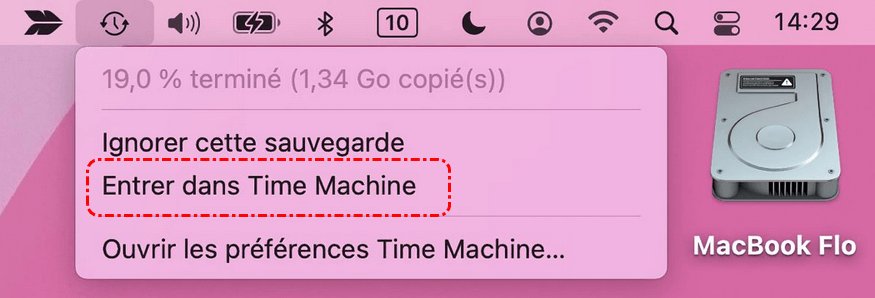
4. Votre écran se transformera, affichant une vue panoramique de votre fenêtre du Finder remontant le temps.
5. Vous pouvez cliquer sur un point précis dans le temps sur la chronologie à droite, ou utiliser les flèches haut et bas pour naviguer entre les différentes dates de sauvegarde.
6. Utilisez la barre de recherche qui reste accessible dans la vue Time Machine. Saisissez le nom du fichier ; celui-ci sera mis en surbrillance dans toutes les sauvegardes disponibles.
7. Trouvez la version souhaitée, sélectionnez-la, puis cliquez sur « Restaurer ».
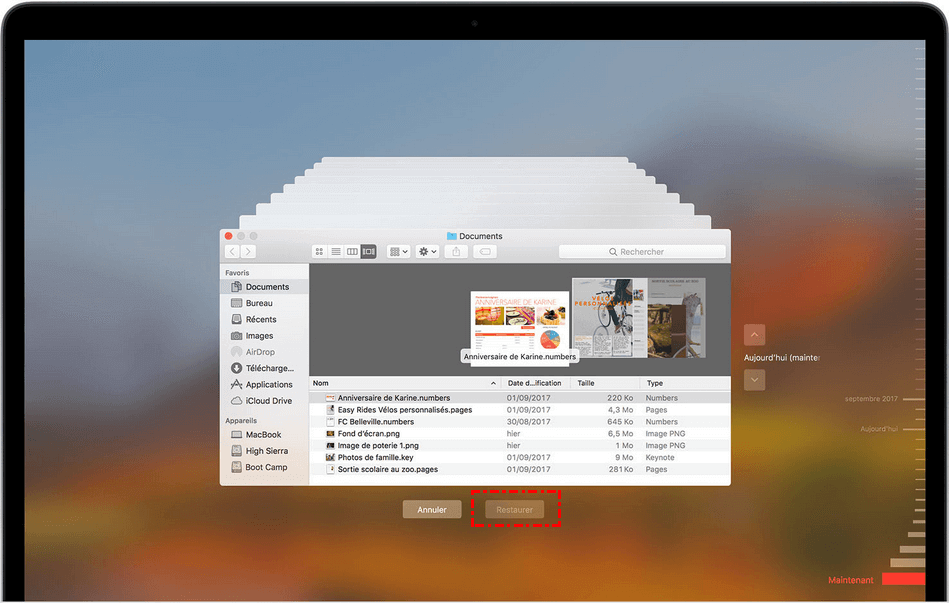
Le fichier sera ramené à son emplacement d'origine dans le présent.
FAQ sur la récupération de fichiers supprimés par nom
Q : Est-il vraiment possible de récupérer un fichier définitivement supprimé par son nom ?
R : Oui, si les données n'ont pas été écrasées. Lorsque vous videz la Corbeille, l'espace est indiqué comme disponible, mais les données restent présentes. Les logiciels de récupération recherchent ces données « supprimées » et reconstituent les informations du fichier afin que vous puissiez effectuer une recherche par nom. Vous avez de fortes chances de succès si vous agissez rapidement.
Q : Quelle est la méthode gratuite la plus efficace pour récupérer un fichier spécifique ?
R : Si vous avez activé un outil de sauvegarde comme l’Historique des fichiers Windows ou Time Machine sur macOS, utilisez-le en premier lieu pour une restauration complète. Sinon, un logiciel gratuit et fiable comme MyRecover est la meilleure solution. Utilisez sa fonction de recherche après une analyse pour retrouver rapidement votre fichier par son nom.
Q : Comment un logiciel comme MyRecover trouve-t-il des fichiers que le système d'exploitation ne voit pas ?
R : Il opère à un niveau plus profond que votre système d’exploitation. Le logiciel effectue une analyse approfondie du disque, à la recherche de signatures de fichiers (des modèles permettant d’identifier les types de fichiers). Il reconstitue l’« adresse » perdue des données supprimées, les rendant ainsi visibles et récupérables.
Q : La récupération d'un fichier par son nom fonctionne-t-elle de la même manière sur un SSD que sur un disque dur traditionnel ?
R : C'est plus complexe sur un SSD. En raison de la commande TRIM, qui gère le disque, les données supprimées sur un SSD sont souvent effacées beaucoup plus rapidement que sur un disque dur traditionnel. Bien que la récupération soit possible, les chances de succès sont généralement plus faibles.
Q : Que dois-je éviter de faire après avoir supprimé accidentellement un fichier important ?
R : Arrêtez immédiatement toute activité d’écriture de données sur le disque. N’enregistrez pas de nouveaux fichiers, n’installez pas de logiciel (surtout pas sur le même disque) et ne défragmentez pas le disque. L’objectif est de maintenir le disque immobile afin d’éviter l’écrasement du fichier supprimé.
Q : Existe-t-il des risques à utiliser un logiciel gratuit de récupération de données ?
R : Le principal risque est le téléchargement de logiciels malveillants provenant de sources non officielles. Utilisez toujours le site web officiel du développeur. Un logiciel légitime est sûr et en lecture seule pendant l’analyse. La version gratuite peut présenter des limitations en matière de récupération de données, mais elle n’endommagera pas vos fichiers.
Conclusion
Comment récupérer des fichiers supprimés par nom de fichier sur des ordinateurs Windows et Mac ? Consultez les solutions ci-dessus et le guide étape par étape pour récupérer des fichiers facilement.
Par ailleurs, MyRecover vous permet de récupérer des fichiers depuis une partition RAW, un SSD formaté, une corbeille vidée et bien plus encore. Alors, pourquoi ne pas essayer maintenant ?

Restez Informé De Nos
Derniers Conseils
Ajoutez-nous à vos sources préférées sur Google pour ne jamais manquer nos guides pratiques.
 Ajouter en tant que source préférée >>