 MyRecover



Résolu : Récupérer des fichiers supprimés sur SSD avec TRIM activé en 3 étapes
Un logiciel de récupération de données puissant comme MyRecover peut vous aider à récupérer des fichiers supprimés d'un SSD avec TRIM activé, car il peut analyser minutieusement et récupérer les données qu'il contient.

Par Giselle / Mise à jour le 09/03/2026


Les SSD sont des dispositifs de stockage populaires de nos jours, mais la plupart d'entre eux prennent en charge TRIM. Il organise logiquement les données pour simplifier les opérations du système, mais en raison de sa complexité, la récupération de données est plus difficile. Cependant, il existe encore une légère possibilité de la rendre possible. Lisez notre guide pour apprendre comment faire.
Peut-on récupérer des données d'un SSD avec TRIM activé ?
Puisque le SSD a un nombre limité de cycles d'écriture et d'effacement par cellule, la fonction TRIM a été créée et elle peut notifier au SSD quels blocs sont inutilisés et effacer proactivement les fichiers supprimés au lieu d'attendre que de nouvelles données les écrasent. Voici quelques facteurs affectés :
| Facteurs | Description |
|---|---|
| ⏳Moment | Oui, le SSD marquera les blocs de données inutilisés pour effacement dès que vous effectuez une opération de "suppression". Cependant, cela peut ne pas se produire immédiatement, surtout si le disque est encore en train d'écrire des données. Ainsi, il est conseillé de récupérer les données des SSD avec TRIM activé dès que possible. |
| 💻Algorithmes de Nivellement d'Usure | Il répartit les données uniformément sur le disque dur, donc même si certains blocs sont effacés, vous pouvez toujours les relocaliser. Mais cela rend aussi la récupération de données compliquée. |
| 💾Taille et Utilisation du SSD | Les SSD avec moins d'espace écrasent souvent les données plus rapidement que les disques plus grands. N'utilisez pas intensivement le disque SSD après l'action de "suppression" car cela réduit grandement la probabilité de récupération. |
⭐Partie 1 : Vérifier si votre SSD a TRIM activé
Si vous n'êtes pas sûr que le SSD ait TRIM activé, suivez les étapes ci-dessous pour vérifier son statut :
Étape 1. Tapez cmd dans la zone de recherche et sélectionnez Exécuter en tant qu'administrateur.
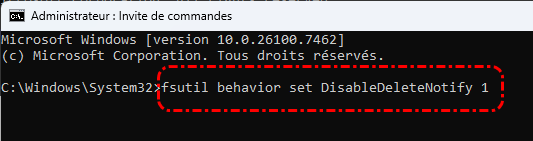
Étape 2. Dans la fenêtre d'invite de commandes, tapez la commande suivante et appuyez sur Entrée pour obtenir le résultat.
fsutil behavior query disabledeletenotify
Étape 3. Vérifiez le résultat. Veuillez désactiver TRIM si la commande affiche DisableDeleteNotify = 0. Cela signifie que le SSD a TRIM activé.
fsutil behavior set disabledeletenotify1
⭐Partie 2 : Récupérer des fichiers supprimés d'un SSD avec TRIM activé
Comme mentionné précédemment, il est possible de récupérer des fichiers supprimés d'un SSD avec TRIM activé dans certaines situations. L'utilisation d'un logiciel de récupération de données fiable augmentera considérablement le taux de réussite.
MyRecover, avec sa nouvelle interface utilisateur et son expérience interactive, ses capacités de récupération impressionnantes, ses options de récupération plus flexibles, etc., peut être un bon choix pour la récupération de données sur un disque SSD avec TRIM activé.
❤❤❤ Pourquoi choisir MyRecover ?
✔ Il propose une version gratuite permettant de récupérer jusqu'à 500 Mo de données.
✔ Utilisation intelligente de l'Analyse Rapide et de l'Analyse Approfondie pour scanner les disques durs et trouver un maximum de fichiers en moins de temps.
✔ Prend en charge une large gamme de types de données, tels que les documents (DOCX, XLSX, CSV, PDF, PPT), les images (JPG, PNG, GIF, PSD), les vidéos (MP4, MOV, AVI, WMV, X3F), etc., dans plus de 1 000 formats de données.
✔ Rechercher ou filtrer rapidement les données par nom de fichier, extension, type de données, etc.
✔ Prévisualiser et récupérer des fichiers pendant l'analyse.
✔ Restaurer sélectivement des fichiers, et non la totalité.
✔ Récupérer des données depuis des emplacements spécifiques (ex. Corbeille), qu'elles soient supprimées ou perdues, sur une partition formatée, RAW, ou sur un disque entier.
✔ Fonctionne parfaitement avec les systèmes de fichiers NTFS, FAT32, exFAT, ReFS.
Vous devez maintenant vous rendre sur le site officiel et cliquer sur Essayer gratuitement pour télécharger et installer MyRecover. Ou cliquez sur le bouton de téléchargement ci-dessous.
Étape 1. Analyser le SSD avec TRIM activé
Lancez ce logiciel de récupération de données Windows - MyRecover. Vous verrez plusieurs options, comme le nom l'indique, vous pouvez récupérer des fichiers supprimés, des fichiers dans la Corbeille, ou des données depuis une clé USB/carte SD, une partition formatée ou perdue, un disque entier, ou même un système planté.
Pour analyser et retrouver rapidement des fichiers supprimés d'un SSD avec TRIM activé, allez dans Récupération de fichiers supprimés. Ensuite, passez la souris sur le lecteur SSD et cliquez sur Analyser. Vous pouvez également sélectionner d'autres options selon votre situation.

Étape 2. Rechercher les données récupérables
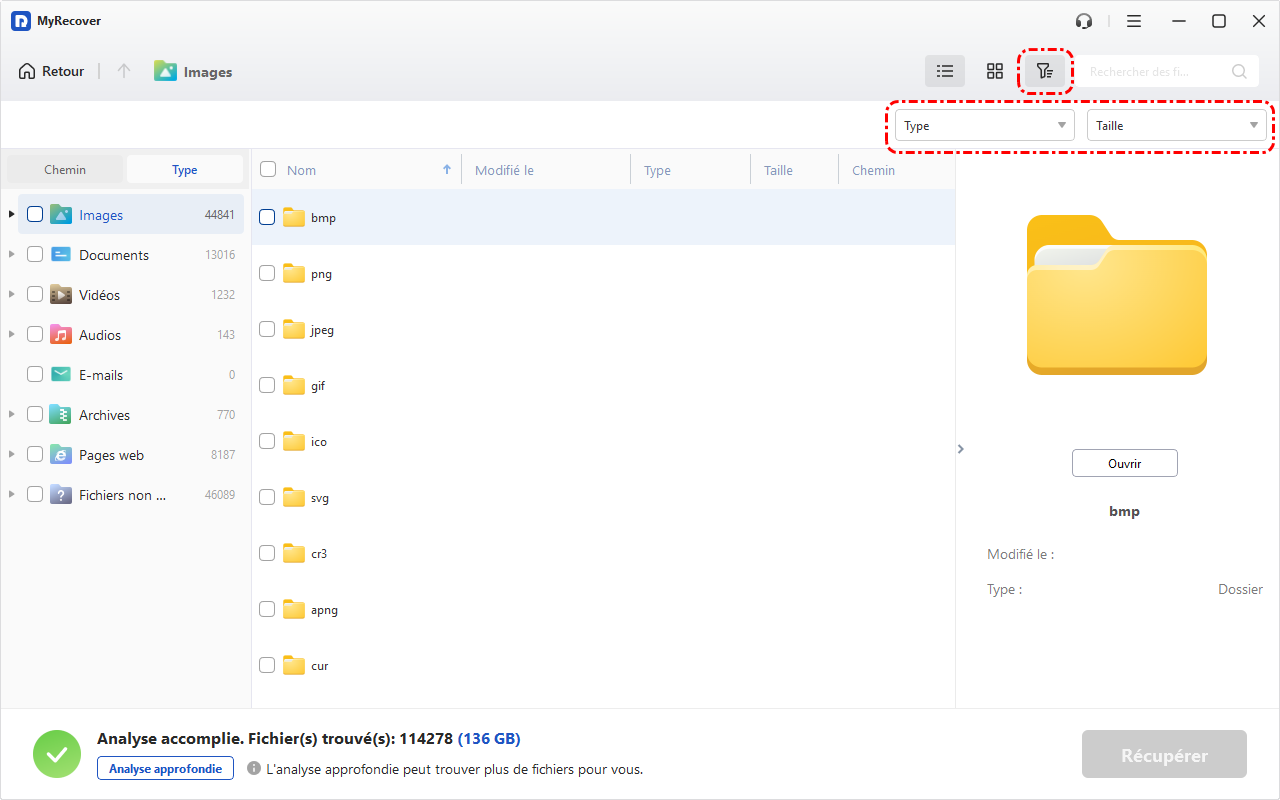
MyRecover peut analyser automatiquement le lecteur sélectionné pour trouver tous les fichiers récupérables. Vous pouvez utiliser les fonctions de recherche & filtre pour les localiser rapidement sans attendre le résultat final :
- cliquez sur le bouton en forme d'entonnoir pour spécifier le type de données (par ex. Documents, Images, Vidéos, etc.) afin de cibler la plage du filtre.
- Si nécessaire, définissez la taille, de moins de 512 Ko à plus de 1 Go.
- Ensuite, tapez le nom du fichier ou l'extension dans la zone de recherche pour affiner les résultats.
Étape 3. Démarrer la récupération de données SSD avec TRIM activé
Une fois trouvés, double-cliquez dessus pour prévisualiser et sélectionnez les fichiers désirés en cochant les cases ou en laissant les cases des fichiers non désirés décochées. Ensuite, cliquez sur le bouton Récupérer et sélectionnez un nouvel emplacement pour enregistrer les fichiers récupérés.

Conclusion
Lorsque vous traitez des données sur un SSD avec TRIM activé, vous devez être deux fois plus prudent, car toute action de « suppression » déclenchera tôt ou tard un effacement. Ainsi, si vous ne voulez perdre aucune donnée importante sur le SSD, vous devez agir rapidement et récupérer les fichiers supprimés des SSD avec TRIM activé avant l'effacement effectif.
MyRecover sera un bon choix car il intègre deux technologies de numérisation pour aider à scanner et récupérer les données sur le disque SSD. Cela détermine en quelque sorte le taux de réussite. De plus, sa nouvelle interface utilisateur, son expérience interactive et son ensemble de fonctionnalités réduisent le temps de numérisation et accélèrent la récupération des fichiers.

Restez Informé De Nos
Derniers Conseils
Ajoutez-nous à vos sources préférées sur Google pour ne jamais manquer nos guides pratiques.
 Ajouter en tant que source préférée >>