 MyRecover



Comment récupérer l'historique des appels effacés d'un iPhone : 3 Méthodes
Apprenez à récupérer des historiques d'appels iPhone effacés en utilisant des solutions efficaces comme iCloud, iTunes ou des outils spécialisés. Ce guide explique aussi comment retrouver des historiques d'appels effacés sur iPhone sans ordinateur, avec des étapes simples pour maximiser vos chances de récupération.

Par Giselle / Mise à jour le 17/11/2026


Introduction
Cas d'utilisateurs : Comment récupérer l'historique des appels effacés d'un iPhone ?
J'ai effacé par erreur l'historique des appels et j'ai absolument besoin de le récupérer. Quelqu'un peut m'indiquer la marche à suivre? Merci!!
Je pensais effacer uniquement les appels manqués mais j'ai tout effacé !
- Question de Communauté d'assistance Apple
Vous est-il déjà arrivé de vouloir appeler quelqu'un via votre journal d'appels, mais impossible de le trouver ? Cela peut être dû au fait que vous avez effacé l'historique des appels récents de votre iPhone sans enregistrer le numéro dans vos contacts.
Peut-on récupérer l'historique des appels effacés d'un iPhone ?
Pas de panique ! Il est possible de récupérer l'historique des appels effacés d'un iPhone, mais cela dépend de plusieurs conditions clés. Si vous avez effectué une sauvegarde iCloud ou iTunes avant de supprimer le journal d'appels, vous pouvez la restaurer pour le récupérer. Sinon, une autre solution s'offre à vous : utiliser un logiciel de récupération de données iOS. Ces outils analysent la mémoire de votre iPhone et tentent de récupérer les données supprimées, y compris le journal d'appels.

Comment récupérer l'historique des appels effacés d'un iPhone ?
Après avoir compris que la récupération est possible sous certaines conditions, il est essentiel de passer à des solutions concrètes et applicables. Selon que vous disposiez ou non d'une sauvegarde, ou que vous souhaitiez éviter toute perte de données actuelle, les méthodes varient. Faites défiler vers le bas pour voir les trois modes de fonctionnement détaillés.
Méthode 1 : Récupérer l'historique des appels effacés à partir d'une sauvegarde iCloud
Si les sauvegardes automatiques sont activées, la restauration depuis iCloud est l'une des méthodes les plus simples. Elle restaure votre iPhone à son état précédent, y compris l'historique des appels. Bien que cette méthode permette de récupérer l'historique des appels supprimés de l'iPhone sans ordinateur, elle nécessite une réinitialisation de l'appareil, ce qui effacera toutes les données non sauvegardées.
Étape 1 : Accédez à Réglages > Général > Transférer ou réinitialiser l'iPhone > Effacer contenu et réglages.
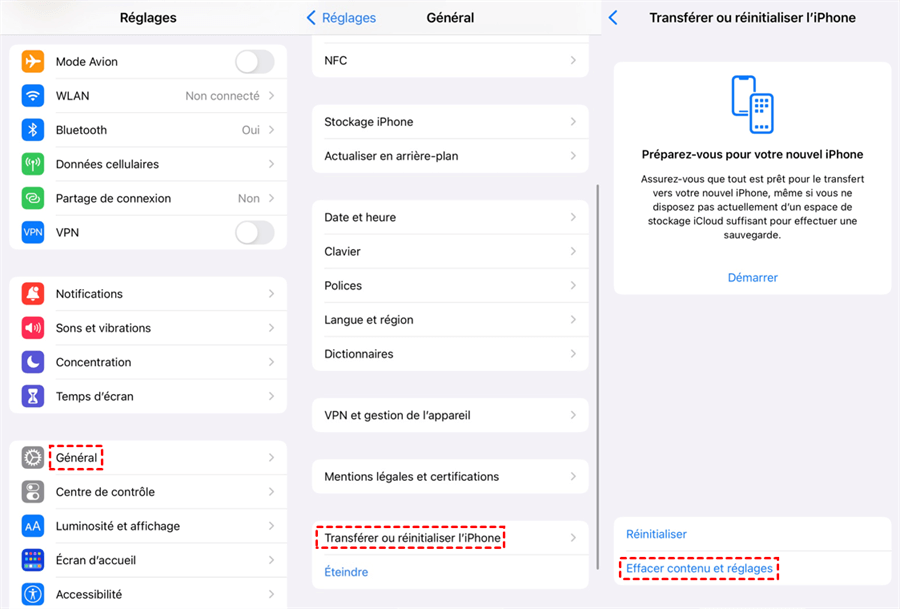
Étape 2 : Redémarrez votre iPhone et suivez les instructions de l'assistant de configuration.
Étape 3 : Sélectionnez Restaurer à partir d'iCloud et connectez-vous à iCloud avec votre identifiant Apple.
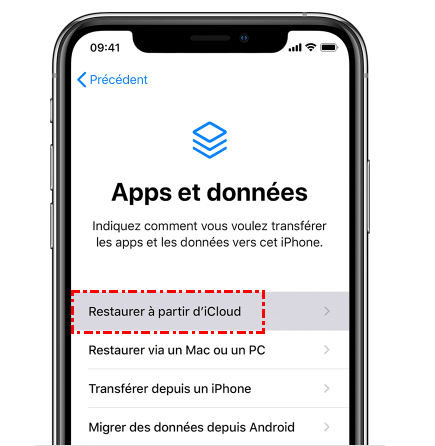
Étape 4 : Choisissez le fichier de sauvegarde le plus pertinent parmi les options disponibles. Votre iPhone sera ainsi restauré (historique des appels, mais aussi toutes les autres données et réglages).
Méthode 2 : Récupérer l'historique des appels effacés à partir d'une sauvegarde iTunes
Une autre méthode officielle pour retrouver l'historique des appels effacés d'un iPhone consiste à utiliser iTunes, généralement plus rapide qu'iCloud et ne nécessitant pas de connexion Internet, à condition d'avoir sauvegardé votre iPhone sur cet ordinateur.
Étape 1 : Ouvrez iTunes sur votre ordinateur. Connectez votre iPhone à votre ordinateur. Cliquez sur Oui pour autoriser l'accès à votre ordinateur.

Étape 2 : Accédez à l'onglet Résumé. Dans la section Sauvegarde, cliquez sur Restaurer la sauvegarde.
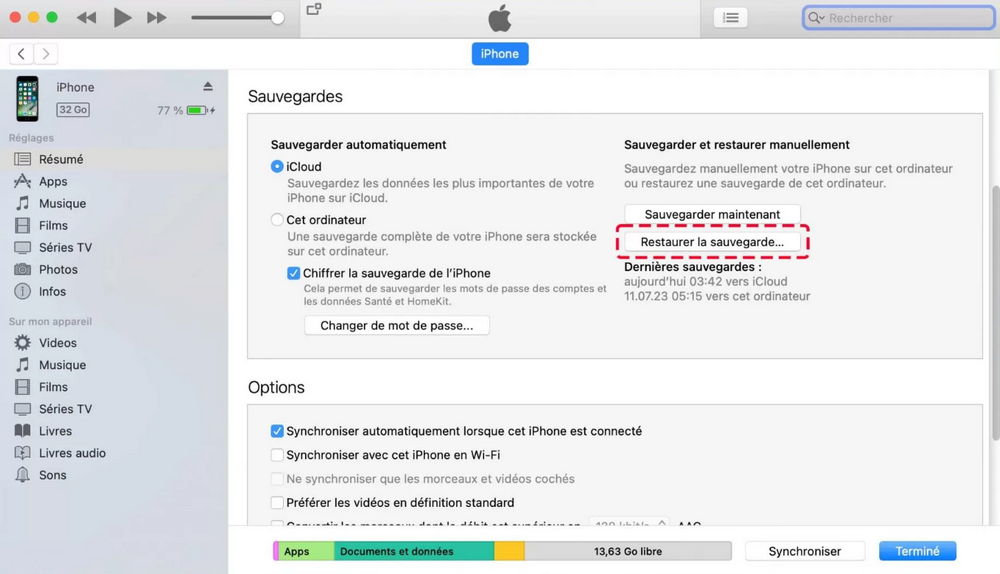
Étape 3 : Plusieurs sauvegardes disponibles s'affichent. Sélectionnez celle qui contient l'historique des appels supprimés, puis cliquez sur Restaurer.
Méthode 3 : Contacter l'opérateur téléphonique
Si aucune des méthodes précédentes ne fonctionne, vous pouvez vous tourner vers votre opérateur. Certains opérateurs conservent un historique partiel des appels pendant une durée limitée. Cette solution ne permet pas toujours de récupérer tous les détails, mais elle peut être utile en dernier recours.
Étape 1 : Connectez-vous à votre espace client en ligne ou application mobile.
Étape 2 : Recherchez la section Consommation ou Historique des appels.
Étape 3 : Téléchargez ou consultez les relevés disponibles.
Étape 4 : Si nécessaire, contactez le service client pour une demande plus détaillée.
Comparaison de 3 méthodes pour récupérer l'historique des appels effacés d'un iPhone
| Méthode | Fonctionnalité | Facilité d'utilisation | Efficacité | Sauvegarde requise | Risque d'écrasement des données | Scénario recommandé |
| Sauvegarde iCloud | ⭐⭐⭐⭐ | ⭐⭐⭐ | ⭐⭐⭐ | ✔️ | ✔️ | Utilisateurs avec sauvegarde iCloud |
| iTunes | ⭐⭐⭐⭐ | ⭐⭐⭐ | ⭐⭐⭐⭐ | ✔️ | ✔️ | Utilisateurs avec sauvegarde locale |
| Opérateur téléphonique | ⭐⭐ | ⭐⭐⭐⭐ | ⭐⭐ | ❌ | ❌ | Consultation uniquement l'historique des appels |
Astuces pour augmenter les chances de récupération de l'historique des appels effacés d'un iPhone
Même avec les bonnes méthodes, la réussite de la récupération dépend en grande partie de vos actions après la suppression. Adopter les bons réflexes peut considérablement améliorer les chances de retrouver l'historique des appels, surtout dans les situations sans sauvegarde.
1. Agir le plus rapidement possible
Plus vous intervenez tôt, plus les données supprimées ont de chances d'être récupérées. Avec le temps, elles risquent d'être écrasées par de nouvelles données, rendant la récupération impossible.
2. Éviter d'utiliser l'iPhone après la suppression
Chaque nouvelle activité (appel, message, installation d'app) peut remplacer les données supprimées. Il est donc recommandé de limiter l'utilisation de l'appareil jusqu'à la récupération.
3. Vérifier immédiatement les sauvegardes disponibles
Avant toute manipulation, prenez le temps de vérifier si une sauvegarde iCloud ou locale existe. Restaurer une sauvegarde adaptée reste l'une des solutions les plus fiables.
4. Éviter les manipulations inutiles
Ne réinitialisez pas votre iPhone et ne restaurez pas une sauvegarde au hasard. Vérifiez d'abord son contenu et sa date afin de ne pas perdre des données plus récentes pour récupérer un historique d'appels ancien.
5. Effectuer des sauvegardes régulières
Pour éviter ce type de problème, activez les sauvegardes automatiques iCloud ou effectuez des sauvegardes régulières sur ordinateur. Cela garantit une restauration rapide et sans stress en cas de suppression accidentelle.
Conclusion
Récupérer l'historique des appels effacés d'un iPhone est possible dans certaines conditions. Si vous disposez d'une sauvegarde créée avant la suppression, vous pouvez essayer de restaurer votre appareil depuis iCloud ou un ordinateur. En l'absence de sauvegarde, votre opérateur téléphonique peut éventuellement vous fournir des relevés contenant certains détails des appels.
Avant toute restauration, pensez toutefois à sauvegarder vos données actuelles, car cette opération peut entraîner la perte des informations ajoutées après la sauvegarde sélectionnée. Pour éviter de rencontrer à nouveau ce problème, prenez l'habitude de sauvegarder régulièrement votre iPhone.
FAQ
Q1 : Combien de temps l'historique d'appel est-il conservé sur iPhone ?
R1 : L'iPhone affiche les appels récents dans l'application Téléphone, mais Apple ne définit pas une durée universelle de conservation en jours. Les anciens appels peuvent disparaître de la liste au fil du temps. Si vous souhaitez retrouver des appels plus anciens, vous pouvez vérifier vos sauvegardes ou consulter les relevés disponibles auprès de votre opérateur téléphonique.
Q2 : Peut-on récupérer un appel supprimé sans sauvegarde ?
R2 : Sans sauvegarde antérieure, les possibilités de récupération sont limitées. Apple recommande de restaurer l'iPhone à partir d'une sauvegarde créée avant la suppression. Si vous n'en possédez aucune, vous pouvez contacter votre opérateur pour savoir s'il conserve des relevés d'appels. Ces relevés peuvent contenir certains numéros et détails de communication, mais ne permettent pas nécessairement de restaurer l'historique dans l'application Téléphone.
Q3 : Comment voir les supprimés récemment sur iPhone ?
R3 : Contrairement aux photos ou aux notes, l'iPhone ne dispose pas de dossier « supprimés récemment » pour l'historique des appels. Une fois un appel supprimé, il disparaît immédiatement de l'application Téléphone. Pour tenter de le retrouver, vous devez soit restaurer une sauvegarde antérieure (iCloud ou iTunes), soit utiliser un logiciel de récupération de données. Sans ces solutions, il n'existe pas de moyen natif pour consulter directement les appels supprimés récemment sur iPhone.
Q4 : Comment retrouver un numéro déjà supprimé sur iPhone ?
R4 : Pour retrouver un numéro supprimé, plusieurs options sont possibles. Si le numéro figurait dans l'historique des appels, vous pouvez le récupérer via une sauvegarde ou un outil de récupération. S'il était enregistré dans les contacts, vérifiez d'abord les comptes synchronisés (iCloud, Gmail). Vous pouvez aussi consulter vos messages, e-mails ou applications de messagerie où ce numéro aurait été utilisé. Enfin, en dernier recours, les relevés de votre opérateur peuvent permettre de retrouver le numéro, même si les détails restent limités.

Restez Informé De Nos
Derniers Conseils
Ajoutez-nous à vos sources préférées sur Google pour ne jamais manquer nos guides pratiques.
 Ajouter en tant que source préférée >>