 MyRecover



Récupérer la version précédente du document Word après l'avoir enregistré : 5 solutions efficaces
Word est l'un des outils les plus utilisés au travail et pour les études, et nombreux sont ceux qui ont besoin de récupérer des versions antérieures après les avoir enregistrées. Ce guide présente plusieurs méthodes pour récupérer une version précédente du document Word après son enregistrement sous Windows, et propose un outil pour récupérer les documents Word supprimés.

Par Giselle / Mise à jour le 10/04/2026


Pouvez-vous restaurer une version précédemment enregistrée du document Word ?
Lorsque vous utilisez Word pour rédiger ou réviser une thèse, une proposition ou un rapport, vous avez certainement déjà rencontré cette situation : après avoir enregistré des modifications, la version antérieure pourrait être préférable. Savez-vous comment restaurer un document Word à une version antérieure ? Heureusement, Microsoft Word propose plusieurs fonctionnalités et outils qui vous permettent de restaurer des versions antérieures d'un document, même après l'avoir écrasé par un enregistrement.

Que vous ayez accidentellement cliqué sur "Enregistrer" après avoir apporté des modifications non désirées, ou que vous ayez perdu votre document suite à un plantage du système, ce guide peut vous proposer des solutions pour récupérer le document Word.
Comment récupérer une version précédente du document Word après l'avoir enregistré sous Windows
Lorsque vous avez enregistré un document Word sous Windows mais que vous souhaitez ensuite revenir à une version précédente, que ce soit à cause d'écrasements accidentels, de modifications indésirables ou de problèmes système, plusieurs méthodes efficaces sont à votre disposition. Ces approches exploitent différentes fonctionnalités et outils au sein de Windows et Word pour vous aider à récupérer des versions précédentes du document Word après l'avoir enregistré sous Windows.
Utiliser la fonctionnalité Récupération automatique de Word
Microsoft Word inclut une fonctionnalité intégrée appelée Récupération automatique, qui enregistre automatiquement une copie de sauvegarde de votre document toutes les quelques minutes. Cette fonctionnalité est particulièrement utile si Word plante ou si vous oubliez d'enregistrer votre travail. Vous pouvez récupérer des documents non enregistrés ou des versions précédentes depuis le dossier Récupération automatique.
Étape 1. Lancez Word et cliquez sur "Fichier > Informations > Gérer le document".
Étape 2. Sélectionnez "Récupérer les documents non enregistrés", une liste de documents non enregistrés apparaîtra. Sélectionnez la version que vous souhaitez restaurer et cliquez sur "Ouvrir".
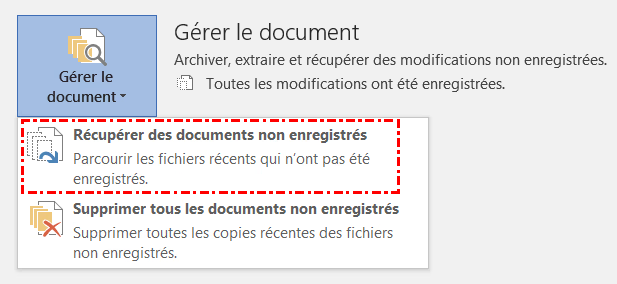
Étape 3. Enregistrez-la dans un emplacement sécurisé sous un nouveau nom.
Vérifier l'historique des versions de Word
Si vous êtes connecté à Word avec un compte Microsoft, et que vous utilisez OneDrive ou SharePoint Online pour enregistrer l'ancienne version, vous pouvez utiliser l'historique des versions de Word pour récupérer un document Word écrasé.
Étape 1. Ouvrez le fichier avec Word.
Étape 2. Cliquez sur "Fichier > Informations > Historique des versions". Vous pourrez alors voir les versions du document.
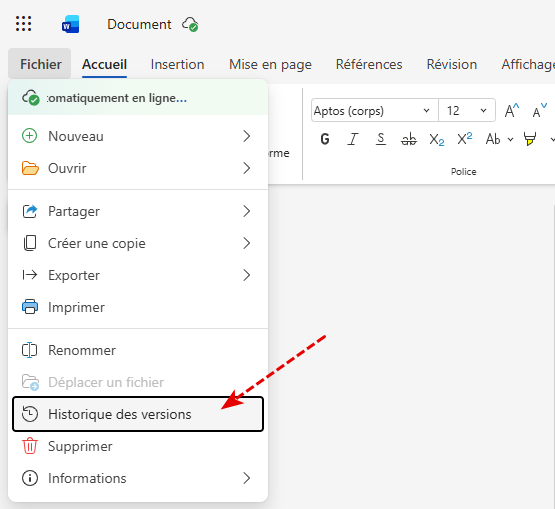
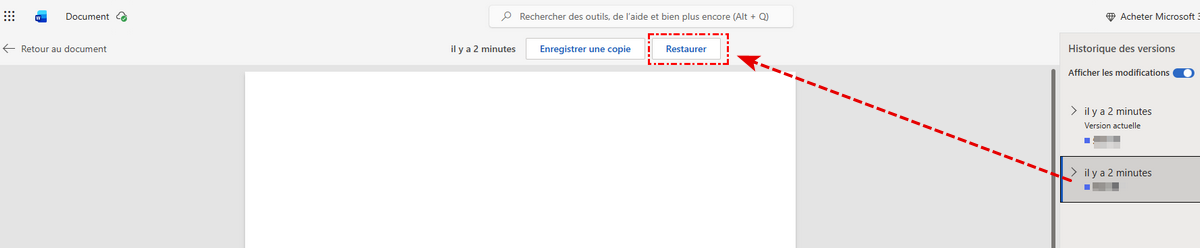
Étape 3. Sélectionnez une version souhaitée parmi les versions listées, double-cliquez pour prévisualiser le contenu, puis cliquez sur "Restaurer" pour l'enregistrer.
Restaurer avec l'Historique des fichiers Windows
Windows dispose d'une fonction intégrée appelée Historique des fichiers qui sauvegarde automatiquement les fichiers de votre système, y compris vos fichiers personnels. Si vous avez activé l'Historique des fichiers avant la perte de vos données, cela peut vous aider à récupérer une version antérieure du document.
Étape 1. Ouvrez l'Explorateur de fichiers et accédez au dossier où votre document Word était enregistré.
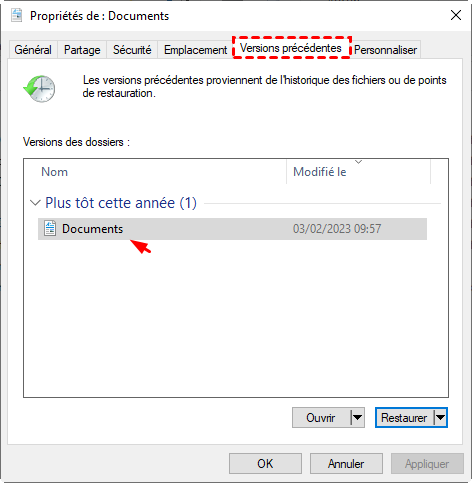
Étape 2. Faites un clic droit sur le document et sélectionnez "Restaurer les versions précédentes". Une liste des versions antérieures du document s'affichera.
Étape 3. Choisissez la version que vous souhaitez récupérer et cliquez sur "Restaurer" pour remplacer le document actuel.
Récupérer depuis l'Historique des versions de sauvegarde cloud
Si vous enregistrez vos documents Word dans le cloud – que ce soit via OneDrive ou Google Drive – ces plateformes proposent souvent des options d'Historique des versions qui vous permettent de restaurer des versions antérieures des documents stockés dans le cloud. Étapes pour récupérer une version précédente via OneDrive :
Étape 1. Ouvrez le dossier OneDrive sur votre ordinateur.
Étape 2. Localisez le document Word que vous souhaitez restaurer.
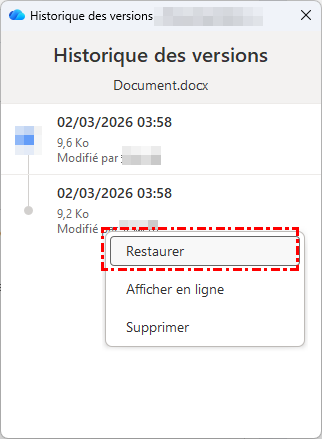
Étape 3. Faites un clic droit sur le document et choisissez Historique des versions, cliquez sur "Restaurer" pour récupérer la version sélectionnée.
Comment récupérer des documents Word supprimés sur Windows
Parfois, le problème n'est pas d'avoir écrasé votre document Word, mais de l'avoir accidentellement supprimé. Si vous avez supprimé définitivement votre document ou que vous ne le trouvez pas dans la Corbeille, il existe encore des moyens de le récupérer, à condition d'agir rapidement. Un logiciel professionnel de récupération de données comme MyRecover peut sauver le fichier supprimé.
Il peut analyser votre disque dur à la recherche de fichiers supprimés ou perdus et vous donner une chance de restaurer votre document Word, même s'il a été supprimé définitivement. Il prend en charge non seulement la récupération de documents Word, mais aussi la récupération de fichiers Excel supprimés, de fichiers PowerPoint et de divers autres types de fichiers. Le plus important, c'est qu'il ne nécessite pas de sauvegarde préalable ni de synchronisation cloud, simplifiant ainsi les étapes pour récupérer les fichiers supprimés. Vous pouvez restaurer le document Word supprimé en seulement quatre étapes.

 MyRecover
- Plus de 500 appareils pris en charge | SSD, HDD, clé USB, carte SD, etc.
- Plus de 1000 formats de fichiers pris en charge | PNG, MP4, MP3, TXT, ZIP, MSG, etc.
- Plus de 500 scénarios de perte de données | Suppression, formatage, plantage système, attaque virale, etc.
 100 % Sécurisé
Étape 1. Téléchargez et installez MyRecover sur votre ordinateur, en évitant de l'installer sur le lecteur contenant les fichiers perdus.
Étape 2. Lancez-le et sélectionnez le lecteur où le document Word supprimé était stocké, puis cliquez sur "Analyser".

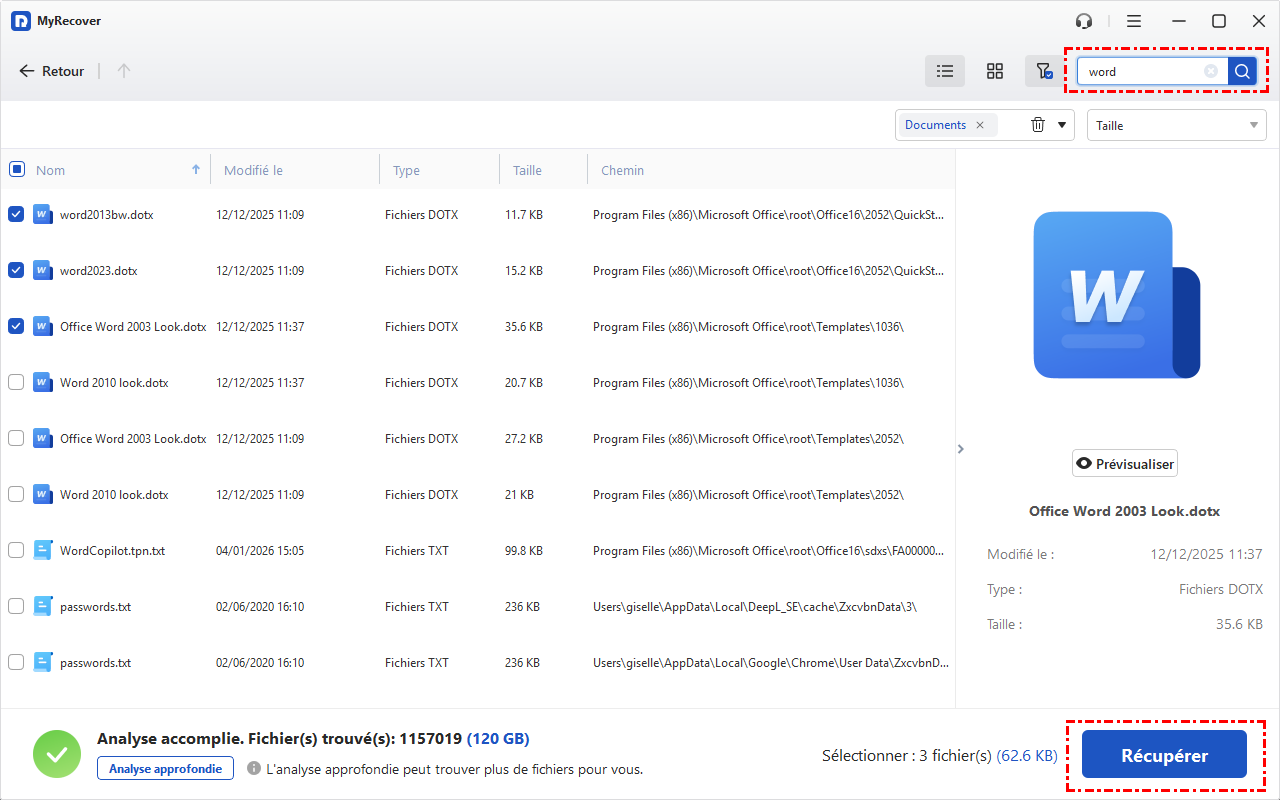
Étape 3. Choisissez les fichiers que vous souhaitez récupérer dans les listes récupérables et cliquez sur "Récupérer".
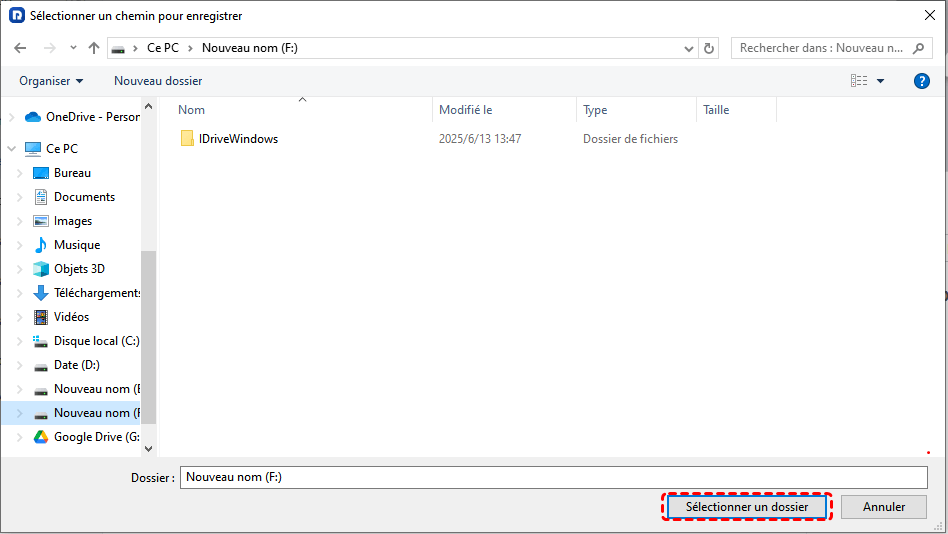
Étape 4. Sélectionnez un emplacement sécurisé pour enregistrer les fichiers récupérés.
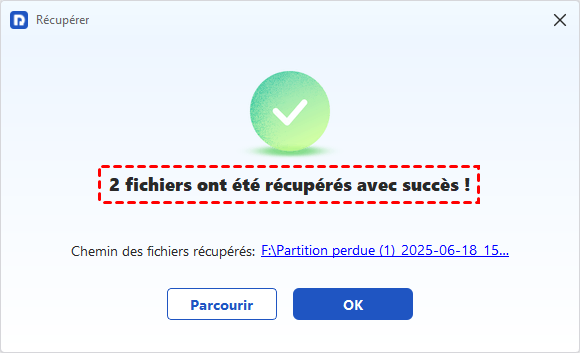
Une fois le processus terminé, le message "Les fichiers ont été récupérés avec succès" s'affichera. Vous pouvez accéder et vérifier les fichiers récupérés en cliquant sur le dossier de destination.
Bonus : Comment récupérer une version antérieure du document Word sur Mac
Si vous souhaitez restaurer une version antérieure du document Word sur Mac, l'approche générale est similaire à celle sur Windows. Cependant, Mac propose également une fonctionnalité puissante appelée Time Machine qui vous permet de restaurer vos fichiers sur le même Mac ou sur un Mac différent.
Time Machine est un utilitaire de sauvegarde intégré à macOS qui enregistre automatiquement vos fichiers, paramètres système et applications, vous permettant de restaurer facilement des versions antérieures de documents via une interface chronologique visuelle. Si vous avez sauvegardé des fichiers avec Time Machine sur votre Mac, suivez ces étapes pour restaurer une version antérieure du document Word sur Mac.
Étape 1. Cliquez sur l'icône Time Machine dans la barre des menus et choisissez "Entrer dans Time Machine".
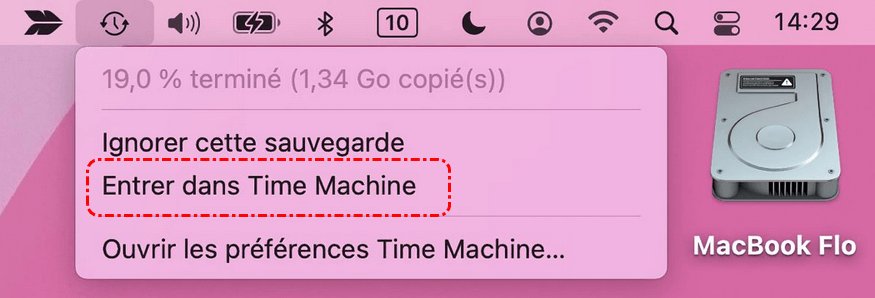
Étape 2. Localisez le dossier contenant le document Word que vous souhaitez restaurer.
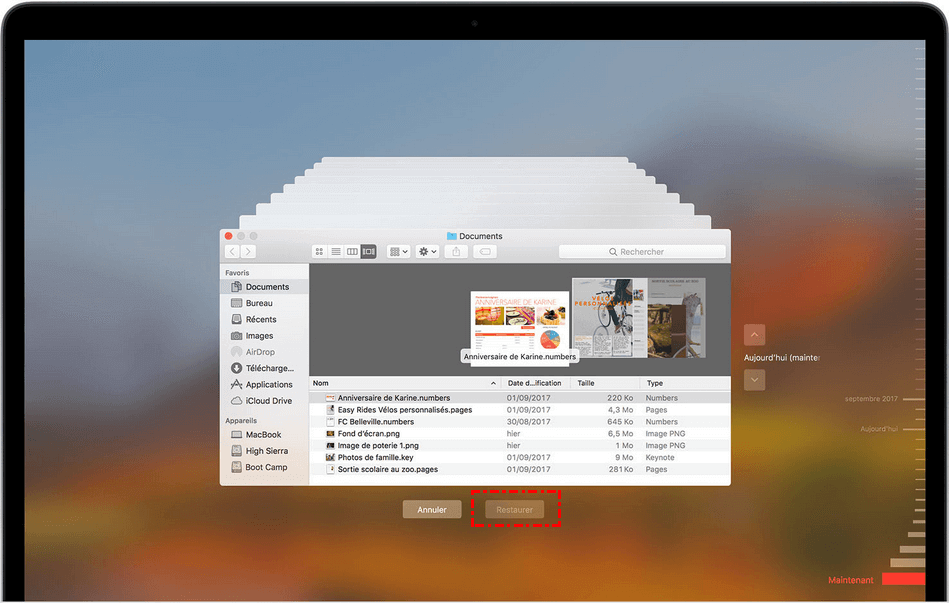
Étape 3. Parcourez la chronologie sur le côté droit de l'écran. Lorsque vous trouvez ce que vous cherchez, sélectionnez-le.
Étape 4. Cliquez sur "Restaurer" pour le récupérer. Le fichier sera restauré à son emplacement d'origine.
Résumé
Récupérer une version antérieure du document Word après l'avoir enregistré ou écrasé est non seulement possible, mais relativement facile avec les bons outils. En vous familiarisant avec ces méthodes de récupération, vous pouvez vous assurer que vos documents précieux sont protégés contre une perte de données accidentelle.
Si vous recherchez une méthode de récupération de données fiable couvrant la plupart des scénarios de fichiers perdus, MyRecover vaut la peine d'être essayé. MyRecover propose également des éditions Professionnelle et Technicien pour répondre à des besoins avancés, prenant en charge la récupération de données depuis des systèmes plantés et vous permettant de prévisualiser le contenu des fichiers avant leur restauration.

Restez Informé De Nos
Derniers Conseils
Ajoutez-nous à vos sources préférées sur Google pour ne jamais manquer nos guides pratiques.
 Ajouter en tant que source préférée >>