 MyRecover



Sauvegarde Windows 11 utilisant l'Historique des fichiers manquant ? (Résolu)
Sauvegarde de l'Historique des fichiers manquante dans Windows 11 ? Apprenez comment la réactiver, vérifier l'état du lecteur de sauvegarde et résoudre les erreurs courantes. Si le problème persiste, explorez d'autres méthodes de sauvegarde ou de récupération efficaces pour protéger vos données importantes sans effort.

Par Giselle / Mise à jour le 11/02/2026


À propos de la fonctionnalité de sauvegarde Historique des fichiers de Windows
L'Historique des fichiers de Windows agit comme une machine à remonter le temps pour vos fichiers. Il sauvegarde continuellement vos documents, photos et autres données importantes sur un lecteur externe ou un dossier réseau. Si vous perdez un fichier ou avez besoin d'une version antérieure, l'Historique des fichiers vous permet de revenir en arrière et de le récupérer. Les principales fonctionnalités de l'Historique des fichiers incluent :
- Sauvegardes automatiques : Sauvegarde régulièrement les fichiers dans les bibliothèques (Documents, Images, Vidéos, etc.), le bureau, les contacts et les favoris. Vous pouvez ajouter un dossier spécifique à la sauvegarde de l'Historique des fichiers ou les exclure également.
- Historique des versions : Conserve plusieurs versions des fichiers, vous permettant de restaurer une version antérieure si nécessaire.
- Sauvegarde sur lecteur externe ou réseau : Nécessite un lecteur USB externe, un lecteur interne secondaire ou un emplacement réseau (NAS ou dossier partagé).
- Personnaliser la fréquence de sauvegarde : Définissez la fréquence des sauvegardes (toutes les 10 minutes à quotidiennement).
- Durée de conservation des sauvegardes : Choisissez combien de temps conserver les versions sauvegardées (indéfiniment, jusqu'à ce que l'espace soit nécessaire, ou pour une durée déterminée).
Sauvegarde Windows 11 avec l'Historique des fichiers manquante ? Raisons possibles
Si vous avez constaté que l'Historique des fichiers est manquant dans vos options de sauvegarde de Windows 11, vous n'êtes pas seul. De nombreux utilisateurs signalent ce problème après une mise à niveau vers Windows 11 ou l'installation de mises à jour système. Examinons les raisons les plus courantes pour lesquelles l'Historique des fichiers peut être manquant et comment résoudre chacune d'elles.
1. Dépréciation de la fonctionnalité dans Windows 11
Microsoft s'éloigne progressivement de l'Historique des fichiers au profit de nouvelles solutions de sauvegarde. Bien que la fonctionnalité existe toujours, elle n'est plus affichée en évidence dans les Paramètres, parfois cachée dans les options avancées.
2. Fichiers système corrompus
Une corruption des fichiers système peut entraîner la disparition de l'Historique des fichiers. Cela se produit souvent après des mises à jour Windows échouées, des arrêts incorrects du système, des erreurs de disque ou des infections par des logiciels malveillants.
3. Désactivé par une stratégie de groupe
Pour les ordinateurs professionnels ou scolaires, les administrateurs informatiques peuvent désactiver l'Historique des fichiers. Les paramètres de stratégie de groupe peuvent masquer la fonctionnalité ou les politiques de sécurité d'entreprise pourraient la restreindre.
4. Lecteur de sauvegarde manquant ou déconnecté
L'Historique des fichiers nécessite un lecteur de sauvegarde correctement configuré, qu'il s'agisse d'un lecteur externe ou d'un lecteur réseau.
Comment résoudre le problème « Historique des fichiers manquant sous Windows 11 » ?
Si vous rencontrez des difficultés avec une fonctionnalité Historique des fichiers manquante dans Windows 11, suivez ces solutions complètes pour restaurer cette fonctionnalité de sauvegarde précieuse.
- Avant de procéder :✎...
- Assurez-vous d'avoir connecté un disque dur reconnu à votre ordinateur, ou d'avoir configuré un lecteur réseau approprié pour que l'Historique des fichiers puisse effectuer la sauvegarde.
Solution 1. Accéder à l'Historique des fichiers via des méthodes alternatives
Si vous ne parvenez pas à voir l'option de sauvegarde de l'Historique des fichiers dans les paramètres de Sauvegarde Windows (appuyez sur Win I pour ouvrir Paramètres, accédez à Comptes -> Sauvegarde Windows), vous pouvez y accéder via le Panneau de configuration ou un raccourci en ligne de commande.
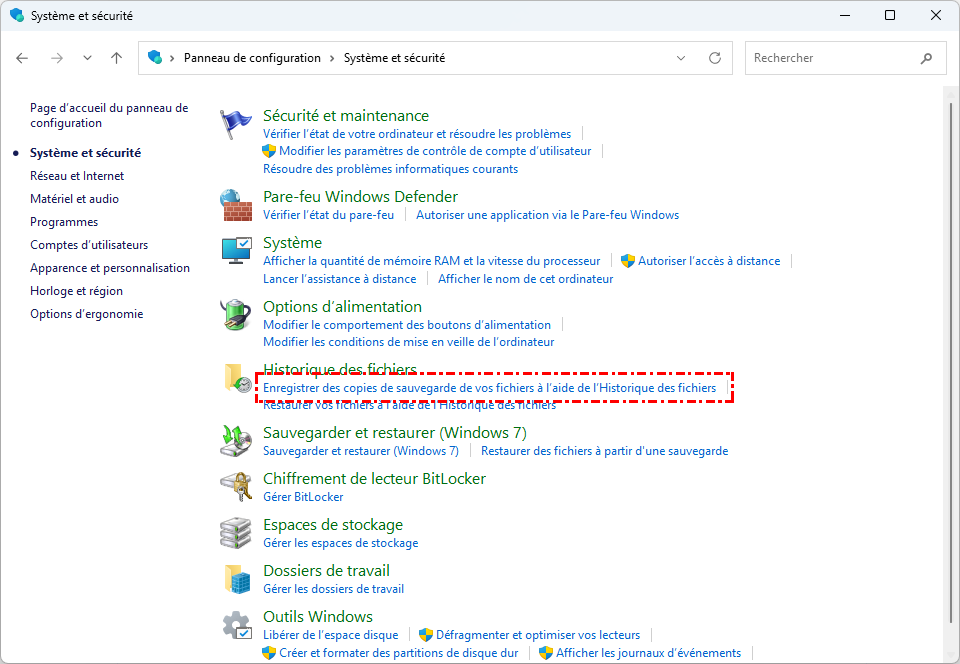
Appuyez sur Win+R, tapez control et validez avec Entrée. Accédez à Système et sécurité -> Historique des fichiers. Si l'option y est visible, configurez votre lecteur de sauvegarde.
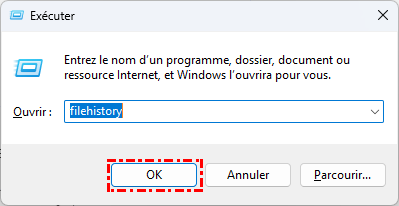
Appuyez sur Win+R, tapez filehistory et appuyez sur Entrée. Cela devrait ouvrir directement la fenêtre de sauvegarde de l'Historique des fichiers.
Solution 2. Réactiver l'Historique des fichiers via les Fonctionnalités Windows
Si l'Historique des fichiers a disparu dans Windows 11, c'est peut-être parce que les composants associés ont été désactivés. Effectuez une vérification rapide et activez-les si nécessaire.
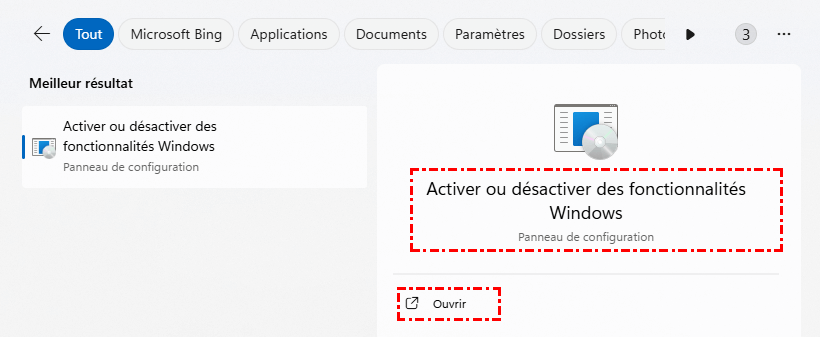
1. Appuyez simultanément sur les touches Win+S, tapez Activer ou désactiver des fonctionnalités Windows. Cliquez sur Ouvrir sous le résultat correspondant.
2. Dans la fenêtre contextuelle Fonctionnalités de Windows, parcourez la liste. Portez une attention particulière à ces entrées : Sauvegarde Windows, Historique des fichiers ou d'autres options connexes sous Outils Windows.
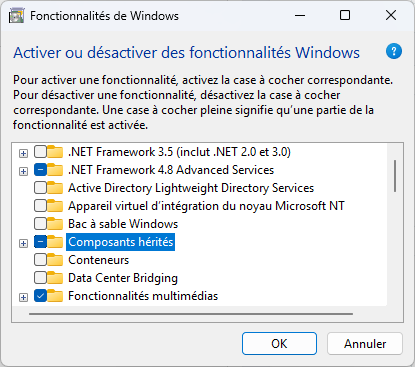
Dans les versions plus récentes de Windows 11, celles-ci peuvent être classées sous Composants hérités ou Fonctionnalités facultatives.
3. Lorsque vous trouvez les fonctionnalités pertinentes, cochez la case correspondant à chaque option relative à l'historique des fichiers. Si une icône + apparaît, cliquez dessus pour afficher les sous-options et assurez-vous que toutes les sous-options sont également cochées.
4. Cliquez sur le bouton OK pour appliquer les modifications.
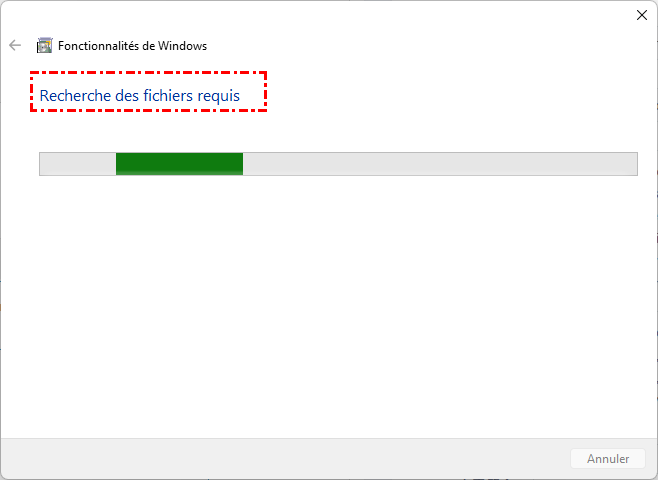
5. Le système affichera une fenêtre de progression indiquant Recherche des fichiers requis. Il se peut que vous deviez patienter quelques minutes pendant le téléchargement et l'installation des composants.
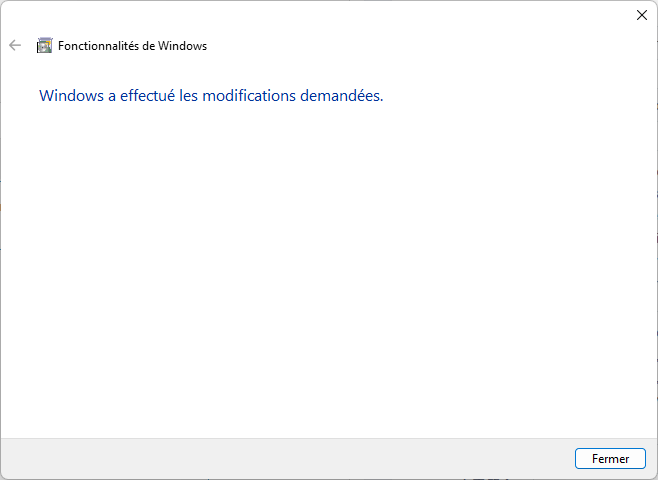
6. Lorsque le message Windows a effectué les modifications demandées s’affiche, il est recommandé de redémarrer votre ordinateur pour que les modifications soient pleinement prises en compte.
Après avoir effectué ces étapes, l'Historique des fichiers devrait réapparaître. Si les problèmes persistent, descendez vers les autres méthodes.
Solution 3. Exécuter la vérification et la réparation des fichiers système
Lorsque l'Historique des fichiers disparaît dans Windows 11, les fichiers système corrompus en sont souvent la cause. Cette solution détaillée vous guide dans l'utilisation des outils de réparation intégrés à Windows pour restaurer les composants manquants.
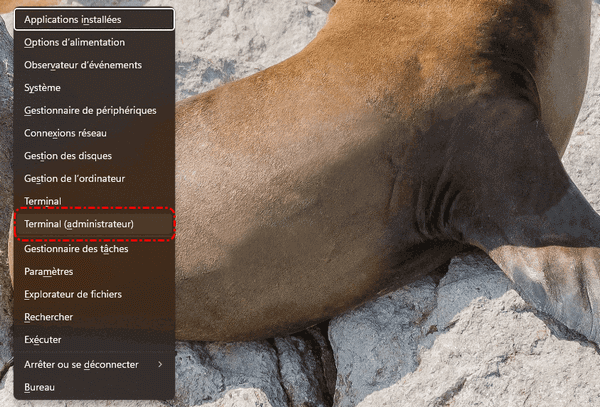
1. Appuyez sur Win+X, sélectionnez Terminal (administrateur) ou Invite de commandes (Admin). Cliquez sur « Oui » lorsque l'invite de Contrôle de compte d'utilisateur apparaît.
2. Tapez exactement « sfc /scannow » dans la fenêtre et appuyez sur Entrée pour lancer l'analyse.
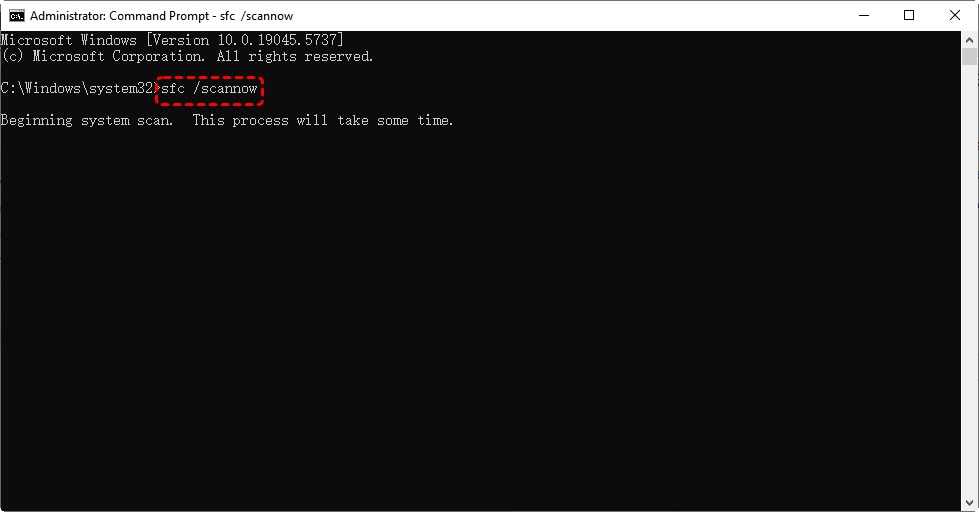
Observez le pourcentage de progression dans la fenêtre de commande. Il vérifiera d'abord l'intégrité de tous les fichiers système protégés, puis remplacera les fichiers corrompus par des copies en cache si des fichiers corrompus sont trouvés.
Si vous recevez le message : « La protection des ressources Windows a trouvé des fichiers endommagés mais n'a pas pu en réparer certains », passez à la réparation DISM en exécutant la commande suivante :
DISM /Online /Cleanup-Image /CheckHealth
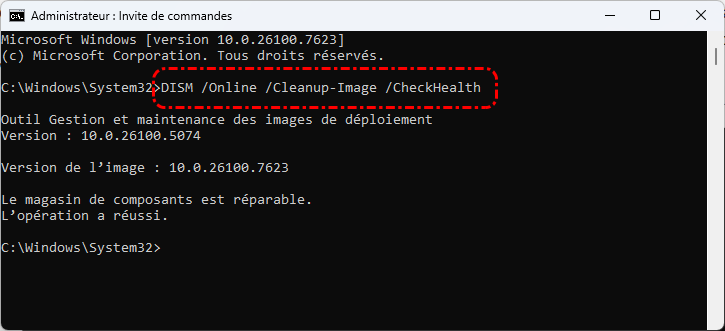
Il faudra 2 à 3 minutes pour vérifier la corruption du magasin de composants et identifier les problèmes sans tenter de réparations. Pour effectuer une « Réparation complète », exécutez la commande ci-dessous :
DISM /Online /Cleanup-Image /RestoreHealth
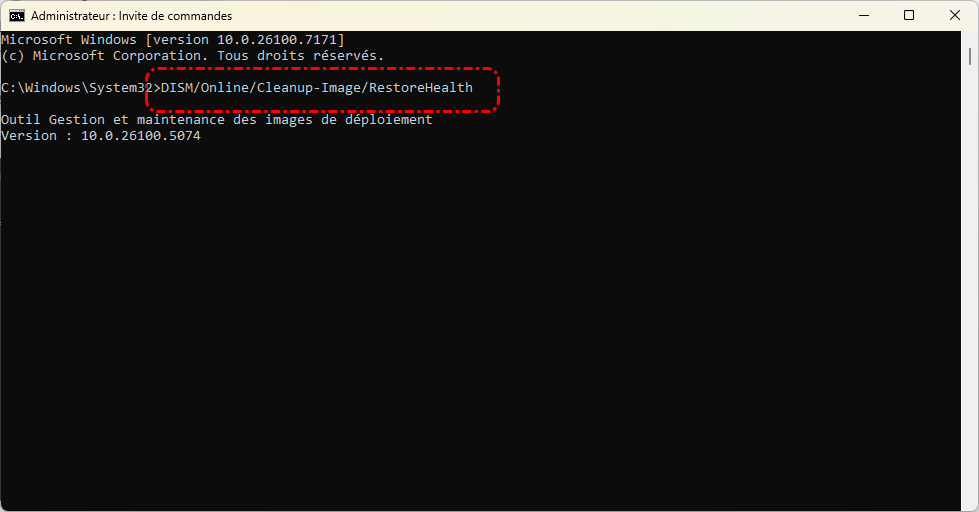
Après l'achèvement, réexécutez la commande « sfc /scannow » pour confirmer que tous les fichiers corrompus ont été remplacés.
Solution 4. Vérifier la configuration de la Stratégie de groupe pour l'Historique des fichiers
Pour les éditions Windows 11 Pro, Éducation et Entreprise, les paramètres de la Stratégie de groupe peuvent remplacer la disponibilité de l'Historique des fichiers et ainsi causer le problème « la sauvegarde Windows 11 utilisant l'Historique des fichiers est manquante ». Dans de tels cas, vous pouvez ajuster la Stratégie de groupe :
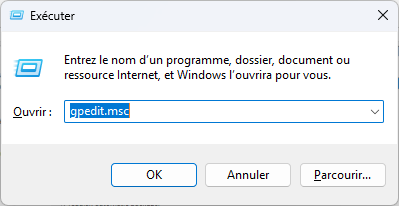
1. Appuyez sur « Win + R » pour ouvrir la boîte de dialogue Exécuter. Tapez exactement : « gpedit.msc » et appuyez sur Entrée ou cliquez sur « OK ». Saisissez les informations d’identification d’administrateur si vous y êtes invité.
2. Dans le volet de gauche, développez les dossiers dans cet ordre exact et naviguez jusqu'à : Configuration de l'ordinateur/Modèles d'administration/Composants Windows/Historique des fichiers. Ce chemin contient toutes les stratégies relatives à l'Historique des fichiers.

3. Double-cliquez pour ouvrir et vérifiez le paramètre de stratégie.
- « Activé » - L'Historique des fichiers est désactivé de force
- « Désactivé » - L'Historique des fichiers est activé de force. Assurez-vous qu'il est coché.

Option de sauvegarde alternative si l'Historique des fichiers n'apparaît pas sous Windows 11
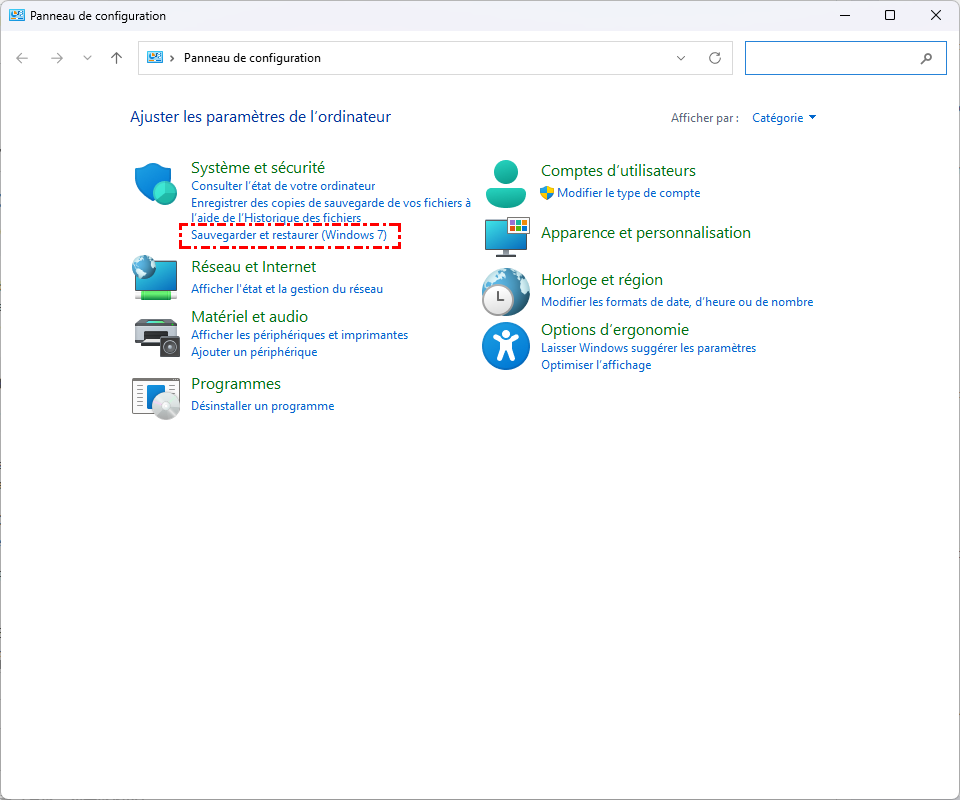
Si l'Historique des fichiers ne fonctionne pas ou est absent de Windows 11, une autre option de sauvegarde intégrée, appelée « Sauvegarde et restauration (Windows 7) », constitue une alternative pratique pour effectuer des sauvegardes système complètes, des sauvegardes de fichiers et même créer une image système pour la récupération après sinistre. Cet outil, bien qu'ancien, est toujours disponible sous Windows 10 et 11. La procédure suivante explique comment configurer une sauvegarde via Sauvegarde et restauration (Windows 7).
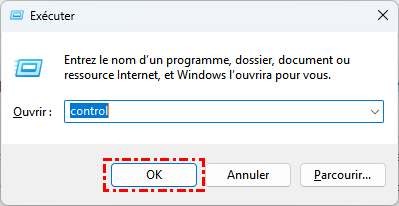
1. Appuyez sur les touches « Win + R », saisissez « control » et appuyez sur « Entrée ».
2. Allez dans Système et sécurité → Sauvegarder et restaurer (Windows 7).
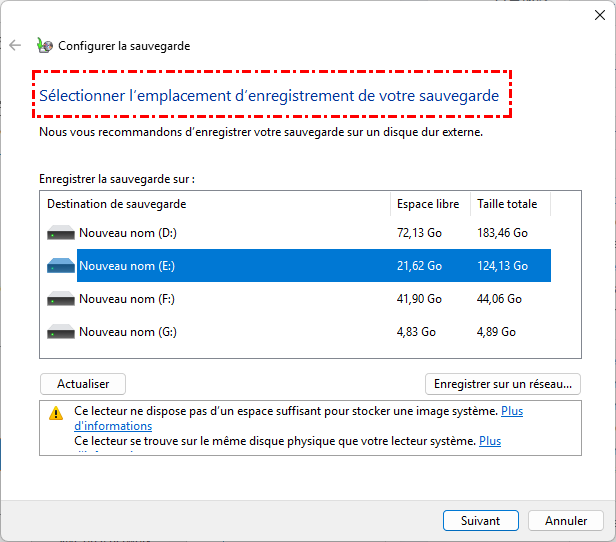
3. Cliquez sur Configurer la sauvegarde ou Modifier les paramètres et sélectionnez votre destination de sauvegarde.
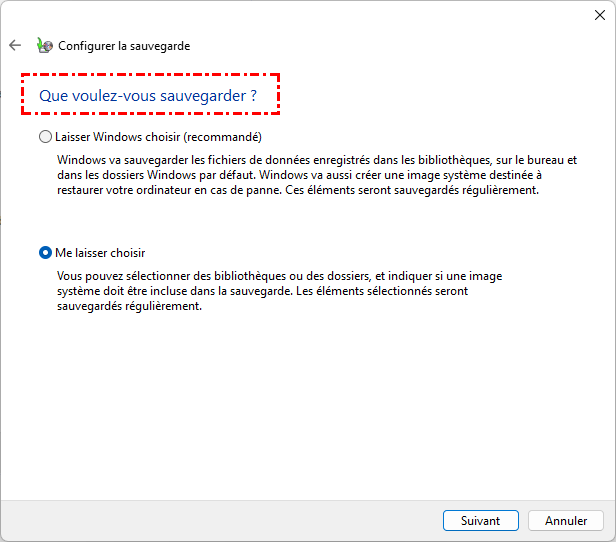
4. Sélectionnez les éléments à sauvegarder. Vous avez deux options :
- Laisser Windows choisir (par défaut, sauvegarde les bibliothèques, le bureau et les fichiers système).
- Me laisser choisir (sélection manuelle des dossiers, y compris les fichiers non système).
5. Planifiez les sauvegardes automatiques quotidiennes/hebdomadaires/mensuelles.
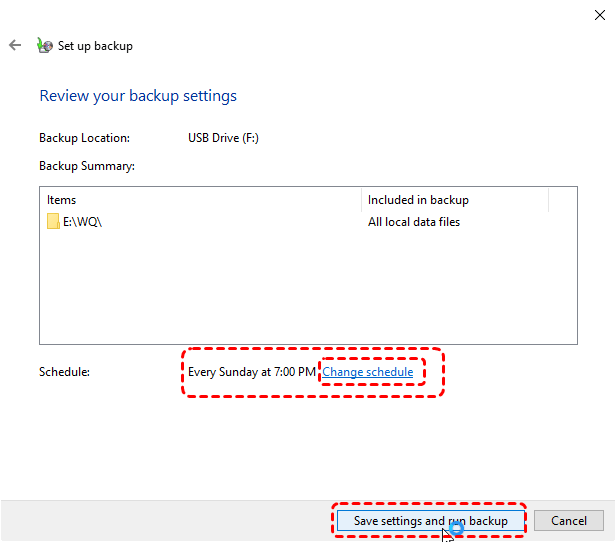
6. Enfin, cliquez sur Enregistrer les paramètres et quitter.
Voici un tableau comparatif détaillé entre la Sauvegarde et restauration (Windows 7) et l'Historique des fichiers dans Windows 11 :
| Fonctionnalité | Sauvegarde et restauration (Windows 7) | Historique des fichiers |
| Type de sauvegarde | Sauvegarde complète du système sauvegarde de fichiers | Sauvegarde au niveau fichier (historique des versions) |
| Éléments sauvegardés | Image système, programmes, fichiers utilisateur | Bibliothèques, Bureau, Contacts, Favoris (dossiers personnalisés) |
| Gestion des versions | ❌ Non (dernière sauvegarde uniquement) | ✅ Oui (versions multiples des fichiers) |
| Emplacement de sauvegarde | HDD externe, lecteur réseau, DVD | HDD externe, NAS, dossier réseau |
| Planification | Manuelle ou planifiée (quotidienne/hebdomadaire/mensuelle) | Automatique (toutes les 10 min à quotidien) |
| Options de restauration | Restauration complète du système, fichiers individuels | Fichiers/dossiers individuels, versions antérieures |
| Image système | ✅ Oui (pour la reprise après sinistre) | ❌ Non |
| Idéal pour | Sauvegardes complètes du PC, reprise après sinistre | Gestion des versions de documents, modifications fréquentes de fichiers |
Réflexions finales
Si l'Historique des fichiers est manquant dans Windows 11, essayez de le restaurer via le Panneau de configuration, les Fonctionnalités Windows ou d'autres méthodes listées dans la section ci-dessus. Pour les sauvegardes complètes du système, utilisez plutôt Sauvegarde et restauration (Windows 7).
Pour les utilisateurs ayant besoin de solutions professionnelles de récupération de données sans nécessiter de sauvegarde préalable, gratuit MyRecover offre des capacités complètes de récupération de fichiers. Cet outil spécialisé peut aider à récupérer les fichiers perdus ou supprimés même lorsque les fonctionnalités de sauvegarde de Windows échouent. Avec des algorithmes de balayage avancés, MyRecover peut restaurer les vidéos, documents, photos, audios, archives et autres types de fichiers à partir de divers périphériques de stockage.

- Récupération complète - Récupérer plus de 1 000 types de fichiers (documents, photos, vidéos, e-mails) à partir de disques durs, SSD, clés USB et cartes mémoire.
- Technologie de balayage avancée - L'algorithme de balayage profond localise les fichiers même sur des partitions formatées, corrompues ou RAW.
- Protection contre les plantages - Créer un support amorçable pour la récupération du système lorsque Windows ne démarre pas.
- Récupération précise - La fonction de prévisualisation permet de restaurer sélectivement les fichiers avec la qualité et la structure de dossiers d'origine.
- Taux de réussite élevé - Récupération spécialisée pour les cas difficiles comme la perte de partition ou les attaques de virus.
- Convivial- Processus intuitif en 3 étapes (Analyser > Prévisualiser > Récupérer) adapté à tous les niveaux de compétence
 100% sécurisé

Restez Informé De Nos
Derniers Conseils
Ajoutez-nous à vos sources préférées sur Google pour ne jamais manquer nos guides pratiques.
 Ajouter en tant que source préférée >>