MyRecover



Urgent ! Comment récupérer des vidéos supprimées sur PC en 5 minutes
Supprimer accidentellement des vidéos importantes peut être frustrant, mais la récupération est souvent possible. Ce guide vous présente des méthodes simples et efficaces pour récupérer vos vidéos supprimées et optimiser vos chances de succès. Découvrez dès maintenant comment restaurer vos fichiers rapidement et en toute sécurité.

Par Giselle / Publié le 23/12/2025


Puis-je récupérer des vidéos supprimées sur mon PC gratuitement ?
Salut à tous ! J'ai un gros souci : est-il possible de récupérer des vidéos supprimées définitivement de mon PC Windows 11 ? En rangeant mes fichiers, j'ai accidentellement supprimé un dossier contenant des vidéos importantes, et j'ai même vidé la Corbeille ! Auriez-vous une solution à me proposer ? Merci !
- Question de Ronald White
Supprimer accidentellement des vidéos de son ordinateur peut être extrêmement frustrant, surtout si elles ont une grande valeur personnelle ou professionnelle. Heureusement, dans de nombreux cas, il est possible de récupérer des vidéos supprimées, même après les avoir vidées de la Corbeille ou supprimées définitivement. Avec les bons outils et les bonnes techniques, vous pouvez restaurer vos vidéos.

Dans cet article, nous allons explorer plusieurs méthodes éprouvées pour récupérer des vidéos supprimées sur PC, que vous utilisiez Windows 10, 11 ou une autre version. Il est également crucial de noter qu'une fois vos fichiers vidéo perdus, vous devez immédiatement cesser d'utiliser le disque dur sur lequel ils étaient stockés afin d'éviter l'écrasement des données. Plus vous utilisez votre ordinateur après la suppression, plus le risque que l'espace précédemment occupé par vos vidéos soit écrasé par de nouvelles données est élevé, rendant leur récupération plus difficile, voire impossible.
Comment récupérer des vidéos supprimées sur PC ?
Cette section détaille les étapes à suivre pour récupérer des vidéos supprimées sur PC gratuitement grâce à ces méthodes. Vous pouvez choisir l'approche la plus adaptée à vos préférences et à votre situation.
Solution 1. Vérifier la Corbeille
Si vous avez supprimé temporairement une vidéo de votre bureau ou d'un dossier (sans utiliser le raccourci Maj + Suppr), le fichier a simplement été déplacé vers la Corbeille. Vérifier la Corbeille est la méthode la plus simple et la plus efficace. La Corbeille conserve les fichiers supprimés temporairement jusqu'à ce qu'elle soit vidée ou que la taille totale des fichiers qu'elle contient dépasse la limite de stockage (Windows supprime automatiquement les fichiers les plus anciens pour libérer de l'espace).
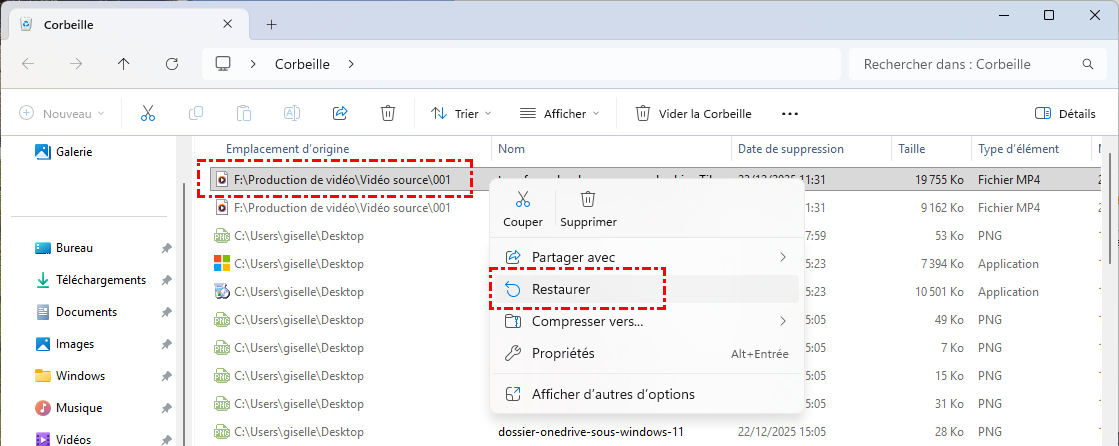
Étape 1. Double-cliquez sur l'icône Corbeille pour l'ouvrir.
Étape 2. Sélectionnez le fichier vidéo à récupérer, puis faites un clic droit et choisissez « Restaurer ». La vidéo sera restaurée à son emplacement d'origine.
Solution 2. Restaurer les versions précédentes
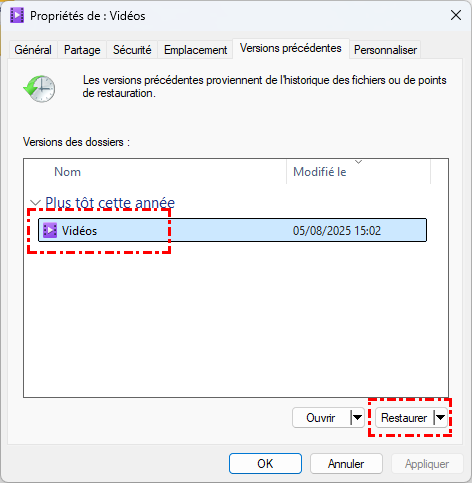
Si vous aviez activé l'Historique des fichiers ou la Protection du système avant la perte de fichiers, la fonctionnalité « Versions précédentes » de Windows peut vous aider à récupérer des vidéos supprimées en accédant à leurs versions précédentes stockées dans des sauvegardes ou des points de restauration. Cette fonctionnalité permet de restaurer d'anciennes versions de fichiers ou de dossiers à partir de points de restauration système ou de sauvegardes automatiques, facilitant ainsi la récupération de contenu modifié ou supprimé accidentellement.
Étape 1. Dans l'Explorateur de fichiers, accédez au dossier ou au lecteur où se trouvaient les fichiers supprimés.
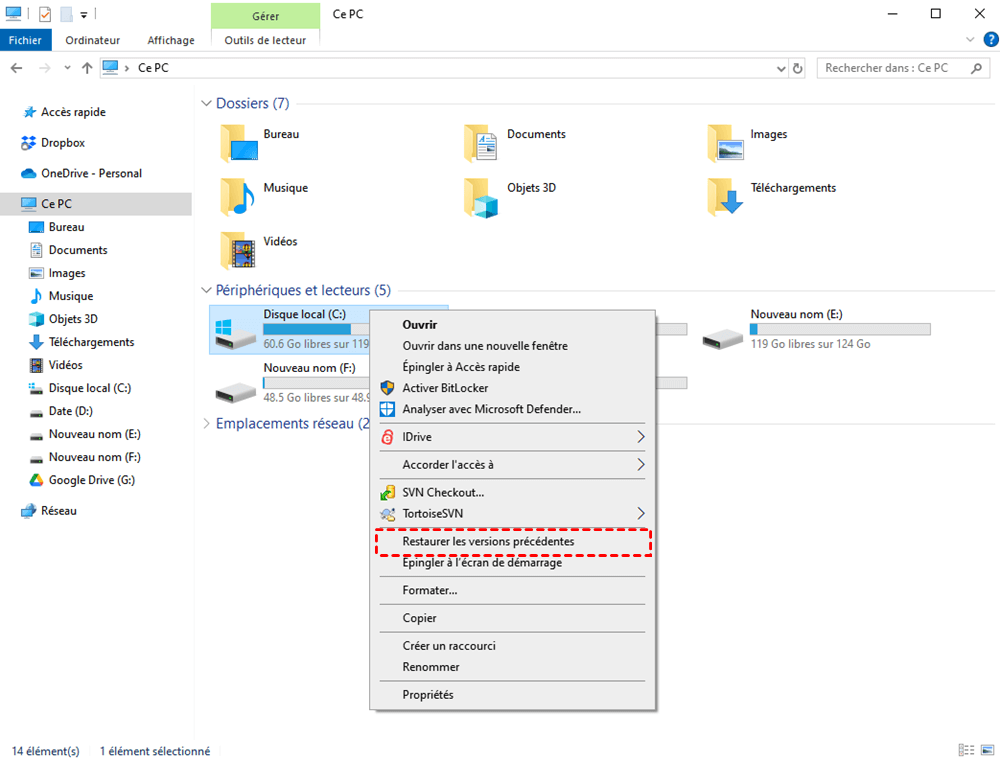
Étape 2. Cliquez avec le bouton droit sur le dossier ou le lecteur et choisissez « Restaurer les versions précédentes ».
Solution 3. Restaurer les fichiers avec l'Historique des fichiers
Si vous aviez activé l'Historique des fichiers dans Windows avant la suppression des vidéos, vous pouvez utiliser cette fonctionnalité pour les récupérer. L'historique des fichiers sauvegarde automatiquement toutes vos bibliothèques, y compris les documents, les images, les vidéos et la musique, ainsi que toutes les bibliothèques personnalisées que vous avez créées.
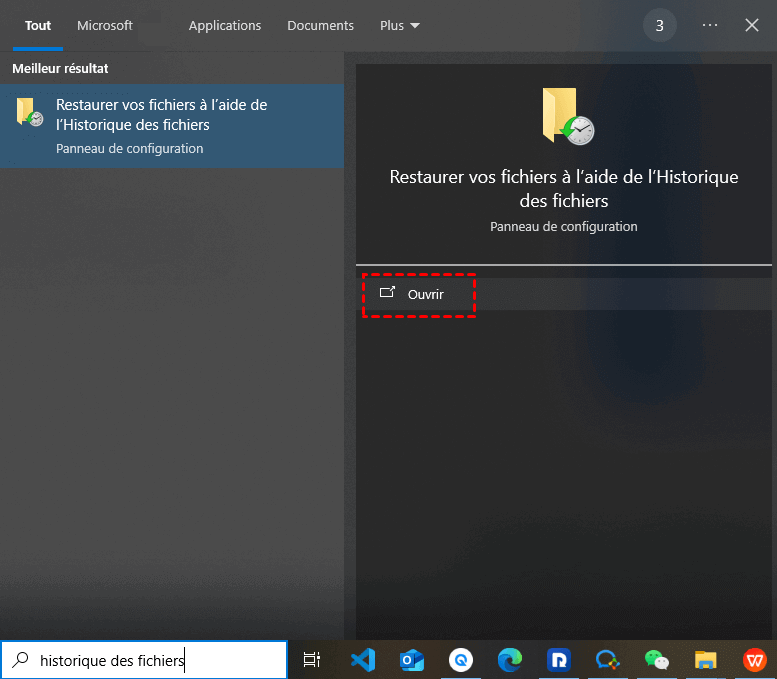
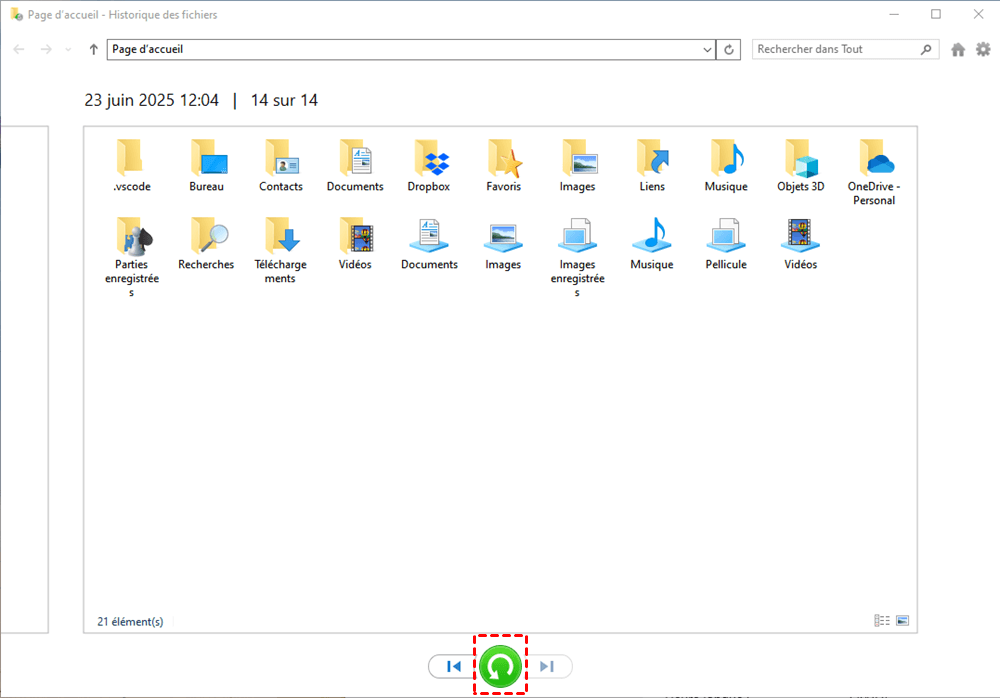
Étape 1. Tapez « Restaurer vos fichiers à l'aide de l'Historique des fichiers » dans le menu Démarrer et ouvrez-le.
Étape 2. Parcourez et localisez le dossier contenant les vidéos supprimées, puis sélectionnez la version que vous souhaitez récupérer.
Étape 3. Cliquez sur le bouton vert « Restaurer » en bas de la fenêtre pour récupérer les vidéos supprimées.
Solution 4. Récupérer un fichier à partir de Sauvegarder et Restaurer (Windows 7)
Comme les Versions Précédentes et l'Historique des fichiers, l'outil Sauvegarderet Restaurer(Windows 7) est intégré à Windows. Pour récupérer des vidéos supprimées, il est nécessaire d'en créer une sauvegarde au préalable. Sauvegarde et restauration permet de créer des sauvegardes de fichiers et d'images système, et de restaurer les fichiers perdus à partir de ces sauvegardes.
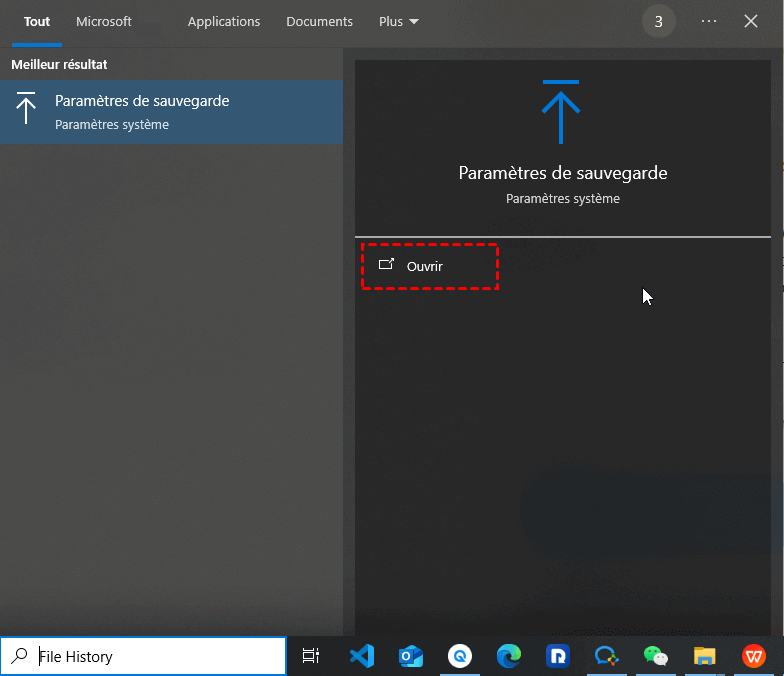
Étape 1. Tapez « Paramètres de sauvegarde » dans le menu Démarrer et ouvrez-le.
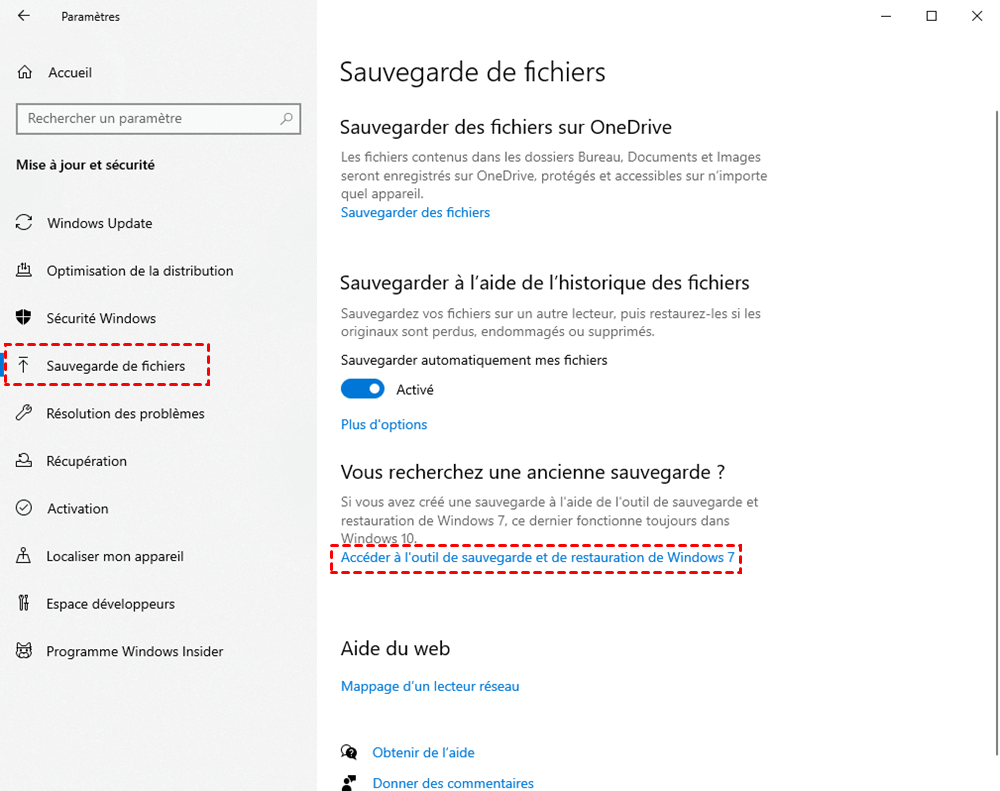
Étape 2. Cliquez sur « Accéder à l'outil de Sauvegarde et de restauration de Windows 7 », puis sélectionnez « Sélectionner une autre sauvegarde à partir de laquelle restaurer les fichiers ».
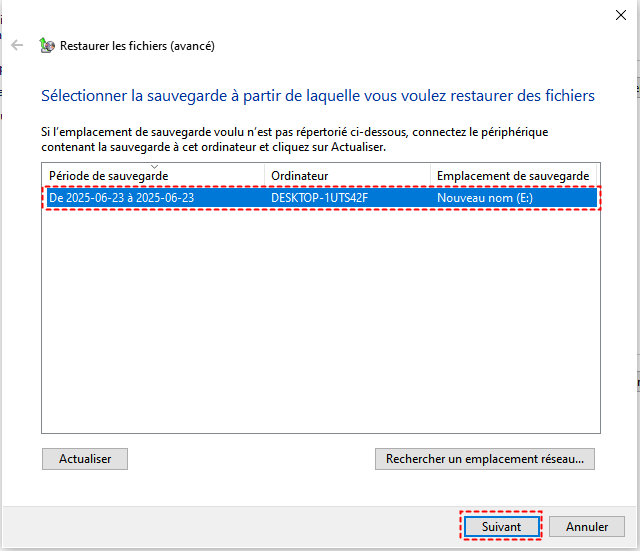
Étape 3. Choisissez une sauvegarde créée incluant les vidéos supprimées et cliquez sur « Suivant ».
Étape 4. Sélectionnez les fichiers que vous souhaitez récupérer en cliquant sur « Dossiers ». Vous pouvez également choisir de restaurer tous les fichiers de la sauvegarde, puis cliquer sur « Suivant ».
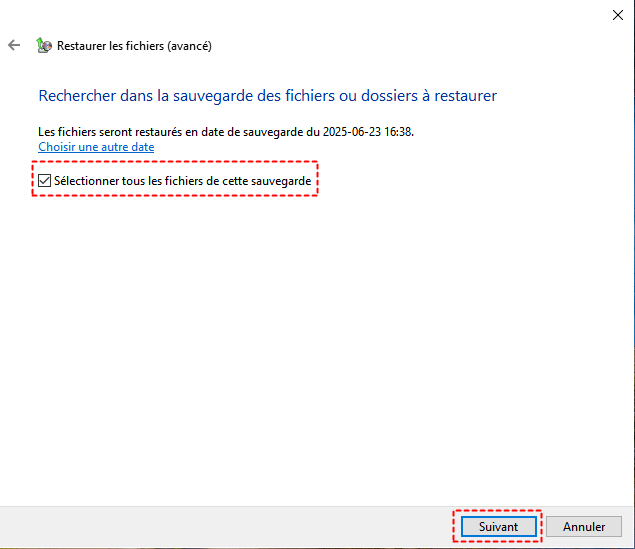
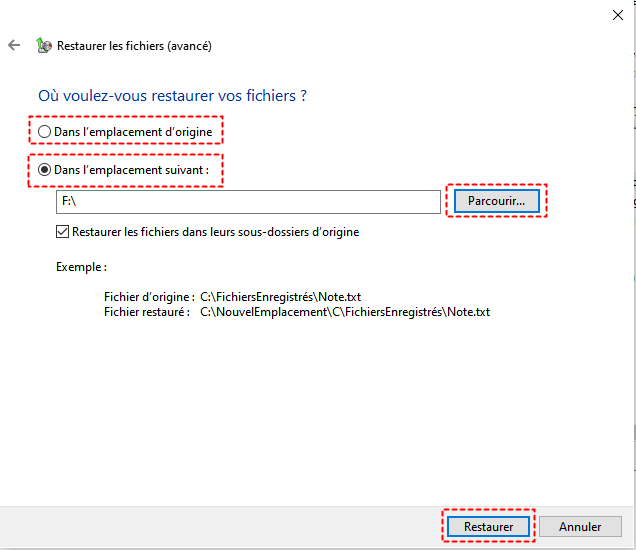
Étape 5. Sélectionnez un emplacement pour enregistrer les fichiers récupérés et cliquez sur « Restaurer ».
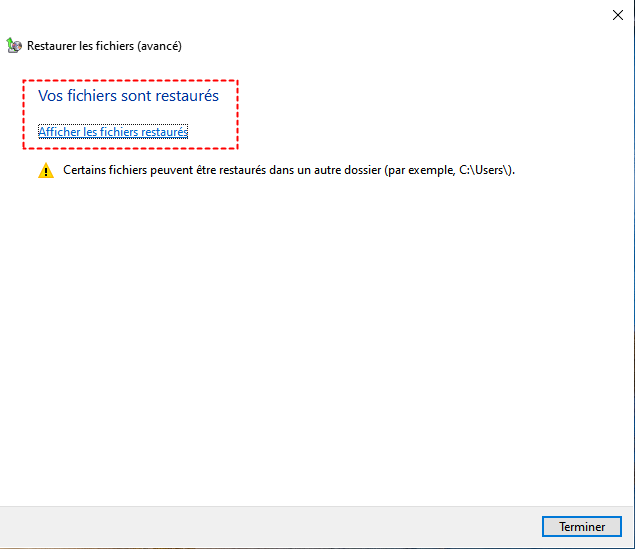
Une fois le processus de récupération terminé, un message « Vos fichiers ont été restaurés » s'affiche. Cliquez simplement sur « Afficher les fichiers restaurés » pour accéder directement aux fichiers.
Solution 5. Restauration depuis un service de stockage cloud
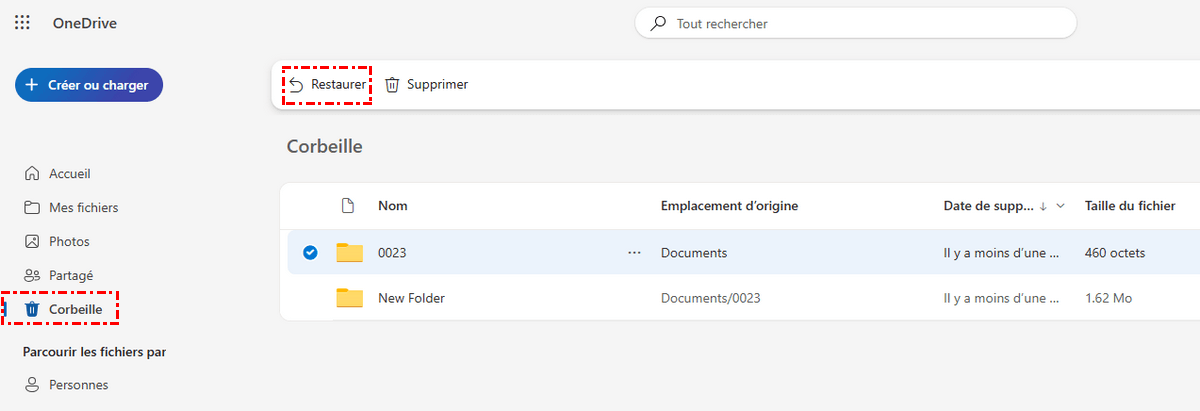
Si vous avez enregistré des vidéos sur des services de stockage cloud comme Google Drive, OneDrive ou Dropbox, il est possible que vos vidéos supprimées soient encore disponibles dans la Corbeille ou le dossier « Éléments supprimés » de ces services. Prenons OneDrive comme exemple :
Étape 1. Connectez-vous à votre compte.

Étape 2. Accédez à la section Corbeille, parcourez et sélectionnez les fichiers supprimés.
Étape 3. Cliquez sur « Restaurer » dans le coin supérieur gauche pour récupérer le fichier.
Les quatre méthodes ci-dessus nécessitent une sauvegarde ou une synchronisation préalable ; sans cela, elles ne fonctionneront pas. Si vous n’avez pas effectué de sauvegarde, veuillez utiliser les méthodes ci-dessous.
Solution 6. Windows File Recovery
Windows 10 et 11 offrent un puissant outil en ligne de commande appelé Windows File Recovery (Winfr) pour récupérer les fichiers perdus, y compris les vidéos, même après leur suppression définitive. Voici comment récupérer des vidéos supprimées sur PC à l'aide de la commande Windows File Recovery :
Étape 1. Téléchargez et installez Windows File Recovery depuis le site officiel de Microsoft sur votre ordinateur.

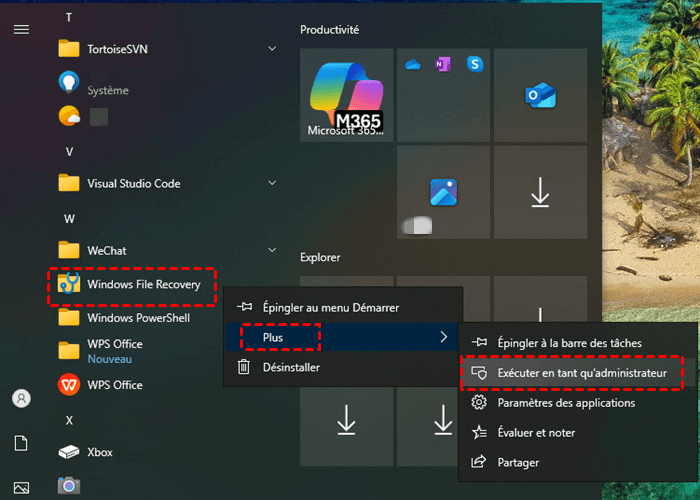
Étape 2. Dans le menu Démarrer, saisissez « Windows File Recovery », puis cliquez avec le bouton droit et sélectionnez « Exécuter en tant qu'administrateur ».
Étape 3. Saisissez la commande « winfr D: E: /extensive /n *.mp4 » et appuyez sur Entrée pour lancer le processus. N'oubliez pas de remplacer les lettres de lecteur « D » et « F » par les lettres de vos lecteurs.
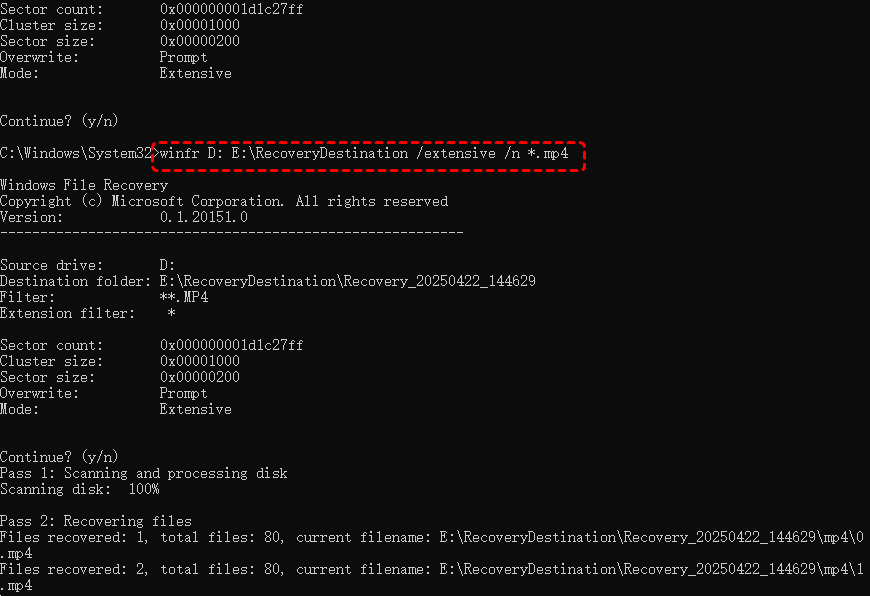
- Remarques :✎…
- D: : lettre du lecteur source.
- F: : lettre du lecteur de destination.
- extensive : mode permettant d’effectuer une analyse détaillée du lecteur source. Pour une analyse plus rapide, vous pouvez passer en mode standard.
Solution 7. Récupérer des vidéos supprimées sur PC sans sauvegarde — MyRecover
Si vous avez supprimé une vidéo de la Corbeille, cela signifie qu'elle a été définitivement supprimée. MyRecover est sans aucun doute l'outil de récupération qu'il vous faut. Il ne nécessite aucune sauvegarde et dispose d'une interface graphique simple, permettant aux utilisateurs d'effectuer la récupération des données en quelques clics seulement. Il peut récupérer non seulement les données stockées sur le disque dur interne d'un PC, mais aussi celles stockées sur des périphériques externes tels que des cartes SD, des clés USB, etc.

- Large compatibilité : Il prend en charge la récupération de fichiers sur des périphériques de stockage tels que les SSD, les disques durs, les cartes SD et les clés USB.
- Haute fiabilité : Pendant le processus de récupération, il se contente de lire les données sans les écrire, évitant ainsi leur écrasement.
- Capacité de récupération polyvalente : Il peut couvrir divers scénarios complexes de perte de données, tels que la récupération à partir d'une partition inaccessible, la suppression d'une partition, le formatage d'un disque dur, les pannes du système, etc.
- Analyse complète : Vous pouvez lancer une analyse rapide pour récupérer rapidement les données, ou choisir l'analyse approfondie pour récupérer davantage de données à partir d'indices fragmentés.
 100% Sécurisé
Étape 1. Téléchargez et installez MyRecover sur votre ordinateur à partir d'un canal sécurisé.
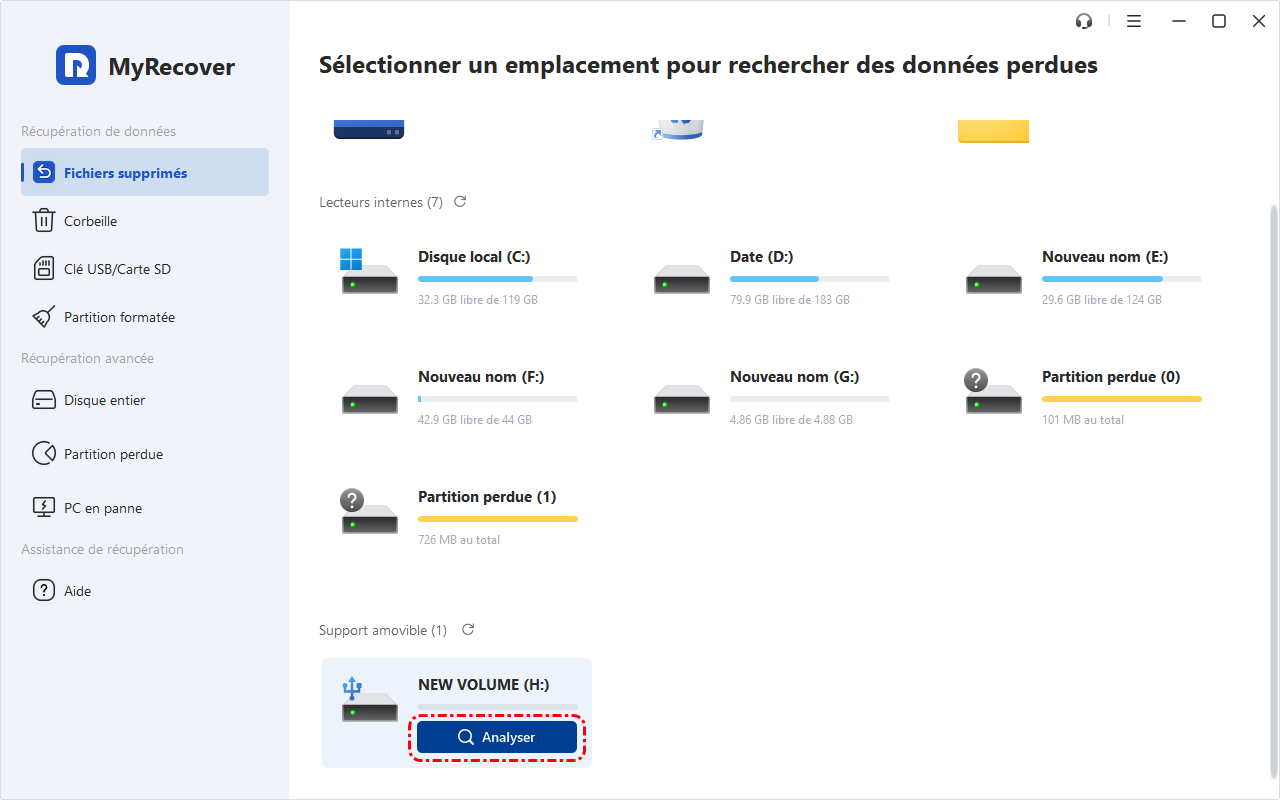
Étape 2. Lancez-le et sélectionnez le lecteur sur lequel les vidéos supprimées étaient stockées, puis cliquez sur « Analyser ».
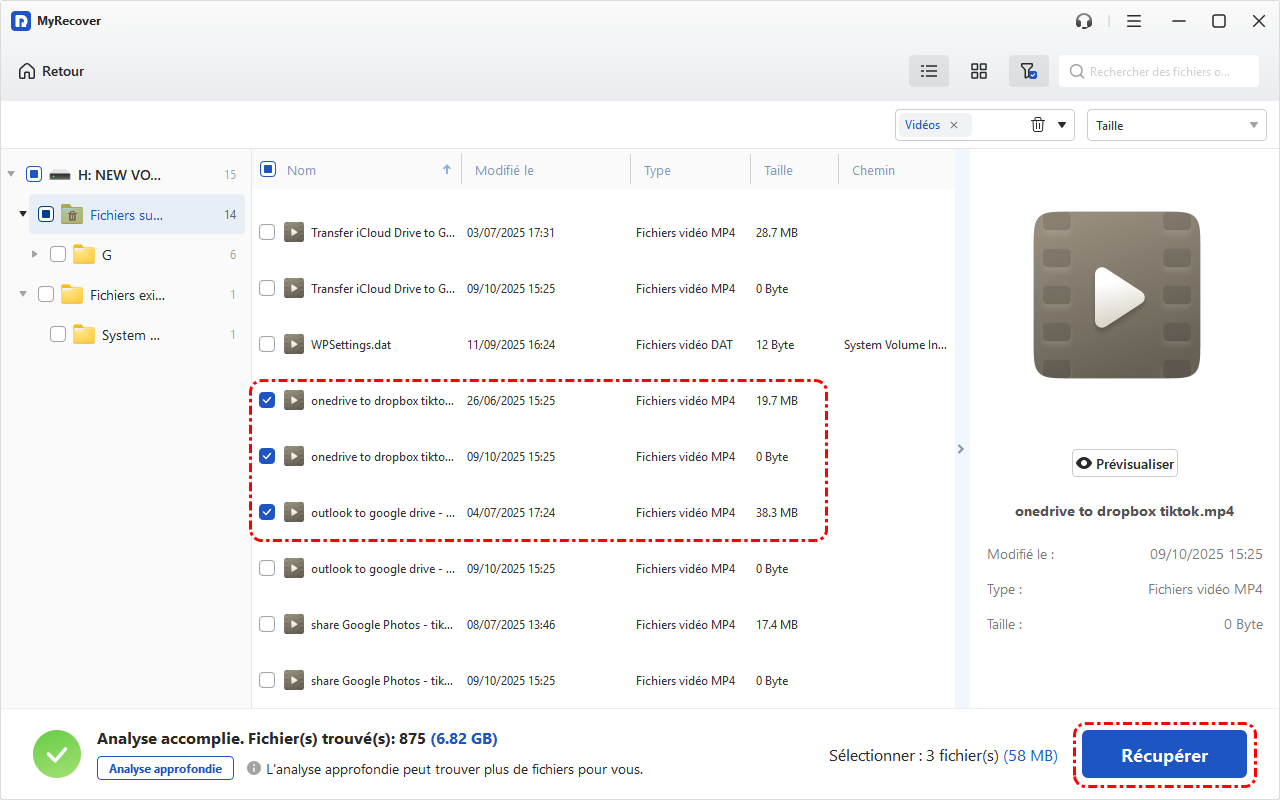
Étape 3. Choisissez les fichiers que vous souhaitez récupérer dans les listes récupérables et cliquez sur « Récupérer ».
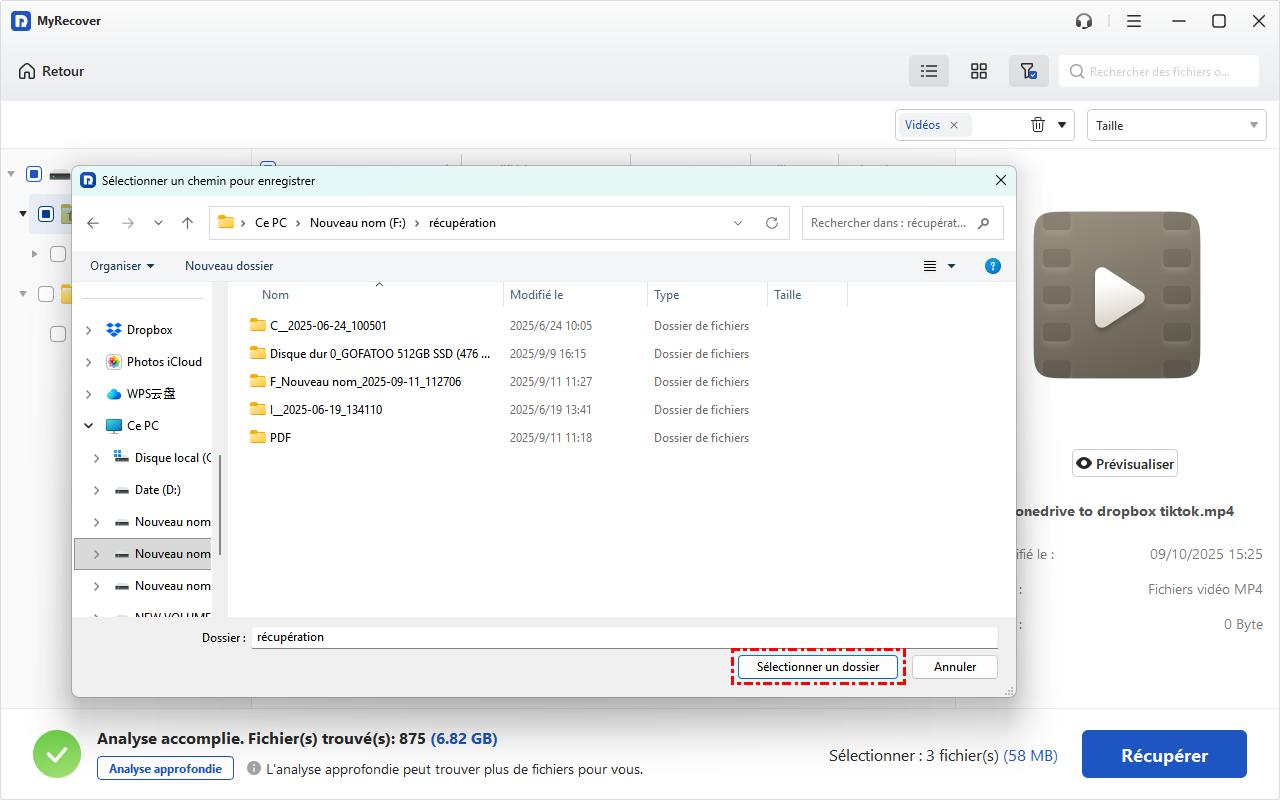
Étape 4. Sélectionnez un emplacement différent (autre que l'emplacement d'origine) pour enregistrer les fichiers récupérés.
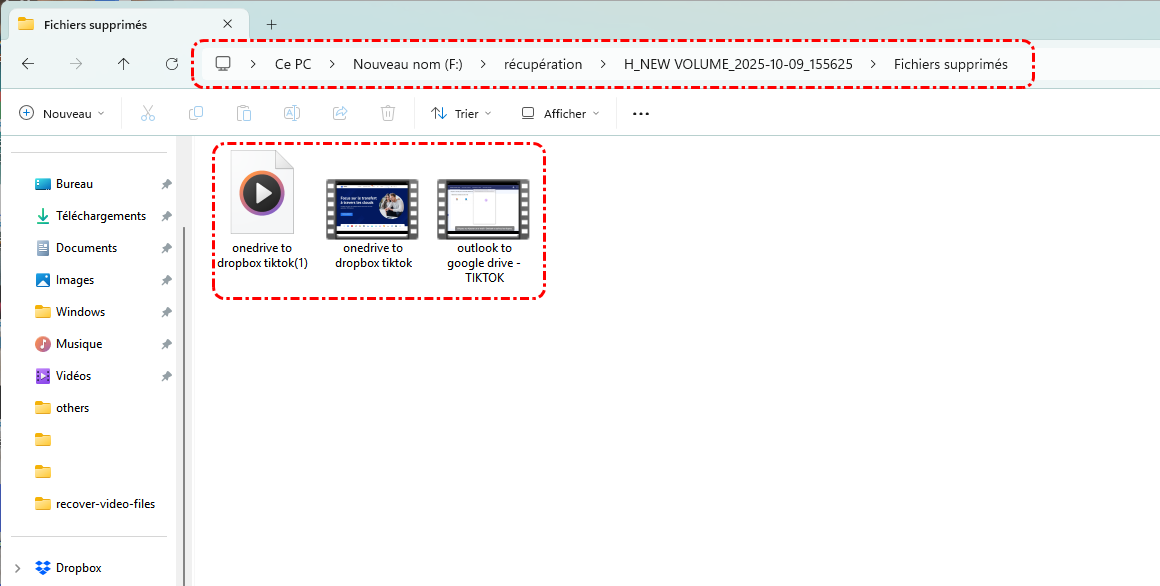
Lorsque le message « xxx fichiers ont été récupérés avec succès » s'affiche, vous pouvez cliquer sur le chemin d'accès pour accéder aux fichiers récupérés et les vérifier.
FAQ
1. Comment récupérer des photos et vidéos supprimées de ma carte mémoire ?
Vous pouvez récupérer des vidéos et des photos supprimées d'une carte mémoire à l'aide d'un logiciel de récupération spécialisé tel que MyRecover. Vous devez d'abord insérer la carte SD dans votre ordinateur à l'aide d'un lecteur de carte, puis MyRecover peut analyser la carte et récupérer les fichiers de la carte SD.
2. Comment récupérer des vidéos supprimées définitivement sur PC sans sauvegarde ?
Si vous ne disposez pas d'une sauvegarde, vous pouvez utiliser un logiciel de récupération de données tel que MyRecover pour analyser votre disque dur ou votre périphérique de stockage à la recherche de fichiers supprimés définitivement. Si vous maîtrisez la ligne de commande, vous pouvez également utiliser Windows File Recovery, publié par Microsoft.
3. Comment récupérer des vidéos supprimées d'un disque dur ?
La récupération de vidéos supprimées d'un disque dur dépend de la manière dont elles ont été supprimées. Si elles ont été supprimées récemment, vous pouvez vérifier la Corbeille ou utiliser la fonction « Restaurer les versions précédentes ». Pour une suppression définitive ou un formatage, un logiciel professionnel de récupération de données tel que MyRecover est nécessaire.
Conclusion
Maintenant que vous avez pris connaissance des informations ci-dessus, je suis convaincu que vous maîtrisez les techniques permettant de récupérer des vidéos supprimées sur PC. Si vous recherchez un outil de récupération de données fiable, MyRecover se distingue comme la meilleure solution de récupération de données. Il couvre divers scénarios complexes de perte de données, tels que la récupération de données d'un disque dur formaté, d'un lecteur inaccessible, d'une partition supprimée, d'un système corrompu (uniquement disponible pour les versions payantes) et plus encore.
De plus, les éditions Professional et Technician de MyRecover peuvent répondre à des besoins plus avancés. Elles permettent de récupérer des fichiers à partir d'un système Windows en panne et d'effectuer une récupération illimitée des données. Spécialement conçue pour les utilisateurs professionnels, l'édition Technician permet une utilisation illimitée sur PC avec une seule licence.
 100 % Propre & Sûr