 MyRecover



Come recuperare dati da unità C formattata in Windows 10 / 11
Ti stai chiedendo come recuperare dati da un'unità C formattata? Questa guida completa spiega metodi passo passo e strumenti professionali per recuperare file persi dall'unità C in Windows 10. Leggi ora per ripristinare i tuoi dati preziosi!

By Aria / Updated on 22.07.2026


La formattazione dell'unità C cancella tutto?
L'unità C è un componente cruciale del tuo sistema informatico, garantendo il funzionamento regolare del sistema. Solitamente funge da unità di sistema, ospitando il sistema operativo, i file di sistema essenziali, i programmi installati e spesso dati personali come documenti, download e file del desktop. Se l'unità C viene formattata per qualsiasi motivo, di conseguenza, il computer diventerà non avviabile fino all'installazione di un nuovo sistema operativo. Inoltre, tutto il software installato, i profili utente e i dati memorizzati sull'unità C vengono cancellati durante la formattazione.
Tuttavia, tecnicamente, la formattazione dell'unità C non cancella sempre tutto oltre ogni possibilità di recupero. Mentre la struttura del file system viene resettata, i dati possono ancora risiedere sul disco fino a quando non vengono sovrascritti da nuove informazioni. Ciò rende possibile il recupero dati tramite software di recupero dedicato.
Come recuperare i dati dall'unità C dopo la formattazione?
Poiché l'unità C contiene il sistema operativo, la formattazione causerà un errore di avvio, rendendo il recupero dati più complesso rispetto ad altre unità. È necessario accedere all'unità C tramite un supporto di ripristino avviabile o da un altro computer funzionante prima di tentare di recuperare i file dell'unità C dopo la formattazione.
Indipendentemente dal metodo preferito, sono spesso necessari alcuni strumenti di recupero specializzati. Per migliorare le possibilità di recupero ed evitare di scrivere nuovi dati sull'unità, puoi utilizzare MyRecover, un software di recupero affidabile per Windows 11, 10, 8, 7 e utenti Windows Server. Esso consente di creare un supporto avviabile per avviare il computer in modalità WinPE e quindi eseguire il recupero dati. I passaggi dettagliati sono:

- 500 scenari di perdita dati: svuotamento cestino, eliminazione, formattazione, attacco virus, recupero dati da partizione raw, ecc.
- 500 dispositivi di archiviazione: disco rigido interno ed esterno, HDD, SSD, chiavetta USB, scheda SD, fotocamera, ecc.
- 1000 formati file: immagini, video, audio, documenti, archivi, email e altro.
- Compatibilità di sistema: funziona bene con Windows 11, 10, 8, 7 e tutti i Windows Server.
 100% Sicuro
Parte 1. Creare un supporto avviabile
Per creare un supporto avviabile con MyRecover, prepara una chiavetta USB vuota, collegalo a un altro computer funzionante e assicurati che venga riconosciuto.
Passo 1.Scarica, installa ed esegui MyRecover sul computer funzionante.
Passo 2. Esegui MyRecover e fai clic su "Ripristino da PC bloccato".
Passo 3. Nella finestra, scegli la tua unità USB e fai clic su "Crea".
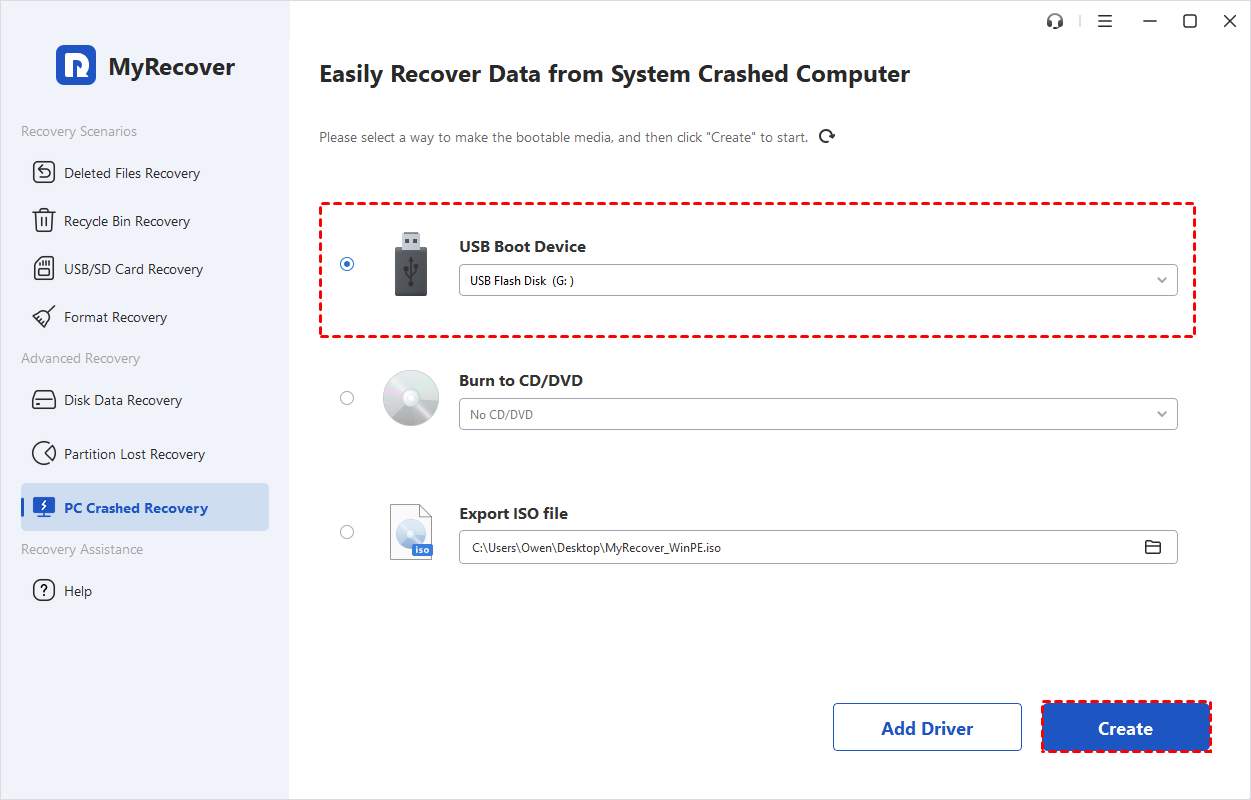
Puoi anche scegliere altri due metodi per creare un supporto avviabile:
- Masterizza su CD/DVD: per creare un CD/DVD avviabile.
- Esporta file ISO: usa questo metodo per creare un file ISO avviabile. Dopo l'esportazione dell'ISO, devi masterizzarlo con un programma di masterizzazione di terze parti. In alternativa, puoi usare l'ISO per avviare alcune macchine virtuali o masterizzarlo su altri dispositivi.
Suggerimento: "Aggiungi driver" ti consente di aggiungere manualmente driver aggiuntivi e necessari al disco avviabile, in modo da poter accedere a più dispositivi dopo l'avvio in WinPE.
Passo 4. Successivamente, verrà visualizzata una finestra informativa. La chiavetta USB deve essere formattata e tutti i dati su di essa andranno persi. Se contiene dati importanti, esegui prima un backup. Se confermi, fai clic su "Sì" per continuare.
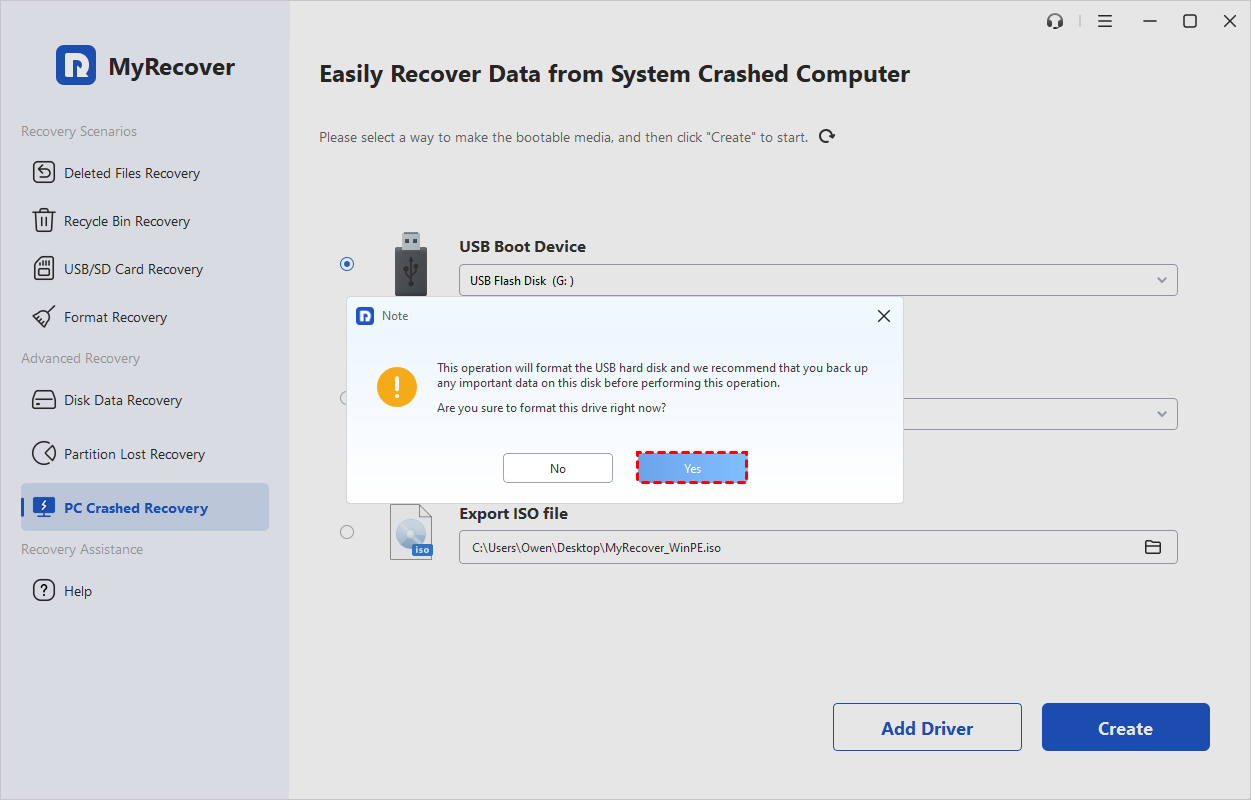
Passaggio 5. Il processo di creazione inizierà. Una volta terminato, riceverai un messaggio di successo.
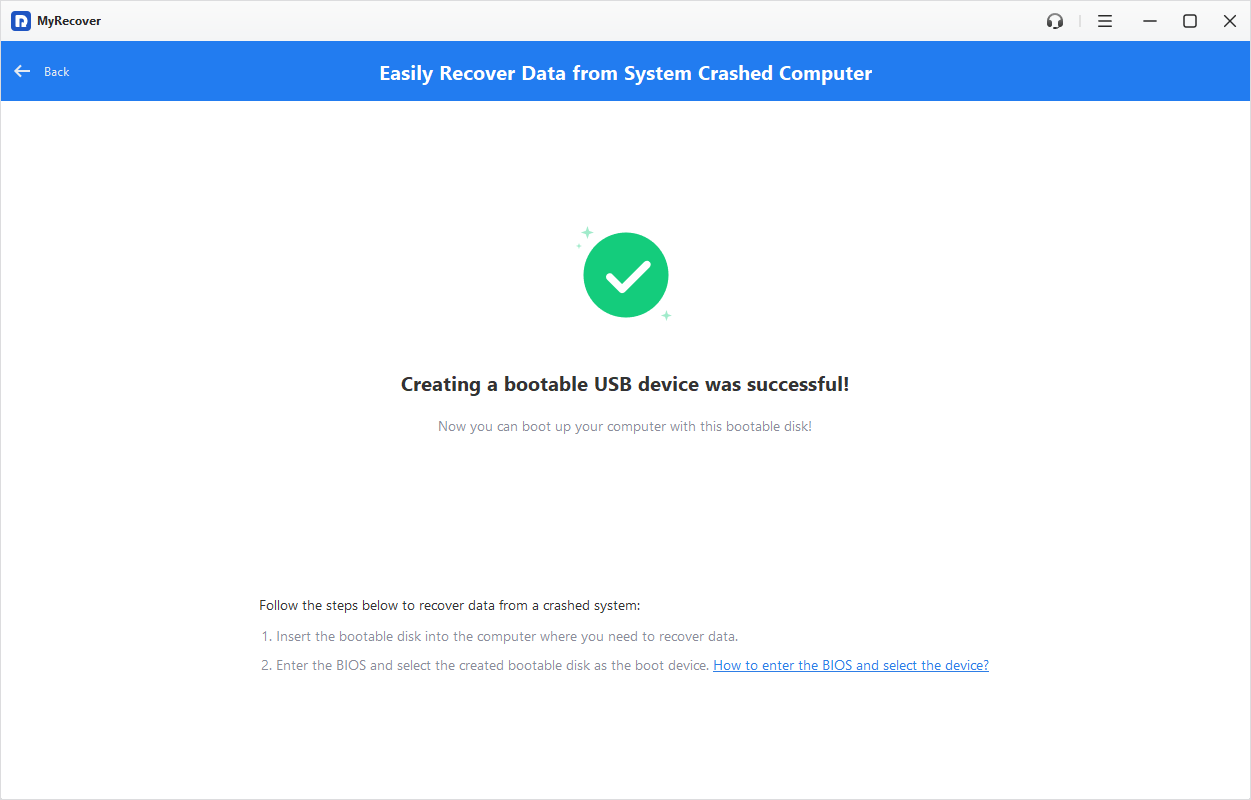
Parte 2. Avvio del computer fallito dal supporto avviabile
Ora è necessario avviare il computer che contiene l'unità C formattata e necessita del recupero dati dal supporto avviabile creato in precedenza.
Passaggio 1. Riavvia il computer. Durante l'avvio, premi il tasto designato per accedere alle impostazioni BIOS o UEFI. I tasti comuni includono: F2, F10, F12, Del o Esc (varia a seconda del produttore).
Passaggio 2. Continua a premere il tasto ripetutamente finché non appare la schermata BIOS/UEFI.
Passaggio 3. Nell'interfaccia BIOS/UEFI, usa i tasti freccia sulla tastiera per cercare la scheda Boot o la sezione Boot Order.
Passaggio 4. Individua l'elenco dei dispositivi di avvio (ad es. SSD, HDD, USB, CD/DVD). Evidenzia il dispositivo da cui desideri avviare per primo. Segui le istruzioni a schermo (spesso , - o F5/F6) per spostare il dispositivo di avvio preferito all'inizio dell'elenco.
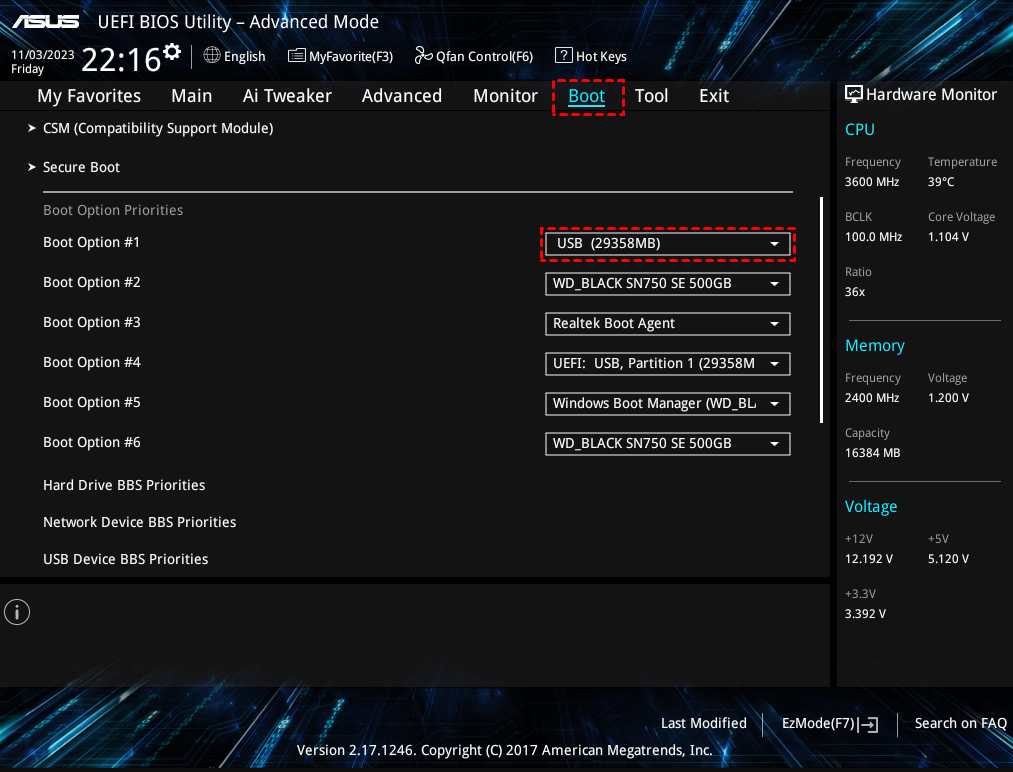
Passaggio 5. Vai alla scheda Exit o premi il tasto designato per Salva & Esci (di solito F10).
Passaggio 6. Conferma le modifiche e riavvia il computer.
Al riavvio, il computer dovrebbe ora dare priorità al dispositivo selezionato.
Parte 3. Recuperare i file da un'unità C formattata
Una volta che il computer si avvia dal supporto avviabile, entrerai nell'interfaccia principale di MyRecover. Ora segui i passaggi seguenti per recuperare i file dell'unità C dopo la formattazione:
Passaggio 1. Posiziona il cursore sull'unità C e fai clic su “Scansione”.
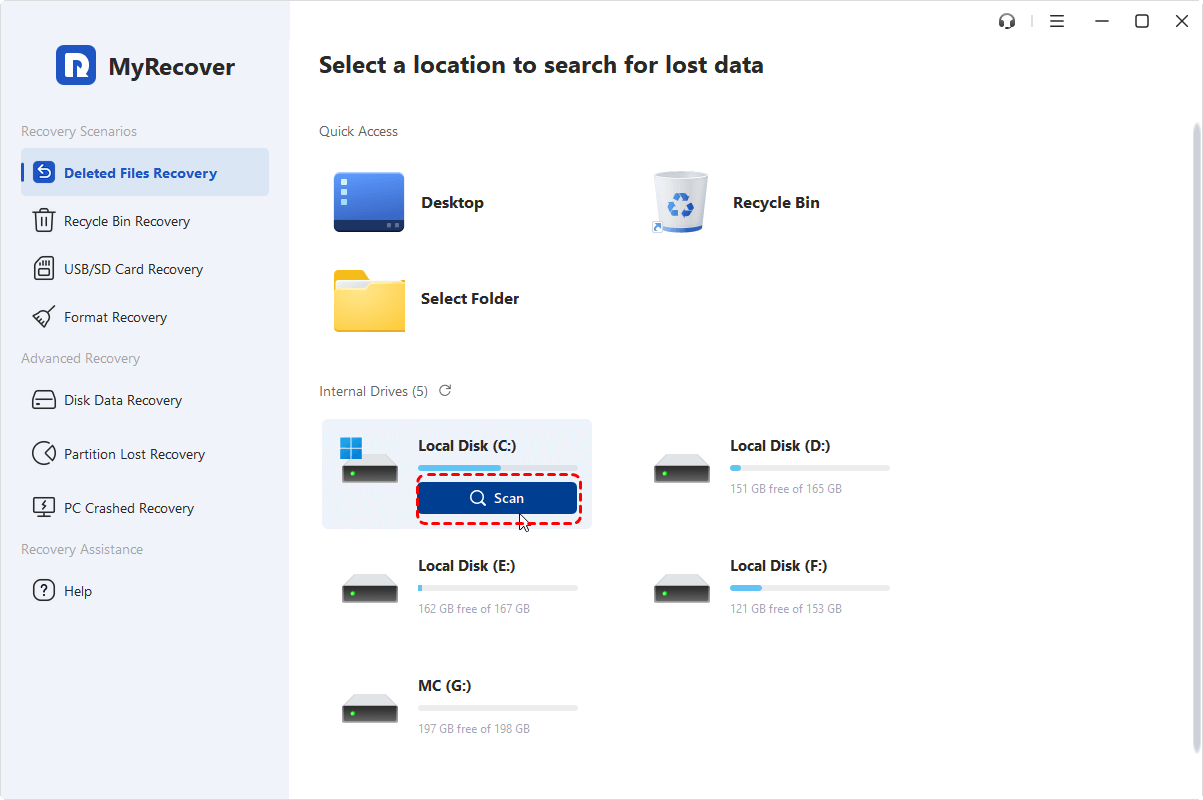
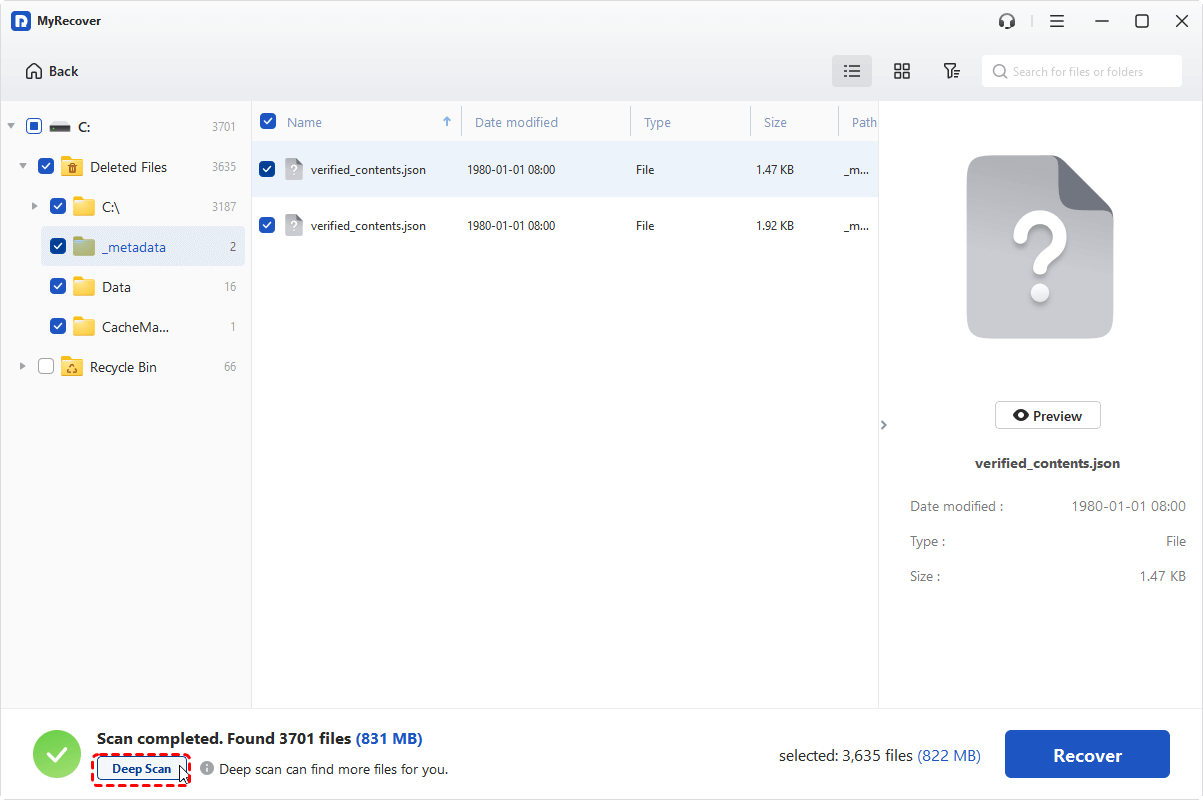
Passaggio 2. Una volta completato il processo di scansione, vedrai tutti i file eliminati o persi nell'unità C.
Passaggio 3. Se i file non vengono trovati, puoi eseguire una scansione approfondita.
Passaggio 4. Seleziona i file desiderati e fai clic su “Recupera”.
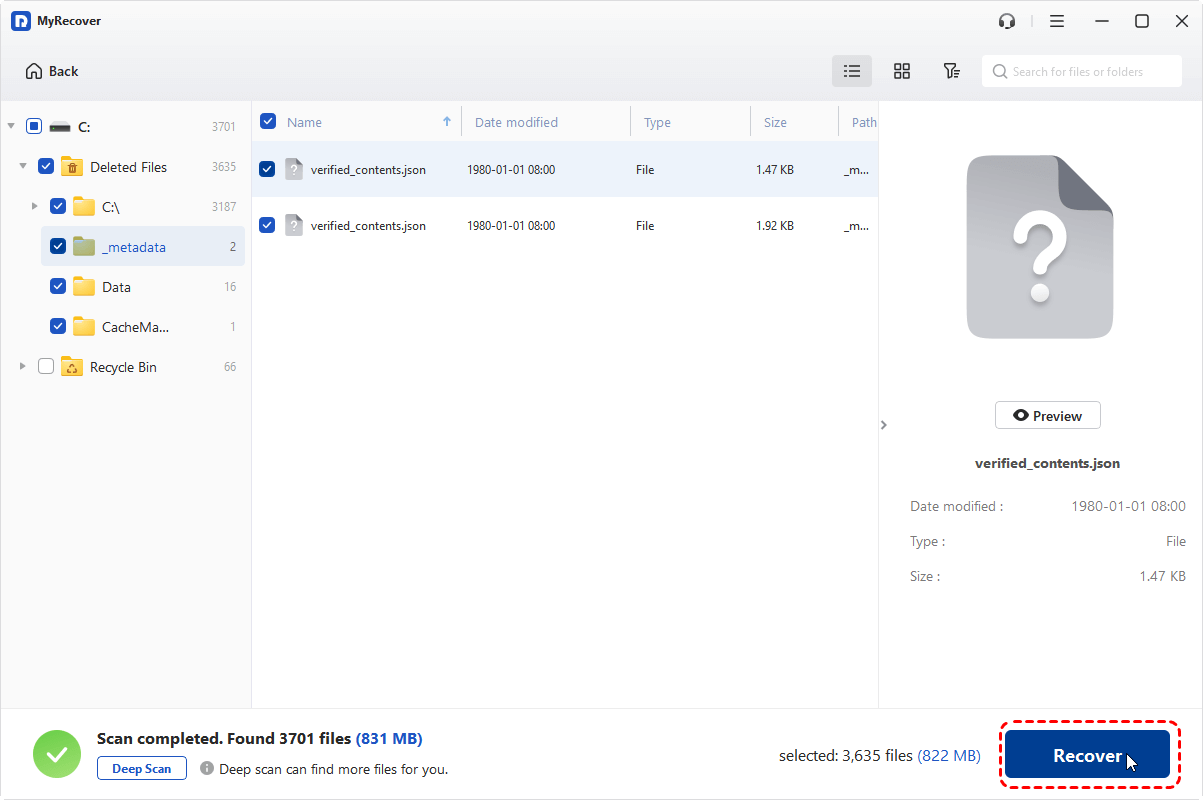
Passaggio 5. Scegli una posizione per salvare i file.
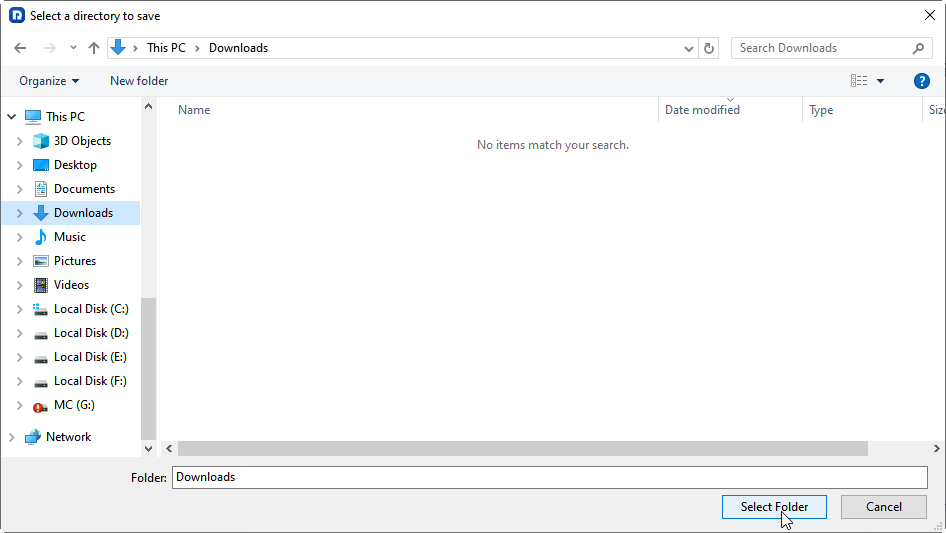
Quindi attendi il completamento del processo di ripristino.
Ecco come recuperare i dati dall'unità C dopo la formattazione con l'aiuto di un supporto avviabile. Se non vuoi creare l'unità USB avviabile, puoi direttamente disinstallare l'unità C dal computer guasto e poi collegarla a un altro computer funzionante come unità esterna. Infine, usa MyRecover per recuperare i file dall'unità C formattata.
Conclusione
La formattazione dell'unità C rimuove il sistema operativo e tutti i dati memorizzati, rendendo il computer non avviabile. Tuttavia, i dati non vengono cancellati permanentemente e possono spesso essere recuperati utilizzando software di recupero specializzato come MyRecover. Se desideri visualizzare in anteprima i file prima del recupero finale per verificare se sono i file corretti che devi recuperare, puoi passare all'edizione Technician Edition, che consente un utilizzo illimitato all'interno di un'azienda.