 MyRecover



Come Recuperare File Cancellati da CCleaner - I Migliori Metodi di Recupero (2026)
Hai accidentalmente cancellato il tuo disco rigido con CCleaner e perso file importanti? Non farti prendere dal panico—i tuoi dati potrebbero essere ancora recuperabili! Questa guida copre metodi passo passo per ripristinare i file cancellati, inclusi l'uso di potenti software di recupero dati, il controllo dei backup di Windows, l'utilizzo di Cronologia file e l'esplorazione di Ripristino configurazione di sistema.

By Emma / Updated on 24.03.2026


CCleaner Elimina i File in Modo Permanente?
Ho usato CCleaner per cancellare completamente il mio disco rigido esterno, tuttavia ho dimenticato di fare il backup di alcuni miei file (principalmente foto e video). È possibile recuperarli in qualche modo? Qualsiasi aiuto è apprezzato, grazie in anticipo!
- Domanda da www.reddit.com
CCleaner è un popolare strumento di ottimizzazione del sistema. Aiuta gli utenti a pulire file temporanei, cache del browser e dati spazzatura, correggere errori del registro di sistema, gestire i programmi di avvio, eliminare in modo sicuro file sensibili (se configurato). CCleaner elimina i file in modo permanente ed è possibile recuperare i file cancellati da CCleaner? La risposta breve: Dipende da come lo si utilizza.
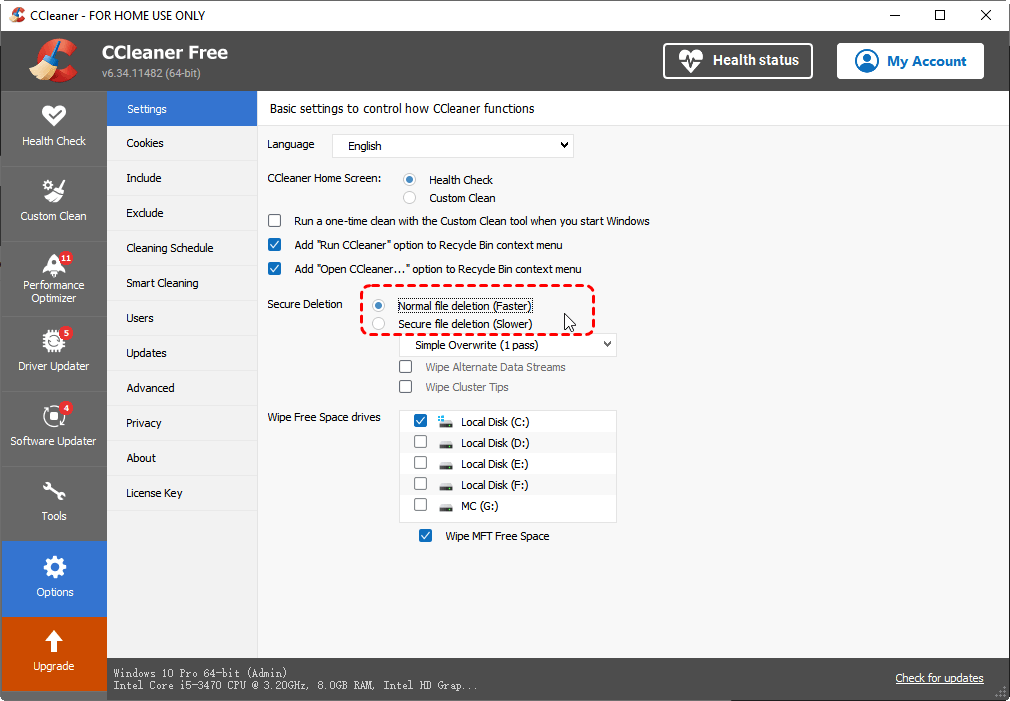
- Eliminazione Normale dei File (Modalità Predefinita)
Per impostazione predefinita, CCleaner non cancella i file in modo permanente: li elimina solo normalmente, il che significa che possono ancora essere recuperati.
- Eliminazione Sicura dei File (Se Abilitata)
Se si abilita "Eliminazione Sicura dei File" (in Opzioni > Impostazioni), CCleaner può sovrascrivere i file da 1 a 35 volte (a seconda del metodo), rendendo il recupero estremamente difficile o impossibile senza strumenti professionali di recupero dati.
Come Recuperare i File Eliminati da CCleaner?
Per recuperare i file cancellati o sovrascritti dal software CCleaner, puoi provare i seguenti 4 metodi, dai metodi di base a quelli avanzati.
Metodo 1. Controlla il Cestino (Se Non È Stato Aggirato)
Quando CCleaner elimina i file nella sua modalità predefinita (senza eliminazione sicura), spesso vengono prima inviati al Cestino, a meno che lo strumento non sia stato configurato per aggirarlo. Questo rende il Cestino il posto più facile dove cercare i file eliminati di recente.
Passo 1. Apri il Cestino facendo doppio clic sulla sua icona sul desktop o cercandolo nel menu Start di Windows.
Passo 2. Sfoglia i file eliminati e individua quelli rimossi da CCleaner.
Passo 3. Fai clic con il tasto destro del mouse sul/i file desiderato/i e seleziona "Ripristina" per recuperarli nella loro posizione originale.
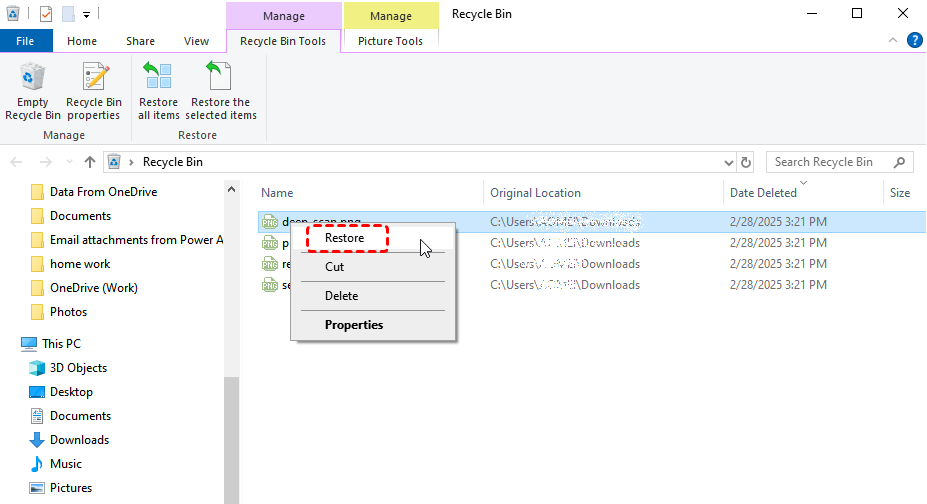
Se CCleaner non ha aggirato il Cestino, questo metodo offre il modo più veloce e semplice per recuperare i file eliminati. Tuttavia, se i file non sono lì, procedi con le altre opzioni di recupero.
Metodo 2. Ripristina dal Backup di Cronologia File
Se avevi abilitato backup automatici (come Cronologia file di Windows, un backup di sistema o archiviazione cloud come OneDrive/Google Drive), il ripristino da un backup è il metodo più sicuro. Successivamente, spiegheremo come ripristinare i file eliminati da CCleaner utilizzando Cronologia file di Windows.
Passo 1. Controlla Cronologia file (Windows) cercando "Ripristina i tuoi file con Cronologia file" nel menu Start.
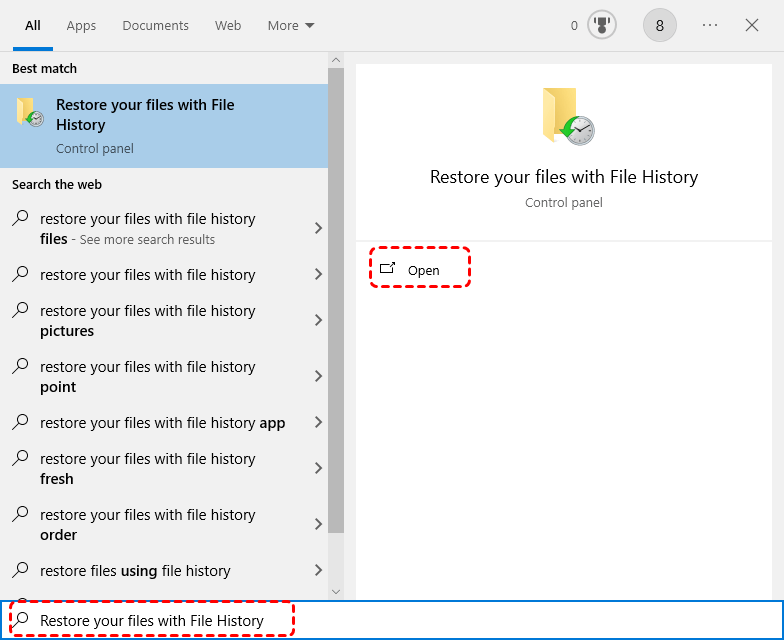
Passo 2. Naviga nella cartella in cui erano memorizzati i file eliminati e seleziona una versione precedente da ripristinare.
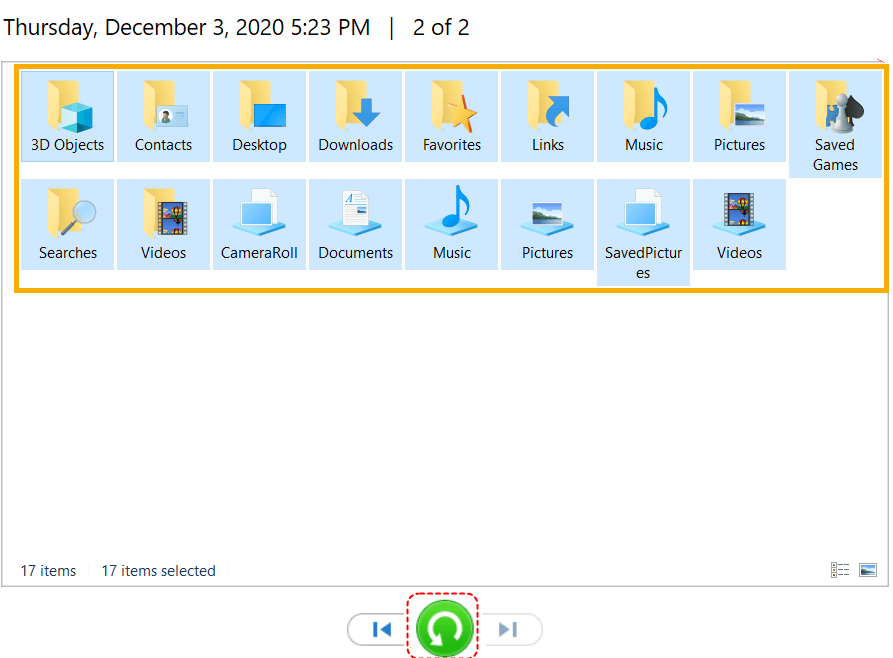
Se utilizzi backup cloud (OneDrive, Google Drive), controlla il "Cestino" o "Trash" nel rispettivo servizio.
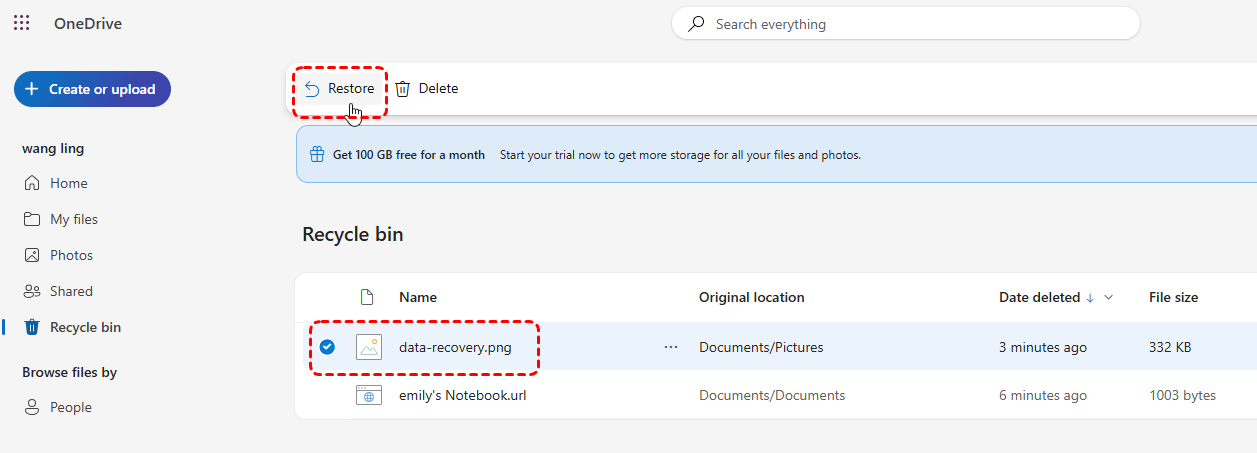
I backup forniscono il metodo di recupero più affidabile, ma funzionano solo se li avevi abilitati prima di eliminare i file utilizzando CCleaner.
Metodo 3. Prova Ripristino configurazione di sistema (se sono stati interessati file di sistema)
Se CCleaner ha eliminato file di sistema critici o voci del registro, Ripristino configurazione di sistema può riportare il PC a uno stato precedente in cui i file erano intatti.
Passo 1. Digita "Crea un punto di ripristino" nella barra di ricerca di Windows e apri la finestra Proprietà del sistema.
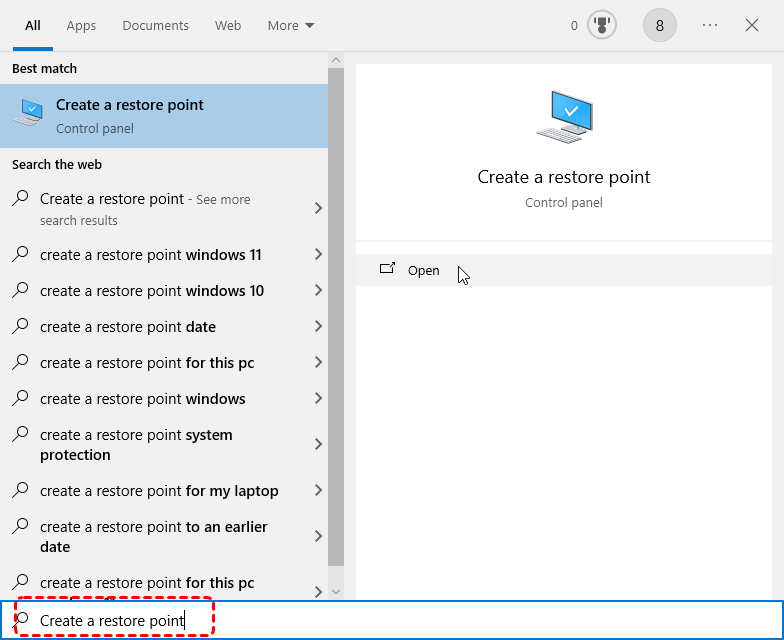
Passo 2. Fai clic su "Ripristino configurazione di sistema".

Passo 3. Scegli un punto di ripristino precedente all'eliminazione dei file. Segui le istruzioni per completare il ripristino (nota: ciò non influenzerà i file personali ma potrebbe disinstallare programmi aggiunti di recente).
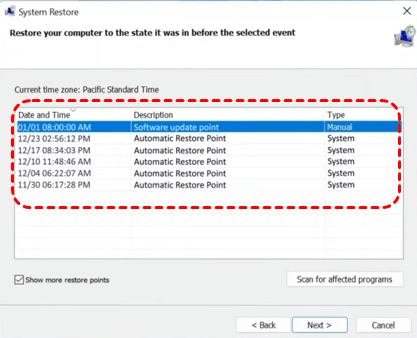
Ripristino configurazione di sistema è utile per recuperare file di sistema persi ma non aiuterà a ripristinare documenti personali a meno che non fossero memorizzati in directory di sistema.
Metodo 4. Utilizza Software di Recupero Dati
Se i file sono stati eliminati dalla modalità di cancellazione avanzata di CCleaner e non si dispone di alcun backup, un software specializzato per il recupero dati è utile per esaminare l'unità e cercare tracce recuperabili. Tra la miriade di strumenti di recupero disponibili oggi, MyRecover si distingue per le sue caratteristiche eccezionali:
- ✔️Tecnologia di Scansione Profonda Avanzata - Utilizza algoritmi sofisticati per rilevare i file persi.
- ✔️Scenari di Perdita Dati Diversificati- Gestisce oltre 500 scenari di perdita dati, coprendo tutti i tipi di cancellazioni e danni logici.
- ✔️Supporto Ampio per Formati di File - Recupera oltre 1000 tipi di file inclusi documenti, foto, video, html, archivi, ecc.
- ✔️Ampia Gamma di Dispositivi di Archiviazione- Ripristina file da HDD/SSD interni/esterni, unità flash USB, schede SD, fotocamere, PS4/5, droni, sistemi di videosorveglianza, lettori musicali/video, ecc.
- ✔️Interfaccia Intuitiva - Design user-friendly che non richiede competenze tecniche per l'uso.
- ✔️Recupero Selettivo - Anteprima dei file trovati prima del ripristino per un recupero preciso.
- ✔️Alto Tasso di Successo - Prestazioni di recupero all'avanguardia del settore sia per file eliminati di recente che da tempo.
- ✔️Operazione Sicura - Processo in sola lettura garantisce che i dati originali rimangano protetti.
Passo 1. Scarica e installa MyRecover.
Passo 2. Avvia il software e seleziona l'unità da cui desideri recuperare i file eliminati da CCleaner. Quindi clicca su "Scansione".
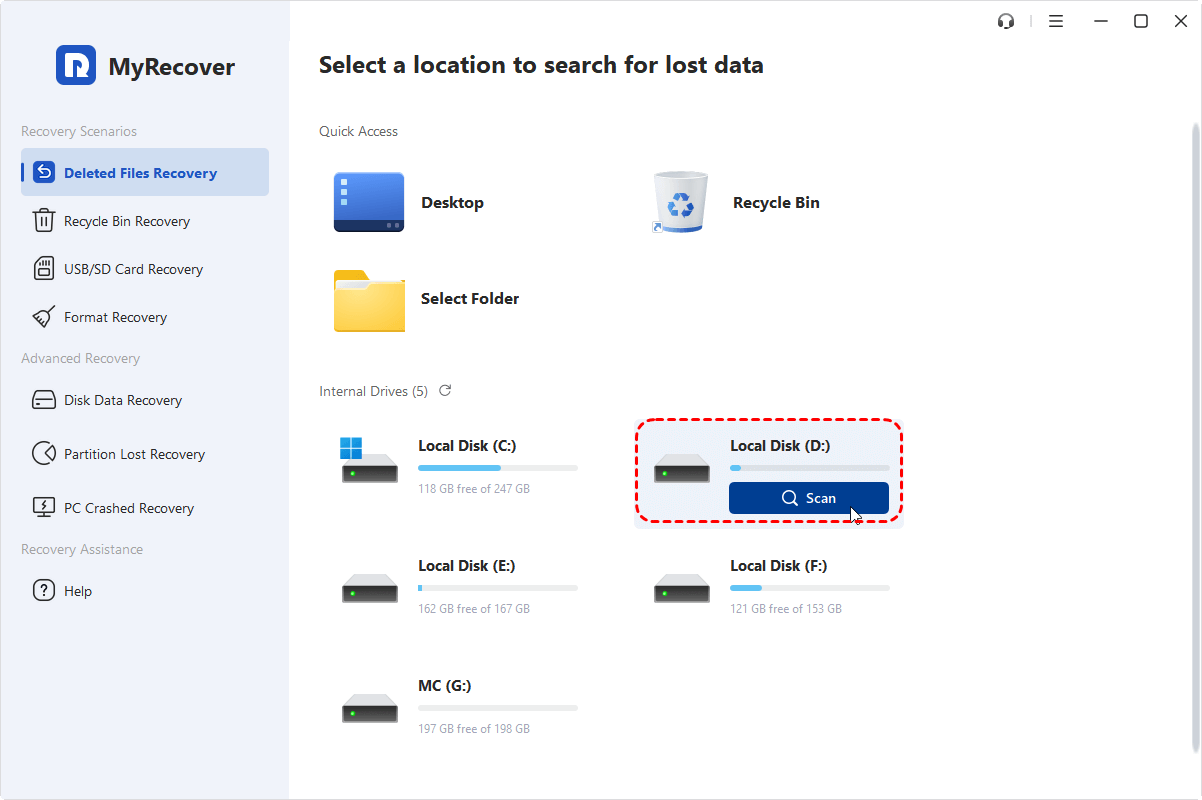
Passo 3. Dopo la scansione, tutti i file recuperabili saranno elencati. Seleziona quelli di cui hai bisogno e, se necessario, visualizzane l'anteprima.
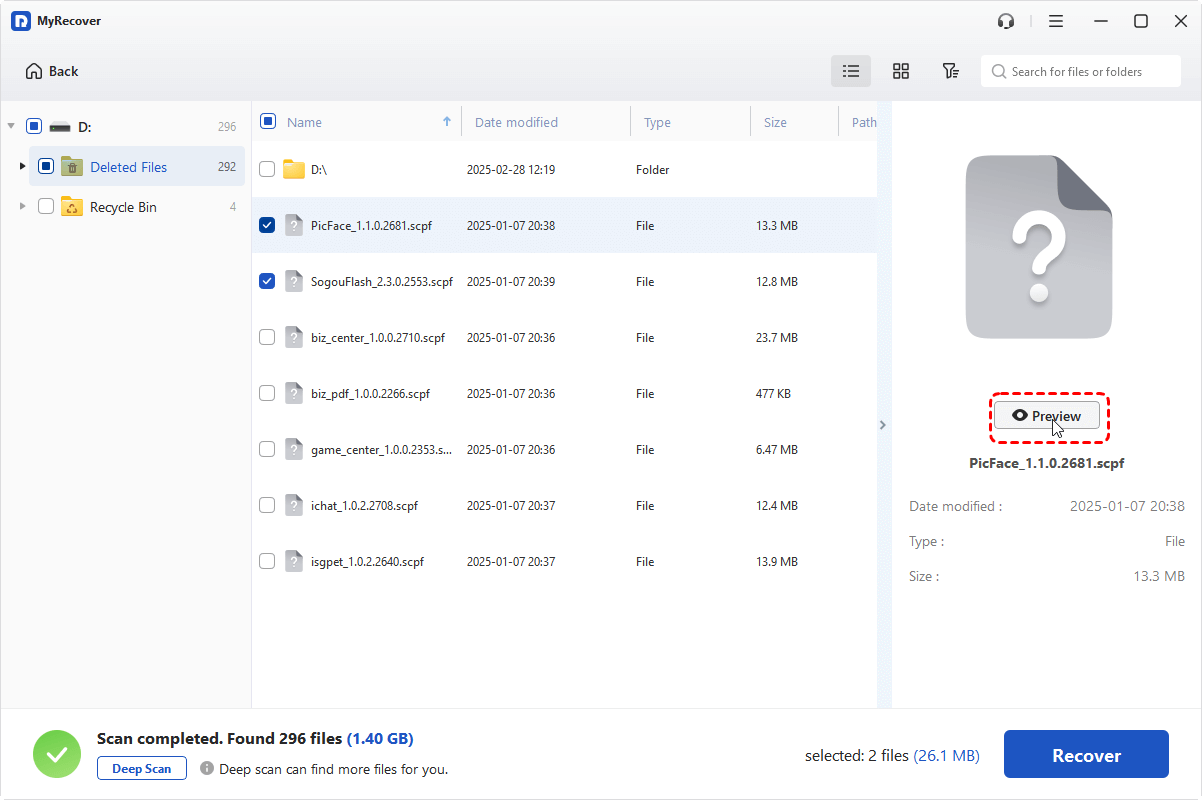
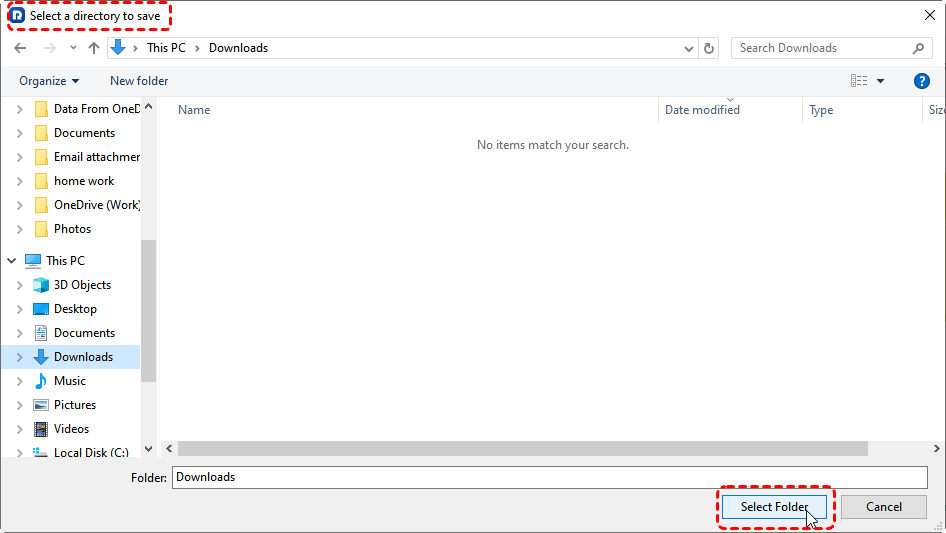
Passo 4. Ripristinali su un'unità diversa (per evitare la sovrascrittura dei dati).
Considerazioni Finali
Come recuperare i file eliminati da CCleaner? Ci sono in totale 4 metodi diversi tra cui puoi scegliere in base alla tua situazione. Se hai attivato l'Eliminazione Sicura dei File in CCleaner, prova allora un software professionale di recupero dati come MyRecover, che può gestire quasi tutti gli scenari di perdita dati, inclusi eliminazione normale, eliminazione con shift canc, formattazione, unità danneggiata, recupero partizione raw, recupero partizione eliminata, attacco di virus, recupero da crash di sistema e altro ancora.

Stay Updated With Our
Latest Tips
Add us as a preferred source on Google to never miss helpful guides.
 Add as preferred source >>