 MyRecover



Come recuperare file da una chiavetta USB che richiede la formattazione [Il miglior strumento gratuito del 2026]
Non riesci ad accedere ai file sull'unità USB perché Windows ti avvisa che deve essere formattata? Non formattare ancora! C'è qualcosa di più importante da fare prima della formattazione. Questa guida spiega come recuperare i file da una USB che richiede la formattazione e introduce alcune soluzioni per risolvere il problema.

By Aria / Updated on 13.10.2026


Richiesta di formattazione dell'unità USB!
Quando Windows mostra il messaggio "È necessario formattare il disco nell'unità prima di poterlo utilizzare", significa che non è possibile accedere direttamente per leggere i file e i dati presenti sull'unità come al solito. Tuttavia, non è necessario affrettarsi a formattare l'unità USB, poiché ciò potrebbe causare la perdita dei dati in essa contenuti. In generale, le principali possibili cause di questo evento sono le seguenti.
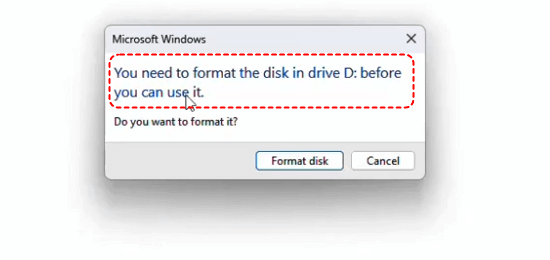
- Corruzione del file system: Il file system (ad esempio FAT32, NTFS, exFAT) dell'unità USB si corrompe a causa di una rimozione non sicura, di un'interruzione di corrente o di arresti anomali del software durante il trasferimento dei file.
- File system incompatibile: Se il file system dell'unità USB è EXT3/4 o un altro file system non riconosciuto da Windows, Windows suggerirà di formattare l'unità USB.
- Infezione da virus e malware: Le unità USB sono altamente vulnerabili alle infezioni da virus quando vengono collegate a dispositivi non sicuri o utilizzate per archiviare file dannosi. Una volta che un'unità USB subisce un attacco virale, Windows potrebbe limitare l'accesso ad essa per proteggere il sistema.
- Settori danneggiati: I settori danneggiati possono compromettere le prestazioni dell'unità flash USB e impedire a Windows di accedere ai dati memorizzati in queste aree difettose.
- Danni fisici: Un'unità USB che ha subito danni fisici smetterà completamente di funzionare e la sua riparazione sarà molto più difficile.
Se l'unità flash USB è nuovissima, Windows potrebbe anche richiedere di formattarla. Questo perché la maggior parte delle unità flash USB nuove di zecca si trova in uno "stato non allocato" al momento della fabbrica e non dispone di un file system preinstallato, quindi deve essere formattata manualmente prima di poter essere utilizzata.
Come recuperare i file da un'unità USB che richiede la formattazione
Dopo aver identificato le cause, il passaggio fondamentale è recuperare i file dall'unità USB che richiede la formattazione il prima possibile. Più si attende, minore sarà la probabilità di recuperare i file. Poiché l'unità USB è attualmente illeggibile, l'approccio ottimale consiste nell'utilizzare un software di recupero dati di terze parti professionale. MyRecover merita sicuramente di essere provato. Presenta i seguenti vantaggi che lo rendono degno di raccomandazione.
👍Semplice interfaccia utente grafica
Il funzionamento di MyRecover è estremamente semplice. Puoi recuperare i dati semplicemente facendo clic sull'icona e anche i meno esperti di computer possono completare il recupero dei dati senza alcuna difficoltà.
👍Filtri utili
La funzione di filtro di MyRecover consente di filtrare per tipo e dimensione di file, aiutandoti a trovare con maggiore precisione i file che desideri recuperare.
👍Ampio supporto di dispositivi
Può recuperare file eliminati da SSD, HDD, USB, schede SD, fotocamere e altro in base alle tue esigenze.
👍Copertura degli scenari di perdita di dati da virus
Supporta il recupero di dati da dischi rigidi formattati, partizioni eliminate, cestini svuotati, arresti anomali del sistema e altro ancora.
👍Ampio supporto di tipi di file
MyRecover supporta il recupero di oltre 1.000 formati, inclusi documenti, immagini, video, file compressi e altro.
✅4 passaggi per recuperare gratuitamente i file dall'unità flash che deve essere formattata
Passaggio 1. Scarica e installa MyRecover sul tuo computer.
Passaggio 2. Avvia MyRecover e seleziona l'unità USB che necessita di formattazione, quindi fai clic su "Scansiona".
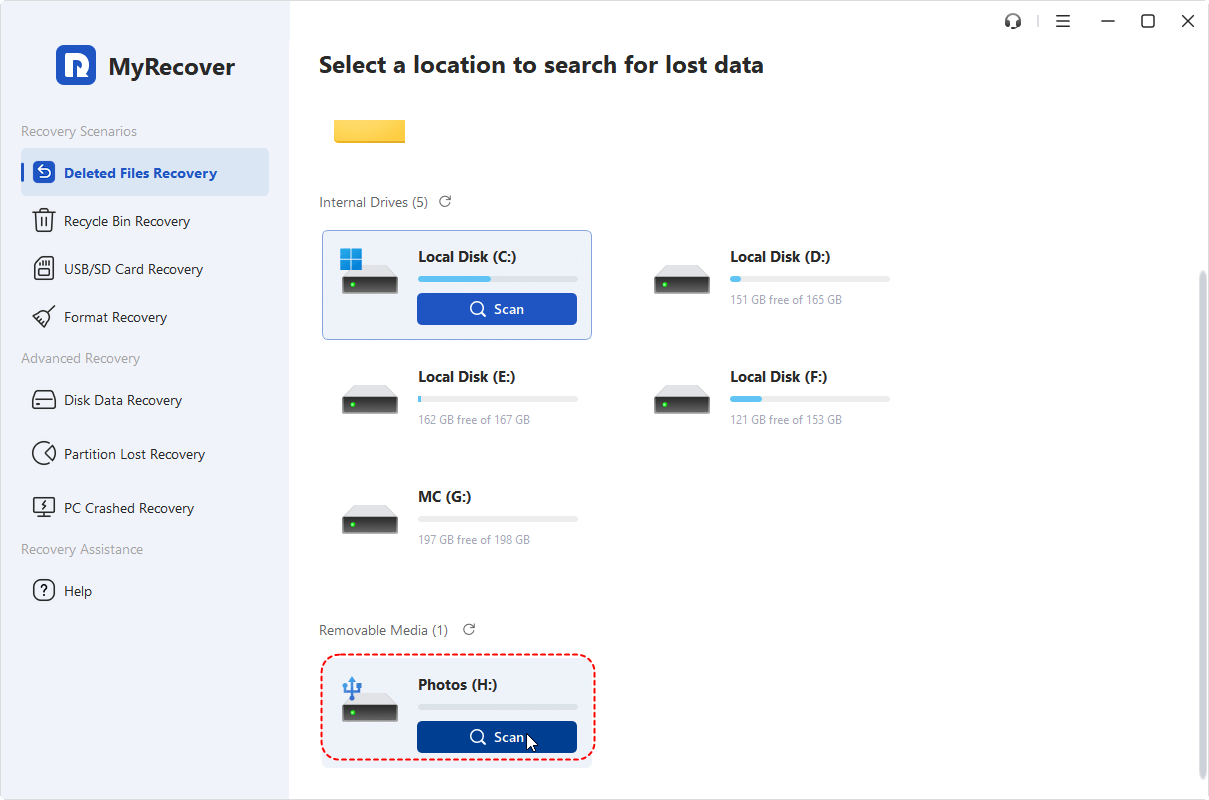
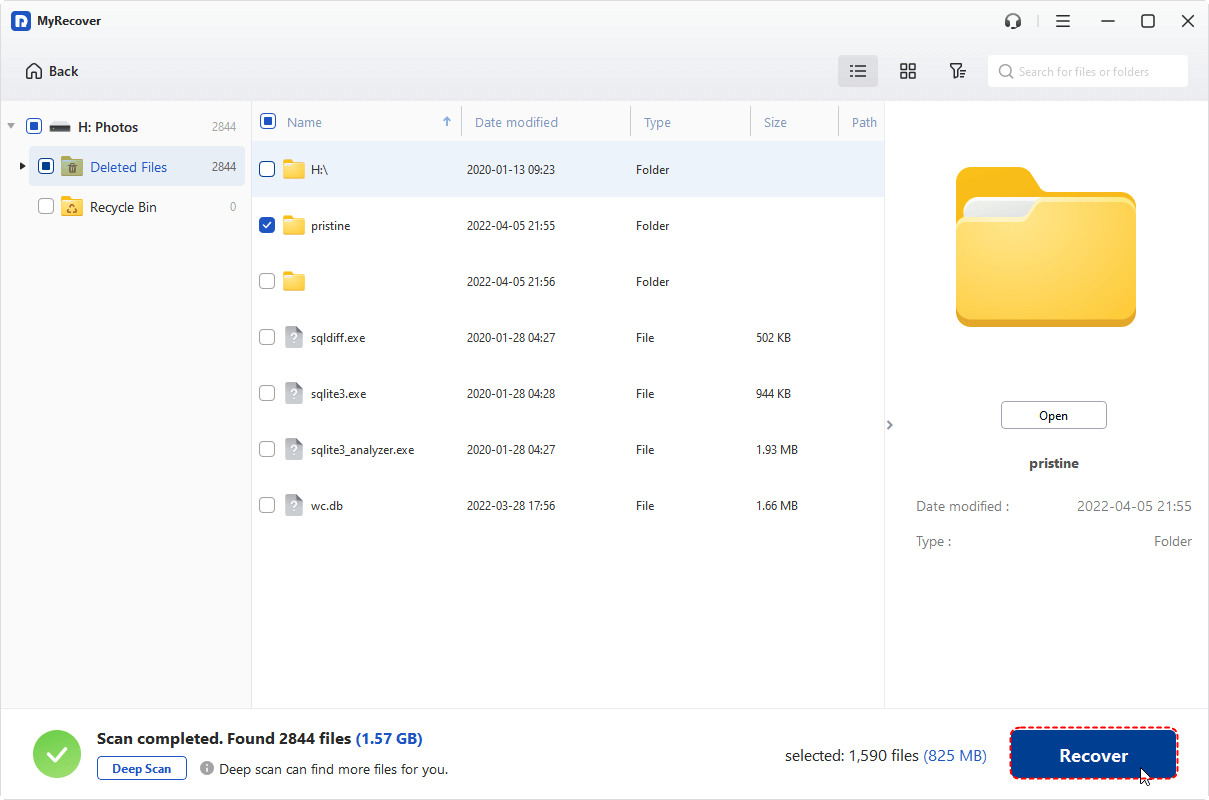
Passaggio 3. Seleziona i file che desideri recuperare dall'elenco dei file recuperabili e fai clic su "Recupera".
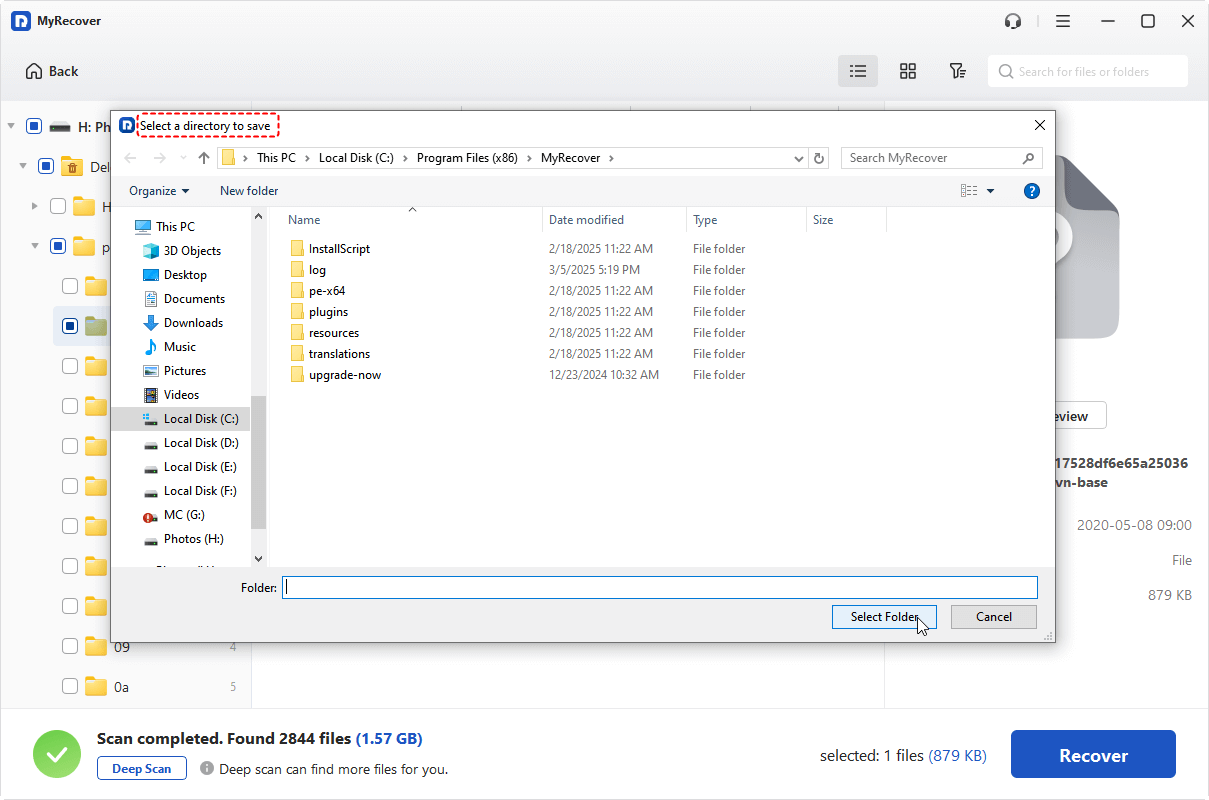
Passaggio 4. Scegli un'altra unità integra per archiviare i file recuperati. Al termine del processo, puoi controllare i file nell'unità di destinazione.
Come riparare un'unità USB che richiede la formattazione
Ora che hai recuperato con successo i tuoi file dall'USB, è il momento di risolvere il problema di formattazione sottostante. Segui queste soluzioni per riformattare in sicurezza l'unità e prevenire future perdite di dati mantenendo la piena funzionalità.
Soluzione 1. Controlla la connessione
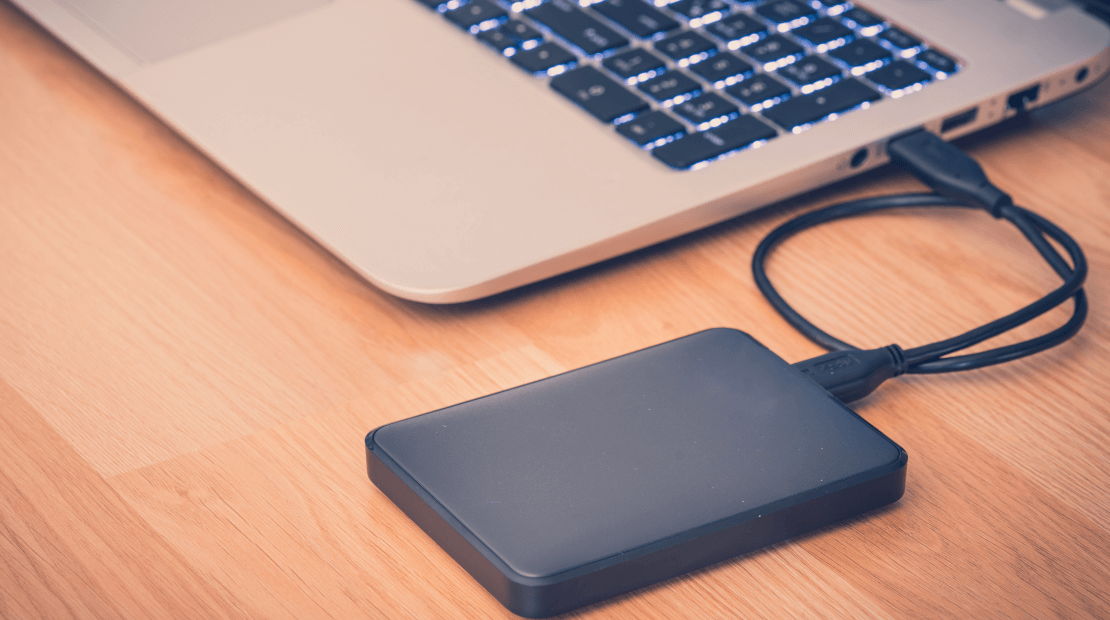
Se il dispositivo USB non è collegato correttamente al computer, il file system in lettura potrebbe disconnettersi improvvisamente. Puoi provare a ripristinare la connessione in sicurezza rimuovendo prima il dispositivo USB e poi ricollegandolo tramite una porta diversa.
Soluzione 2. Cambia la lettera dell'unità
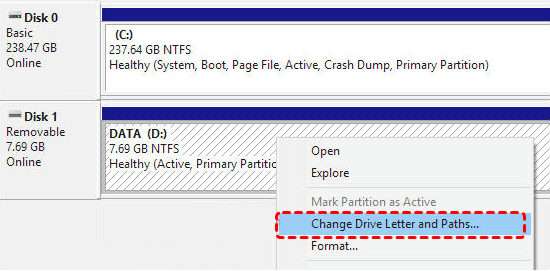
Se l'unità USB non viene visualizzata in Esplora file, potrebbe essere perché la lettera dell'unità USB manca o è in conflitto. Devi solo modificarla con una lettera di unità corretta in Gestione disco.
Soluzione 3. Esegui CHKDSK sull'USB
CHKDSK è un'utilità della riga di comando di Windows utilizzata per verificare la presenza di errori nel file system di un'unità e tentare di risolverli. Può scansionare e riparare errori logici del file system, settori danneggiati e altri problemi. Puoi anche recuperare file eliminati utilizzando il prompt dei comandi.
Passaggio 1. Digita "prompt dei comandi" nel menu Start e aprilo.
Passaggio 2. Fai clic con il pulsante destro del mouse per scegliere "Esegui come amministratore".

Passaggio 3. Digita il comando chkdsk G: /f /r nella finestra del prompt aperta e premi "Invio" (sostituisci la lettera di unità "g" con la lettera della tua unità USB).

Soluzione 4. Formatta l'unità flash USB
Se nessuno dei metodi precedenti funziona, a condizione che i dati siano al sicuro, puoi anche formattare l'unità USB per renderla nuovamente utilizzabile. Anche nei casi speciali in cui è necessario formattare l'unità USB e non vi è alcuna garanzia di sicurezza dei dati, MyRecover può efficacemente recuperare i dati dopo la formattazione dell'unità.
Passaggio 1. Fai doppio clic sull'icona Questo PC per aprire Esplora file e seleziona l'unità flash USB.
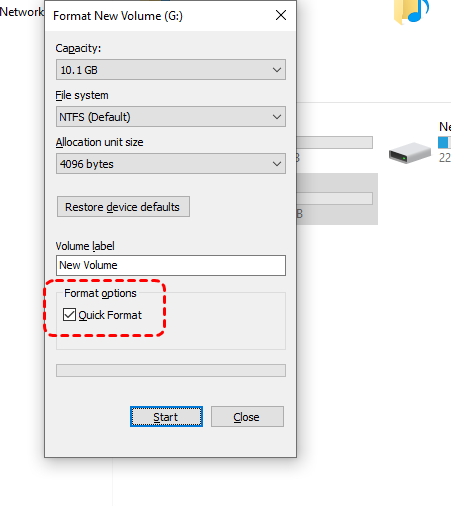
Passaggio 2. Fai clic con il pulsante destro del mouse e scegli l'opzione "Formatta".
Passaggio 3. Seleziona un file system e spunta l'opzione "Format. rapida". Quindi fai clic su "Avvia" per formattare l'unità.
Soluzione 5. Controlla i danni fisici
Lievi danni fisici possono lasciare un'unità flash USB funzionante ma in uno stato inaffidabile. Se sospetti danni fisici, come un connettore o un involucro rotti, è meglio inviare l'unità a un centro di riparazione per il recupero dati professionale. Spesso possono recuperare i dati da unità danneggiate e fornire servizi di riparazione se possibile.
Riepilogo
In breve, quando Windows richiede di formattare l'unità USB, la cosa più importante è prima di tutto garantire la sicurezza dei tuoi dati e poi affrontare il problema della formattazione. Se necessario, puoi cercare l'aiuto di esperti professionisti nel recupero dati.
Il ruolo di MyRecover nel recupero dati è evidente. Se hai requisiti più avanzati, le versioni Professional e Technician di MyRecover saranno più adatte a te. Supporta il recupero dei dati da computer con arresti anomali del sistema e puoi anche visualizzare in anteprima il contenuto dei file prima del recupero.