 MyRecover



Risolto: Posizione non disponibile in Windows 11 o 10
Se incontri l'errore 'Posizione non disponibile' su Windows 10 o Windows 11, non sei solo. Questo problema può impedire l'accesso ai tuoi file, cartelle o unità e può mostrare messaggi come 'Accesso negato' o 'Il parametro è errato'. In questa guida spiegheremo le cause principali di questo errore e forniremo soluzioni passo passo per risolverlo.

By Aria / Updated on 28.07.2026


Informazioni sull'errore: Posizione non disponibile
L'errore "posizione non disponibile" è un problema comune in Windows 10 e Windows 11. Di solito appare quando si tenta di accedere a una cartella, un file o un'unità e Windows ne impedisce l'apertura. Questo errore può interrompere il lavoro, causare confusione e persino generare preoccupazioni per dati persi o inaccessibili.Quando si verifica questo errore, è possibile visualizzare messaggi come:
- "Accesso negato"– Di solito significa che non si dispone delle autorizzazioni necessarie per aprire il file o la cartella.
- "Il parametro non è corretto"– Indica che Windows non riesce a leggere correttamente il percorso del file.
- "Il volume non contiene un file system riconosciuto"– Questo errore appare quando il disco o la partizione è danneggiato, formattato con un file system non supportato o corrotto.
- "Il file o la directory è corrotto e illeggibile"– Questo messaggio significa che il file o la cartella specifica è stata danneggiata e non può essere letta da Windows.
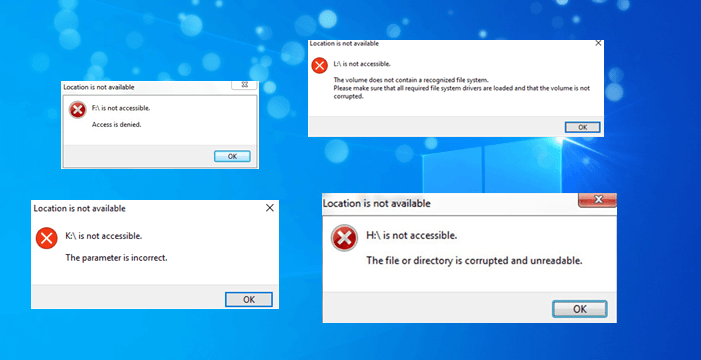
Altri segnali che si possono riscontrare insieme a questo errore includono:
- File o cartelle che appaiono vuoti anche se contengono dati
- Il sistema si blocca o impiega molto tempo a rispondere quando si tenta di aprire una posizione
- Perdita improvvisa dell'accesso a unità esterne, USB o unità di rete
Perché viene indicato "Posizione non disponibile"?
L'errore "Posizione non disponibile" appare quando Windows non riesce ad aprire una cartella, un file o un'unità. Di solito accade perché qualcosa impedisce a Windows di accedervi. I motivi comuni includono:
🧿Problemi di autorizzazioni: Si potrebbe non avere i diritti per aprire la cartella o il file, oppure appartiene a un altro account utente.
🧿File danneggiati o corrotti: Il file o la cartella potrebbero essere stati danneggiati da un arresto anomalo, un'interruzione di corrente o un virus.
🧿Problemi di unità o disco: Il disco rigido, l'SSD o il dispositivo USB potrebbero essere danneggiati fisicamente, scollegati o non alimentati correttamente.
🧿Errori del file system: Windows potrebbe non riconoscere l'unità perché il suo file system è danneggiato o non supportato.
🧿Problemi di driver: Driver mancanti o obsoleti possono impedire a Windows di leggere il dispositivo.
🧿Problemi di percorso o nome: Il percorso del file potrebbe essere troppo lungo, contenere caratteri non validi oppure la cartella potrebbe essere stata spostata o eliminata.
Comprendere la causa sottostante è essenziale perché determina quale soluzione ripristinerà in sicurezza l'accesso ai tuoi file.
Come risolvere l'errore "Posizione non disponibile"?
A seconda della causa dell'errore, ci sono diversi modi per risolverlo. Ecco la guida passo passo:
1: Controllare connessioni e alimentazione
Se stai utilizzando un disco rigido esterno, un SSD o una chiavetta USB, uno dei motivi più comuni per l'errore "Posizione non disponibile" è una connessione scadente o un'alimentazione insufficiente. Per prima cosa, assicurati che il dispositivo sia correttamente collegato al computer. Connessioni allentate possono impedire a Windows di riconoscere l'unità, anche se appare fisicamente attaccata.
Prova a scollegare il dispositivo e ricollegarlo. Se possibile, utilizza una porta USB diversa direttamente sul computer anziché un hub, poiché gli hub possono fornire alimentazione instabile. Assicurati che l'eventuale adattatore di alimentazione esterno per l'unità sia collegato e funzionante.
Controlla anche il cavo, perché cavi danneggiati o difettosi possono impedire una corretta comunicazione. Se disponibile, prova un altro cavo o collega l'unità a un computer diverso per vedere se funziona.
2: Riavviare Esplora file
A volte l'errore "Posizione non disponibile" appare perché Esplora file di Windows (Esplora file) non risponde correttamente. Riavviarlo può aggiornare il sistema e spesso risolve il problema.
Passaggio 1. Premi "Ctrl Maiusc Esc" per aprire Gestione attività.
Passaggio 2. Nella scheda "Processi", trova Esplora file di Windows.
Passaggio 3. Fai clic con il pulsante destro del mouse su Esplora file di Windows e seleziona "Riavvia".
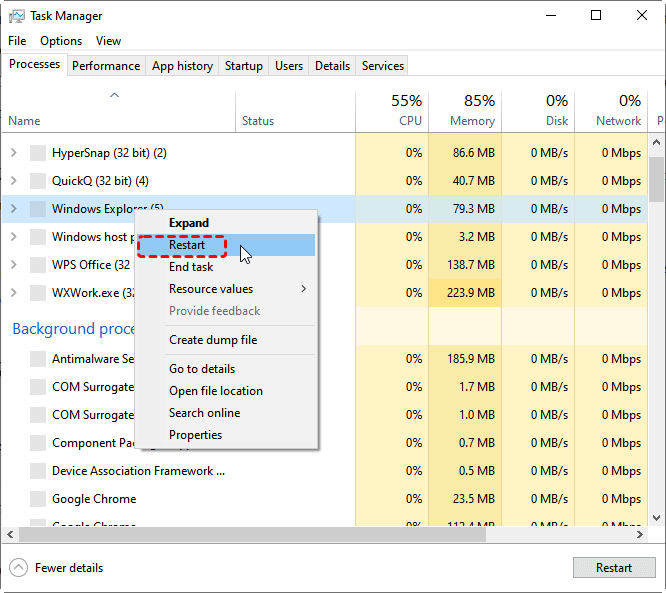
Dopo alcuni secondi, il desktop e la barra delle applicazioni potrebbero scomparire brevemente e poi riapparire. Questo è normale: Esplora file si sta riavviando. Una volta riavviato, prova ad aprire di nuovo la cartella, il file o l'unità. In molti casi, questo semplice passaggio risolve l'errore senza ulteriori interventi.
3: Reimpostare le autorizzazioni utente
A volte l'errore "Posizione non disponibile" si verifica perché il tuo account utente di Windows non dispone delle autorizzazioni necessarie per accedere a determinate cartelle o unità. Reimpostare le autorizzazioni utente può risolvere il problema e ripristinare l'accesso ai tuoi file.
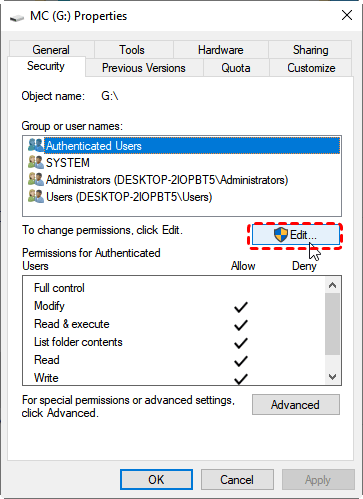
Passaggio 1: Fai clic con il pulsante destro del mouse sulla cartella o sull'unità che mostra l'errore e seleziona "Proprietà". Vai alla scheda "Sicurezza" per visualizzare le autorizzazioni correnti.
Passaggio 2: Fai clic su "Modifica", quindi seleziona il tuo account utente.
Passaggio 3: Assicurati che "Controllo completo" sia selezionato. Se il tuo account non è elencato, fai clic su "Aggiungi", inserisci il tuo nome utente e quindi assegna "Controllo completo".
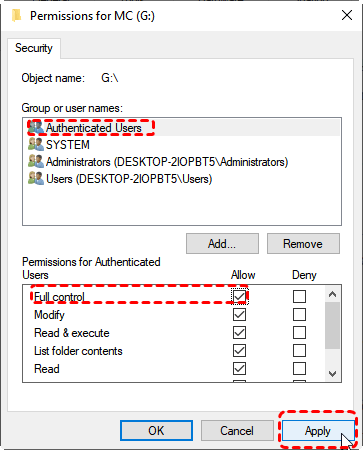
Passaggio 4. Fare clic su "Apply" e "OK" per salvare le modifiche.
Prova ad aprire nuovamente la cartella o l'unità. Se il problema erano le autorizzazioni, ora dovresti avere accesso completo e l'errore non comparirà più.
4: Reimposta utenti autenticati
Se una cartella mostra l'errore "La posizione non è disponibile", a volte il problema è causato da autorizzazioni errate per gli utenti autenticati. Reimpostarle (rimuovendole prima e aggiungendole nuovamente) può ripristinare l'accesso.
Come nell'ultimo metodo, fare clic con il tasto destro sulla cartella, selezionare "Proprietà", quindi andare alla scheda "Sicurezza" e fare clic su "Avanzate".
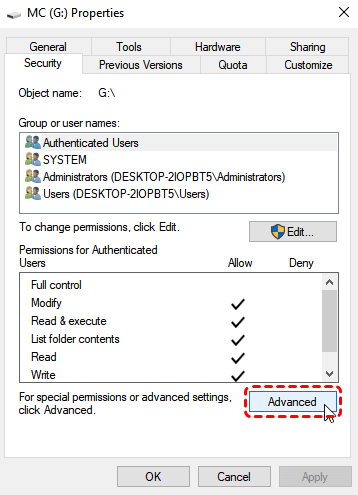
Evidenziare ogni nome utente elencato. Fare clic su "Rimuovi" per ogni utente visualizzato. Questo cancella eventuali autorizzazioni danneggiate o configurate in modo errato.
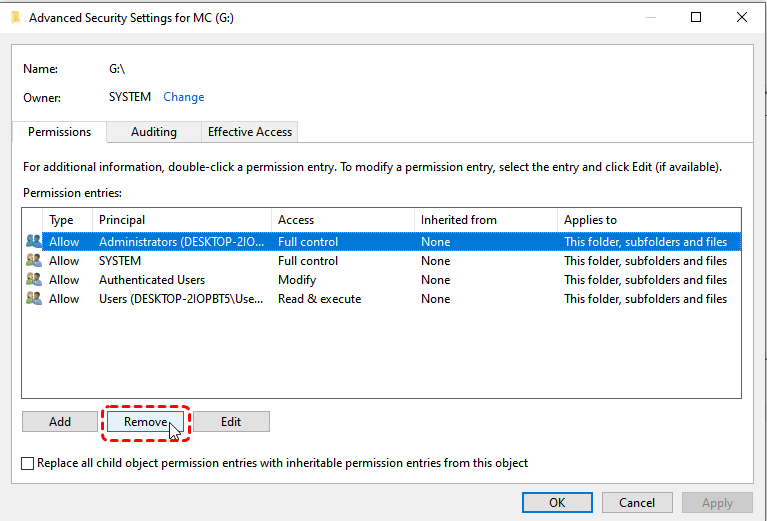
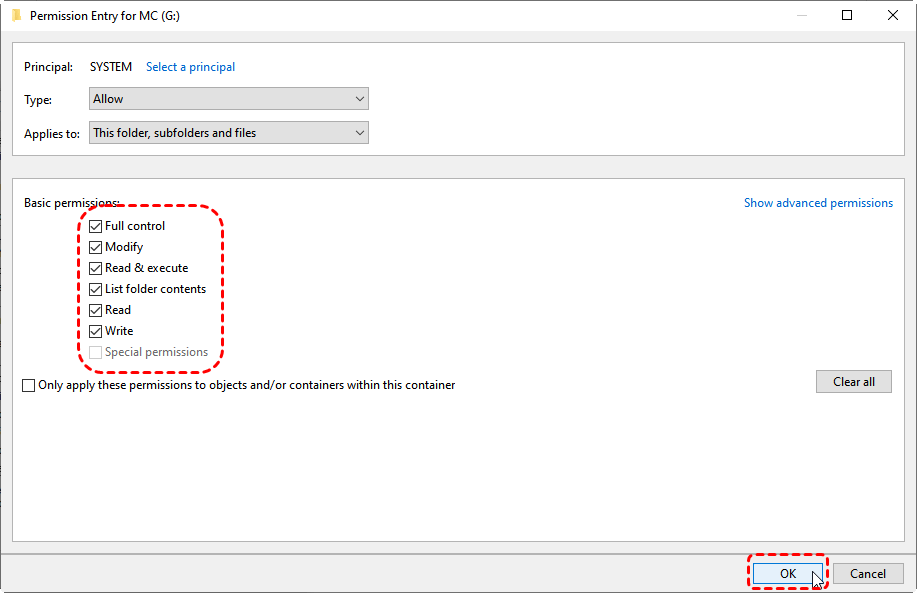
Fare clic su "Modifica", quindi su "Aggiungi" e inserire il nome utente a cui si desidera concedere l'accesso. Nella finestra delle autorizzazioni, selezionare "Consenti" per tutte le autorizzazioni applicabili per garantire l'accesso completo. Fare clic su "OK" per salvare le modifiche, quindi riavviare il PC. La cartella dovrebbe ora essere accessibile.
5: Controllare e correggere l'errore del file system
Gli errori del file system possono anche attivare il messaggio "La posizione non è disponibile". Eseguire un controllo di sistema può riparare questi errori e ripristinare l'accesso:
Passaggio 1. Premere "Windows S", digitare "cmd", fare clic con il tasto destro su "Prompt dei comandi" e selezionare "Esegui come amministratore".

Passaggio 2. Nel Prompt dei comandi, digitare il seguente comando e premere Invio: chkdsk X: /f(Sostituire X con la lettera dell'unità che mostra l'errore.)
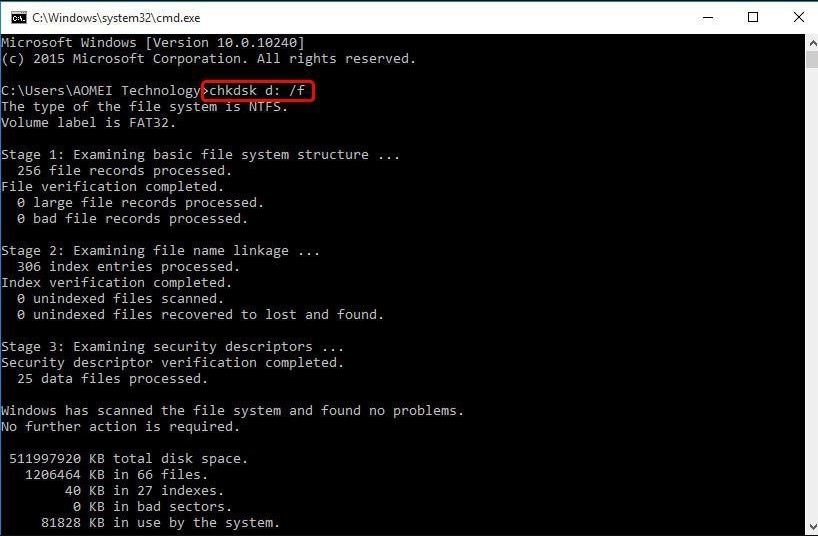
Attendere il completamento della scansione. Windows tenterà di correggere automaticamente eventuali errori rilevati. Una volta terminato il processo, provare ad accedere nuovamente alla cartella o all'unità. Questo metodo risolve spesso errori causati da file system danneggiati o corrotti.
6: Riavviare il servizio RPC
RPC sta per Remote Procedure Call. È un servizio core di Windows che consente ai programmi e ai componenti di sistema di comunicare tra loro. Molte operazioni di sistema, inclusa l'accesso a unità e cartelle, dipendono da RPC per funzionare correttamente. Se non è in esecuzione o presenta problemi, è possibile che si verifichino errori come “Location is Not Available”, perché Windows non riesce a comunicare correttamente con il file system o le risorse di rete.
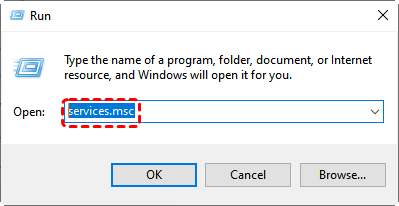
Step 1. Premere "Windows R"per aprire la finestra "Esegui". Digitare "services.msc" e premere Invio per aprire la finestra Servizi.
Step 2. Scorrere verso il basso e trovare Remote Procedure Call (RPC). Fare clic con il pulsante destro del mouse su RPC e selezionare "Riavvia". Se l'opzione Riavvia è disattivata, assicurarsi che il servizio sia in esecuzione. Se è arrestato, selezionare "Avvia".
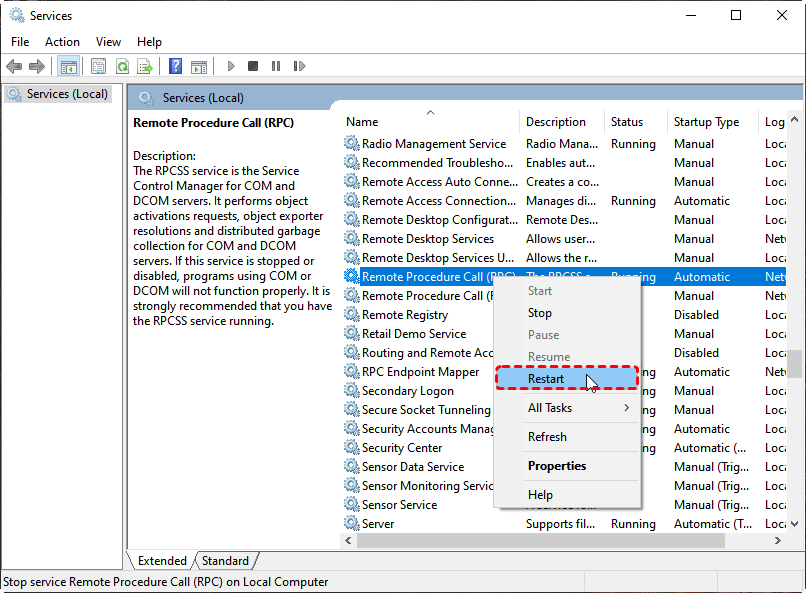
Dopo aver riavviato il servizio, provare ad accedere di nuovo alla cartella o all'unità.
7: Avvio in modalità provvisoria
L'avvio in modalità provvisoria può aiutare a risolvere l'errore perché avvia Windows solo con i driver e i servizi essenziali, impedendo l'interferenza di programmi o impostazioni di terze parti.
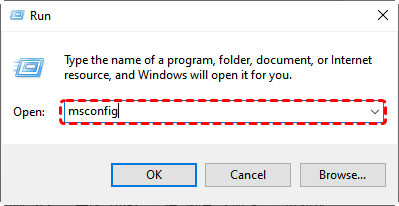
Step 1. Premere "Windows R", digitare "msconfig" e premere Invio.
Step 2. Andare alla scheda "Avvio" e selezionare "Avvio protetto", quindi scegliere "Minimo". Fare clic su "OK" e riavviare il computer. Windows si avvierà in modalità provvisoria.
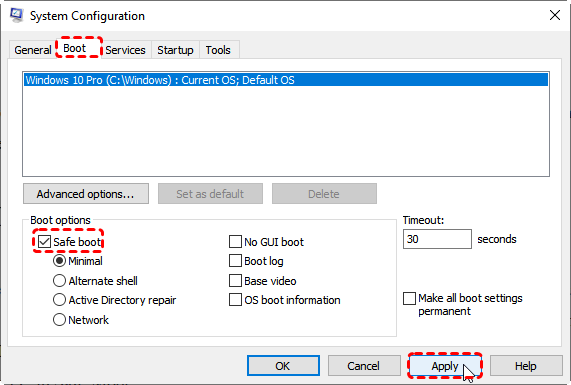
Una volta in modalità provvisoria, provare ad aprire la cartella o l'unità problematica. È anche possibile eseguire passaggi di risoluzione dei problemi come la scansione degli errori, la verifica delle autorizzazioni o la copia di file in un'altra posizione. Al termine, aprire di nuovo msconfig, deselezionare "Avvio protetto", fare clic su "OK" e riavviare il PC per tornare alla modalità normale.
8: Verificare la lettera dell'unità
A volte l'errore "Posizione non disponibile" si verifica semplicemente perché Windows ha assegnato una nuova lettera all'unità esterna o alla partizione. Se il sistema non riesce a trovare la lettera originale, verrà visualizzato questo errore.
Step 1. Premere "Windows X" e selezionare "Gestione disco". Verrà visualizzato un elenco di tutte le unità e partizioni collegate al PC.
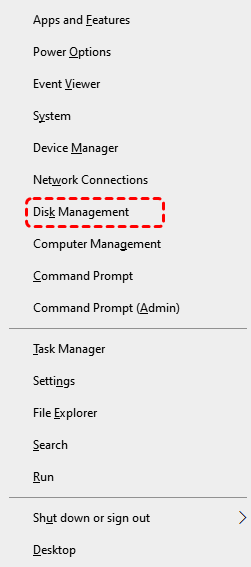
Step 2. Individuare l'unità che mostra l'errore. Verificare se la sua lettera è cambiata rispetto a quella che si utilizza di solito.
Passaggio 3. Fare clic con il pulsante destro del mouse sull'unità e selezionare "Cambia lettera e percorso dell'unità".
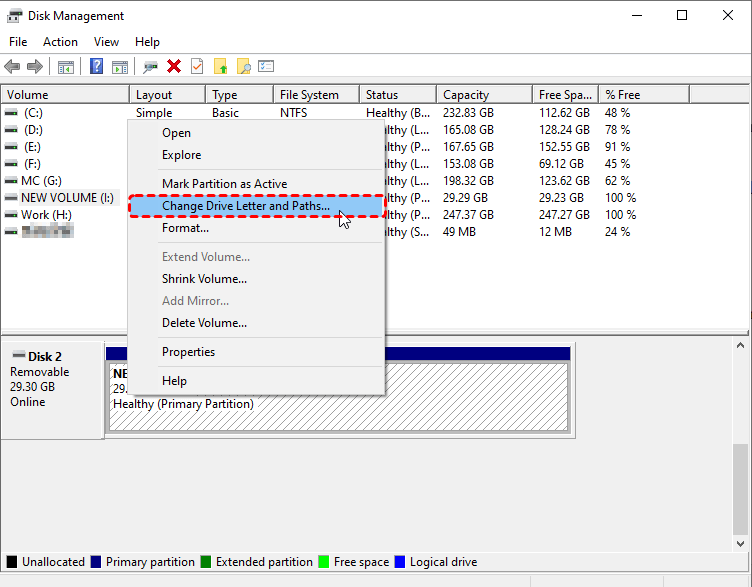
Passaggio 4. Se l'unità non ha una lettera, fare clic su Aggiungi e assegnare una lettera. Se ha una lettera ma è diversa, fare clic su "Cambia" e assegnare la lettera originale. Fare clic su "OK" per confermare.
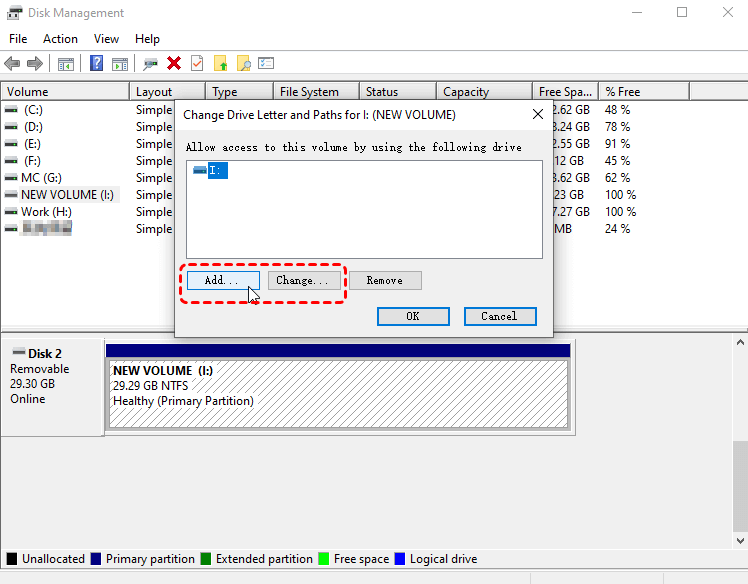
Dopo aver riassegnato la lettera corretta dell'unità, provare ad accedere nuovamente alla cartella o all'unità.
9: Formattare l'unità
Se tutti i passaggi precedenti falliscono e l'unità è ancora inaccessibile, il file system potrebbe essere danneggiato. La formattazione dell'unità può ripristinare l'accesso, ma cancellerà tutti i dati presenti. Assicurarsi di eseguire prima il backup di tutti i dati recuperabili.
Individuare l'unità problematica in Gestione disco. Fare clic con il pulsante destro del mouse sull'unità e selezionare Formatta. Scegliere un file system (NTFS per le unità Windows), fornire un'etichetta del volume se desiderato e fare clic su OK.
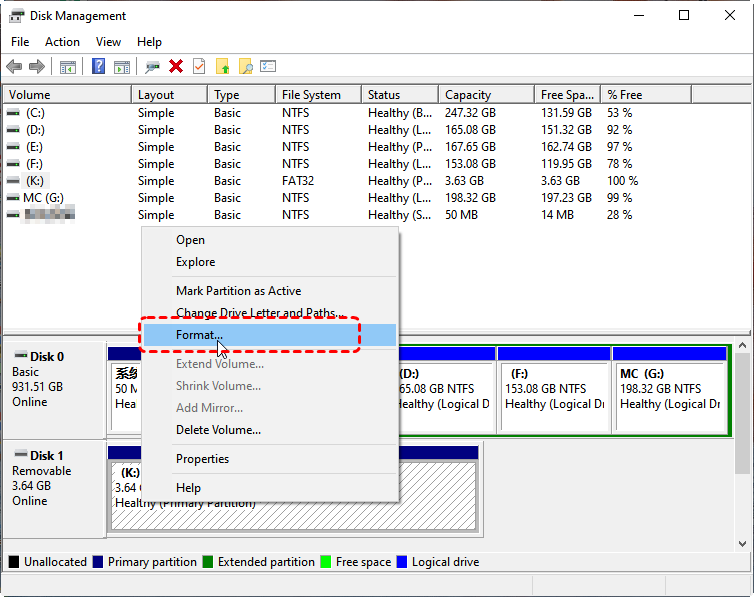
Dopo la formattazione, l'unità sarà vuota ma accessibile. Ora è possibile copiarvi nuovi file.
Potrebbe servire: Soluzione di recupero per unità inaccessibile
A volte, anche dopo aver provato tutte le procedure di risoluzione dei problemi, un'unità potrebbe rimanere inaccessibile. In questi casi, sarà necessaria una soluzione affidabile di recupero dati per recuperare i file prima di tentare la formattazione o altre operazioni rischiose.
Uno strumento di recupero professionale come MyRecover può aiutare a scansionare in sicurezza l'unità inaccessibile e ripristinare file persi o eliminati. Supporta un'ampia gamma di dispositivi, inclusi HDD, SSD, unità USB, schede SD e altro. Gestisce anche molteplici scenari di perdita dati come eliminazione accidentale, danneggiamento, formattazione, attacchi malware o arresti anomali del sistema.

 MyRecover
- ✨Oltre 500 dispositivi supportati | SSD, HDD, Chiavetta USB, Scheda SD, ecc.
- ✨Oltre 1000 formati di file supportati | PNG, MP4, MP3, TXT, ZIP, MSG, ecc.
- ✨Oltre 500 scenari di perdita dati | Cancellazione, Formattazione, Arresto del sistema, Attacco virus, ecc.
- ✨Alto tasso di successo | Tasso di successo del recupero del 99% leader del settore
- ✨Recupero intelligente basato su AI | Riconoscimento file e algoritmi di recupero AI integrati
- ✨Anteprima | Anteprima file per verificare l'integrità prima del recupero
 100% Sicuro
Solo 3 passaggi necessari!! Scansiona l'unità di destinazione, visualizza in anteprima ciò di cui hai bisogno e recuperali.

Considerazioni finali
L'errore "Posizione non disponibile" può essere frustrante, ma nella maggior parte dei casi può essere risolto con l'approccio giusto. Controllando sistematicamente connessioni, autorizzazioni, integrità del file system, lettere di unità e servizi principali di Windows, puoi riottenere l'accesso ai tuoi file e cartelle.
Se l'unità rimane inaccessibile, l'uso di un tool professionale di recupero dati come MyRecover garantisce di poter recuperare in sicurezza i dati persi prima di eseguire azioni più drastiche come la formattazione. Con pochi clic, puoi scansionare, visualizzare in anteprima e recuperare file da praticamente qualsiasi dispositivo di archiviazione, offrendoti tranquillità.