 MyRecover



Come Utilizzare il Prompt dei Comandi di Windows File Recovery [Windows 11 / 10]
Windows File Recovery è un potente strumento di Microsoft che aiuta gli utenti a recuperare file eliminati su Windows 10 e Windows 11. Questa guida fornisce istruzioni dettagliate passo-passo sull'utilizzo di Windows File Recovery, incluso il recupero di file da unità USB. Sia che tu sia un principiante o un utente esperto, questo tutorial ti aiuterà a ripristinare facilmente i dati persi!

By Emma / Updated on 24.03.2026


Panoramica di Windows File Recovery

Windows File Recovery è uno strumento a riga di comando sviluppato da Microsoft per aiutare gli utenti a recuperare file eliminati da dispositivi di archiviazione locali, inclusi dischi interni, esterni e dispositivi USB. È disponibile per Windows 10 (versione 2004 e successive) e Windows 11. Questo strumento supporta diverse modalità di recupero a seconda del file system e dello scenario di perdita dati, rendendolo un'opzione potente per recuperare file persi.
Caratteristiche principali:
- Supporta il recupero da HDD, SSD (esclusi gli SSD con TRIM abilitato), unità USB e schede di memoria.
- Funziona con i file system NTFS, FAT ed exFAT.
- Offre diverse modalità di recupero: Regolare, Estensivo, Segmento e Firma.
Come Utilizzare l'App Windows File Recovery e il Prompt dei Comandi
A differenza dei tradizionali software di recupero file con interfaccia grafica, Windows File Recovery opera tramite il Prompt dei comandi (CMD), offrendo molteplici modalità di recupero per diversi file system e scenari di perdita dati.
Sia che tu abbia eliminato accidentalmente dei file, formattato un'unità o perso dati a causa di corruzione, questa guida ti illustrerà come installare, utilizzare e recuperare file utilizzando Windows File Recovery.
Passaggio 1. Installare l'App Windows File Recovery
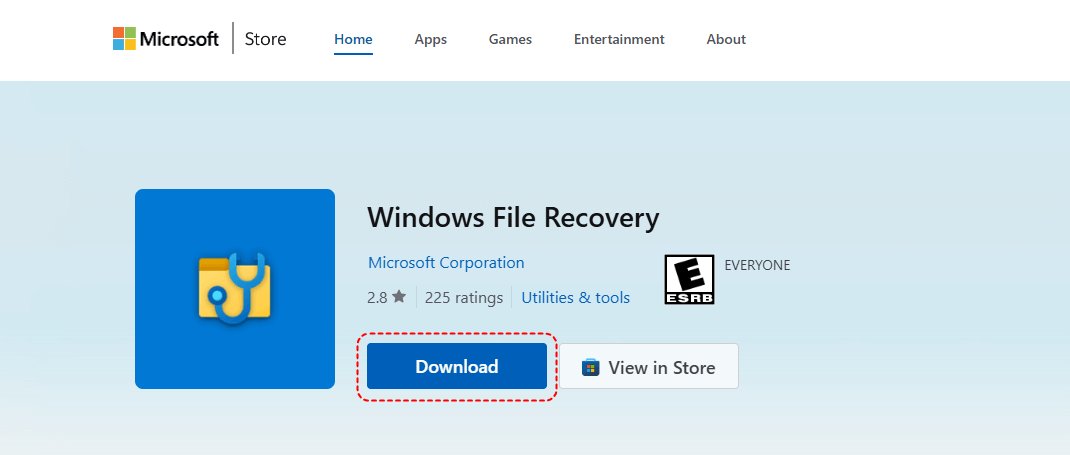
Innanzitutto, devi scaricare e installare l'app Windows File Recovery.
- Apri Microsoft Store.
- Cerca Windows File Recovery.
- Fai clic su Scarica e completa l'installazione.
Passaggio 2. Avviare il Prompt dei Comandi di Windows File Recovery
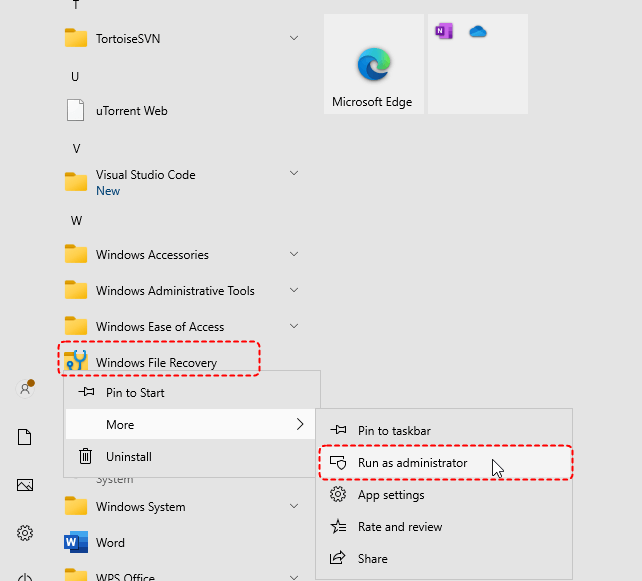
Poiché Windows File Recovery è uno strumento a riga di comando, è necessario eseguirlo tramite il Prompt dei comandi (CMD) con privilegi di amministratore. Basta fare clic con il tasto destro su Windows File Recovery nel menu Start e scegliere "Esegui come amministratore". Quindi verrà visualizzato il Prompt dei comandi di Windows File Recovery.
In alternativa, puoi prima aprire la finestra del Prompt dei comandi ed eseguire il comando wfr come segue:
- Premi Win S e digita Prompt dei comandi o cmd.
- Fai clic con il tasto destro su Prompt dei comandi e seleziona Esegui come amministratore.
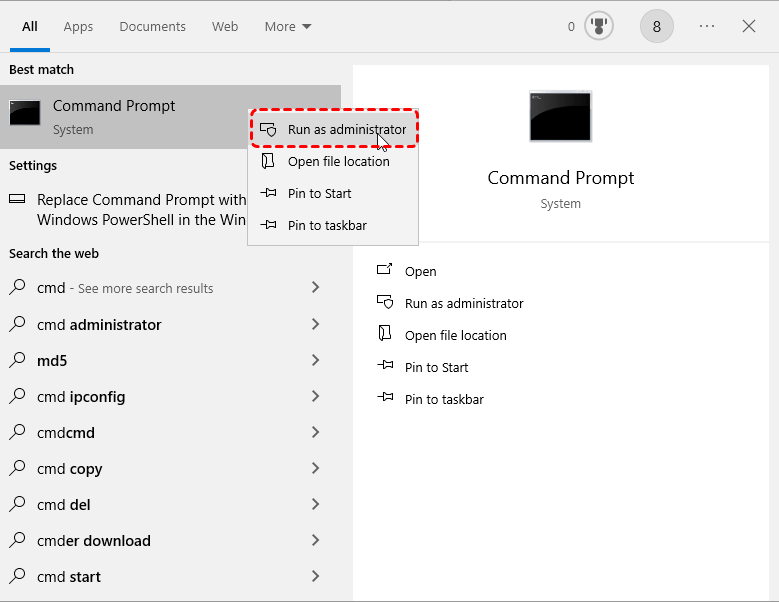
- Se richiesto da Controllo Account Utente (UAC), fai clic su Sì per consentire l'accesso.
Passaggio 3. Digita ed Esegui Comandi nella Finestra CMD di Windows File Recovery
Una volta avviato Windows File Recovery nel Prompt dei comandi, puoi iniziare a recuperare i file eliminati utilizzando diversi comandi e modalità di recupero in base alla tua situazione.
✔️Comprendi la Struttura di Base del Comando
La sintassi generale per i comandi di Windows File Recovery è:
winfr unità-sorgente: cartella-destinazione [/mode] [/switches]
Unità-sorgente: L'unità in cui i file eliminati erano originariamente archiviati.
Cartella-destinazione: La cartella in cui i file recuperati verranno salvati (deve essere su un'unità diversa).
/mode: La modalità di recupero da utilizzare (Regolare, Estensiva, Segmento o Firma).
/switches: Opzioni aggiuntive per affinare la ricerca, come tipi di file o cartelle specifiche.
✔️Scegli la Modalità di Recupero Corretta
Panoramica delle quattro diverse modalità: Regolare, Estensiva, Segmento o Firma.
| Modalità di Recupero | Si Applica A | Supporto File System |
|---|---|---|
| Regolare | File eliminati di recente |
|
| Estensivo | File eliminati formattati, danneggiati o più vecchi | NTFS, FAT, exFAT |
| Segmento |
|
NTFS |
| Firma | Tipi di file specifici (es. JPEG, PDF, MP4) | NTFS, FAT, exFAT |
✔️Esegui un Comando di Recupero File di Windows
Ora, esaminiamo alcuni comandi comuni per aiutarti a imparare rapidamente come utilizzare il CMD di Recupero File di Windows su Windows 10 e Windows 11.
- Nota:✎...
- Quando richiesto di continuare dopo aver inserito il comando, premi semplicemente Y sulla tastiera per procedere.
Esempio 1: Recuperare File Eliminati di Recente (Unità NTFS)
winfr H: D:\test /regular
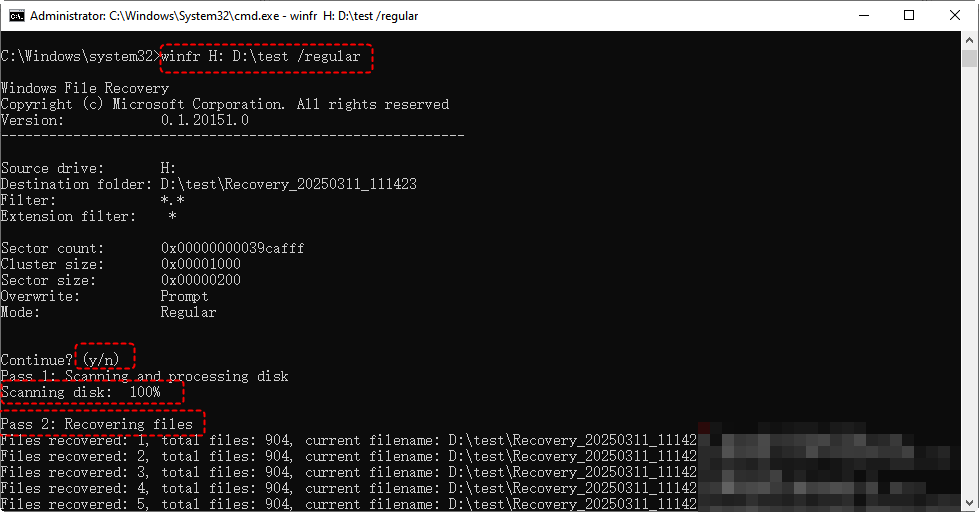
Funzione: Recupera i file eliminati di recente dall'unità H: e li salva nella cartella D:\test.
Esempio 2: Recuperare File da un'Unità Formattata o Danneggiata
winfr H: D:\test /extensive
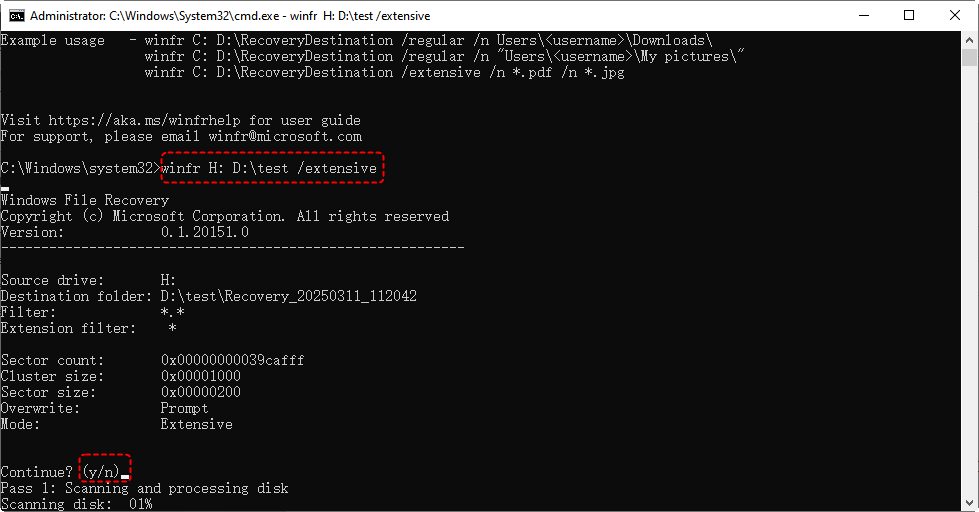
Funzione: Esegue una scansione approfondita sull'unità H: per i file persi e salva i file recuperati nella cartella D:\test. Una scansione più approfondita richiederà più tempo.
Esempio 3: Recuperare Tipi di File Specifici (TXT, EXCEL, PDF, DOCX, JPG, ecc.)
winfr H: D:\test /extensive /n *.txt
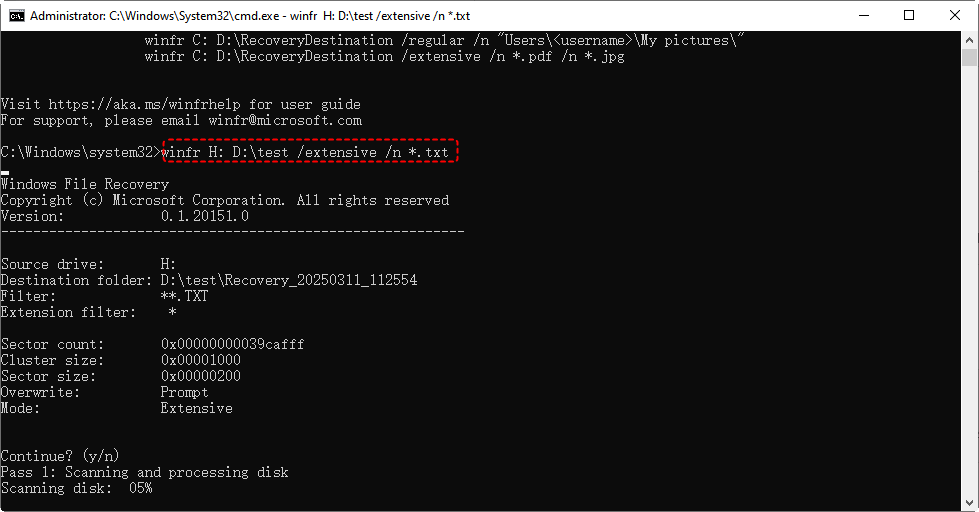
Funzione: Esegue una scansione approfondita sull'unità H: per i file txt persi e salva i file recuperati nella cartella D:\test.
Esempio 4: Recuperare una Cartella Specifica
winfr H: D:\test /regular/n /ImportantFolder
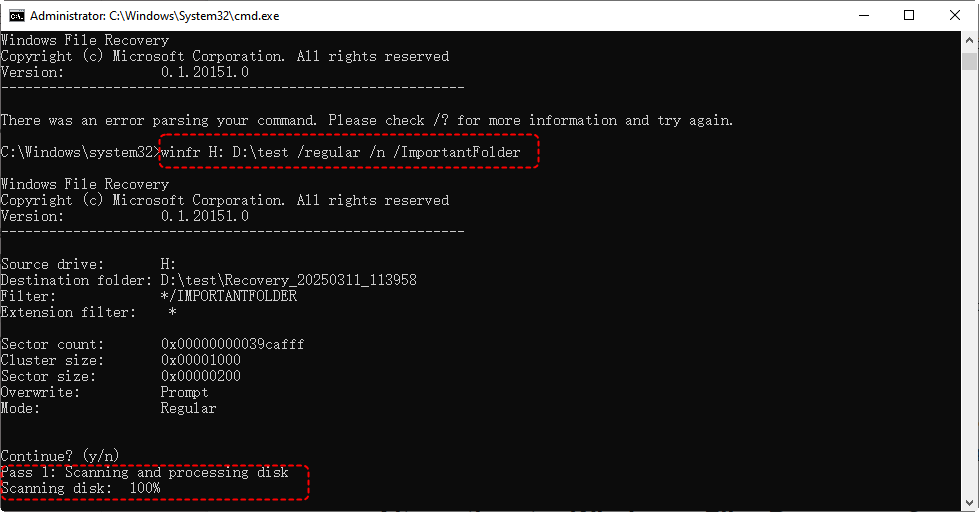
Cosa fa: Esegue una scansione rapida sull'unità H: per la cartella "Important" e salva i file recuperati nella cartella D:\test.
Una volta completato il processo, apri la cartella D:\Test (o la destinazione scelta) per visualizzare i file ripristinati. Ora puoi recuperare con successo i file eliminati utilizzando Windows File Recovery e il Prompt dei comandi!
Alternativa al Prompt dei comandi di Windows File Recovery: Recuperare Facilmente i Dati Persi
Sebbene "Windows File Recovery (WinFR)" sia uno strumento potente per recuperare file eliminati, dalla guida precedente su come usare Windows File Recovery possiamo facilmente concludere che presenta diverse limitazioni:
😑Interfaccia a riga di comando: WinFR manca di un'interfaccia utente grafica (GUI), rendendolo difficile per gli utenti non tecnici.
😑Anteprima file limitata: Non è possibile visualizzare in anteprima i file prima di recuperarli, portando a incertezza sull'integrità dei file.
😑Nessun supporto per SSD con TRIM abilitato: Se il tuo SSD ha TRIM abilitato, il recupero dei file è quasi impossibile.
😑Comandi complessi: Gli utenti devono ricordare una sintassi specifica da riga di comando, il che può essere impegnativo, specialmente per i principianti.
Se stai cercando un modo più semplice ed efficiente per recuperare file persi, MyRecover è un'ottima alternativa. A differenza di WinFR, MyRecover offre un'interfaccia user-friendly, un recupero con un clic e algoritmi di scansione avanzati per recuperare i dati persi senza sforzo.
Vantaggi principali di MyRecover:
🤩 Interfaccia Grafica Intuitiva: Nessun bisogno di comandi complessi—recupera i file con pochi clic.
🤩Anteprima Prima del Recupero: Visualizza i file recuperabili prima di ripristinarli.
🤩 Supporta SSD & Vari Dispositivi di Archiviazione: Funziona con HDD, SSD, unità USB, schede SD e altro.
🤩 Scansioni Più Veloci & Efficaci: Modalità di scansione rapida e approfondita per individuare i file persi in modo efficiente.
🤩Recupera Tipi Specifici di File: Filtra e ripristina facilmente immagini, video, documenti e altro.
Semplici Passaggi per Recuperare i Dati con MyRecover
Passaggio 1. Visita il sito web ufficiale, scarica e installa MyRecover sul tuo PC.
Passaggio 2. Apri l'applicazione dopo l'installazione. Scegli l'unità o la cartella in cui si trovavano i tuoi dati persi.
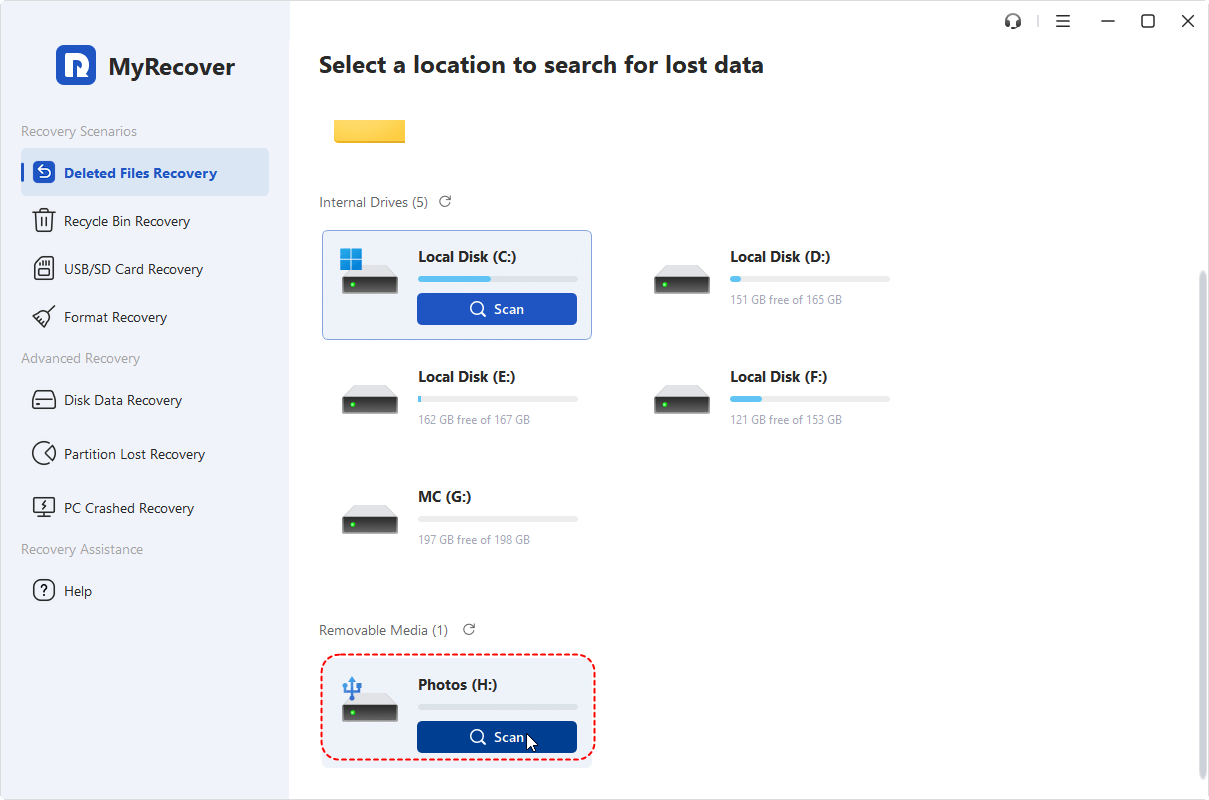
Passaggio 3. Clicca su Scansione per avviare il processo. MyRecover cercherà automaticamente i file eliminati o persi tramite "Scansione Rapida" o "Scansione Approfondita". Se la scansione rapida non trova i tuoi file persi, passa alla "Scansione Approfondita".
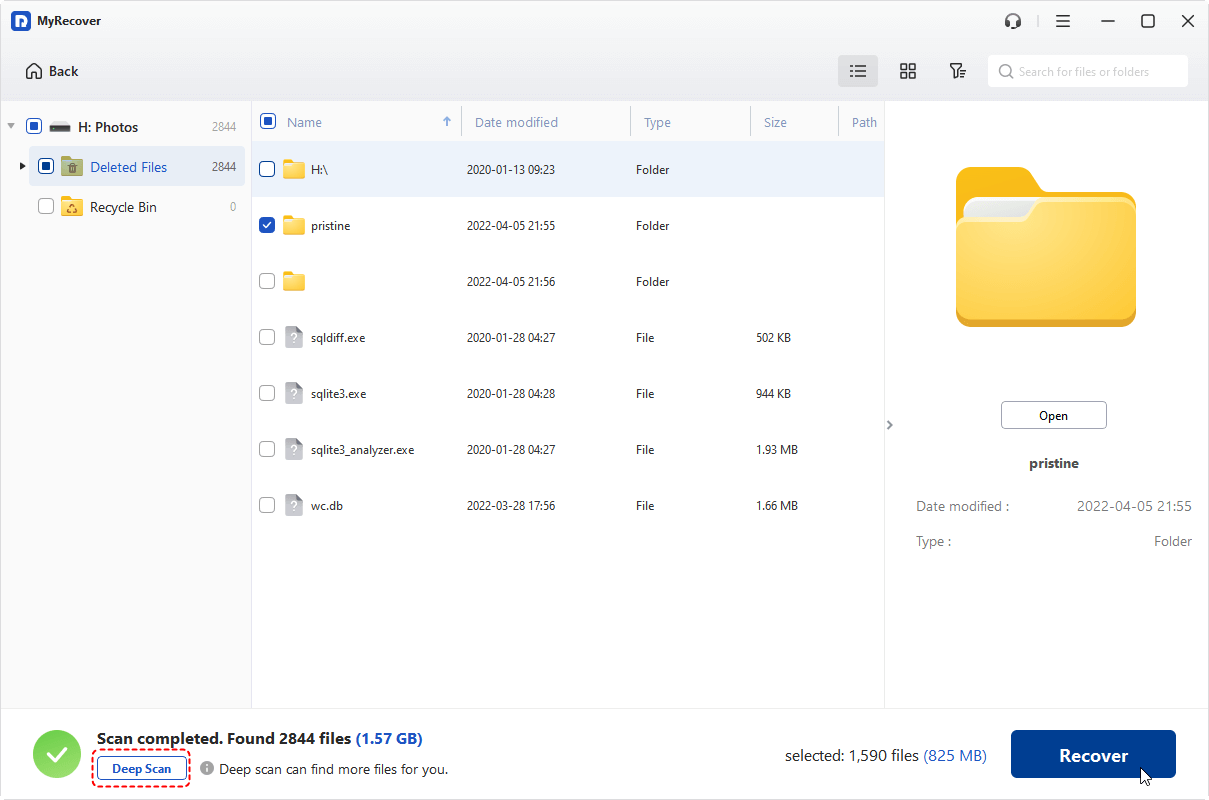
Passaggio 4. Una volta completata la scansione, visualizza l'anteprima dei file recuperabili. Seleziona quelli che desideri ripristinare.
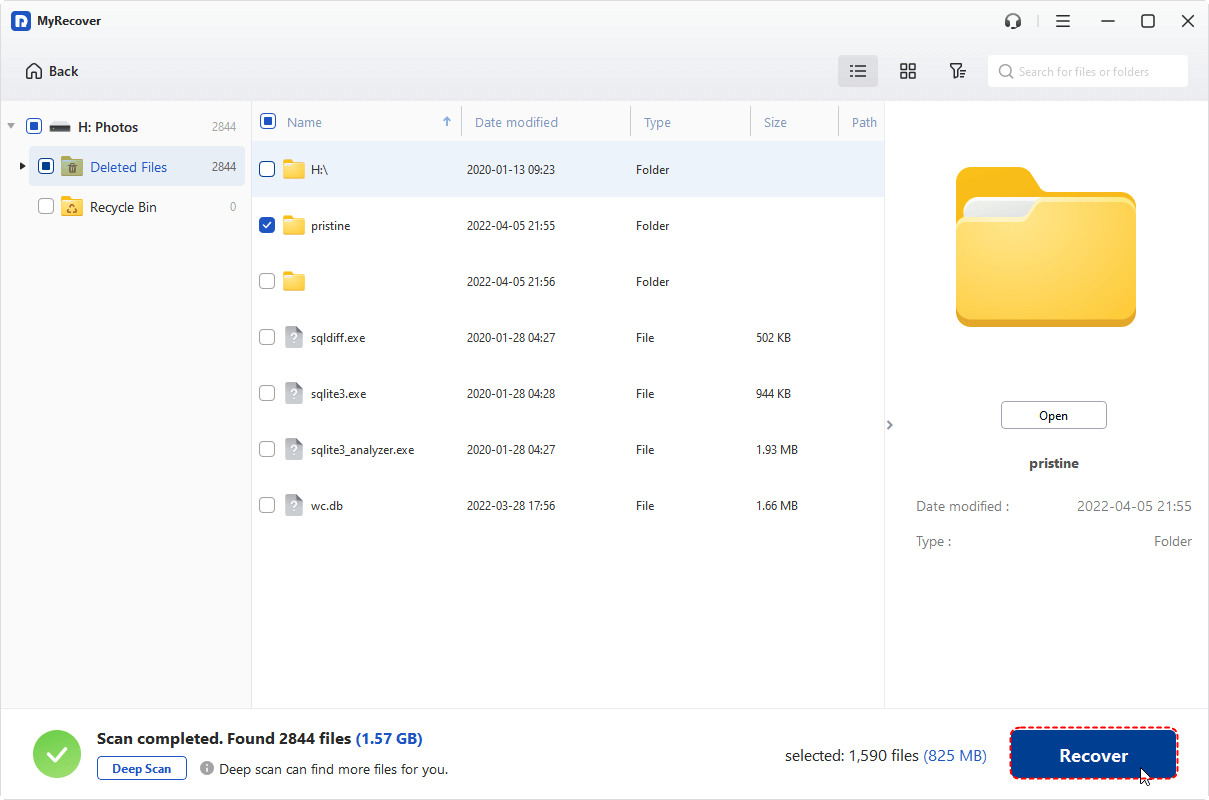
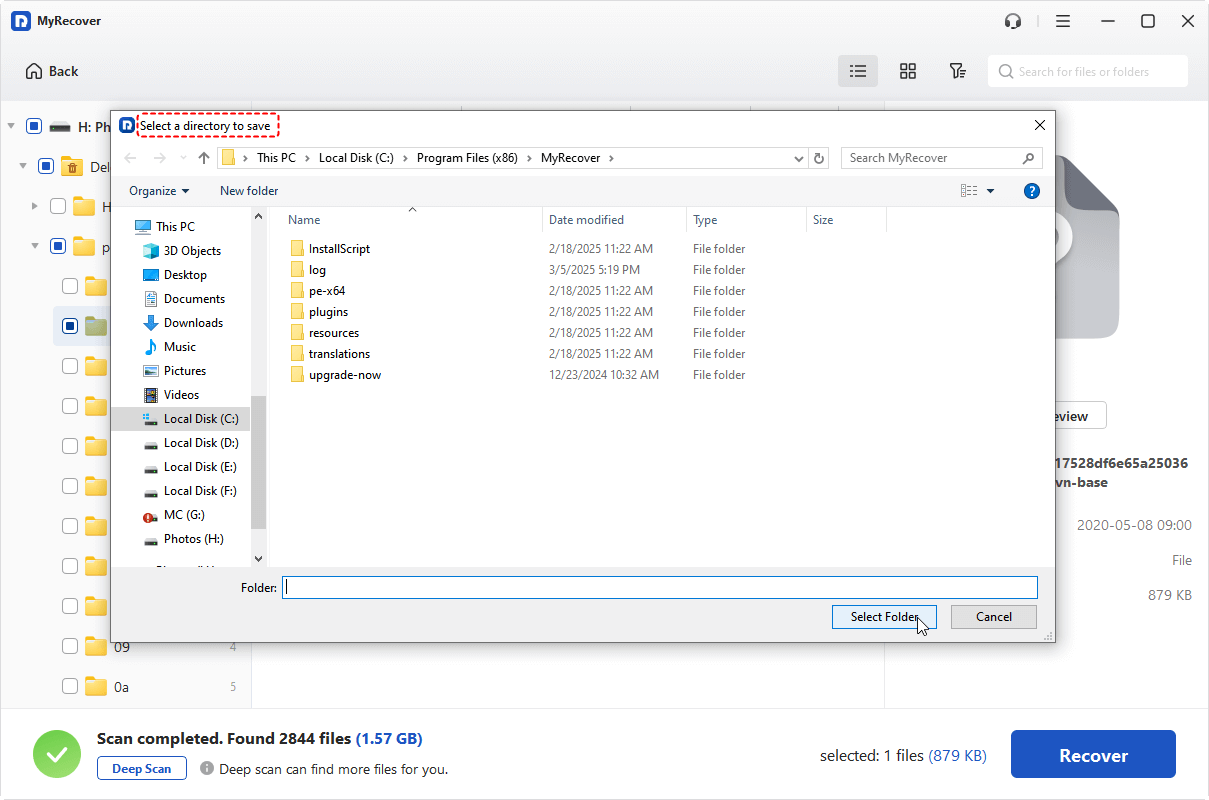
Passaggio 5. Clicca su Recupera e scegli una cartella di destinazione per salvare i file (assicurati che sia un'unità diversa).
Conclusione
Sebbene Windows File Recovery sia uno strumento integrato utile, le sue limitazioni lo rendono meno pratico per gli utenti quotidiani. MyRecovery offre un'alternativa più accessibile, efficiente e user-friendly per recuperare i file persi con facilità. Se preferisci una soluzione di recupero dati senza complicazioni, MyRecovery è la scelta giusta! La sua edizione Professional o Technician ti consente persino di recuperare dati da computer che non si avviano.

Stay Updated With Our
Latest Tips
Add us as a preferred source on Google to never miss helpful guides.
 Add as preferred source >>