 MyRecover



Come disinstallare gli aggiornamenti di Windows 10/11 | Guida esperta
Gli aggiornamenti di Windows sono progettati per migliorare prestazioni e sicurezza, ma a volte possono causare errori imprevisti o instabilità. Questa guida illustra diversi approcci per disinstallare gli aggiornamenti di Windows 10/11 e ripristinare la stabilità del sistema.

By Aria / Updated on 29.09.2026


Perché potrebbe essere necessario disinstallare un aggiornamento di Windows
Sebbene gli aggiornamenti di Windows siano progettati per migliorare le prestazioni, la sicurezza e la compatibilità del sistema, non tutti gli aggiornamenti funzionano perfettamente su ogni PC. A volte, un aggiornamento può introdurre nuovi problemi invece di risolvere quelli esistenti ed è in questi casi che diventa necessario disinstallarlo. Di seguito sono riportati alcuni dei motivi più comuni per cui gli utenti scelgono di ripristinare un aggiornamento di Windows.
🧿Instabilità del sistema o arresti anomali
Dopo alcuni aggiornamenti, il computer potrebbe iniziare a bloccarsi, arrestarsi in modo anomalo o visualizzare la schermata blu (Blue Screen of Death). Questi problemi si verificano solitamente quando una patch di sistema entra in conflitto con i driver hardware esistenti o con software di terze parti.
🔔Incompatibilità di applicazioni o driver
Alcuni aggiornamenti interrompono involontariamente la compatibilità con programmi o driver meno recenti. Potresti notare che il tuo software specifico smette improvvisamente di funzionare dopo l'installazione di un nuovo aggiornamento.
💽Prestazioni lente o problemi di avvio
Se il computer impiega più tempo ad avviarsi, funziona più lentamente del solito o continua a riavviarsi inaspettatamente, un aggiornamento problematico potrebbe esserne la causa. In questi casi, ripristinare l'aggiornamento può aiutare a ripristinare le normali prestazioni.
💽Errore di installazione dell'aggiornamento
Occasionalmente, un aggiornamento potrebbe non installarsi correttamente, rimanendo bloccato in un ciclo o mostrando errori come "Impossibile completare l'aggiornamento". La rimozione dell'aggiornamento parzialmente installato può risolvere il problema e consentire una reinstallazione pulita in un secondo momento.
📌File mancanti o impostazioni modificate
Alcuni importanti aggiornamenti delle funzionalità possono ripristinare le impostazioni utente o persino spostare file personali in cartelle temporanee. Se noti file mancanti dopo un aggiornamento, disinstallarlo potrebbe aiutare a ripristinare il tuo ambiente precedente.
Come disinstallare gli aggiornamenti di Windows 10/11
Esistono diversi metodi per disinstallare gli aggiornamenti, a seconda della situazione: se il PC si avvia normalmente, è bloccato in un ciclo di avvio o se desideri tornare a una versione precedente di Windows. Esaminiamoli passo dopo passo.
Metodo 1. Disinstallare gli aggiornamenti dalle Impostazioni di Windows
Questo è il metodo più semplice e sicuro se il sistema si avvia ancora normalmente. Puoi disinstallare questi tipici aggiornamenti di Windows seguendo i passaggi seguenti:
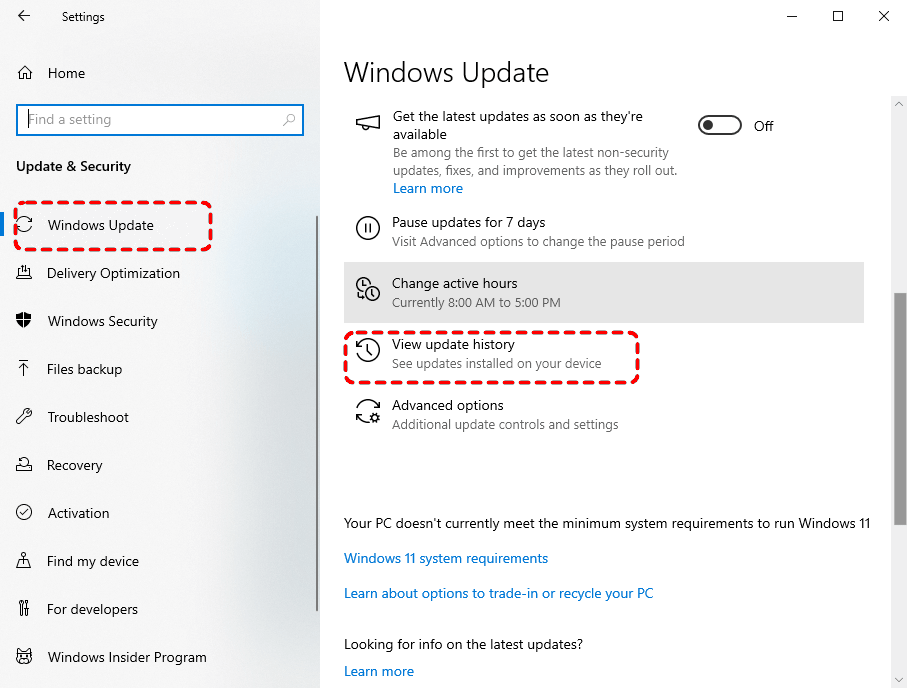
Passaggio 1. Vai su "Impostazioni" > "Aggiornamento e sicurezza" > "Windows Update".
Passaggio 2. Nella sezione Windows Update, seleziona "Visualizza cronologia aggiornamenti", quindi vedrai tutta la cronologia degli aggiornamenti.
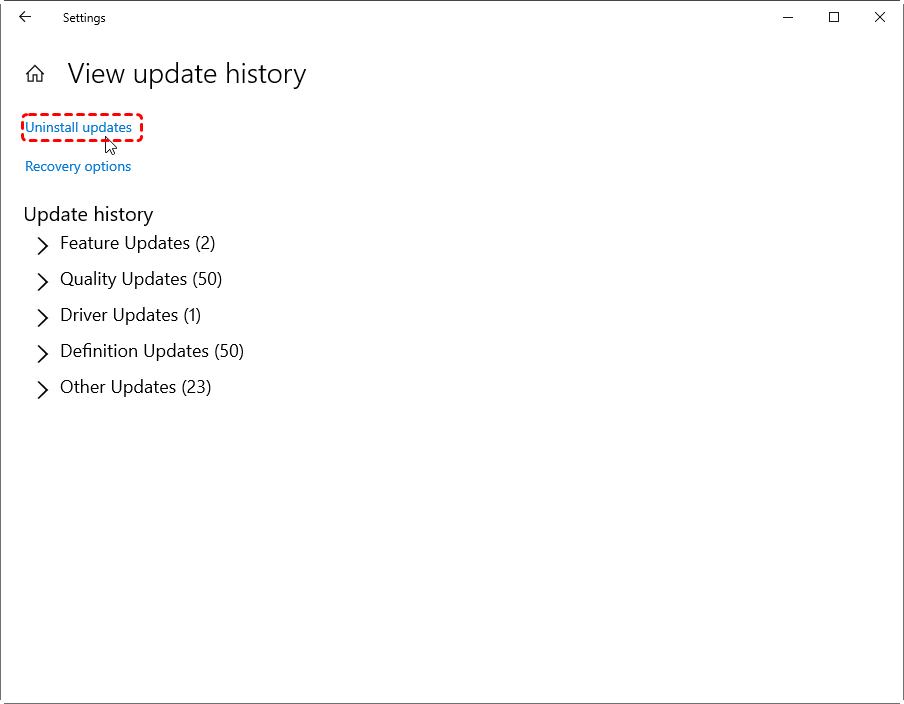
Passaggio 3. Fare clic su "Disinstalla aggiornamenti", quindi verranno visualizzati tutti gli aggiornamenti installati.
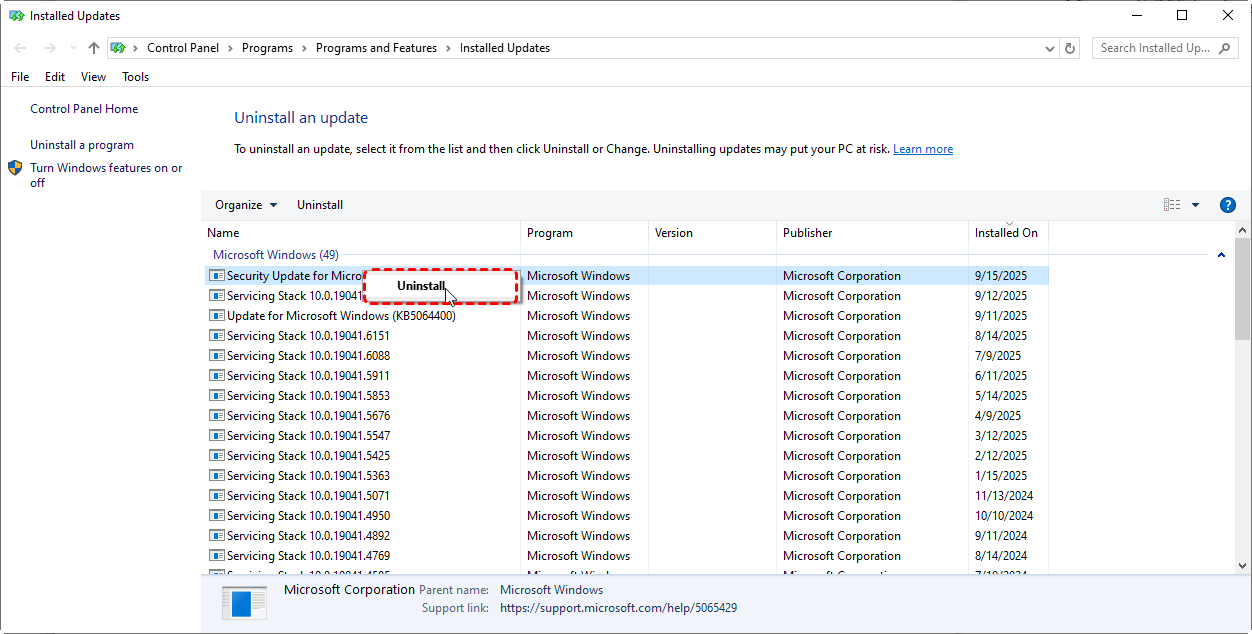
Passaggio 4. Scegliere un aggiornamento di Windows installato che si desidera rimuovere, fare clic con il tasto destro su di esso e selezionare "Disinstalla".
Metodo 2. Disinstallare l'aggiornamento di Windows tramite riga di comando
Se sei un professionista e preferisci un approccio più diretto, puoi utilizzare il Prompt dei comandi o PowerShell. È un modo rapido ed efficace per disinstallare un aggiornamento di Windows quando "Impostazioni" non funziona o non è accessibile.
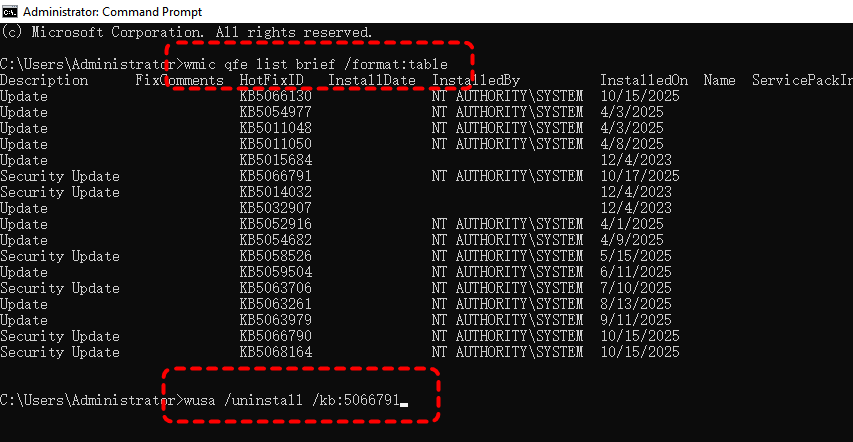
Passaggio 1. Aprire il Prompt dei comandi ed eseguirlo come amministratore.

Passaggio 2. Digitare il seguente comando e premere il tasto "Invio":
wmic qfe list brief /format:table: elenca tutti gli aggiornamenti installati.
wusa /uninstall /kb:5066791: per rimuovere l'aggiornamento (sostituire il numero "5066791" con il numero effettivo dell'aggiornamento).
Passaggio 3. Fare clic su "Sì" per confermare la disinstallazione tramite il programma di installazione autonomo di Windows Update.
Metodo 3. Tornare alla versione precedente
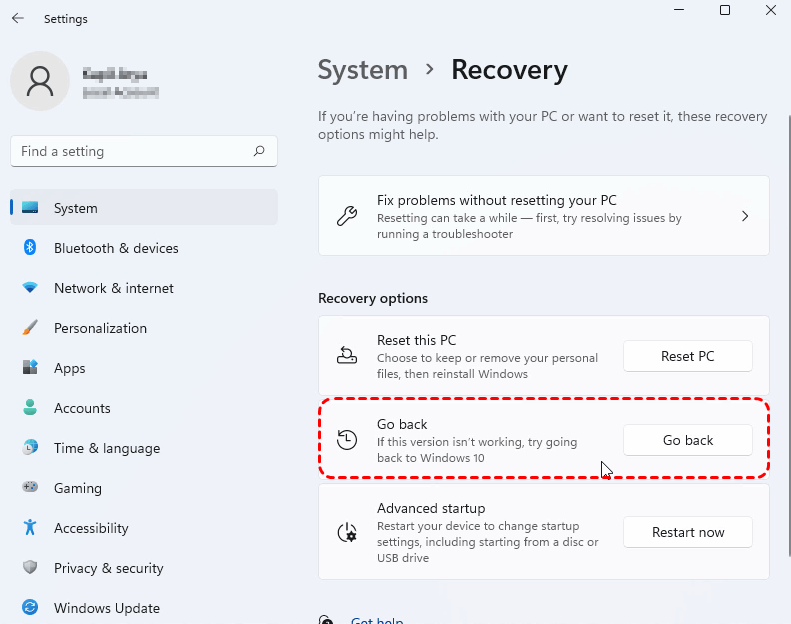
Se hai eseguito di recente l'aggiornamento da Windows 10 a Windows 11 e desideri tornare indietro, Windows offre una funzionalità integrata per ripristinare la versione precedente, a condizione che siano trascorsi meno di 10 giorni dall'aggiornamento.
Passaggio 1. Andare su "Impostazioni" > "Aggiornamento e sicurezza" > "Ripristino".
Passaggio 2. Nella finestra Ripristino, fare clic su "Torna indietro". Se questa opzione non è disponibile, potrebbero essere trascorsi 10 giorni.
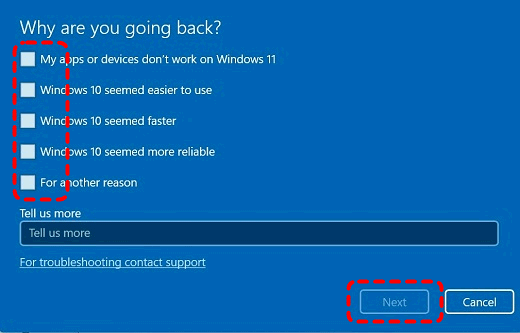
Passaggio 3. Seleziona una risposta o digita ulteriori motivi, quindi fai clic su "Avanti".
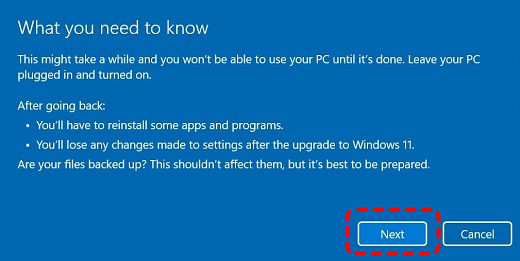
Passaggio 4. Fai clic su "No, grazie" per continuare il processo; puoi anche verificare gli ultimi aggiornamenti di Windows. Leggi "Cosa devi sapere" e fai clic su "Avanti" per continuare il processo.
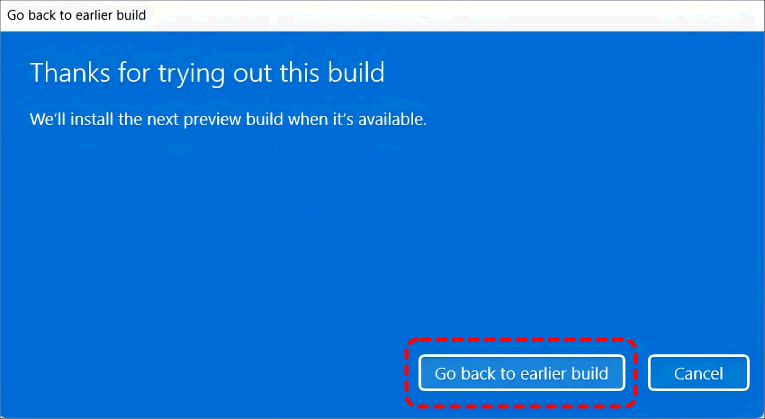
Passaggio 5. Fai clic su "Torna alla build precedente", il dispositivo avvierà il processo di ripristino.
Se il computer non si avvia correttamente, puoi anche ripristinare Windows a una versione precedente in WinRE. Vai su "Risoluzione dei problemi" > "Opzioni avanzate" > "Torna alla versione precedente". Quindi segui semplicemente i passaggi sopra indicati.
Metodo 4. Disinstalla gli aggiornamenti in WinRE
Se il computer non si avvia correttamente dopo un aggiornamento, puoi provare a disinstallare l'ultimo aggiornamento in WinRE. Questo metodo spesso risolve gli errori di avvio causati da aggiornamenti di sistema problematici.
Passaggio 1. Accendi il PC e interrompi il processo di avvio per tre volte per accedere a WinRE.
Passaggio 2. Vai su "Opzioni avanzate" > "Risoluzione dei problemi" > "Opzioni avanzate" > "Disinstalla aggiornamenti".
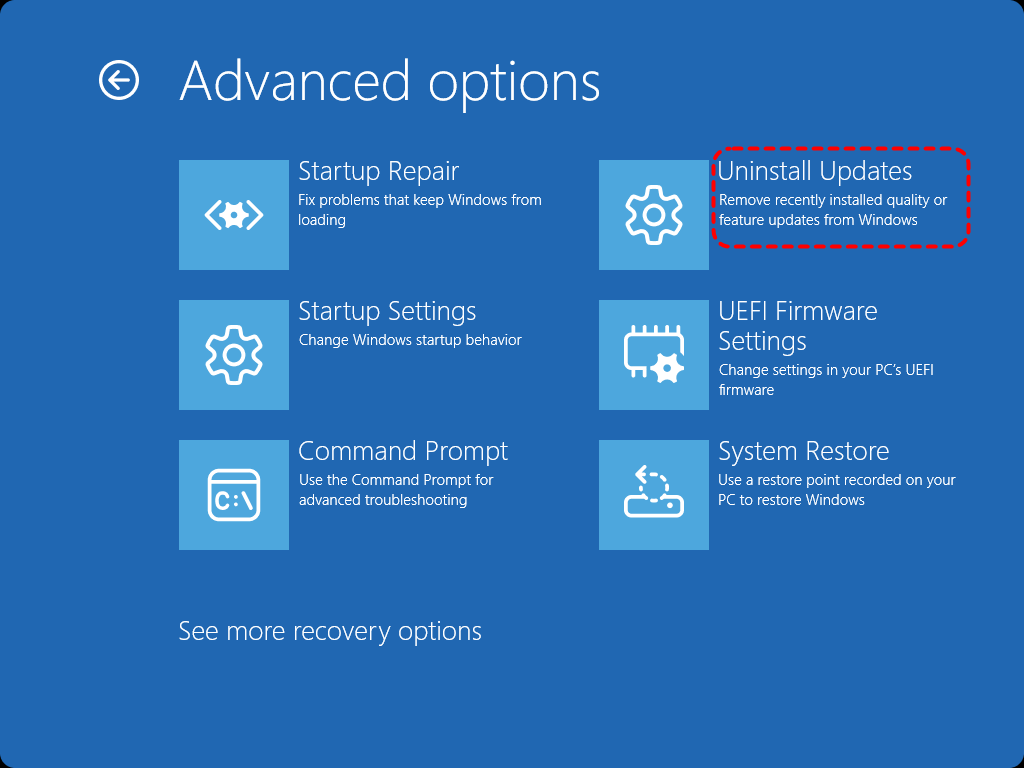
Passaggio 3. Ora vedrai l'opzione "Disinstalla ultimo aggiornamento di qualità" o "Disinstalla ultimo aggiornamento delle funzionalità". Disinstalla quella necessaria in base alle tue esigenze; questo probabilmente ti consentirà di avviare Windows.
-
Aggiornamenti delle funzionalità: Aggiornamenti importanti come il passaggio da Windows 10 a 11. Hai a disposizione una finestra di 10 giorni per "Tornare alla versione precedente" in caso di problemi. È il tuo pulsante "annulla" per gli aggiornamenti principali.
-
Aggiornamenti delle funzionalità: Correzioni di sicurezza e bug mensili. Sono essenziali e non possono essere rimossi; lasciali installare per mantenere il PC al sicuro.
Metodo 5. Disinstallare l'aggiornamento di Windows 10 tramite Reimposta il PC
Se la disinstallazione degli aggiornamenti non risolve il problema, puoi eseguire "Reimposta il PC". Questa operazione reinstalla Windows preservando i tuoi file. Questo metodo rimuove gli aggiornamenti problematici, le impostazioni di sistema e le app, mentre reinstalla il sistema senza perdere i file.
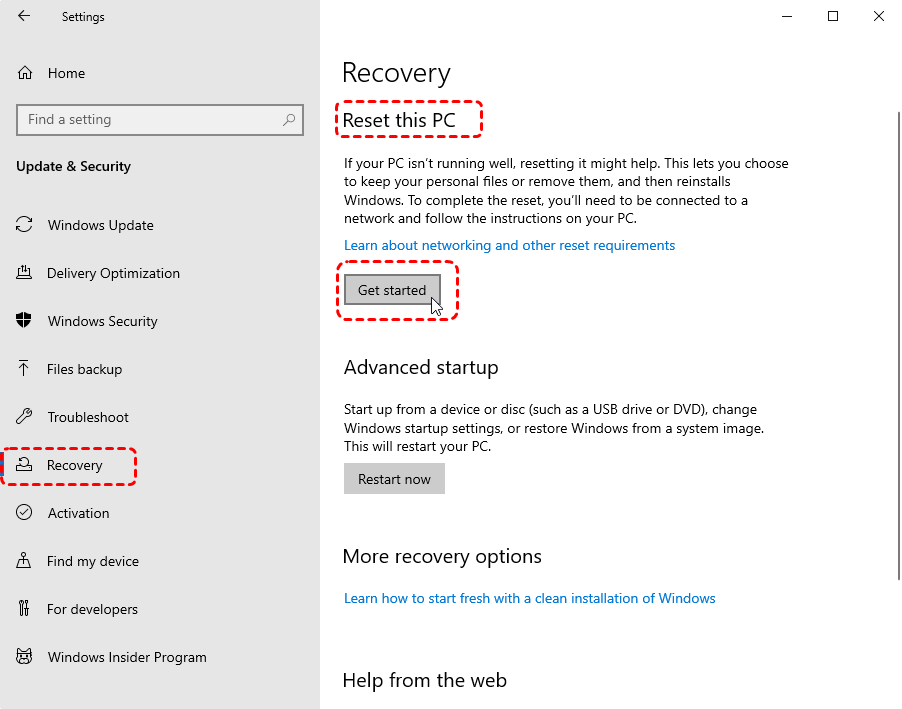
Passaggio 1. Vai su "Impostazioni" > "Aggiornamento e sicurezza" > "Ripristino".
Passaggio 2. Nella sezione "Reimposta il PC", fai clic su "Per iniziare".
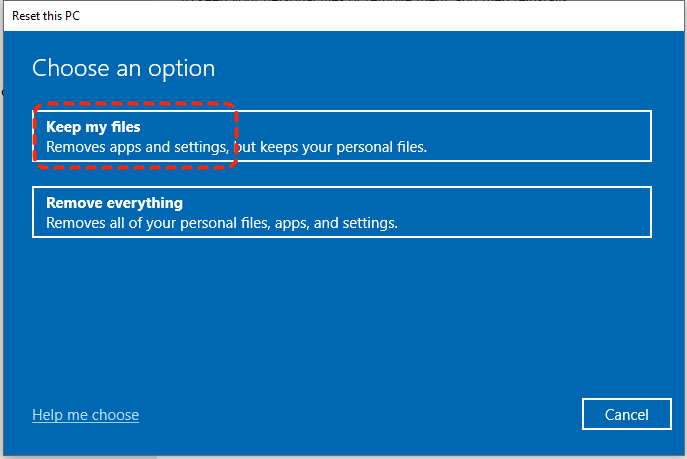
Passaggio 3. Scegli "Mantieni i miei file" per conservare i file personali nell'unità C:. Tutti i software e gli aggiornamenti installati verranno disinstallati.
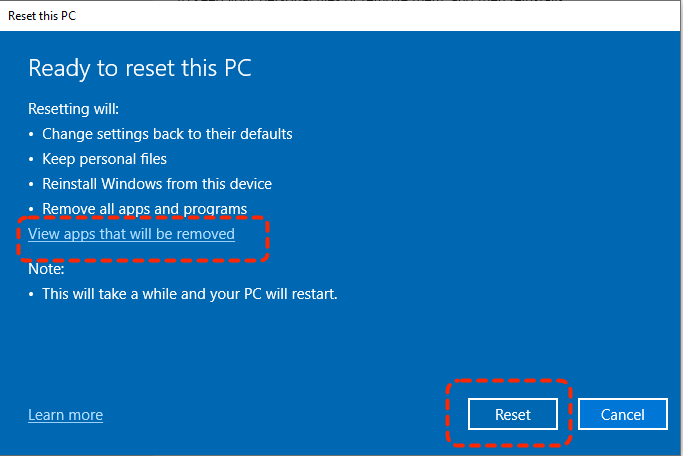
Passaggio 4. Scegli un metodo di reinstallazione e conferma le impostazioni di ripristino, quindi fai clic su "Reimposta" per avviare il processo.
Cosa succede ai tuoi dati quando disinstalli gli aggiornamenti?
Quando disinstalli gli aggiornamenti di Windows 10/11, la maggior parte dei tuoi file personali, programmi installati e impostazioni rimangono intatti. Tuttavia, in alcuni casi, specialmente quando si esegue il rollback di una versione principale di Windows (ad esempio, disinstallando Windows 11 per tornare a Windows 10), alcune configurazioni o dati temporanei potrebbero andare persi. Se hai già perso dati dopo un aggiornamento recente, non preoccuparti. Spesso possono essere recuperati utilizzando uno strumento di recupero dati professionale come MyRecover.
Come recuperare i file persi dopo un aggiornamento o una disinstallazione di Windows
A volte, gli utenti riscontrano la scomparsa di file personali, come cartelle di progetto o documenti sul desktop, dopo un aggiornamento o un ripristino. Niente panico; potrebbero essere semplicemente nascosti o spostati nella directory del Cestino. Puoi utilizzare MyRecover per eseguire una scansione completa dell'unità e ripristinare i dati persi in modo efficiente. MyRecover supporta il recupero dati da vari dispositivi di archiviazione.

 MyRecover
- Recupero senza backup: Ripristina i file persi anche se non esiste alcun backup di Windows.
- Ampio supporto file (1000+): recupera foto, documenti, video, audio, archivi e altro ancora.
- Supporta più dispositivi (500+): funziona su HDD, SSD, unità USB, schede SD, fotocamere e altri dispositivi di archiviazione.
- Alto tasso di successo: Gli algoritmi di riconoscimento e recupero file basati sull'intelligenza artificiale garantiscono un utilizzo semplice e nessuna omissione di file.
 100% sicuro
Passaggio 1. Scarica e installa MyRecover sul tuo computer dal Microsoft Store; evita di installarlo sull'unità contenente i file persi.
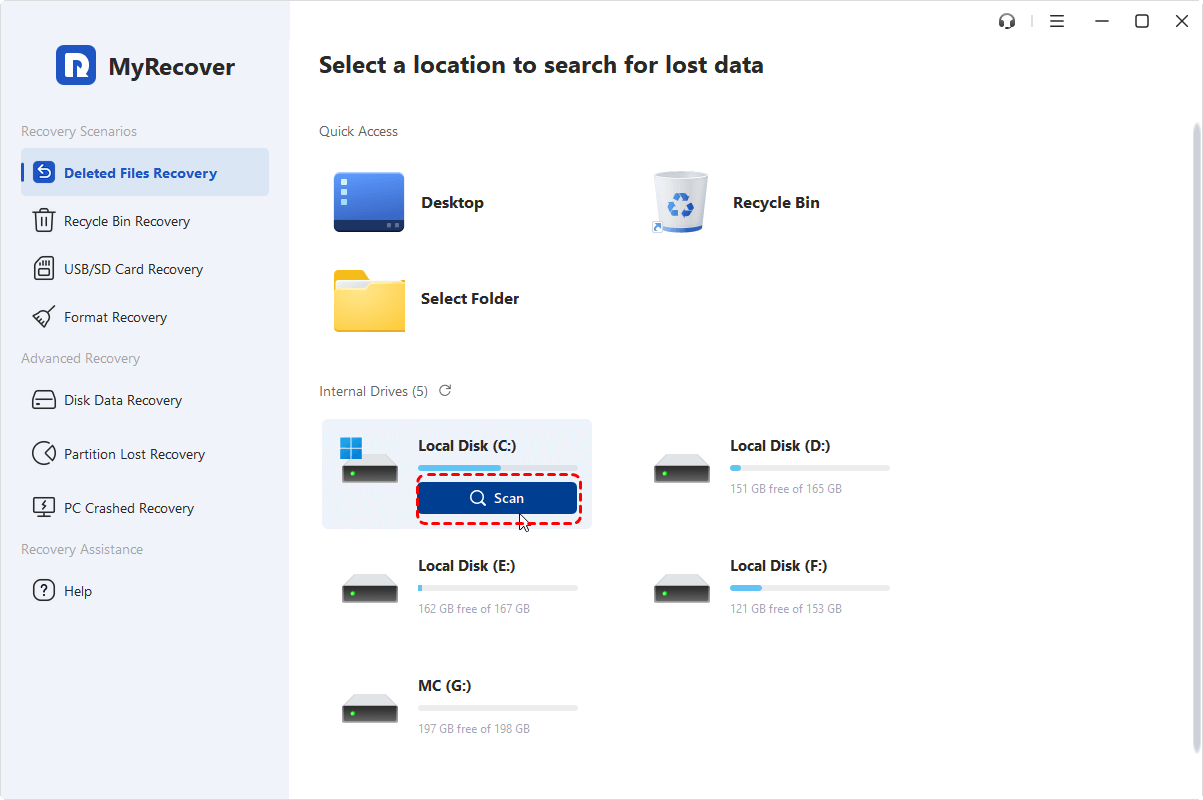
Passaggio 2. Avvia il programma e seleziona l'unità che contiene i dati persi, quindi fai clic su "Scansiona".
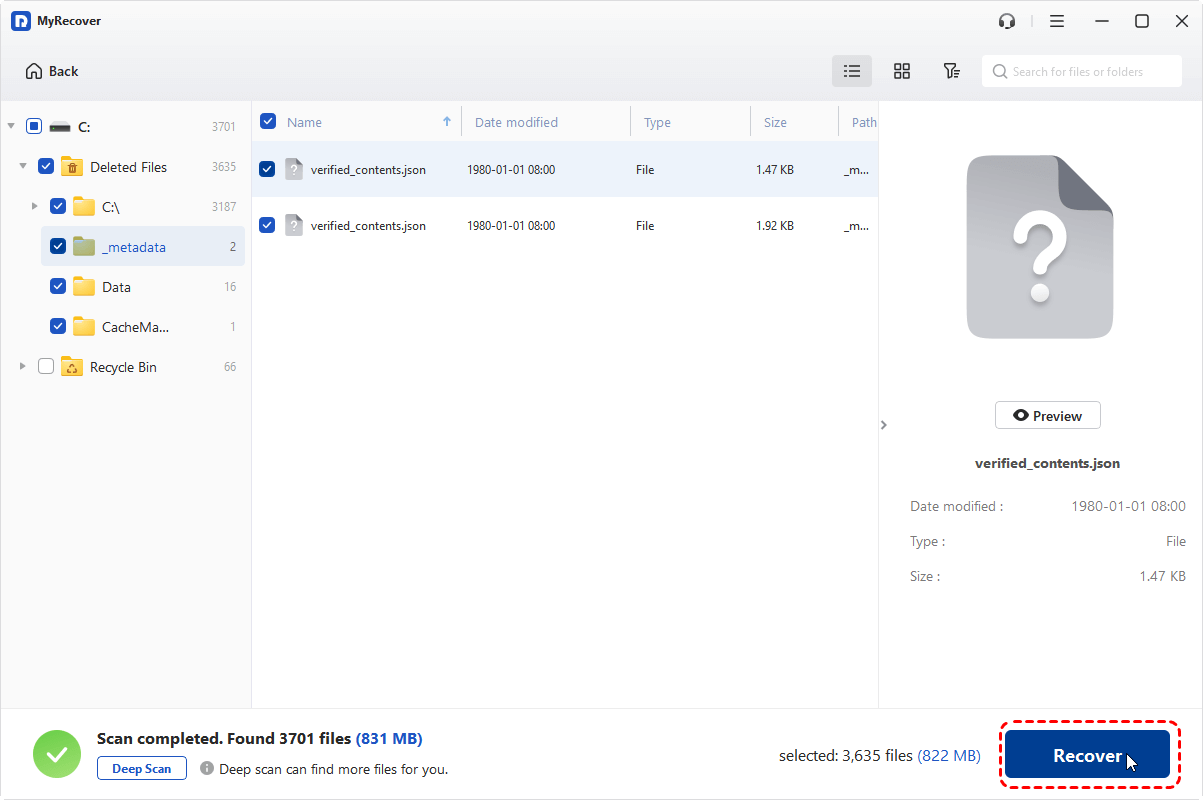
Passaggio 3. Scegli i file che desideri recuperare dagli elenchi dei file trovati, quindi fai clic su "Recupera".
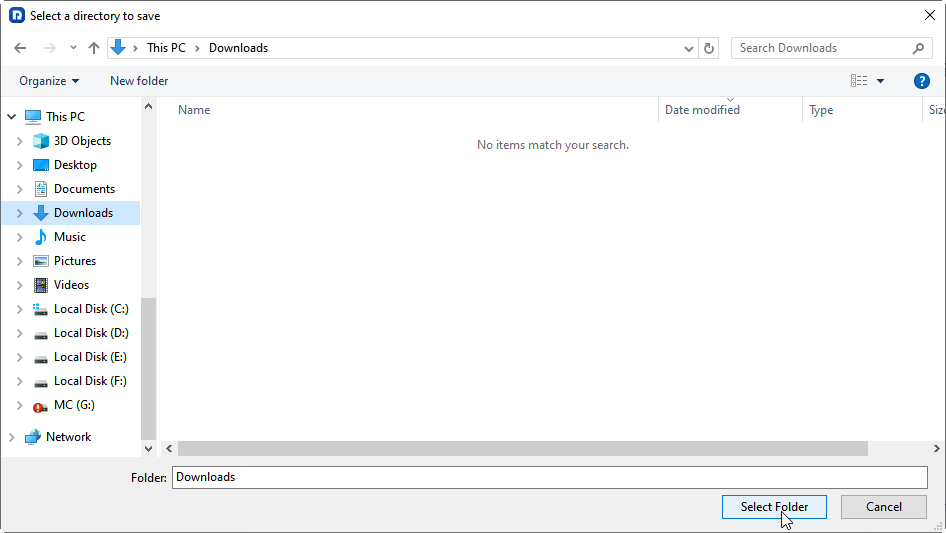
Passaggio 4. Selezionare una posizione sicura diversa da quella originale per salvare i file recuperati.
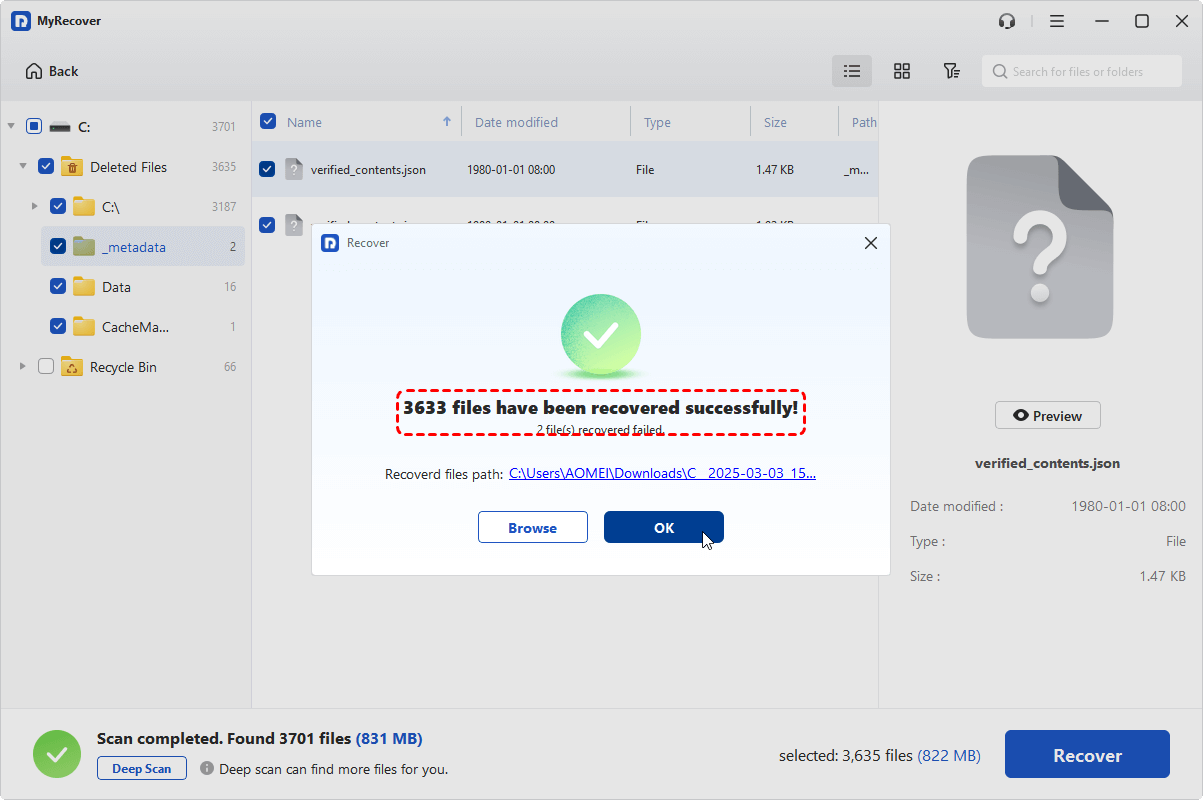
Una volta completato il processo, apparirà il messaggio "Files have been recovered successfully". È possibile controllare i file nel percorso della cartella di destinazione facendo clic sul pulsante "Sfoglia".
Conclusione
Disinstallare un aggiornamento di Windows può essere una soluzione efficace quando si verificano problemi di prestazioni o instabilità del sistema. Indipendentemente dal fatto che si disinstalli l'aggiornamento di Windows in Windows 11 tramite Impostazioni, riga di comando o modalità di ripristino, recuperare sempre i file importanti prima di apportare modifiche sostanziali. Se si è già verificata una perdita di dati, MyRecover può aiutare a recuperarli in modo rapido e sicuro.
La Professional Edition offre un recupero illimitato e l'anteprima dei file prima del ripristino, rappresentando una soluzione completa di cui si fidano sia i professionisti che gli utenti Windows comuni.