 MyRecover



Tutti i miei file sono scomparsi dal desktop: guida completa alla risoluzione
Se ti stai chiedendo perché tutti i miei file sono scomparsi dal desktop, questa guida spiega le cause comuni come aggiornamenti di sistema, errori di profilo o file nascosti, oltre a passaggi di risoluzione dei problemi comprovati e metodi di recupero per aiutarti a recuperare rapidamente e in sicurezza i tuoi file desktop mancanti.

By Aria / Updated on 27.07.2026


Introduzione: Panico o Problema?
Tutti i miei file del desktop sono scomparsi dopo aver acceso il pc
Stavo facendo il mio lavoro 3D come al solito, ho riavviato il pc dopo un po' e tutti i miei file del desktop sono spariti, il desktop è vuoto, ho le icone predefinite ma tutti i file sono spariti, aiuto.
- Domanda da Reddit
Ti è mai capitato di sederti al computer, pronto per lavorare, solo per pensare, “Aspetta… tutti i miei file sono scomparsi dal desktop!”? Fai un respiro profondo. Questo è un problema sorprendentemente comune sui PC Windows e, nella maggior parte dei casi, i tuoi file non sono persi per sempre.
Di solito, significa che il percorso verso quei file è stato interrotto, il profilo utente è disallineato o i file sono stati nascosti da un aggiornamento di sistema. Questa guida ti spiegherà perché i file sono improvvisamente scomparsi e fornirà una progressione logica di soluzioni per riportare il tuo spazio di lavoro alla normalità.
Motivi Comuni: Perché i Miei File Sono Improvvisamente Scomparsi?
Prima di passare ai passaggi di recupero, comprendere la causa principale ti aiuta a scegliere la soluzione giusta. Ecco la logica dietro la scomparsa dei file dalle posizioni del desktop:
⭕Eliminazione o Spostamento Accidentali: A volte, i file scompaiono semplicemente perché sono stati eliminati accidentalmente. Forse hai premuto Shift Canc per sbaglio o li hai trascinati nella cartella sbagliata. Gli errori capitano a tutti!
- >> Guarda qui se vuoi recuperare una cartella eliminata accidentalmente.
⭕File e Cartelle Nascosti: Windows può nascondere i file per impostazione predefinita. Se "Mostra file nascosti" è disattivato, il tuo desktop potrebbe sembrare vuoto anche se i file sono ancora lì.
⭕Problemi del Profilo Utente: Se hai effettuato l'accesso a un profilo Windows diverso, il tuo desktop apparirà vuoto. Ogni profilo ha il proprio desktop, quindi i file non verranno visualizzati tra account diversi.
⭕Aggiornamenti di Sistema o Anomalie: Gli aggiornamenti di Windows (ad es., Windows 10 a 11) a volte causano anomalie, spostando i file del desktop in cartelle temporanee o nascondendoli completamente.
⭕Visibilità delle Icone del Desktop: Una semplice impostazione di Windows può nascondere tutte le icone, facendo apparire il desktop vuoto anche se i file sono fisicamente presenti.
⭕Attacchi di virus o malware: alcuni software dannosi nascondono, spostano o cancellano file. Eseguire regolari scan antivirus è essenziale per prevenirlo.
Controlli rapidi prima di farsi prendere dal panico
Prima di passare al recupero avanzato, escludiamo i problemi di impostazione più comuni. Si tratta di controlli "non distruttivi" che richiedono secondi.
1. Verificare la visibilità delle icone del desktop
Windows ha una funzione che permette di nascondere tutte le icone per un aspetto pulito. Potresti averla attivata accidentalmente, motivo frequente per cui gli utenti pensano che i file siano scomparsi dalle cartelle del desktop.
Azione: Fai clic destro su uno spazio vuoto del desktop. Passa il mouse su Visualizza e assicurati che Mostra icone del desktop sia selezionato. Se non lo era, i tuoi file riappariranno immediatamente.

2. Controllare il Cestino
Se i tuoi file sono spariti a causa di un clic involontario o della pressione accidentale del tasto "Canc", probabilmente si trovano nel cestino.
Azione: Apri il Cestino e ordina per "Data eliminazione". Se vedi i tuoi file, fai clic destro e seleziona Ripristina.
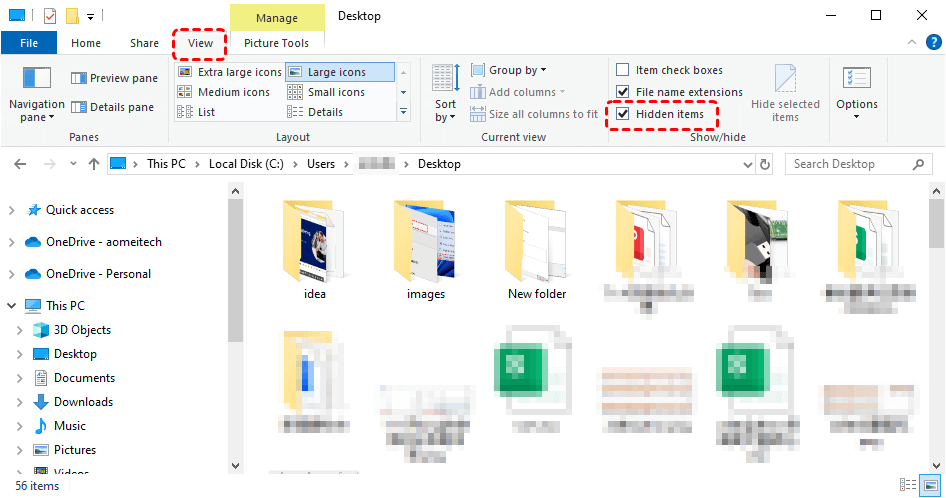
3. Cercare file nascosti
A volte i tuoi file sono semplicemente nascosti. Puoi abilitare i file nascosti in Windows.
Azione: Apri Esplora file → Visualizza → Mostra → Elementi nascosti.
4. Controllare la presenza di un profilo temporaneo
Se vedi una notifica che dice "Hai effettuato l'accesso con un profilo temporaneo", spiega perché i tuoi file sono improvvisamente scomparsi. Stai visualizzando un profilo "pulito", non quello reale.
Azione: Vai a Impostazioni > Account > Sincronizza le impostazioni. Se vedi un messaggio relativo a un profilo temporaneo, non salvare nuovi file. Riavvia il PC 2-3 volte per forzare Windows ad accedere al tuo account reale.
Come recuperare i file mancanti del desktop (metodi di recupero sistematici)
Se i controlli rapidi non hanno funzionato, dobbiamo passare al recupero dati. Inizieremo con gli strumenti integrati di Windows e passeremo a software di recupero professionali.
Metodo 1. Utilizzo della Cronologia file di Windows
La Cronologia file crea snapshot incrementali delle tue cartelle "Utente". Anche se il file originale è scomparso, possiamo "ripristinare" la cartella Desktop a uno stato precedente. Puoi provare se avevi un'unità di backup collegata o Cronologia file attivata prima che i file scomparissero.
Passaggi:
1. Premi Windows S e digita "Ripristina i tuoi file con Cronologia file".
2. Nella finestra che si apre, cerca la cartella Desktop.
3. Usa le frecce sinistra/destra per trovare una versione precedente alla scomparsa dei file dal desktop.
4. Fai clic sull'icona verde Ripristina per riportarli.
Metodo 2. Utilizzare Ripristino configurazione di sistema (L'approccio Time Machine)
Ripristino configurazione di sistema riporta i file di sistema di Windows e il registro a un "Punto di ripristino". È particolarmente efficace se un errore di configurazione è il motivo per cui i miei file sono improvvisamente scomparsi. Prova se i file sono scomparsi dopo l'installazione di un software, un aggiornamento del driver o un arresto improvviso del sistema.
Passaggi:
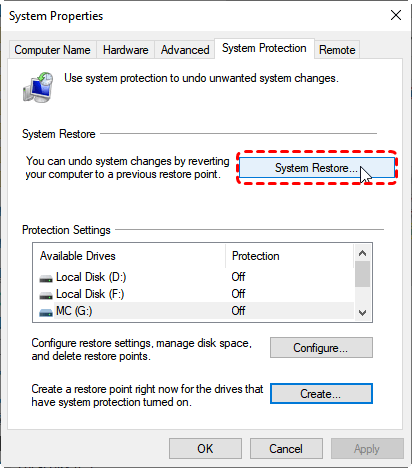
1. Premi Windows S, digita Crea un punto di ripristino e premi Invio.
2. Nella finestra Proprietà del sistema, fai clic su Ripristino configurazione di sistema.
3. Scegli un punto di ripristino precedente alla scomparsa dei file.
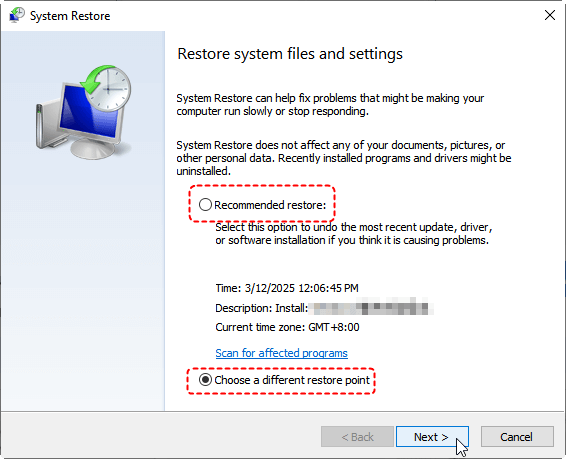
4. Fai clic su Avanti → Fine e lascia che Windows si riavvii.
5. Controlla il desktop per vedere se i file mancanti sono tornati.
Metodo 3. Utilizzare un software avanzato di recupero dati (Consigliato)
Quando i file vengono "eliminati", Windows rimuove solo il "puntatore"; i dati effettivi rimangono sul disco rigido fino a quando non vengono sovrascritti. MyRecover è progettato per scansionare i settori grezzi del tuo disco per trovare questi file orfani.
Puoi provare questo strumento quando i file non sono nel Cestino, non esistono backup, o i file sono stati persi a causa di un errore del disco o di una cancellazione permanente accidentale (Shift Del).
Perché MyRecover è ideale per la perdita di file dal Desktop:

 MyRecover
- 💙Scansione specifica per percorso: Invece di scansionare l'intero PC, puoi selezionare il percorso C:\Users\Username\Desktop, che è il modo più efficiente per trovare file scomparsi dal desktop.
- 💙Recupero ad alta fedeltà: Per i professionisti creativi (come l'utente Reddit che lavora in 3D), MyRecover mantiene i nomi e i formati originali dei file (.obj, .max, .psd), garantendo che la struttura del progetto rimanga intatta.
- 💙Tecnologia di scansione approfondita: Eccelle nel trovare file "persi" a causa di problemi di sistema o di formattazione.
 100% Sicuro
Passaggi con MyRecover:
1. Scarica e installa MyRecover su un'unità diversa da quella con i file mancanti (per evitare sovrascritture).
2. Avvia il software e seleziona l'unità o partizione del desktop in cui i file sono stati persi.
3. Fai clic su Scansione. MyRecover eseguirà rapidamente una Scansione. Puoi anche scegliere una Scansione approfondita per trovare tutti i file recuperabili.
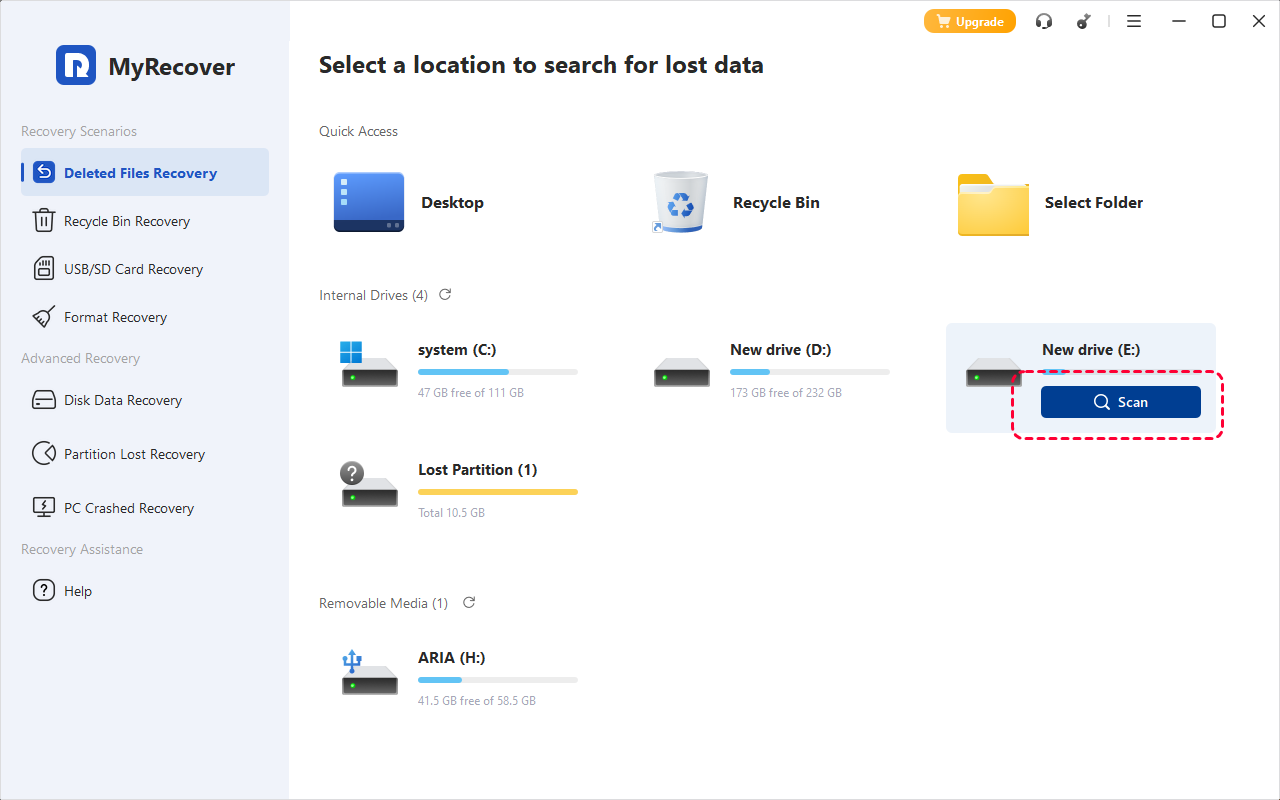
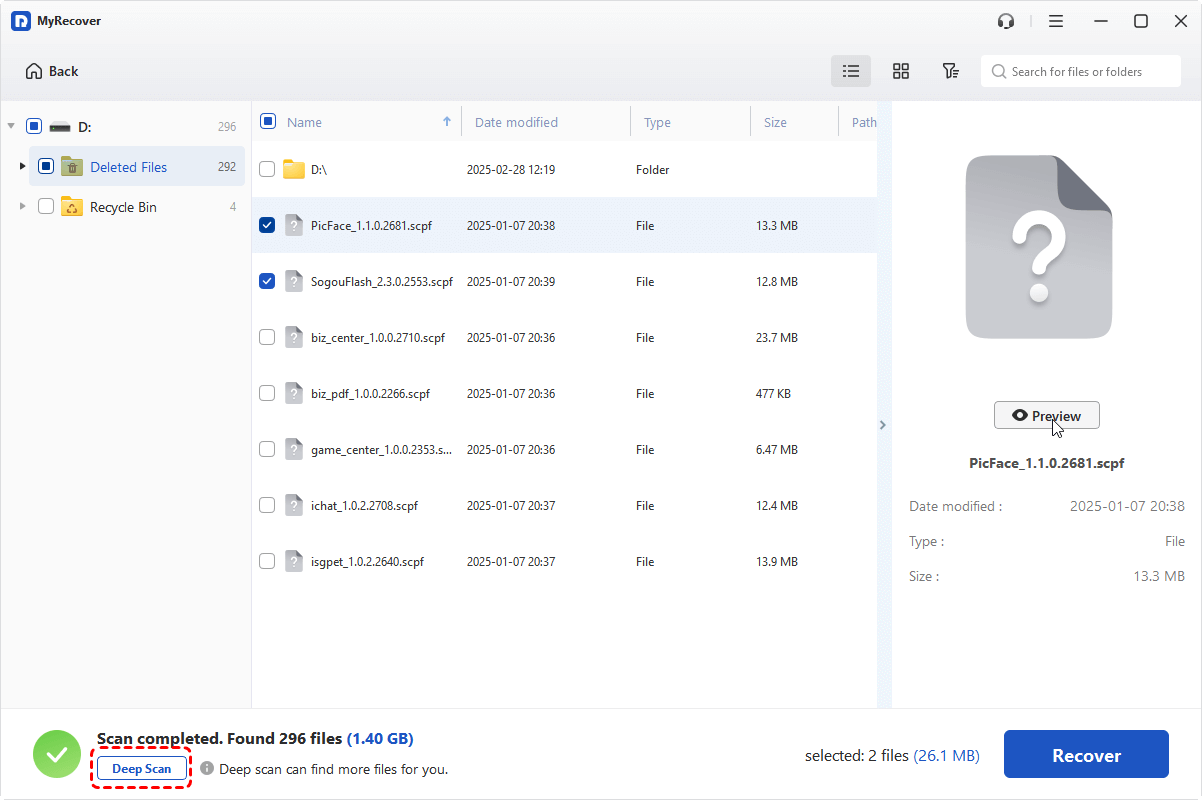
4. Sfoglia i risultati o utilizza la barra di ricerca per trovare file specifici.
5. Seleziona i file desiderati e fai clic su Recupera.
6. Salva i file recuperati su un'unità diversa per sicurezza.

MyRecover si distingue per la facilità d'uso e gli alti tassi di successo, rendendolo ideale sia per principianti che per utenti avanzati.
Metodo 4. Verifica della sincronizzazione cloud (OneDrive/Dropbox)
Se hai sincronizzato il tuo desktop con OneDrive, Google Drive o Dropbox, il recupero può essere semplice.
Passaggi:
1. Apri l'app o il sito web del servizio cloud.
2. Vai alla cartella Cestino o File eliminati. La maggior parte dei servizi cloud conserva i file eliminati per 30–90 giorni.
3. Seleziona i file mancanti e fai clic su Ripristina.
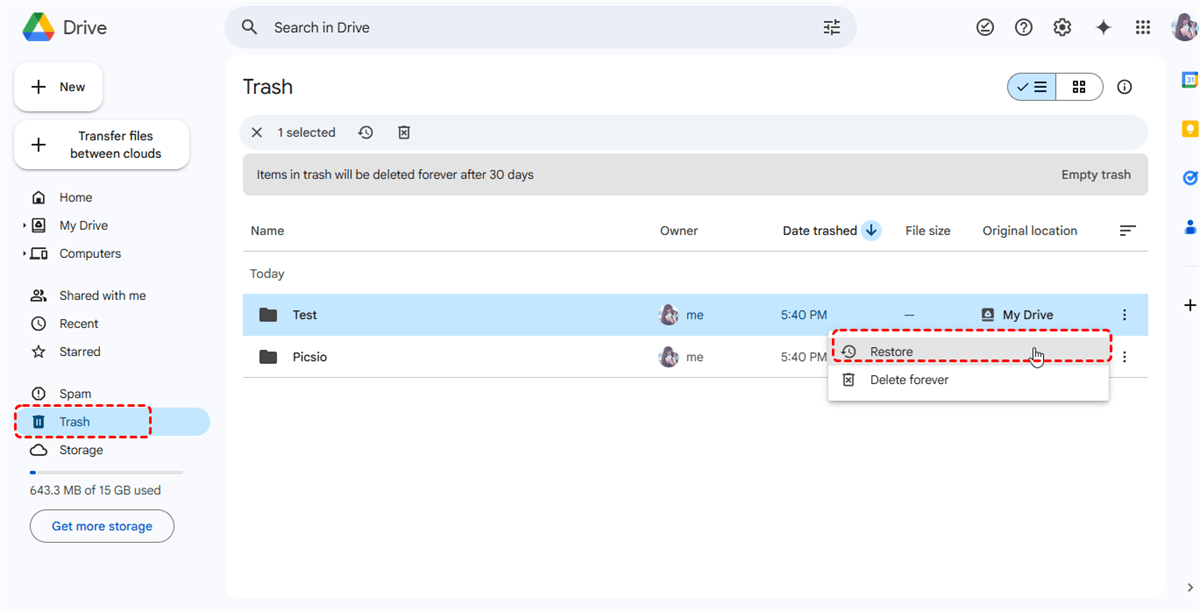
4. Conferma che i file sono stati ripristinati sul tuo desktop o nella cartella sincronizzata.
Conclusione
Renderti conto che i tuoi file sono scomparsi dal desktop è un'esperienza stressante, ma seguendo un percorso logico di recupero - iniziando dalle impostazioni di visibilità e finendo con strumenti professionali come MyRecover - puoi quasi sempre recuperare i tuoi dati.
Per evitare di chiederti "perché i miei file sono improvvisamente scomparsi" in futuro, assicurati di aver abilitato la Cronologia file e considera un backup cloud secondario come OneDrive o Google Drive per mantenere il tuo lavoro più importante sincronizzato in tempo reale.
Domande frequenti
D: Ho trovato una cartella chiamata "Windows.old" sul mio disco C:. I miei file potrebbero essere lì?
R: Sì! Se i tuoi file sono scomparsi dopo un importante aggiornamento di Windows, Windows sposta i tuoi vecchi dati utente in C:\Windows.old\Users\YourName\Desktop. Hai 10 giorni per recuperare questi file prima che Windows elimini automaticamente questa cartella per risparmiare spazio. Spostali immediatamente sul tuo desktop corrente.
D: Le mie icone sono scomparse, ma riesco a vedere i file quando apro "Desktop" tramite Esplora file. Perché?
R: Questo è un problema del "livello desktop" (Desktop Layer). Di solito significa che il processo explorer.exe ha difficoltà. Prova questo: premi Ctrl Shift Esc, trova Windows Explorer nell'elenco, fai clic con il tasto destro e seleziona Riavvia. Questo spesso forza il desktop ad aggiornarsi e mostrare le tue icone.
D: Sospetto che un virus abbia eliminato i miei file. Cosa dovrei fare per primo?
A: Non continuare a usare il PC. Disconnettiti da internet ed esegui una scansione offline utilizzando Windows Defender o un antivirus affidabile. I virus spesso modificano gli attributi dei file in "System Hidden", rendendoli invisibili anche se si seleziona "Show Hidden Files". Prova a usare MyRecover per recuperare i file eliminati da virus.
Q: Can I recover files if my hard drive is making a clicking noise?
A: No. Se senti un clic fisico, si tratta di un guasto hardware. Software come MyRecover o File History non possono risolvere problemi meccanici. Spegni immediatamente il computer e contatta un laboratorio professionale di recupero dati per prevenire danni permanenti ai piatti.
Q: How to avoid file loss again?
A: Ecco come proteggere i tuoi file in futuro:
- ✔️Regular Backups: Pianifica backup automatici utilizzando File History, OneDrive o un'unità esterna per assicurarti che i tuoi file non vengano mai persi definitivamente.
- ✔️Enable Auto-Save Features: App come Microsoft Office, Google Docs o Adobe hanno il salvataggio automatico. Assicurati che sia attivato per tutti i file importanti.
- ✔️Keep System and Antivirus Updated: Gli aggiornamenti correggono falle di sicurezza e bug che potrebbero nascondere o eliminare file. Il software antivirus impedisce al malware di corrompere il desktop.