 MyRecover



Windows File Recovery bloccato al 99% o allo 0%? Risolvi subito i problemi di blocco di WINFR
Se Windows File Recovery (WINFR) si blocca al 99%, allo 0% o non riesce a completare l'operazione, la causa potrebbe essere legata a errori del disco, autorizzazioni insufficienti o file danneggiati. Questa guida illustra i passaggi per la risoluzione dei problemi, come l'esecuzione di CHKDSK, la modifica dei parametri di scansione e l'utilizzo di strumenti di recupero alternativi per risolvere i blocchi e recuperare i dati persi.

By Aria / Updated on 15.09.2026


Windows File Recovery bloccato al 99%!
Sto cercando di recuperare file di grandi dimensioni eliminati per errore, per una dimensione totale di circa 20 GB, dall'unità D: (un disco rigido) all'unità I: (un disco esterno con 72 GB di spazio libero). Ho avviato winfr la scorsa settimana. Passaggio 1: Scansione ed elaborazione del disco Scansione del disco: 0%. Ci sono volute circa 60 ore per arrivare al 99%: Scansione del disco: 99%. Dopo un altro giorno e mezzo, era ancora al 99%: Scansione del disco: 99%. Cosa sta facendo? Cosa posso fare per risolvere il problema e recuperare i file?
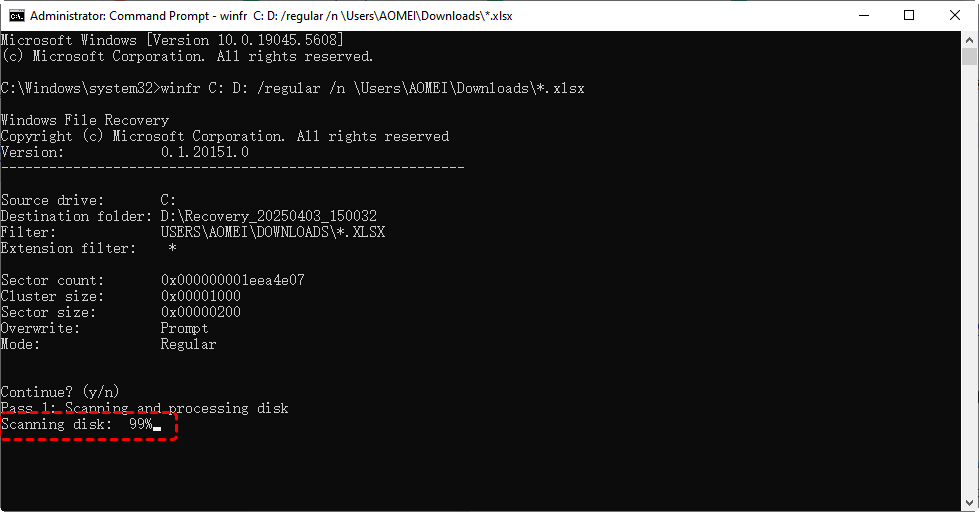
Windows File Recovery è un'utilità da riga di comando sviluppata da Microsoft per aiutare gli utenti a recuperare file persi o eliminati da vari dispositivi di archiviazione. A differenza degli strumenti di recupero grafici, funziona tramite il Prompt dei comandi, rendendolo adatto agli utenti esperti che necessitano di un controllo preciso sul processo di recupero. Lo strumento supporta diversi file system, inclusi NTFS, FAT ed exFAT, e può recuperare dati da dischi rigidi, SSD, unità USB e schede di memoria.
Possibili cause del blocco di Windows File Recovery al 99% o allo 0%
Il blocco di Windows File Recovery al 99% o allo 0% può essere frustrante e diversi fattori possono contribuire a questo problema.
- Corruzione del file system o settori danneggiati: File system danneggiati o blocchi difettosi sull'unità possono causare il blocco del processo di ripristino durante il tentativo di lettura dei dati corrotti.
- Risorse di sistema insufficienti (RAM/CPU/I/O disco bassi): Memoria limitata, utilizzo elevato della CPU o accesso lento al disco possono impedire allo strumento di completare la scansione. Le applicazioni in background (ad es. antivirus, utilità disco) potrebbero interferire con il ripristino.
- Dispositivo di archiviazione guasto o fisicamente danneggiato: Un HDD/SSD in esaurimento con problemi meccanici o celle NAND degradate può causare blocchi. Disconnessioni frequenti o connessioni USB instabili possono interrompere il ripristino.
- Parametri di comando o modalità di ripristino errati: L'utilizzo della modalità di scansione errata (Predefinita/Segmento/Firma) per il file system può portare al blocco. Filtri eccessivamente ampi (ad es. *.*) o percorsi errati possono causare un'elaborazione eccessiva.
- File sovrascritti o altamente frammentati: Se i file eliminati sono parzialmente sovrascritti o sparsi sul disco, il ripristino potrebbe bloccarsi.
- Conflitti software (Antivirus): Il software di sicurezza potrebbe bloccare i file o impedire l'accesso profondo al disco.
- Unità grandi o crittografate: La scansione di unità molto grandi (ad es. 4TB+) può richiedere tempi eccessivamente lunghi, dando l'impressione che il processo sia bloccato. Inoltre, le unità crittografate (BitLocker) non sono supportate e possono causare errori.
Come risolvere "Windows File Recovery bloccato al 99%"?
Quando Windows File Recovery (Winfr) si blocca al 99% o allo 0%, può essere incredibilmente frustrante, specialmente quando si cerca di recuperare file importanti. Questa guida completa ti illustrerà tutte le possibili soluzioni, dalla risoluzione dei problemi di base alle tecniche di ripristino avanzate.
1. Attendere più a lungo (specialmente per unità grandi)
Lo strumento potrebbe sembrare bloccato ma potrebbe essere ancora in fase di elaborazione, specialmente su unità grandi o lente. Attendi almeno 2–4 ore prima di dare per scontato che sia bloccato.
2. Provare un'altra porta USB/PC
Se Winfr si blocca al 99% durante il recupero di file da scheda SD, unità USB o altre unità esterne, puoi provare una porta USB, dei cavi o persino un computer diversi.
3. Eseguire CHKDSK per correggere gli errori del disco
Settori corrotti o errori del file system possono causare blocchi. Pertanto, puoi eseguire lo strumento CHKDSK per verificare il file system e i metadati del file system di un volume alla ricerca di errori logici e fisici.
Passaggio 1. Cerca "cmd" nel menu Start di Windows.
Passaggio 2. Fai clic con il tasto destro su "Prompt dei comandi" e seleziona "Esegui come amministratore".
Passaggio 3. Digita il seguente comando e premi Invio:
chkdsk g: /f /r

g:: Sostituisci "g:" con la lettera dell'unità che desideri controllare (ad es. D:, E:).
/f: Questa opzione indica a CHKDSK di correggere eventuali errori rilevati.
/r: Questa opzione indica a CHKDSK di individuare i settori danneggiati e recuperare le informazioni leggibili.
4. Chiudi le app in background
Quando il sistema ha poca RAM, un utilizzo elevato della CPU o un I/O del disco lento che interferisce con il recupero dei file, prova queste soluzioni:
Chiudi le applicazioni non necessarie tramite Gestione attività (Windows) o Monitoraggio attività (Mac). Chiudi in particolare i programmi che richiedono molte risorse come editor video, giochi o più schede del browser.
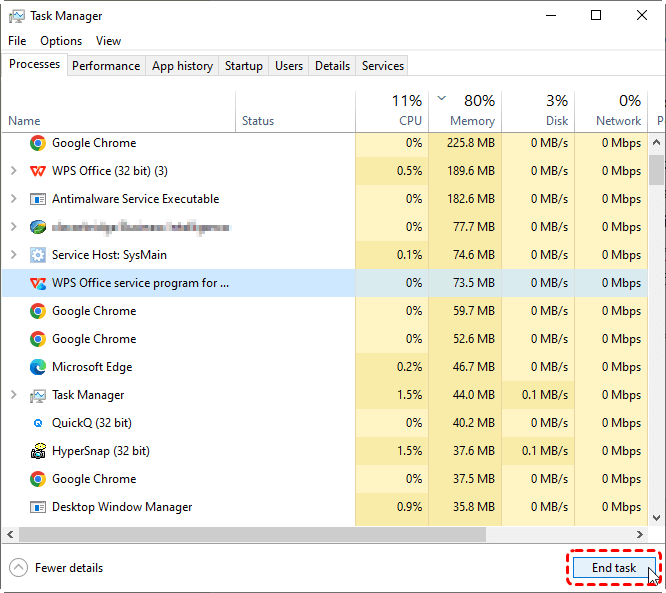
Libera spazio su disco eliminando i file temporanei, svuotando le cache del browser e spostando i file di grandi dimensioni su un'archiviazione esterna, se possibile.
5. Disabilita temporaneamente l'antivirus
Se lo strumento Windows File Recovery si blocca quasi al termine, ad esempio al 99%, a causa dell'interferenza dell'antivirus, puoi disabilitarlo temporaneamente. Ad esempio, disattiva Windows Defender:
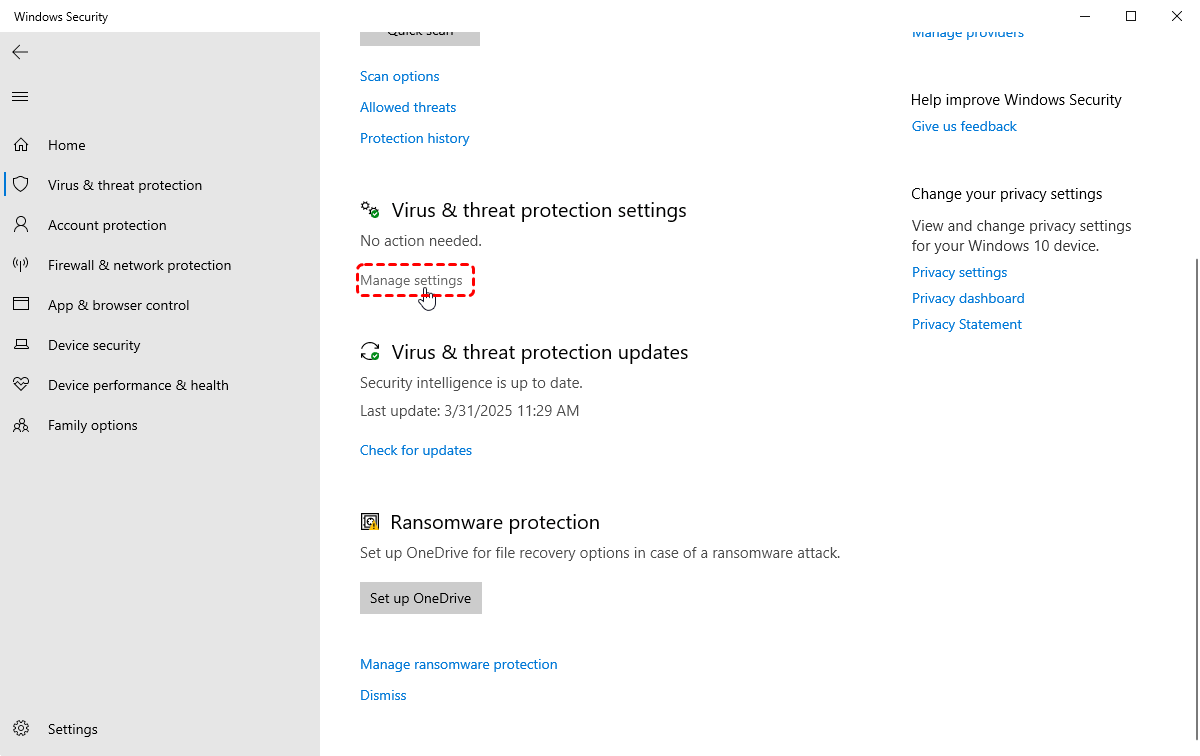
Passaggio 1. Premi Win + I → Aggiornamento e sicurezza → Sicurezza di Windows → Protezione da virus e minacce → Gestisci impostazioni.
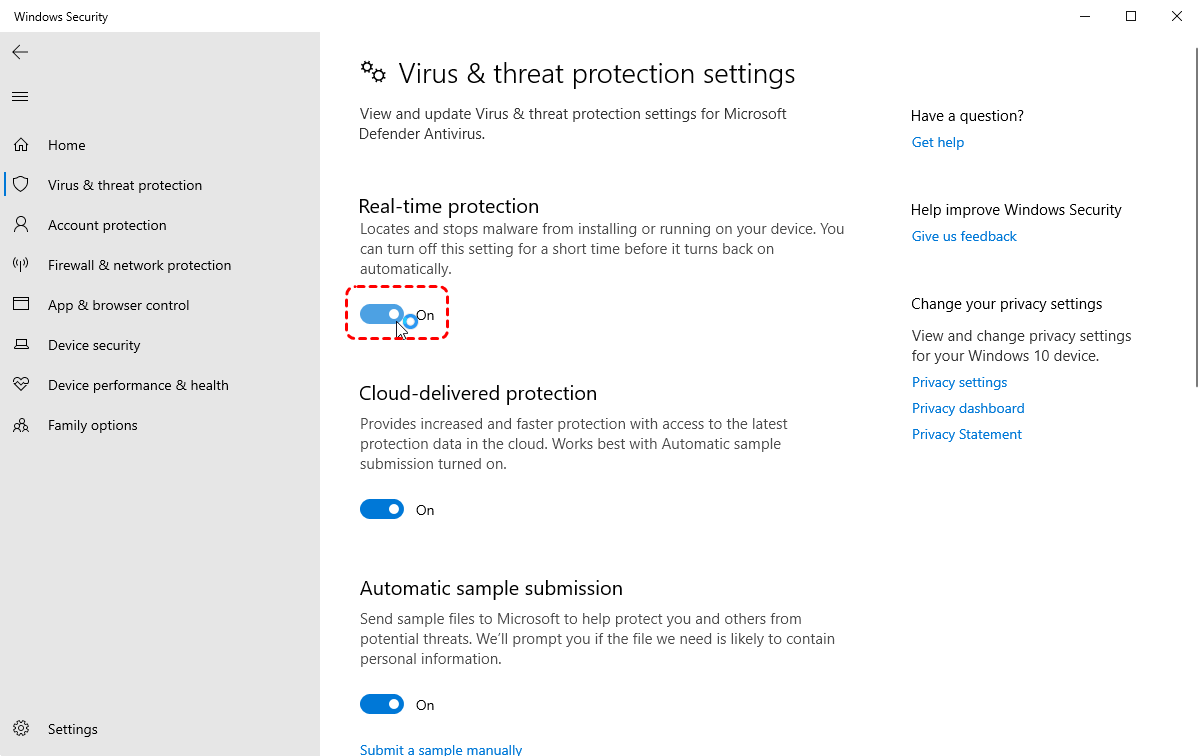
Passaggio 2. Sotto "Protezione in tempo reale", sposta l'interruttore "Protezione in tempo reale" sulla posizione "disattivato".
6. Usa una modalità di recupero diversa
Se Windows File Recovery rimane bloccato al 99%, puoi cambiare la modalità di recupero e usarne un'altra.
- Modalità predefinita (per file eliminati di recente su NTFS): Winfr C: D: /regular /n \Users\Documents\
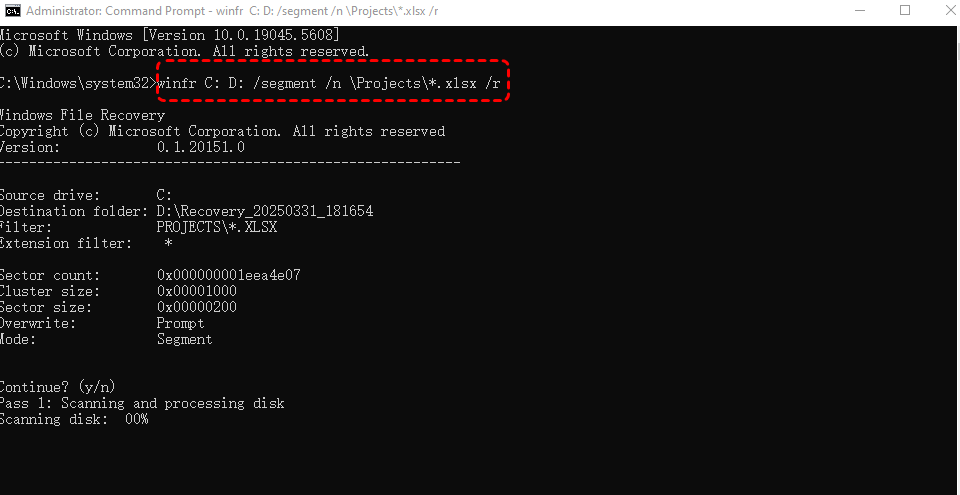
- Modalità segmento (per FAT/exFAT o scansioni più approfondite): winfr C: D: /segment/n \Projects\*.xlsx /r
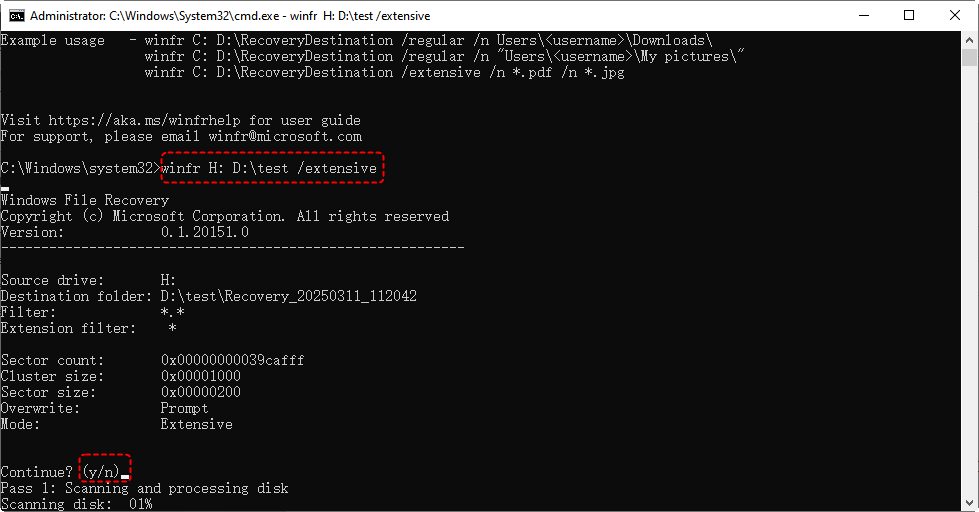
- Modalità estesa (per unità gravemente danneggiate): winfr H: D: \text /extensive
7. Utilizzare strumenti di ripristino alternativi
Se il problema "Windows File Recovery (Winfr) bloccato al 99%" persiste dopo le soluzioni precedenti, si prega di considerare uno strumento di ripristino alternativo per aggirare completamente questo errore. Consigliamo di utilizzare MyRecover gratuito, un'alternativa più affidabile e facile da usare che supera le limitazioni di Winfr.
🔥🔥Perché scegliere MyRecover rispetto a Winfr?
✅ Nessuna riga di comando necessaria – Semplice GUI (interfaccia grafica) per un facile ripristino dei file.
✅ Tasso di successo più elevato – Scansione approfondita avanzata per unità NTFS/FAT32/exFAT.
✅ Filtro intelligente – Ripristina i file per tipo, data o dimensione con precisione.
✅Ampio supporto ai dispositivi- Ripristina file da tutti i tipi di dispositivi come SSD, HDD, unità flash USB, schede SD, fotocamere e altro.
✅Gestione di ulteriori scenari di perdita dati: Ripristina da partizioni eliminate o formattate, Cestino svuotato, arresto anomalo del sistema, attacco virus, ecc.
✅ Compatibilità del sistema operativo– Funziona non solo su Windows 11/10, ma anche su Windows 8.1/8/7 e tutti i server.
Come utilizzare MyRecover
Passaggio 1: Scarica e installa MyRecover sul tuo computer. Evita di installarlo sull'unità da cui stai ripristinando i file persi.
Passaggio 2: Fai doppio clic sull'icona del software per avviarlo. Seleziona l'unità di destinazione e fai clic su "Scansione".

Passaggio 3: per i file eliminati di recente, verrà eseguita una "Scansione rapida" per impostazione predefinita. Se stai tentando di recuperare file da unità formattate o danneggiate, verrà avviata invece una "Scansione profonda".
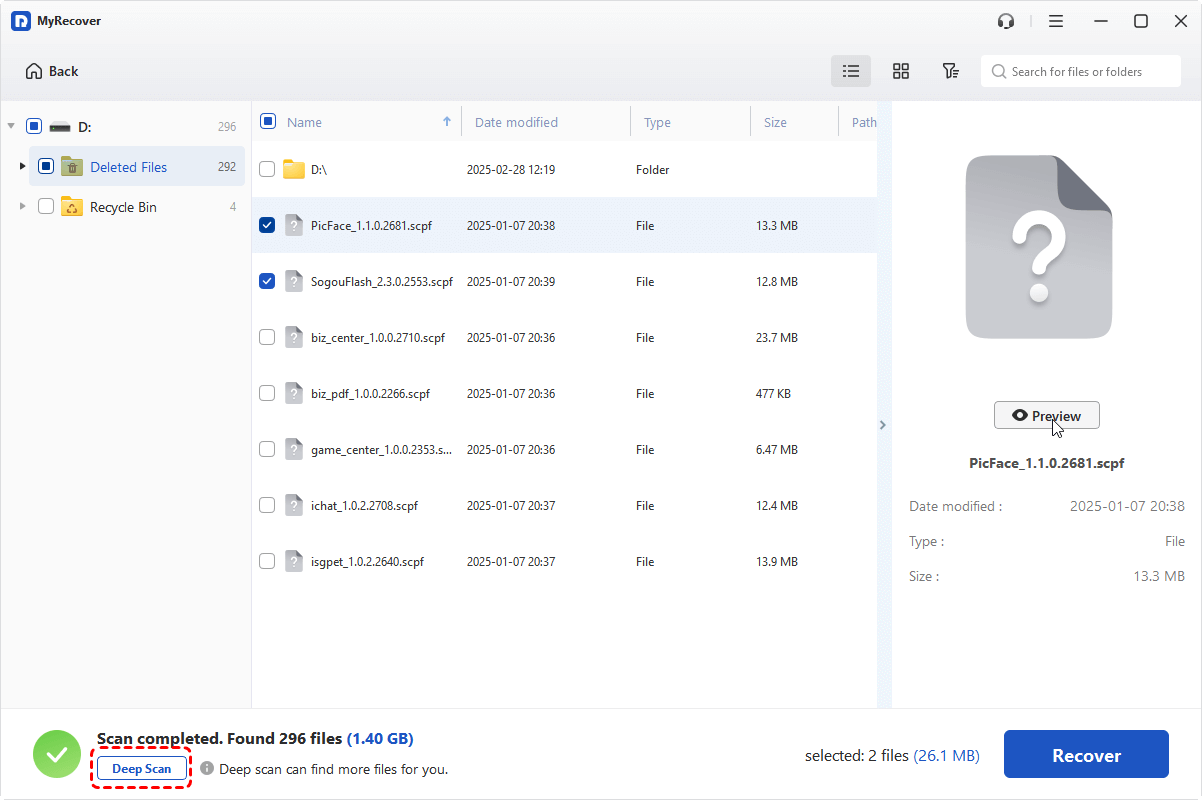
Passaggio 4: al termine del processo di scansione, seleziona i file e fai clic su "Recupera".

Passaggio 5: scegli un'unità diversa per salvare il file recuperato, in modo da evitare la sovrascrittura.

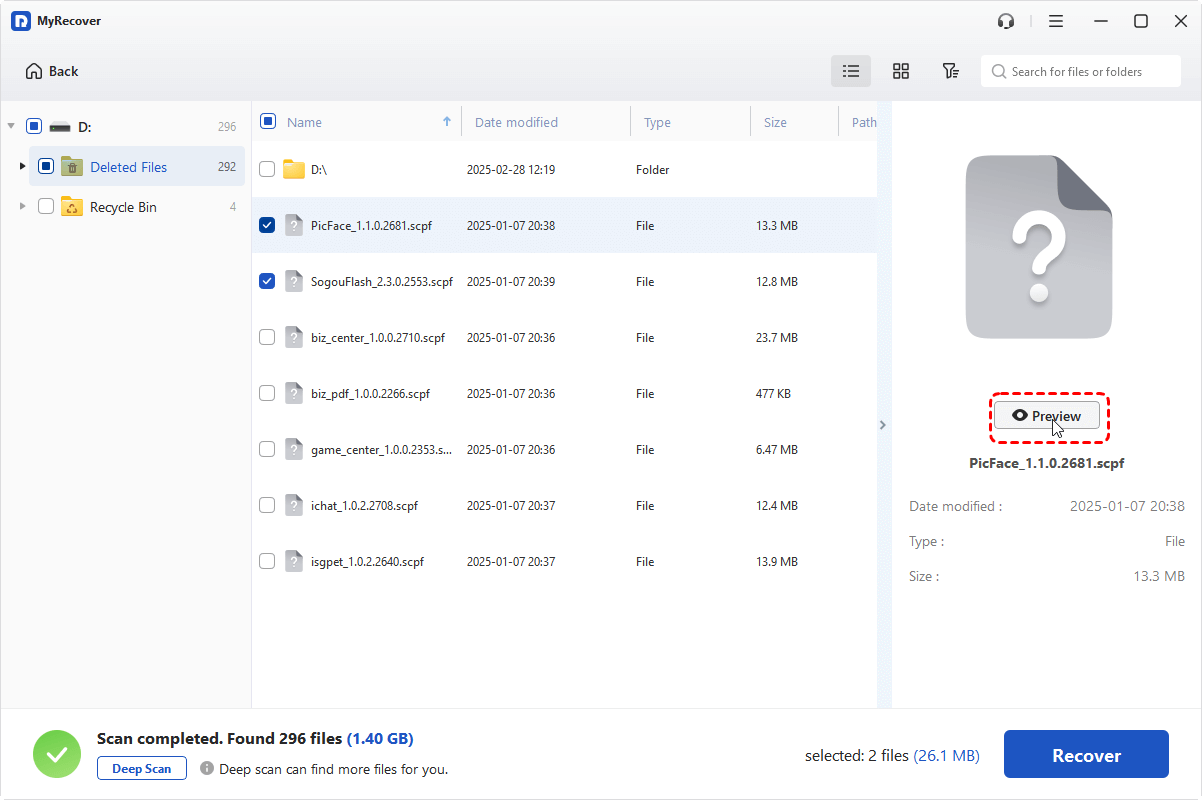
Se desideri visualizzare l'anteprima dei file prima del recupero, utilizza l'edizione Professional.
In conclusione
Dopo aver esplorato tutte le potenziali cause e soluzioni per il blocco di Windows File Recovery al 99%, è chiaro che questo strumento Microsoft presenta limitazioni significative nella gestione di alcuni casi complessi di perdita di dati. Se vuoi evitare il problema in futuro, prova MyRecover per recuperare i dati sul tuo dispositivo di archiviazione.
Inoltre, è dotato di altre due edizioni avanzate per diversi utenti. Se stai tentando di recuperare file da un computer che non si avvia normalmente, o se prevedi di utilizzare il software su un numero illimitato di computer, come tutti i dispositivi di un'azienda, passa alla versione Professional o Technician.