 MyRecover



Come ripristinare file dal backup Windows 10/11
Non stressarti per i file cancellati perché Windows rende tutto facile! Impara tre metodi affidabili per ripristinare il tuo backup: usando strumenti Windows o MyRecover. Segui questa guida e riavere i tuoi file in pochi minuti!

By Aria / Updated on 27.07.2026


Posso ripristinare i file dal backup di Windows 10?
Sì, è possibile ripristinare i file da un backup in Windows 10 utilizzando diversi metodi, a seconda degli strumenti che si desidera usare. Ecco una breve introduzione agli strumenti comunemente utilizzati.
⇒ Cronologia file:
Può eseguire il backup automatico dei file personali (documenti, foto, musica, ecc.) su un'unità esterna o un percorso di rete. Cronologia file salva più versioni dei file, consentendo di ripristinare copie precedenti.
- Backup continuo (eseguito in background).
- Ripristino semplice di file/cartelle tramite Esplora file.
- Escludere cartelle specifiche.
⇒ Backup e ripristino (Windows 7):
È uno strumento legacy (ancora disponibile in Windows 10/11) per creare backup completi del sistema o backup di file. Inoltre, salva i dati su un'unità esterna o un percorso di rete.
- Eseguire il backup di file, impostazioni di sistema e programmi (opzionale).
- Può creare un'immagine di sistema (come Backup immagine di sistema).
- Backup pianificati (non continui).
⇒ Backup immagine di sistema:
Crea un'istantanea completa dell'intero sistema (sistema operativo, app, impostazioni, file) e la salva come un unico file “.vhdx” / “.vhd” su un'unità esterna o un percorso di rete.
- Utilizzato per il ripristino di emergenza (ad esempio, guasto del disco rigido, infezione malware).
- Richiede spazio di archiviazione significativo.
- Ripristinato tramite ambiente di ripristino di Windows.
Come ripristinare i file dal backup di Windows 10/11
In questa parte, puoi vedere i passaggi specifici su come utilizzare i 3 strumenti menzionati per ripristinare i file dai backup su Windows 10 o 11. Scegli il tuo preferito e provalo per recuperare i tuoi dati.
Metodo 1. Ripristinare il backup di Cronologia file di Windows 10
Questo metodo è per gli utenti che hanno abilitato Cronologia file in precedenza, in modo da poter trovare i backup su un'altra unità esterna e ripristinare i file da essi.
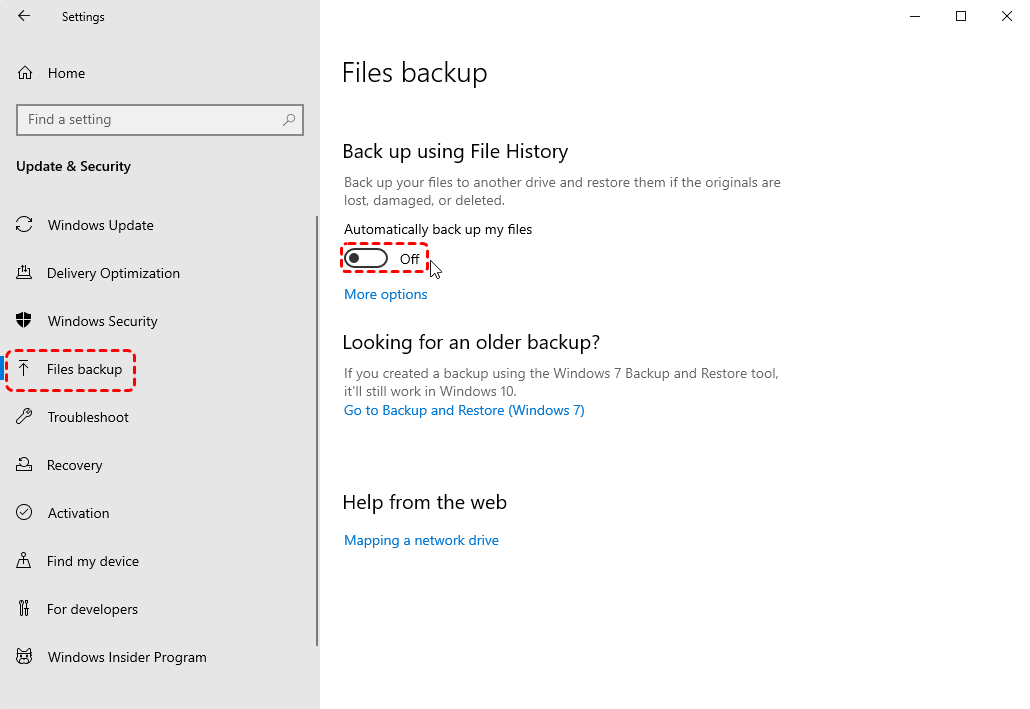
► Nota: Per attivare Cronologia file, vai su Impostazioni sul tuo PC Windows, scegli “Aggiornamento & Sicurezza” > “Backup file” e attiva il pulsante sotto “Esegui automaticamente il backup dei miei file”. Quindi, fai clic su “Aggiungi un'unità” per scegliere un disco rigido esterno come destinazione del backup.
Passaggio 1. Digita "Ripristina i file con Cronologia file" nel menu Start e aprilo.
Passaggio 2. Esamina i file e le cartelle e seleziona quelli che desideri ripristinare.
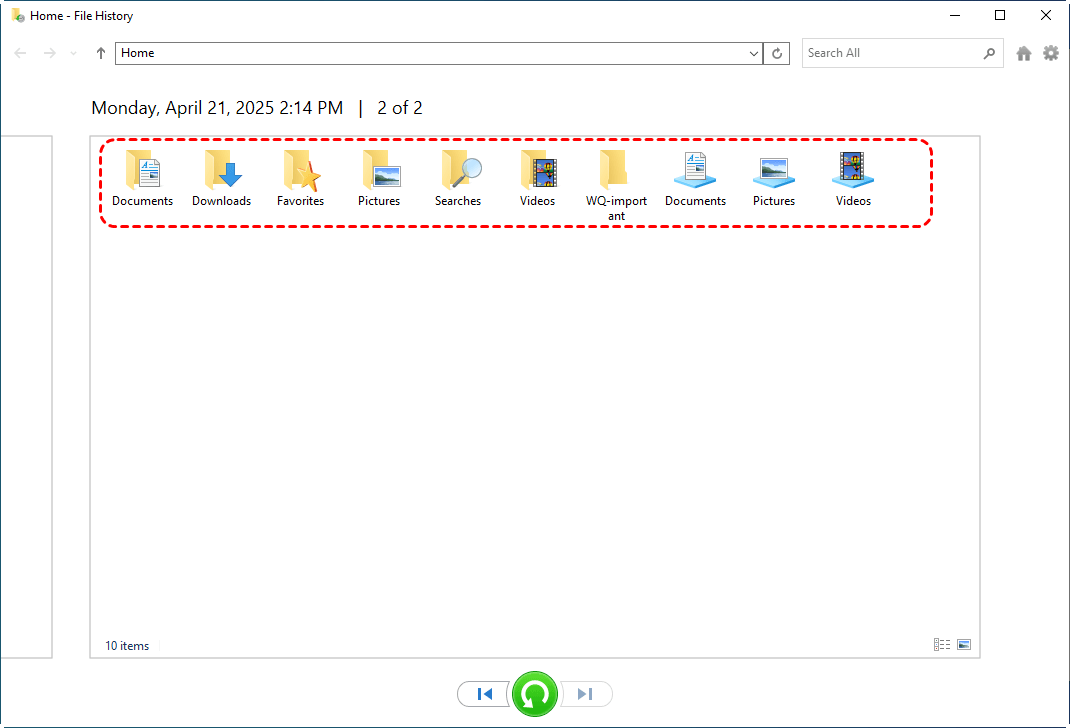
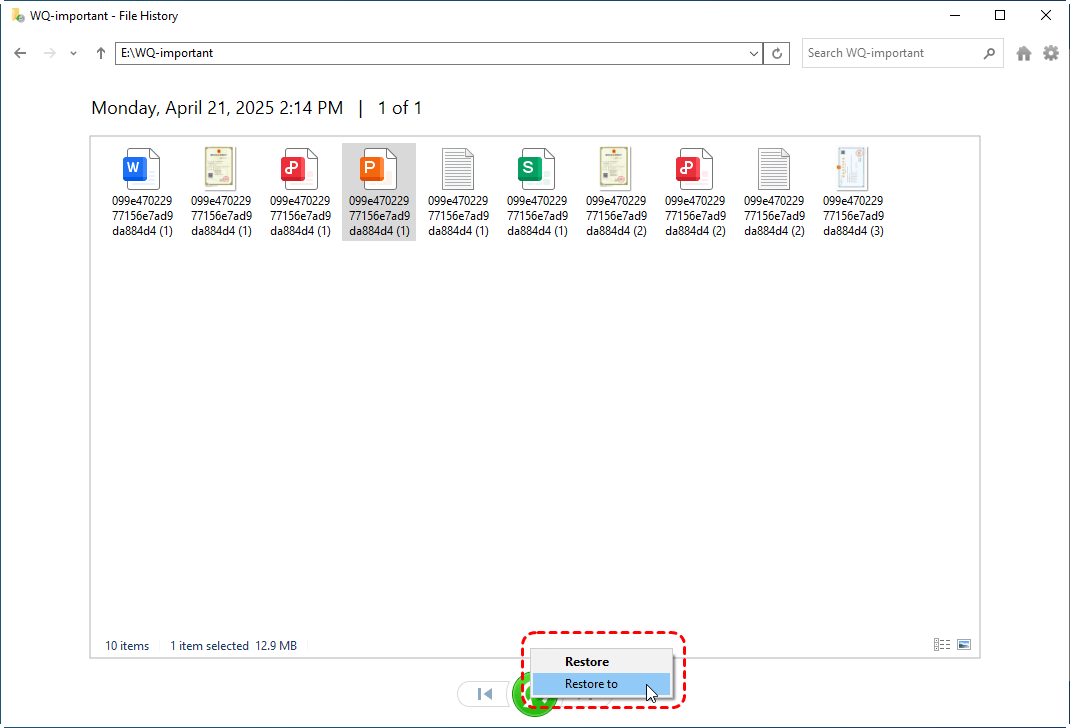
Passaggio 3. Fai clic con il pulsante destro del mouse sul pulsante di ripristino (un pulsante verde) e vedrai 2 opzioni che puoi utilizzare per decidere dove salvare i file ripristinati:
- Ripristina: Ripristina i file o le cartelle nella posizione originale.
- Ripristina in: Ripristina i file in una nuova posizione.
Metodo 2. Ripristinare file dal backup di Windows 7 a Windows 10 (Backup e ripristino Windows 7)
Poiché la funzionalità Backup e ripristino (Windows 7) non è abilitata per impostazione predefinita. Se desideri utilizzarla, devi prima attivarla.
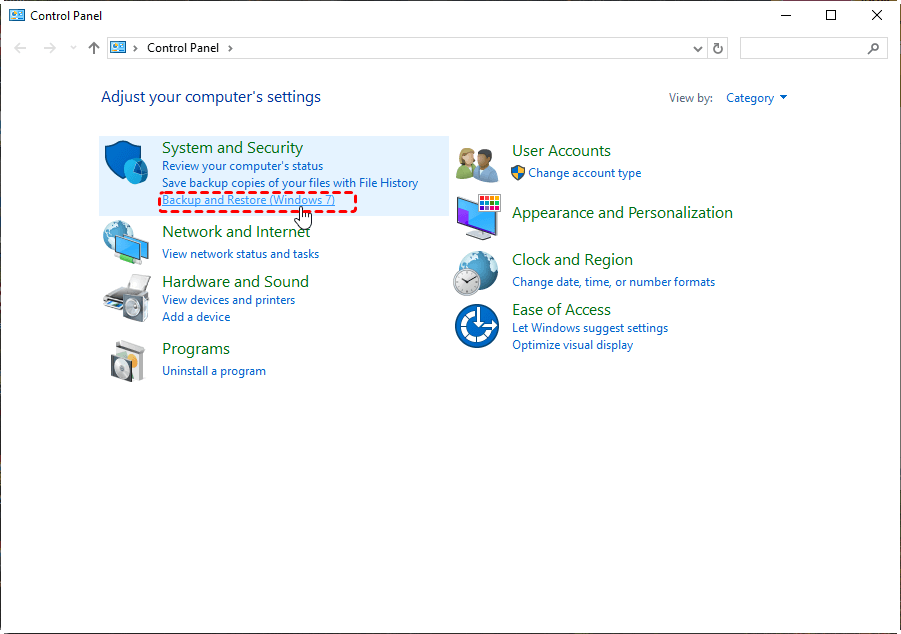
► Nota: Per abilitare Backup e ripristino (Windows 7): inserisci “Pannello di controllo” nel menu Start > scegli “Sistema e sicurezza” > fai clic su “Backup e ripristino (Windows 7)” > tocca “Esegui backup ora”. Quindi, segui le istruzioni per completare l’abilitazione.
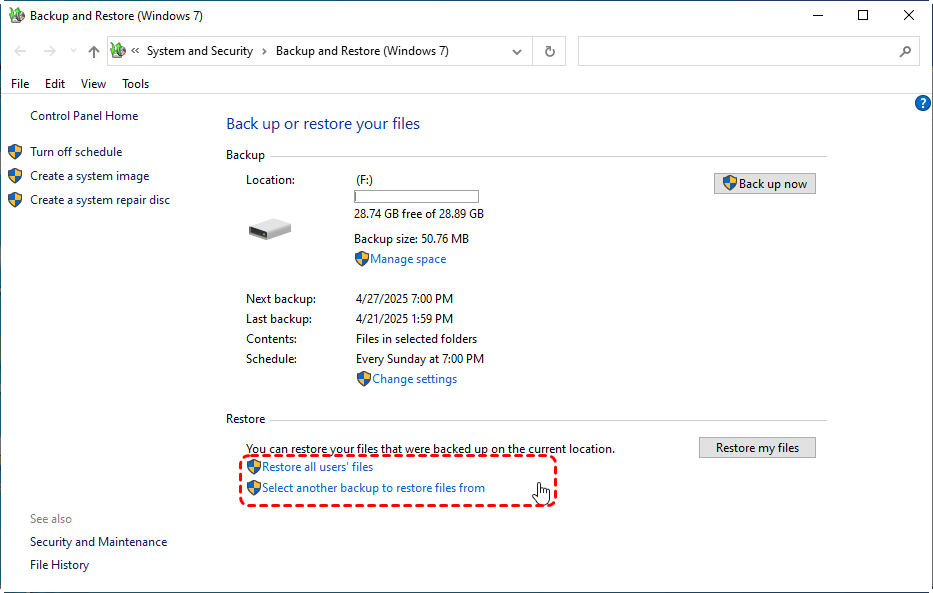
Passaggio 1. Vai a Backup e ripristino (Windows 7).
Passaggio 2. Scegli “Seleziona un altro backup da cui ripristinare i file”.
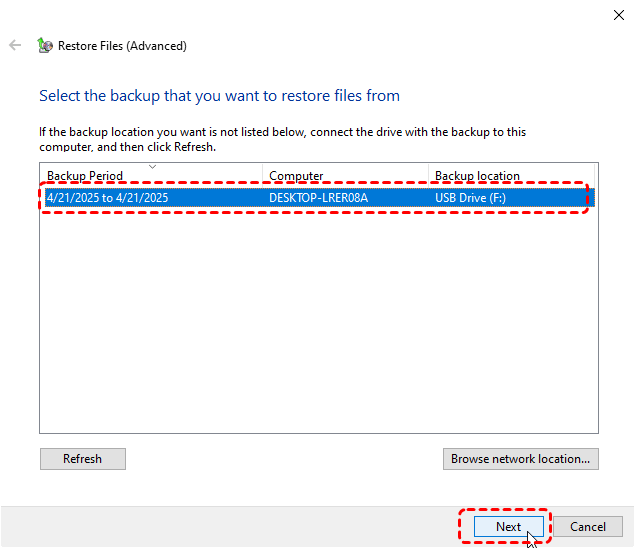
Passaggio 3. Seleziona il backup che desideri ripristinare e fai clic su “Avanti”.
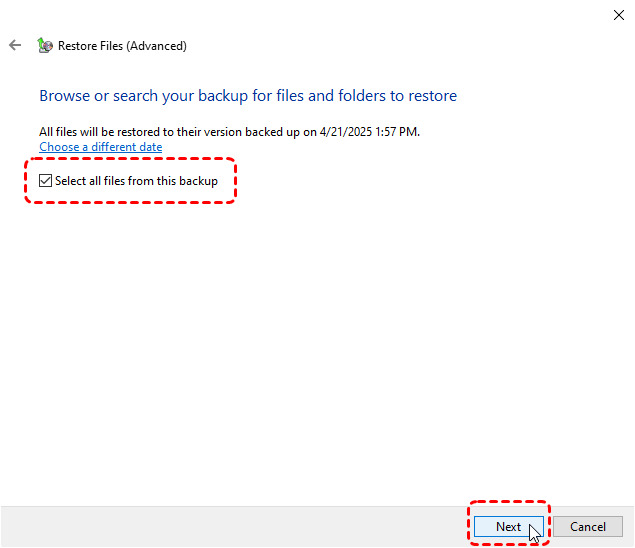
Passaggio 4. Seleziona la casella accanto a “Seleziona tutti i file da questo backup” e fai clic su “Avanti”.
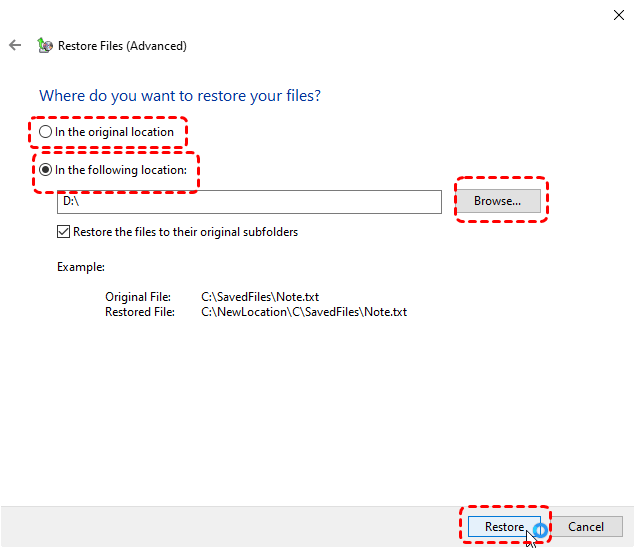
Passaggio 5. Scegli la posizione in cui salvare il backup e tocca “Ripristina” per eseguire l'operazione. Quindi, attendi il completamento dell'operazione fino a visualizzare una finestra pop-up che dice “I tuoi file sono stati ripristinati”.
Metodo 3. Ripristinare file individuali da un backup di Windows 10 (backup dell'immagine di sistema)
Se desideri ripristinare file individuali da un'immagine di sistema Backup, ecco i passaggi.
Passaggio 1. Cerca i backup dell'immagine di sistema sul computer. Sono sempre file “.vhd” o “.vhdx”.
Passaggio 2. Inserisci “Gestione disco” nel menu Start per aprire il pannello. Quindi, fai clic su “Azione” nella barra superiore e scegli "Attach VHD".
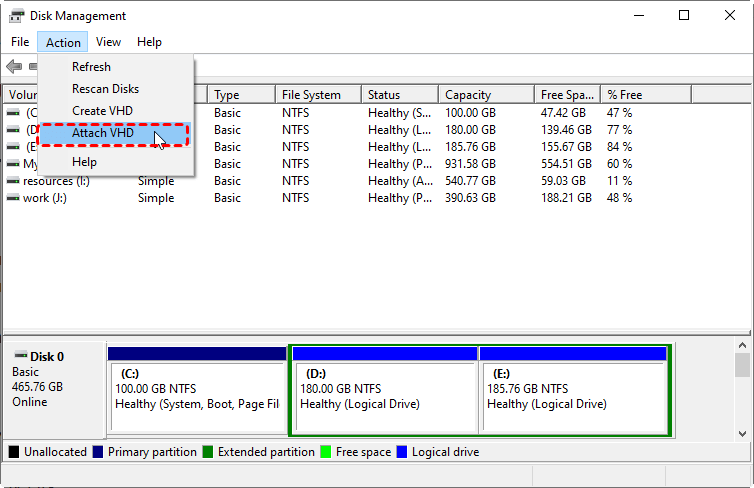
Passaggio 3. Sfoglia fino al file ".vhd" o ".vhdx" e aprilo. Quindi vedrai un'unità virtuale in Esplora file. L'unità virtuale è il backup dell'immagine di sistema, ma è più comodo per visualizzare i tuoi file.
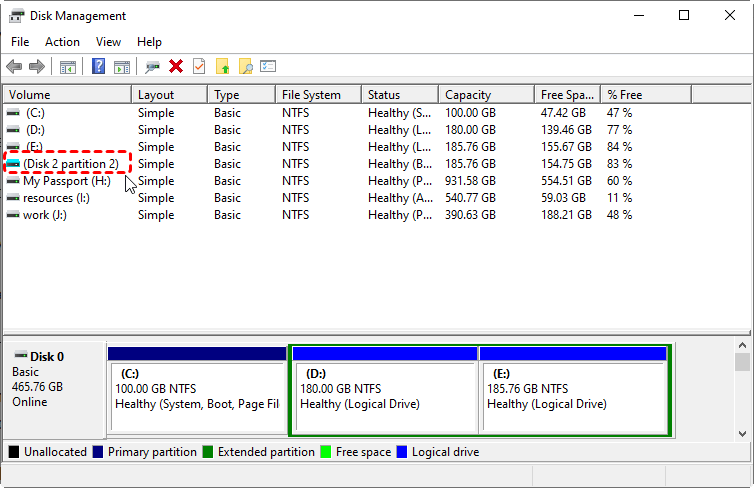
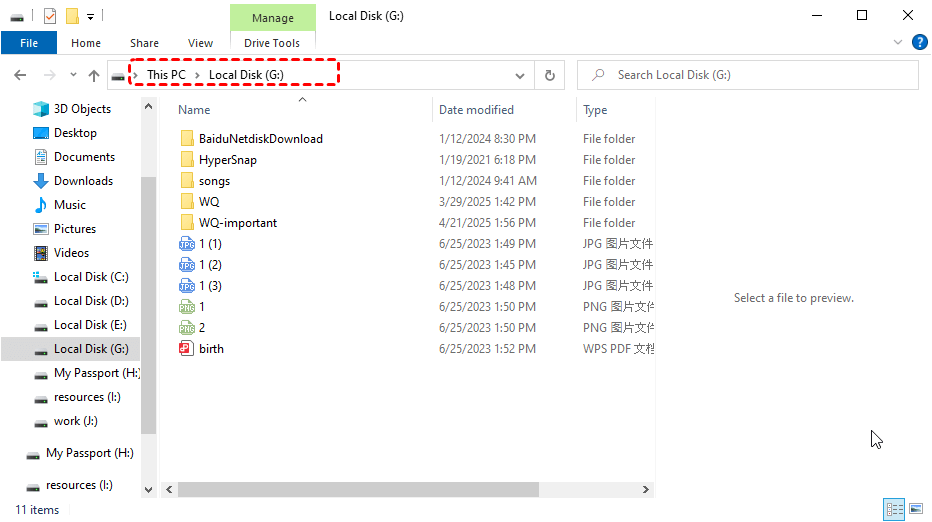
Passaggio 4. Apri l'unità virtuale e copia i file che desideri ripristinare. Quindi, incollali in un'altra posizione.
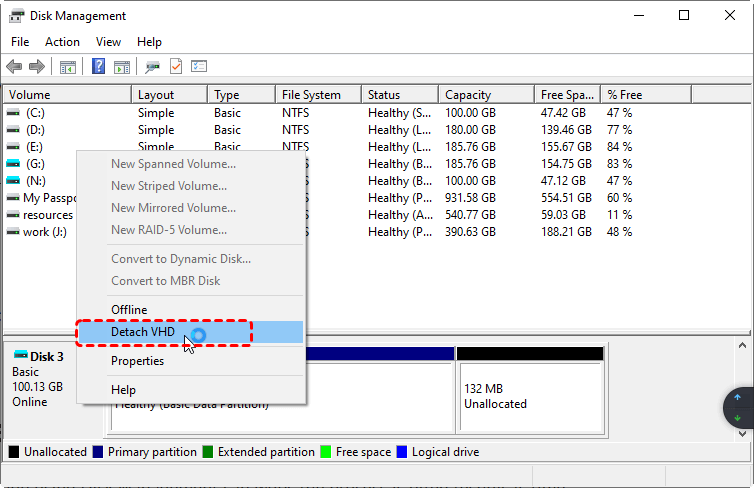
Passaggio 5. Torna a "Gestione disco", seleziona "Azione" e scegli "Scollega VHD" per far scomparire l'unità virtuale in Esplora file.
MyRecover: ripristina file senza backup di Windows (tutti i sistemi Windows)
Se non desideri o dimentichi sempre di eseguire il backup dei dati su un'unità disco esterna, MyRecover renderà tutto più semplice. Può aiutarti a recuperare direttamente i dati persi tramite le funzioni di recupero file eliminati, recupero cestino, recupero formato, recupero dati disco, recupero partizione persa o recupero da crash del PC. Che tu stia utilizzando un PC Windows 10, Windows 11 o Windows 7, queste funzioni sono tutte accessibili.

 MyRecover
- Supporta oltre 1000 formati di file, inclusi immagini, video, audio, ecc.
- Copre oltre 500 scenari di perdita dati, inclusi eliminazione, crash del PC, formattazione, ecc.
- Fino al 99% di tasso di successo con sicurezza al 100%.
 100% Sicuro
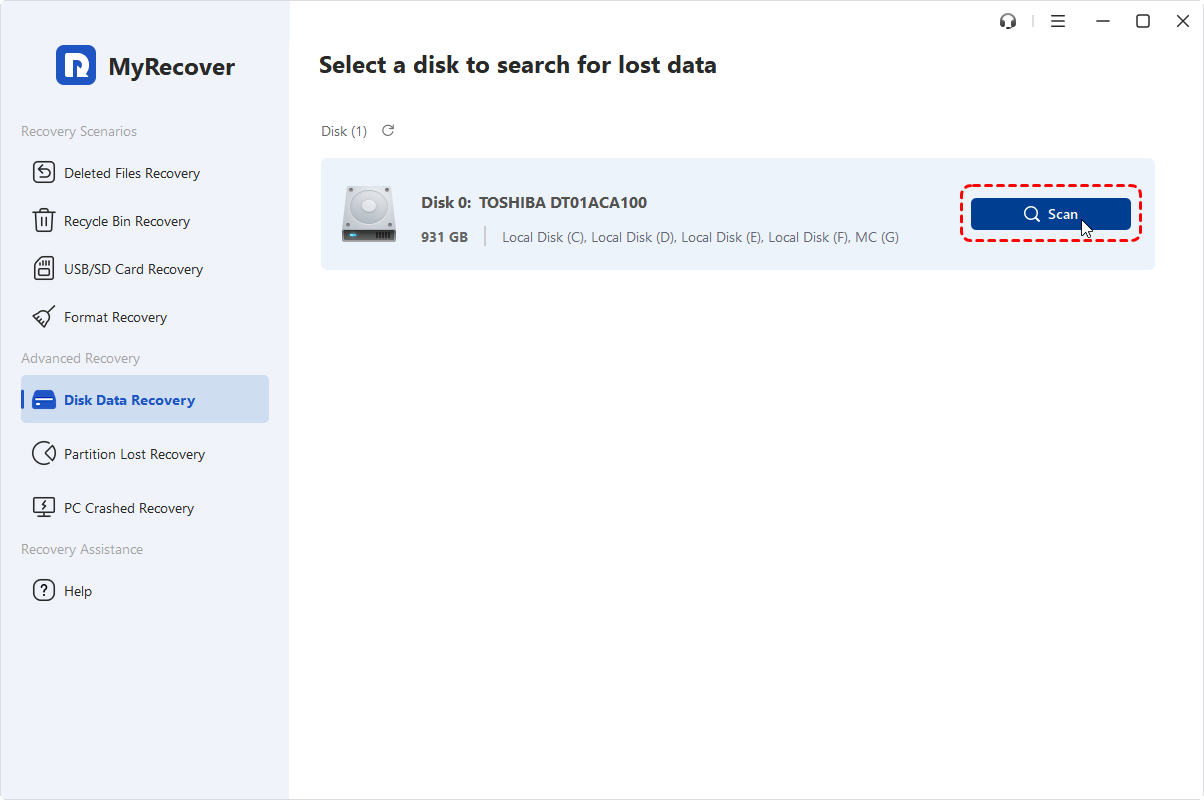
Ad esempio, se hai perso tutti i dati su un disco, puoi utilizzare il recupero dati da disco per scansionare rapidamente questo disco e trovare i file da ripristinare. Se non li trovi, prova invece la scansione profonda. Che tu abbia eliminato definitivamente i dati sul disco o nel Cestino, MyRecover può trovarli. Poi, tutto ciò che devi fare è fare clic sul pulsante "Recupera" per ripristinare i file persi. Molto più facile, vero?
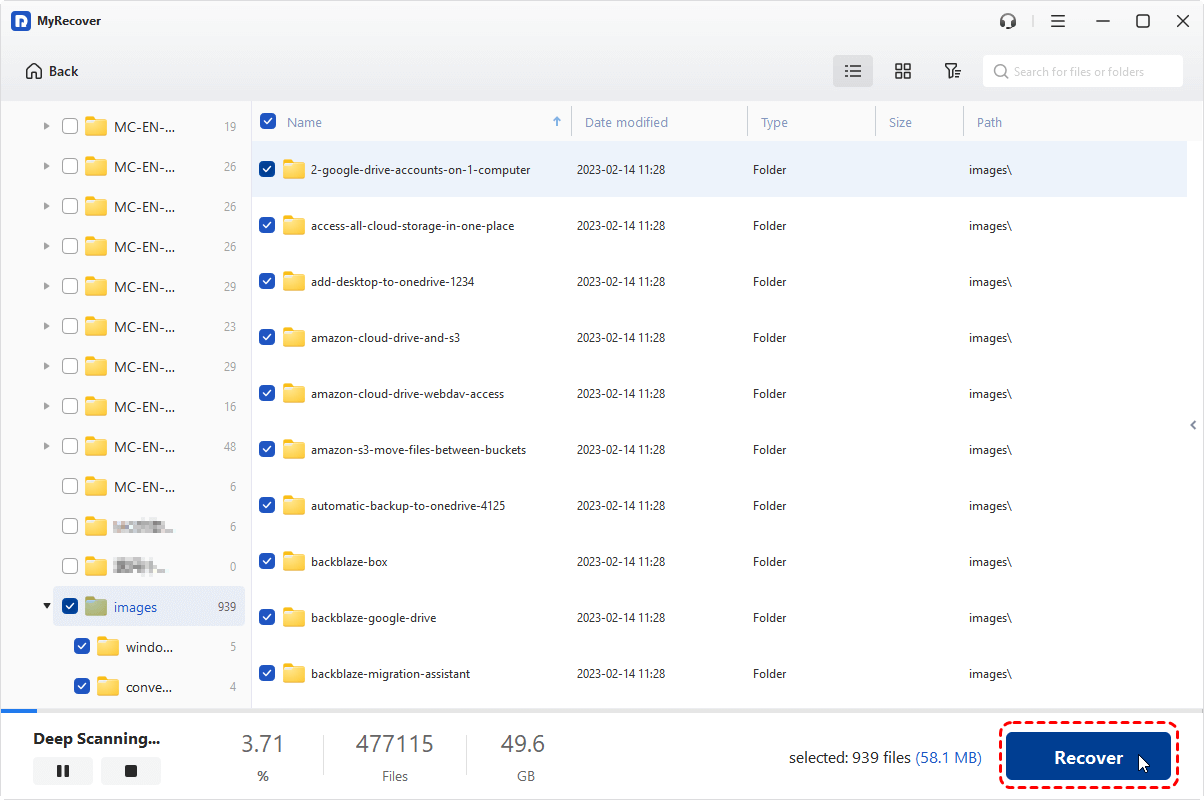
Quando scegli quali file ripristinare, puoi anche visualizzare in anteprima i file con l'Edizione professionale. Inoltre, questa edizione ti consente di ripristinare file illimitati anziché 500 MB di file nell'edizione gratuita.
Conclusione
Ora hai 3 modi per ripristinare file dal backup su Windows 10 o 11. Puoi scegliere di utilizzare il backup dei file, Backup e ripristino (Windows 7) e il backup dell'immagine di sistema. Inoltre, se devi ripristinare file senza backup di Windows, MyRecover può essere la scelta migliore poiché offre molteplici funzioni per diversi scenari e le operazioni sono facili per i principianti.
Inoltre, se desideri utilizzare MyRecover per la tua azienda, si consiglia di scaricare e installare la Technician Edition perché l'abbonamento può essere utilizzato su computer illimitati.