 MyRecover



Cosa fare se Ripristino all'avvio non riesce a riparare automaticamente il computer in Windows 7/10/11
Visualizzare l'errore "Ripristino all'avvio non ha potuto riparare il computer" può essere frustrante, specialmente quando Windows continua a riavviarsi senza caricarsi correttamente. Che tu stia riscontrando questo problema su Windows 7 o Windows 10, in questa guida imparerai come diagnosticare l'errore.

By Aria / Updated on 28.09.2026


Prefazione: Cos'è Ripristino all'avvio nei computer Windows
Ripristino all'avvio è uno strumento di ripristino integrato in Windows, progettato per diagnosticare e risolvere automaticamente i problemi comuni di avvio. Si attiva quando Windows rileva che il sistema non può avviarsi normalmente, ad esempio dopo uno spegnimento imprevisto, un'interruzione di corrente, un arresto anomalo del sistema o un aggiornamento non riuscito.

In queste situazioni, Windows tenta di caricare Ripristino all'avvio per analizzare problemi relativi alla configurazione di avvio, ai file di sistema e all'integrità del disco, con l'obiettivo di ripristinare il sistema a uno stato avviabile senza l'intervento dell'utente.
Informazioni sull'errore: Ripristino all'avvio non può riparare automaticamente il computer
Sebbene Ripristino all'avvio sia progettato per risolvere problemi di avvio comuni, non è sempre in grado di risolvere ogni problema. Quando fallisce, Windows visualizza un messaggio di errore correlato, indicando che è stato rilevato un problema di avvio ma che non può essere riparato utilizzando i meccanismi integrati dello strumento.

Questo errore si verifica comunemente su Windows 7 ("Ripristino all'avvio non può riparare automaticamente il computer") e Windows 10 ("Ripristino all'avvio non ha potuto riparare il PC"). Nella maggior parte dei casi, indica problemi sottostanti più profondi, come file di sistema gravemente danneggiati, record di avvio compromessi, impostazioni BCD errate o errori relativi al disco.
Perché appare l'errore "Ripristino all'avvio non può riparare automaticamente il computer"?
A questo punto, Windows potrebbe entrare in un ciclo di ripristino o non avviarsi affatto, lasciando gli utenti incerti su come procedere. Senza comprendere la causa sottostante, molti utenti potrebbero tentare soluzioni casuali o addirittura prendere in considerazione la reinstallazione di Windows, il che può portare a inutili perdite di dati.
🔥🔥Vedi anche: la reinstallazione di Windows 10 elimina tutto?
Per evitare ciò, è importante identificare innanzitutto perché Ripristino all'avvio non può riparare automaticamente il computer. Le cause più comuni dietro questo errore includono:
- File di sistema danneggiati – File essenziali di Windows danneggiati o mancanti.
- Record di avvio danneggiati (MBR o settore di avvio) – Le informazioni di avvio sul disco sono danneggiate.
- BCD danneggiato o configurato in modo errato – I dati di configurazione di avvio di Windows sono errati o mancanti.
- Errori del disco rigido o del file system– Problemi del disco impediscono il corretto accesso ai file.
- Aggiornamenti di Windows o modifiche di sistema non riusciti – Aggiornamenti o modifiche recenti interrompono l'avvio.
- Modifiche hardware o problemi di compatibilità – Hardware nuovo o sostituito causa conflitti all'avvio.
Come risolvere l'errore "Ripristino all'avvio non è in grado di riparare automaticamente il computer"?
Quando Ripristino all'avvio non riesce, vale la pena provare le seguenti soluzioni più efficaci.
1. Riparare i file di sistema danneggiati
File di sistema danneggiati o mancanti possono impedire l'avvio di Windows. L'utilizzo degli strumenti "Controllo file di sistema (SFC)" e "Gestione e manutenzione immagini distribuzione (DISM)" può riparare questi file critici senza reinstallare Windows.
Passaggio 1. Avviare il computer utilizzando un supporto di installazione di Windows o un'unità di ripristino.
Passaggio 2. Fare clic su "Ripristina il computer" nella finestra di installazione di Windows.
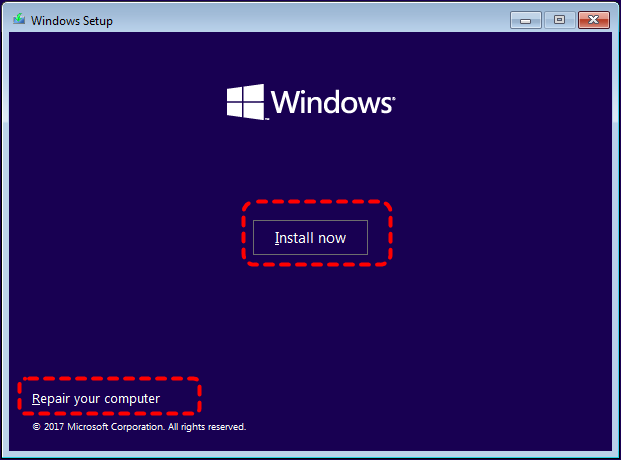
Passaggio 3. Fare clic su "Risoluzione dei problemi > Opzioni avanzate".

Passaggio 4. Nella schermata "Opzioni avanzate", scegliere "Prompt dei comandi"
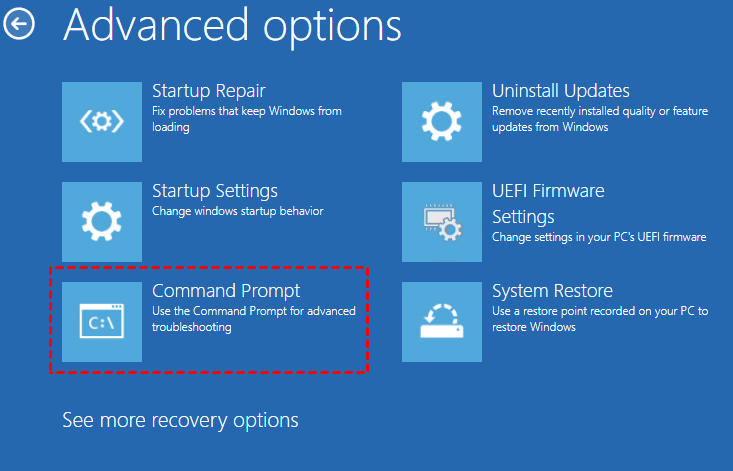
(Per Windows 7, avviare dal DVD di installazione o dal disco di ripristino, selezionare la lingua, fare clic su Ripristina il computer, scegliere l'installazione di Windows e fare clic su "Prompt dei comandi" nel menu "Opzioni ripristino di sistema".)

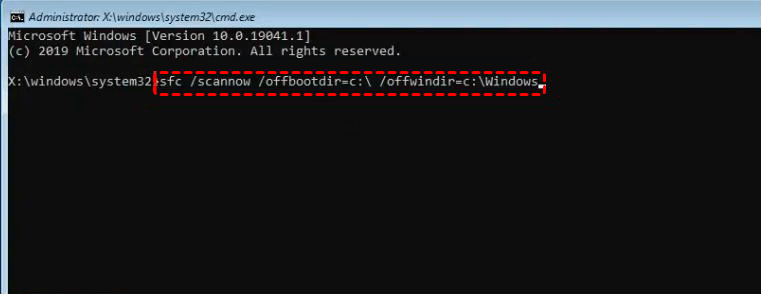
Passaggio 5. Eseguire il comando per analizzare e ripristinare i file di sistema: sfc /scannow /offbootdir=C:\ /offwindir=C:\Windows
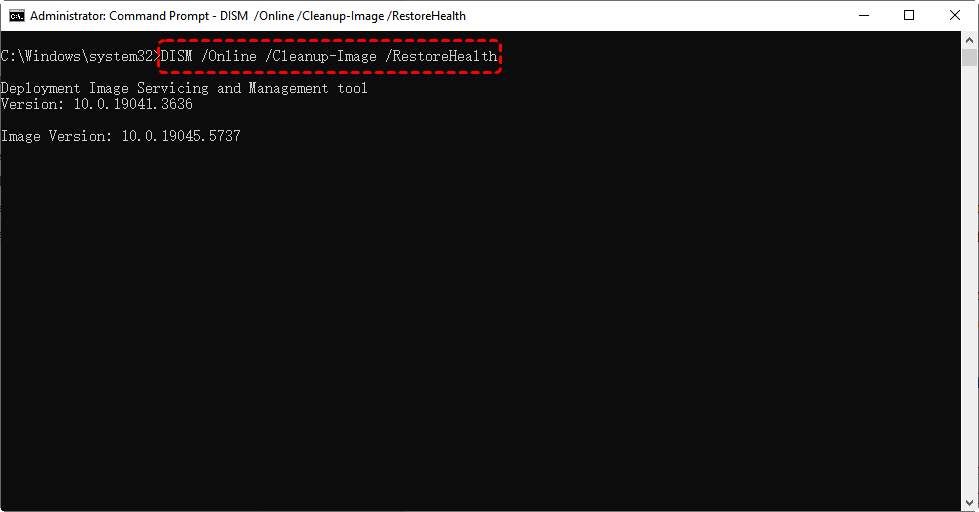
Passaggio 6. Facoltativamente, eseguire DISM per ripristinare l'immagine di Windows: DISM /Image:C:\ /Cleanup-Image /RestoreHealth
Passaggio 7. Riavviare il computer per verificare se il problema è stato risolto.
2. Ripristinare i record di avvio danneggiati (MBR o settore di avvio)
Il Master Boot Record (MBR) o il settore di avvio potrebbero essere danneggiati, impedendo a Windows di individuare i file di avvio. I comandi "Bootrec" possono ricostruire o riparare questi record.
Passaggio 1. Aprire il prompt dei comandi dall'ambiente di ripristino di Windows.
Passaggio 2. Eseguire questi comandi uno alla volta:
- bootrec /fixmbr
- bootrec /fixboot
- bootrec /rebuildbcd
- bootrec /Scanos
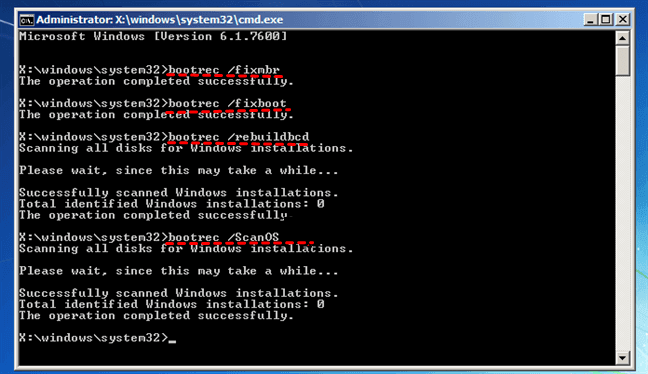
Passaggio 3. Dopo l'esecuzione, riavviare il computer per verificare se si avvia normalmente.
3. Ricostruire o ripristinare i dati di configurazione di avvio (BCD)
Il BCD memorizza informazioni di avvio essenziali per Windows. Se è danneggiato o mancante, Windows non può avviarsi. In tal caso, seguire i passaggi per ricostruire il BCD e ripristinare i parametri di avvio corretti.
Nel prompt dei comandi, eseguire innanzitutto il backup del BCD esistente: bcdedit /export C:\BCD_Backup

Quindi ripristinarlo:
attrib C:\boot\bcd -h -r -s
ren C:\boot\bcd bcd.old
bootrec /rebuildbcd
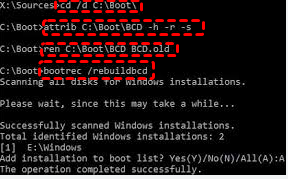
Quando richiesto di aggiungere le installazioni di Windows rilevate all'elenco di avvio, digitare "Y" e premere Invio. Riavviare il computer per verificare se Windows si avvia correttamente.
4. Controllare e riparare gli errori del disco rigido o del file system
Settori danneggiati o la corruzione del file system possono bloccare l'accesso ai file di avvio e causare l'errore "Ripristino all'avvio non è in grado di riparare il computer automaticamente". L'esecuzione di "CHKDSK" scansiona e ripara gli errori del disco, contribuendo a ripristinare la stabilità del sistema.
Passaggio 1. Aprire il prompt dei comandi dall'ambiente di ripristino.
Passaggio 2. Eseguire il comando (sostituire `C:` con la lettera dell'unità Windows se diversa): chkdsk C: /f /r
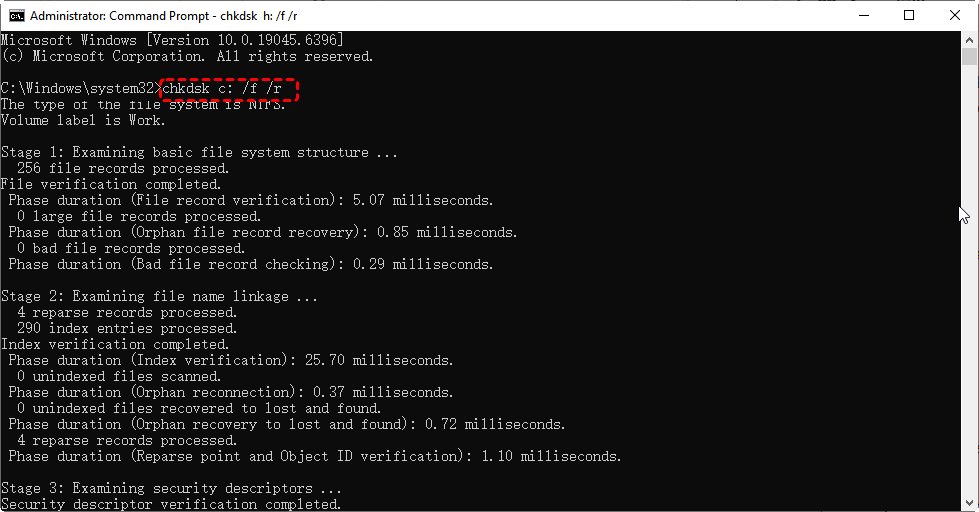
Passaggio 3. Attendere il completamento del processo di scansione e riparazione.
Passaggio 4. Riavviare il computer e verificare se il problema di avvio è risolto.
5. Annullare aggiornamenti recenti o modifiche al sistema
Aggiornamenti non riusciti, installazioni di driver o modifiche al sistema possono impedire l'avvio. Ripristinare queste modifiche può risolvere i problemi di avvio senza influire sui file personali.
Passaggio 1. Avviare in "Opzioni avanzate > Ripristino configurazione di sistema".
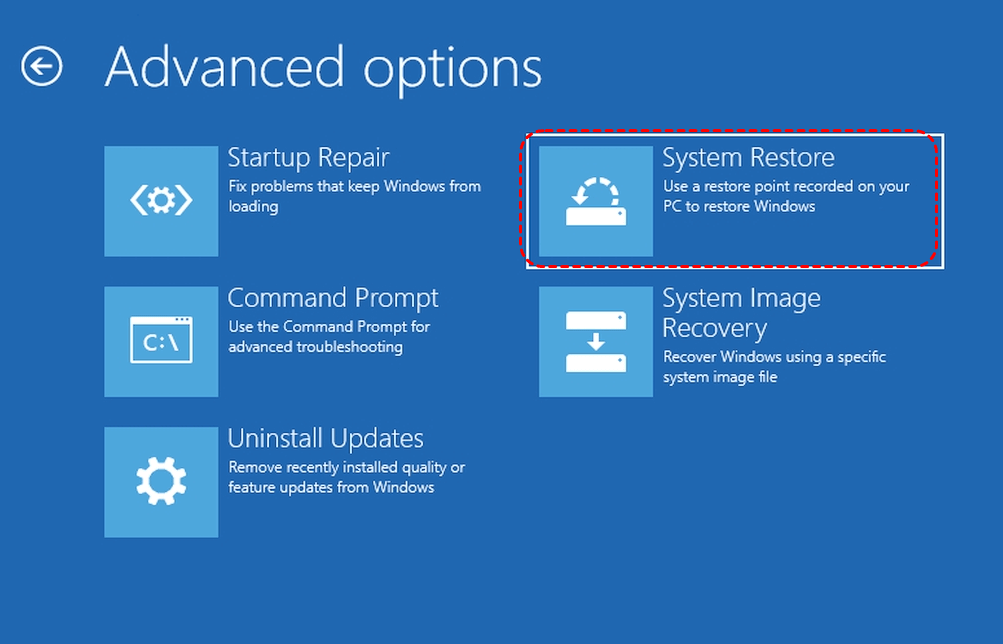
Passaggio 2. Scegliere un punto di ripristino precedente agli aggiornamenti o alle modifiche recenti.
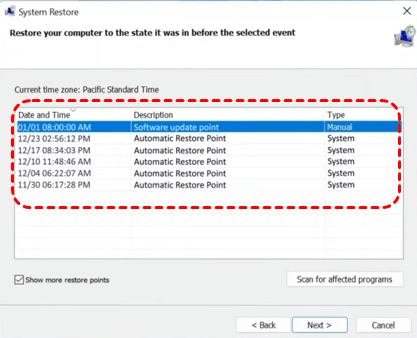
Passaggio 3. Seguire le istruzioni per ripristinare il sistema.
Passaggio 4. Riavviare e verificare che Windows si avvii correttamente.
6. Utilizzare la modalità provvisoria per disinstallare driver o software problematici
A volte software o driver di terze parti impediscono a Windows di avviarsi normalmente. L'avvio in Modalità provvisoria consente di rimuovere i programmi problematici in sicurezza.
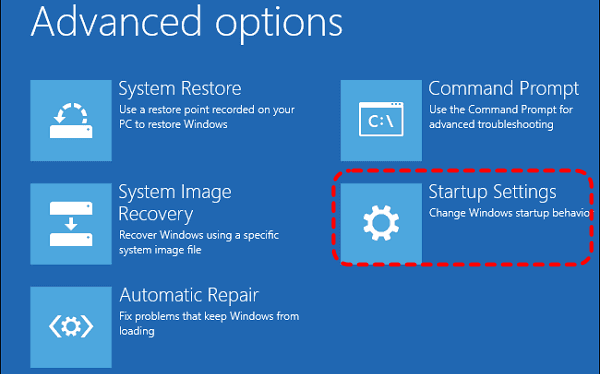
Passaggio 1. Scegliere "Impostazioni di avvio" dalle opzioni di Avvio avanzato.
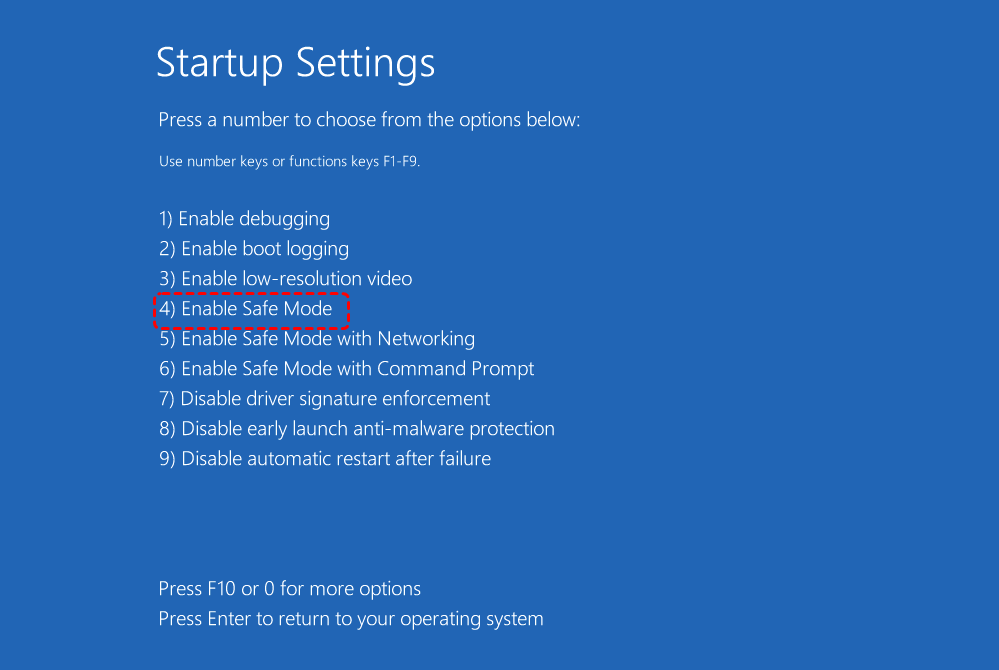
Passaggio 2. Selezionare "Abilita modalità provvisoria".
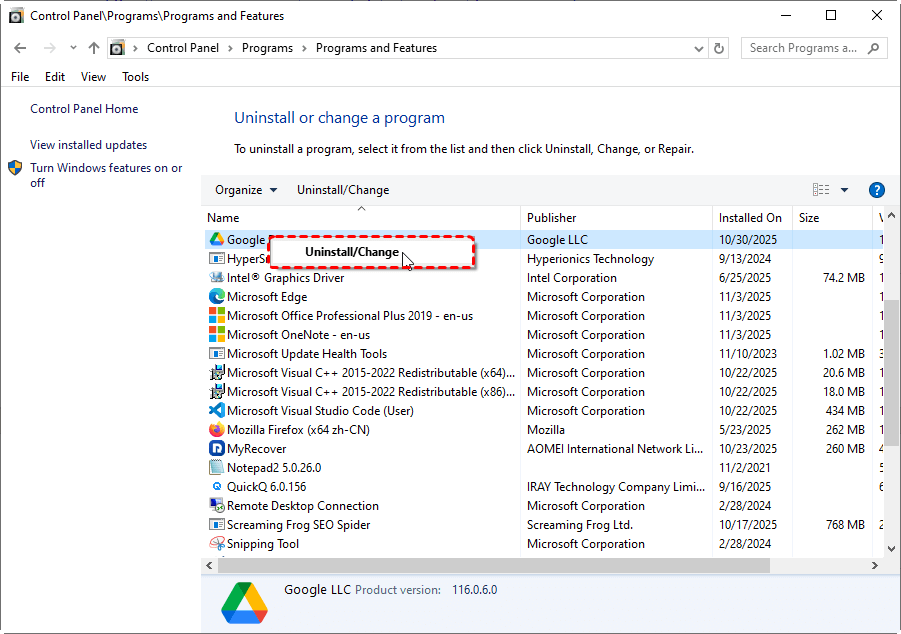
Passaggio 3. Una volta che Windows si è avviato in Modalità provvisoria, aprire "Pannello di controllo > Programmi e funzionalità" per disinstallare i software installati di recente che potrebbero causare conflitti.
Passaggio 4. Aprire Gestione dispositivi per identificare e disinstallare i driver problematici. Fare clic con il tasto destro sul driver e scegliere "Disinstalla dispositivo".
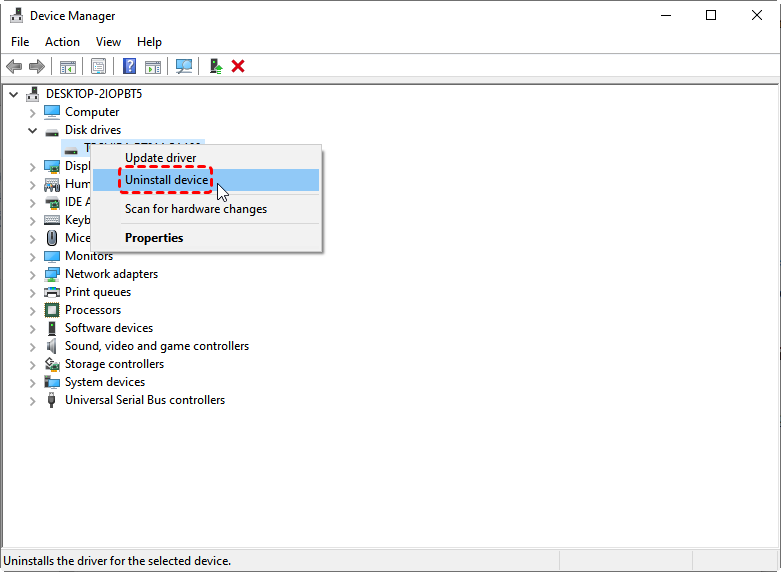
Dopo aver rimosso i programmi o i driver sospetti, riavviare il computer normalmente per verificare se Windows si avvia correttamente.
Ultima risorsa: Reinstallare Windows
Se tutti gli altri metodi non riescono a correggere l'errore di Windows "Impossibile riparare automaticamente il PC", la reinstallazione di Windows potrebbe essere l'ultima scelta per ripristinare i file di sistema, i record di avvio e la configurazione ai valori predefiniti, risolvendo i problemi di avvio a scapito delle impostazioni di sistema esistenti.
1. Salvare i file prima di un'installazione pulita del sistema
Prima di reinstallare Windows, è importante assicurarsi che i file personali siano al sicuro. La reinstallazione cancellerà i dati sull'unità di sistema. Se i file non sono accessibili a causa di problemi di avvio, è possibile utilizzare MyRecover, un affidabile strumento di recupero dati, per scansionare l'unità e recuperare documenti, foto, video e altri file importanti senza accedere al sistema operativo. Una volta recuperati, salvarli su un'unità esterna o su un'altra partizione per evitare la perdita di dati.

- ✨Oltre 500 dispositivi supportati | SSD, HDD, unità flash USB, schede SD, ecc.
- ✨Oltre 1000 formati di file supportati | PNG, MP4, MP3, TXT, ZIP, MSG, ecc.
- ✨Oltre 500 scenari di perdita dati | Eliminazione, formattazione, arresto anomalo del sistema, attacco virus, ecc.
 100% sicuro
Questo software include la funzione "Recupero PC in crash", che consente agli utenti di creare un supporto di avvio su un computer funzionante, avviare il PC che presenta problemi di avvio ed eseguire il recupero dei dati. I passaggi dettagliati sono:
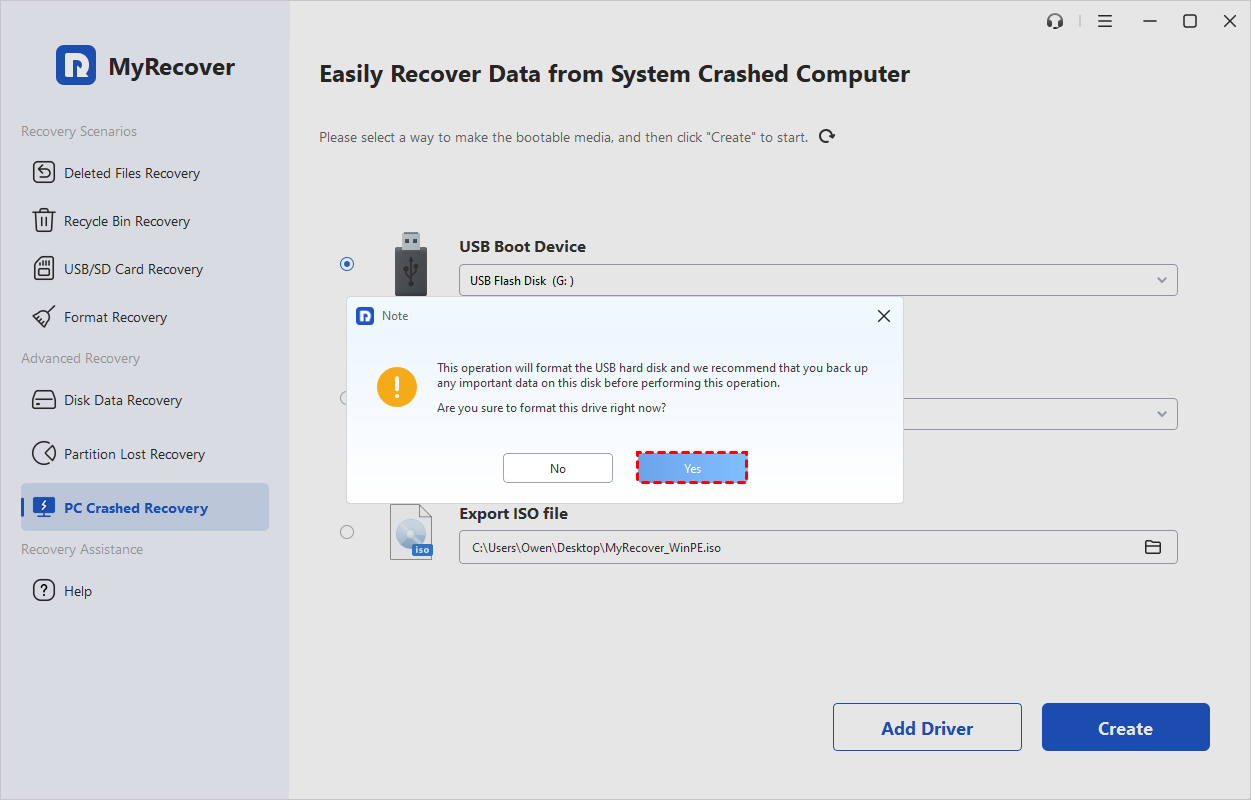
Passaggio 1. Installare su un altro computer che si avvia correttamente. Inserire un'unità USB vuota (o eseguire il backup ed eliminare tutti i dati sull'unità USB poiché i passaggi successivi li cancelleranno).
Passaggio 2. Avviare MyRecover e fare clic su "Recupero PC in crash".
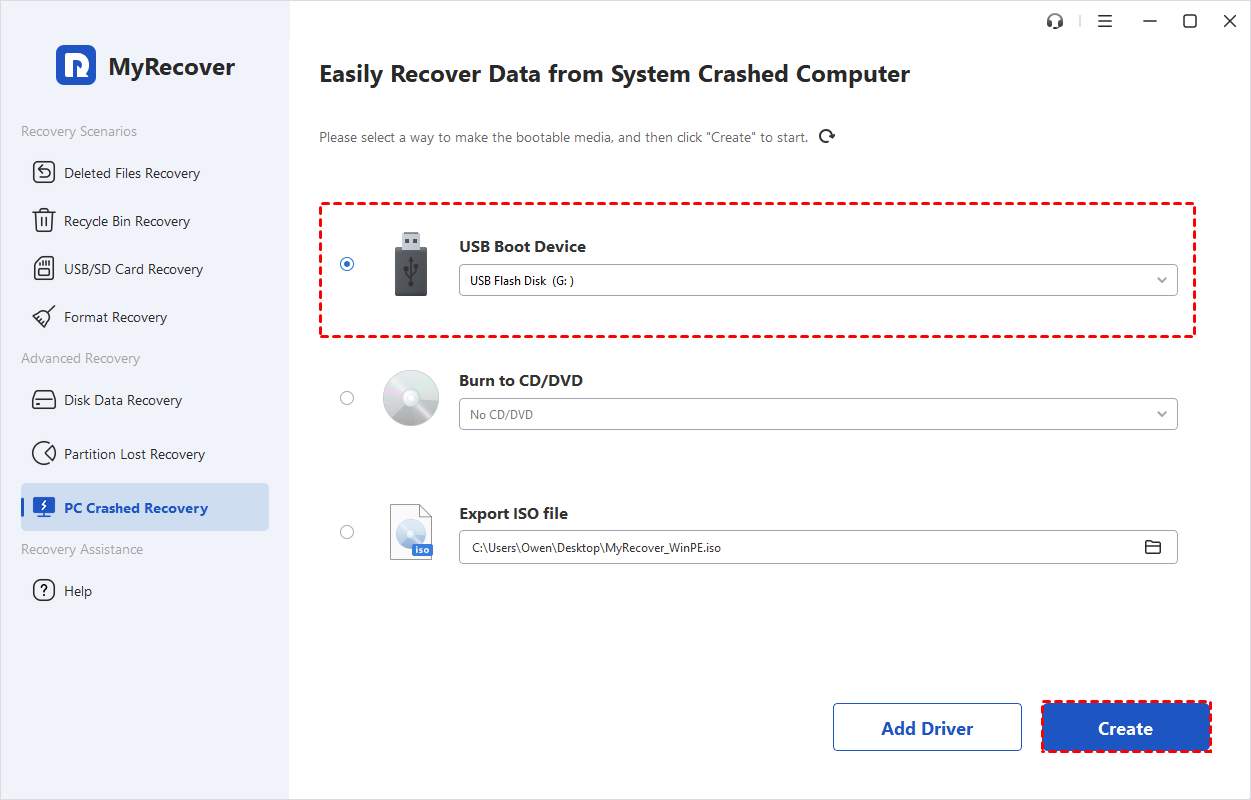
Passaggio 3. Selezionare l'unità USB sotto "Dispositivo di avvio USB". Seguire le istruzioni per creare una chiavetta USB di recupero dati avviabile.
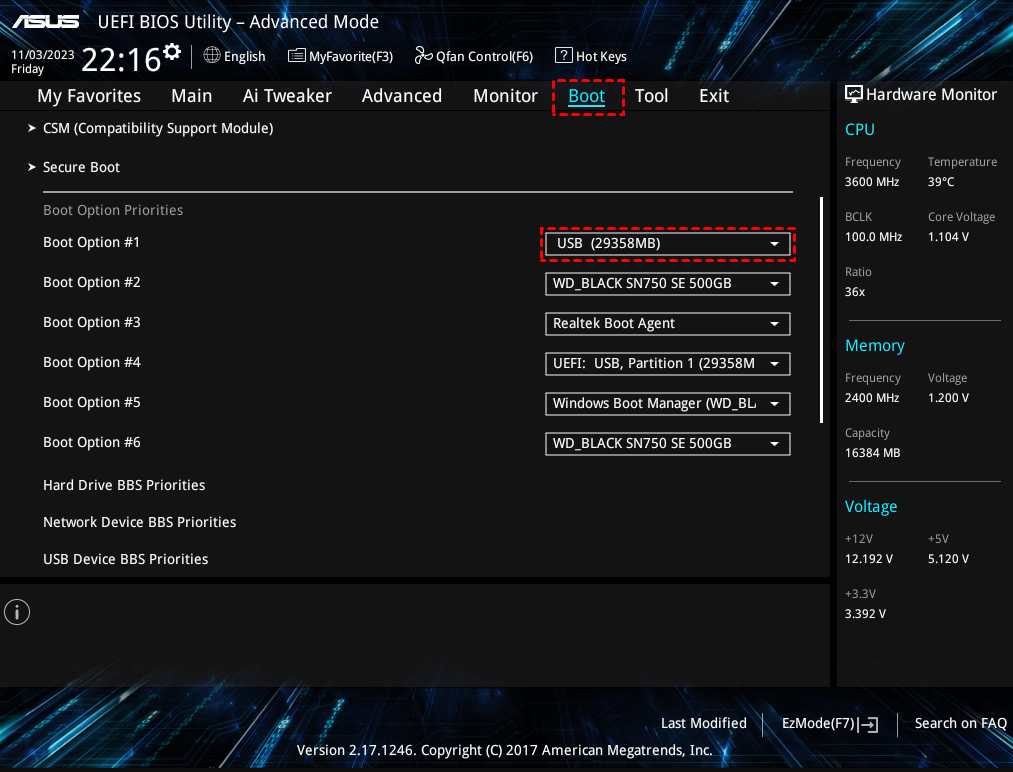
Passaggio 4. Quindi avviare il computer bloccato sull'errore "Ripristino all'avvio non è in grado di riparare automaticamente il computer" dall'unità USB modificando l'ordine di avvio.
Passaggio 5. All'avvio, verrai indirizzato direttamente all'interfaccia principale. Seleziona "C drive" e fai clic sul pulsante "Scan".

Passaggio 6. Dopo la scansione, puoi filtrare, cercare e visualizzare in anteprima i file. Scegli ciò di cui hai bisogno e fai clic sul pulsante "Recover".

Passaggio 7. Quindi salvali in una partizione diversa.

2. Reinstallare Windows
Una volta recuperati i dati ed effettuato il backup in una posizione sicura, puoi procedere con la reinstallazione di Windows:
Passaggio 1. Avvia il computer da un DVD di installazione di Windows o da un'unità USB.
Passaggio 2. Seleziona le preferenze della lingua e fai clic su "Install Now".
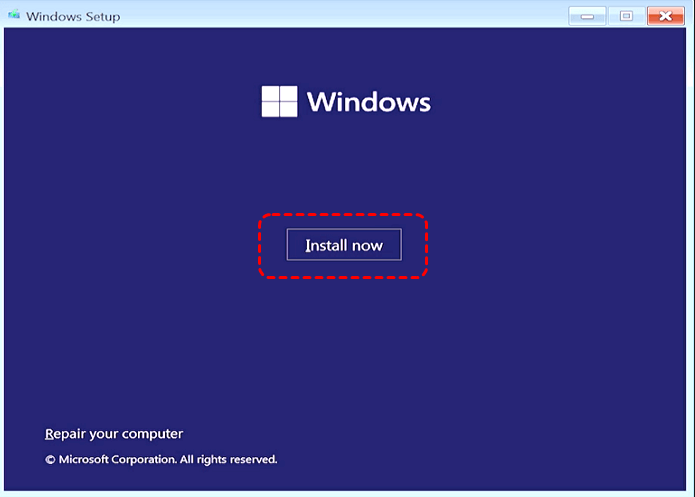
Passaggio 3. Segui le istruzioni per eseguire un'installazione pulita o un aggiornamento in-place.
Dopo l'installazione, ripristina i tuoi file personali dal backup e reinstalla i programmi essenziali.
Conclusione
Quando l'errore "Startup repair cannot repair this computer automatically" impedisce al PC di avviarsi normalmente, prova i passaggi di risoluzione dei problemi sopra indicati, come la riparazione dei file di sistema, la correzione dei record di avvio o la risoluzione degli errori del disco. Se diventa necessaria un'installazione pulita di Windows per interrompere il ciclo di Ripristino all'avvio, assicurati prima di recuperare i tuoi file personali importanti utilizzando MyRecover per evitare la perdita di dati.
Domande frequenti
D1: Cosa succede se Ripristino all'avvio non funziona?
R: Se Ripristino all'avvio non riesce, Windows potrebbe rimanere bloccato in un ciclo di avvio o non avviarsi affatto. Ciò indica solitamente problemi più profondi come file di sistema danneggiati, record di avvio compromessi o errori del disco, che richiedono una risoluzione dei problemi avanzata.
D2: Come ignorare Ripristino all'avvio?
R: È possibile ignorare Ripristino all'avvio accedendo alla "Modalità provvisoria" o utilizzando un supporto di installazione o ripristino di Windows per accedere al "Prompt dei comandi". Da lì, è possibile riparare i file di sistema, ricostruire i record di avvio o eseguire altre procedure di ripristino come il ripristino da un punto di ripristino del sistema manualmente.
D3: Come faccio a far uscire il computer da un ciclo di riavvio?
R: Per interrompere un ciclo di Ripristino all'avvio, provare metodi come la riparazione dei file danneggiati con "SFC/DISM", la ricostruzione del BCD, l'esecuzione di "CHKDSK" o la disinstallazione di driver o software aggiunti di recente in Modalità provvisoria. Se tutto il resto fallisce, potrebbe essere necessario recuperare i dati ed eseguire un'installazione pulita di Windows.
D4: Come forzare Ripristino all'avvio di Windows?
R: Per forzare Ripristino all'avvio, riavviare il PC e premere ripetutamente "F8" (o Maiusc + F8 su alcuni sistemi) prima che Windows venga caricato, quindi selezionare "Ripristina il computer" dal menu di avvio. Successivamente, selezionare "Risoluzione dei problemi > Opzioni avanzate > Ripristino all'avvio > Riavvia".