 MyRecover



Windows File Recovery non funziona? Consulta le soluzioni in questa guida
Windows File Recovery non funziona? Non preoccuparti, non è ancora detta l'ultima parola. Questa guida approfondirà metodi di risoluzione dei problemi completi, pensati per affrontare queste criticità e offrire soluzioni pratiche sia per utenti alle prime armi che per esperti.

By Aria / Updated on 11.09.2026


Windows File Recovery non funziona!
Salve, ieri ho eliminato accidentalmente una cartella importante, ho sentito parlare di Windows File Recovery e ho provato a usarlo. Ho guardato un tutorial su YouTube che sembrava aver aiutato molte persone. Ho inserito i comandi corretti, ma non recupera nulla e restituisce solo il messaggio "si è verificato un errore". Non so cosa fare, questo file era molto importante per me e Windows File Recovery non sembra funzionare nel mio caso. Qualcuno può aiutarmi?
- Domanda di Sadclua
Windows File Recovery (Winfr) è uno strumento da riga di comando fornito da Microsoft che aiuta gli utenti a recuperare file eliminati definitivamente, inclusi MOV, JPEG, PDF e altri formati. Tuttavia, molti utenti segnalano problemi in cui lo strumento si blocca, non riesce a eseguire la scansione o si chiude inaspettatamente senza ripristinare alcun file.

Se riscontri errori come "Windows File Recovery non funziona", la scansione del disco bloccata al 99% o allo 0%, o se il programma non si avvia affatto su Windows 10 o 11, questa guida ti illustrerà le possibili cause, le soluzioni efficaci e ti suggerirà un'alternativa migliore alla fine.
Possibili motivi per cui Windows File Recovery non funziona
Prima di addentrarsi nei passaggi specifici per il recupero, è fondamentale capire perché Windows File Recovery non funziona. Molto spesso, le soluzioni si celano proprio dietro queste cause sottostanti.
👉Disconnessione del disco: Problemi di connessione con il disco possono impedire a Windows File Recovery di individuare correttamente il disco di destinazione.
👉File system non supportato: Lo strumento funziona solo su NTFS, FAT32 o exFAT.
👉Sintassi del comando errata: Windows File Recovery richiede una formattazione precisa della riga di comando. Modalità di scansione mancanti, parametri digitati in modo errato o lettere di unità sbagliate causano errori.
👉Settori danneggiati sull'unità di origine: Danni fisici al disco o errori logici sull'unità di origine causano errori.
👉Incompatibilità della versione di Windows: Windows File Recovery supporta solo Windows 10 o Windows 11. Le versioni precedenti del sistema operativo (ad esempio, Windows 7) non sono compatibili.
👉File sovrascritti o eliminati da tempo: i nuovi dati scritti sull'unità di origine dopo l'eliminazione sovrascrivono fisicamente i file persi.
👉Danneggiamento del file system: un file system danneggiato o eliminato può impedire il corretto funzionamento di alcuni programmi.
Come risolvere il problema "Windows File Recovery non funziona"
Dalle cause menzionate sopra, è possibile individuare alcune soluzioni. Questa sezione esplorerà i passaggi specifici di ciascun metodo. Segui questi metodi per risolvere il problema "Windows File Recovery non funziona".
Soluzione 1. Controllare la connessione e la sintassi del comando
La causa più comune del mancato funzionamento di Windows File Recovery è un percorso dell'unità errato o un comando malformato. Verificare il comando Windows File Recovery e assicurarsi che il disco sia collegato correttamente dovrebbe essere il primo passo.
Passaggio 1. Assicurarsi che l'unità da cui si sta tentando il ripristino e l'unità di destinazione siano entrambe collegate e riconosciute in Esplora file.
Passaggio 2. Controllare se il comando inserito è corretto, verificando eventuali errori di ortografia, simboli mancanti, spazi, ecc.
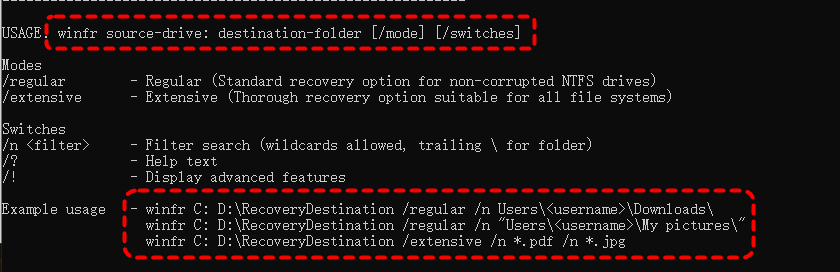
Soluzione 2. Reinstallare Windows File Recovery
Disinstallare il software corrente e reinstallarlo può risolvere la maggior parte dei problemi legati al software. Reinstallare Windows File Recovery per vedere se torna a funzionare normalmente.
Soluzione 3. Aggiornare Windows
Poiché Windows File Recovery supporta solo Windows 10 versione 2004 o successiva e Windows 11, non funzionerà se il computer utilizza una versione precedente di Windows.
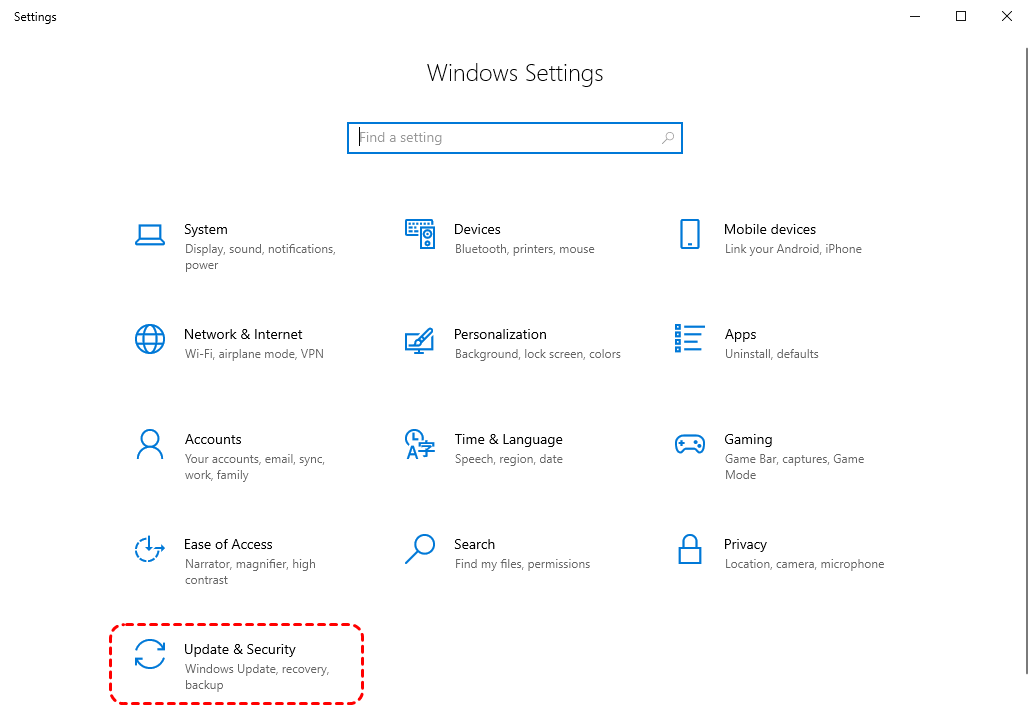
Passaggio 1. Aprire le "Impostazioni di Windows" e selezionare "Aggiornamento e sicurezza".
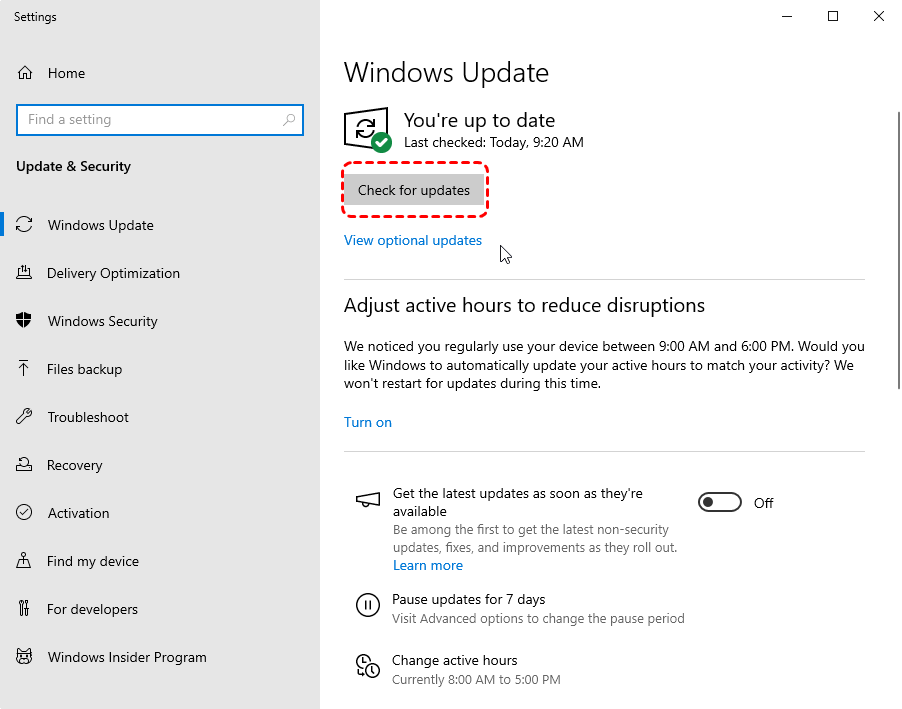
Passaggio 2. Scegliere la scheda "Windows Update", fare clic su "Verifica disponibilità aggiornamenti" e seguire le istruzioni per installare gli aggiornamenti disponibili.
Soluzione 4. Disabilitare altre attività
Le app in background, specialmente quelle che utilizzano intensamente il disco, possono interferire con le prestazioni di Windows File Recovery, causando errori come la scansione del disco di Windows File Recovery bloccata al 99% o allo 0%.
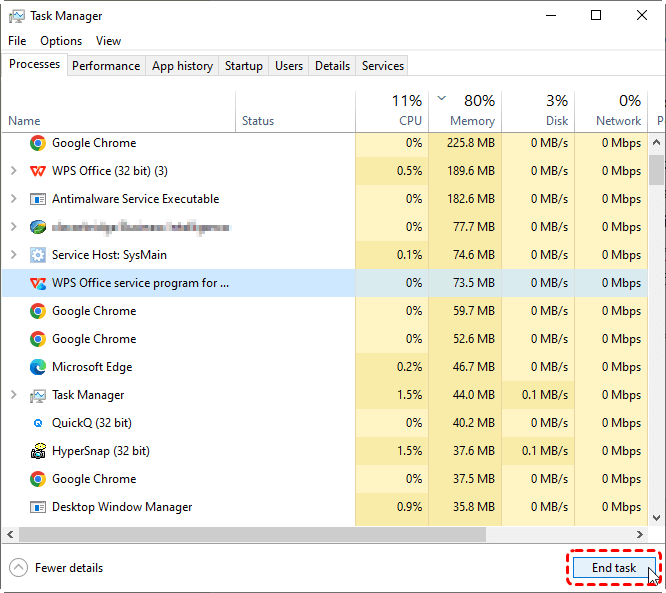
Passaggio 1. Premi "Ctrl + Shift + Esc" per aprire "Gestione attività".
Passaggio 2. Fai clic con il tasto destro per terminare le attività non essenziali, specialmente quelle che utilizzano risorse del disco. Esegui nuovamente Windows File Recovery per verificare se funziona normalmente.
Soluzione 5. Eseguire il comando CHKDSK
Gli errori del disco possono impedire agli strumenti di ripristino di accedere o scansionare il volume. Esegui il comando CHKDSK in Windows per scansionare il disco alla ricerca di errori e correggerli, inclusi i settori danneggiati e i problemi del file system.
Passaggio 1. Digita "prompt dei comandi" nel menu Start e fai clic con il tasto destro per scegliere "Esegui come amministratore".

Passaggio 2. Inserisci il seguente comando "chkdsk G: /f/ r" e premi "Invio". Sostituisci la lettera dell'unità "G" con la lettera della tua unità effettiva. Il comando scansionerà e correggerà eventuali problemi riscontrati.

Dopo aver riparato i problemi del file system, riprova il comando di Windows File Recovery per verificare se il problema di Windows File Recovery non funzionante è stato risolto.
Soluzione 6. Eseguire i comandi SFC e DISM
Windows File Recovery potrebbe non funzionare a causa di file di sistema danneggiati. Puoi utilizzare i comandi SFC e DISM per risolvere i problemi dei file di sistema.
Passaggio 1. Digita "prompt dei comandi" nel menu Start ed eseguilo come amministratore.
Passaggio 2. Inserisci il seguente comando "sfc /scannow" e premi "Invio". Questo comando riparerà i file di sistema danneggiati o mancanti.
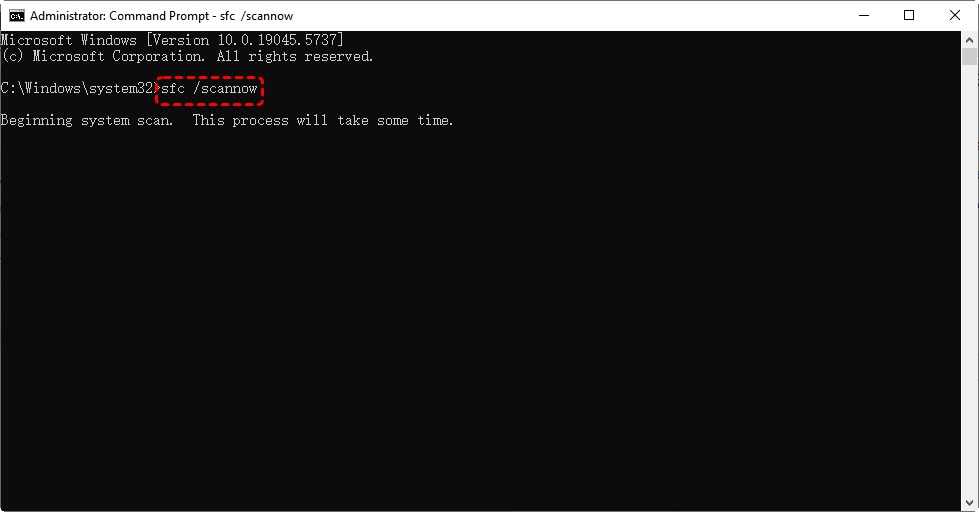
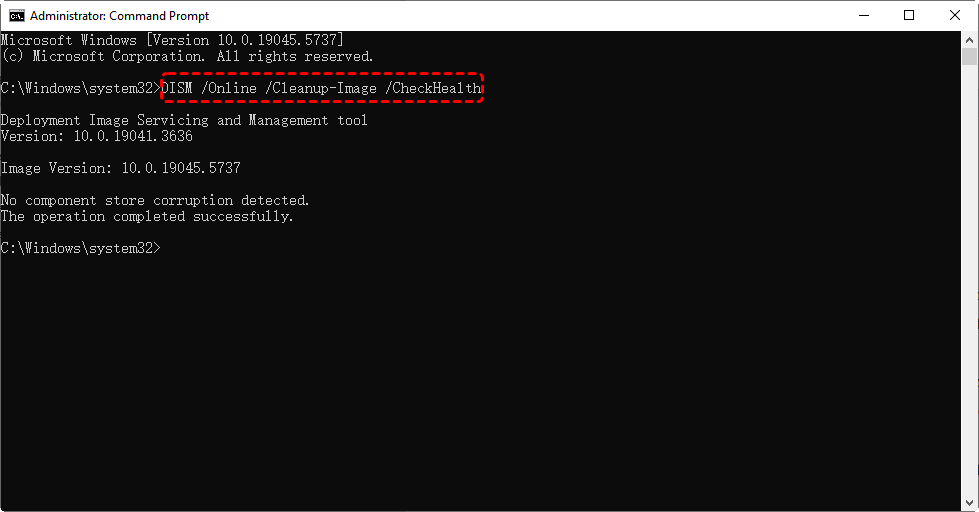
Se il comando non risolve il problema, è possibile eseguire un comando DISM più avanzato. Dopo queste scansioni, riavvia il sistema e riprova Windows File Recovery. Questo metodo aiuta a correggere gli errori di compatibilità sia su Windows 10 che su Windows 11.
Soluzione 7. Disabilitare temporaneamente l'antivirus o il firewall
Alcuni software antivirus potrebbero impedire agli strumenti da riga di comando come Windows File Recovery di accedere al disco. È possibile disabilitare temporaneamente il software antivirus o i firewall in modalità offline, completare il recupero dati e quindi riabilitarli.
Passaggio 1. Premi "Win + I" per aprire le impostazioni di Windows.
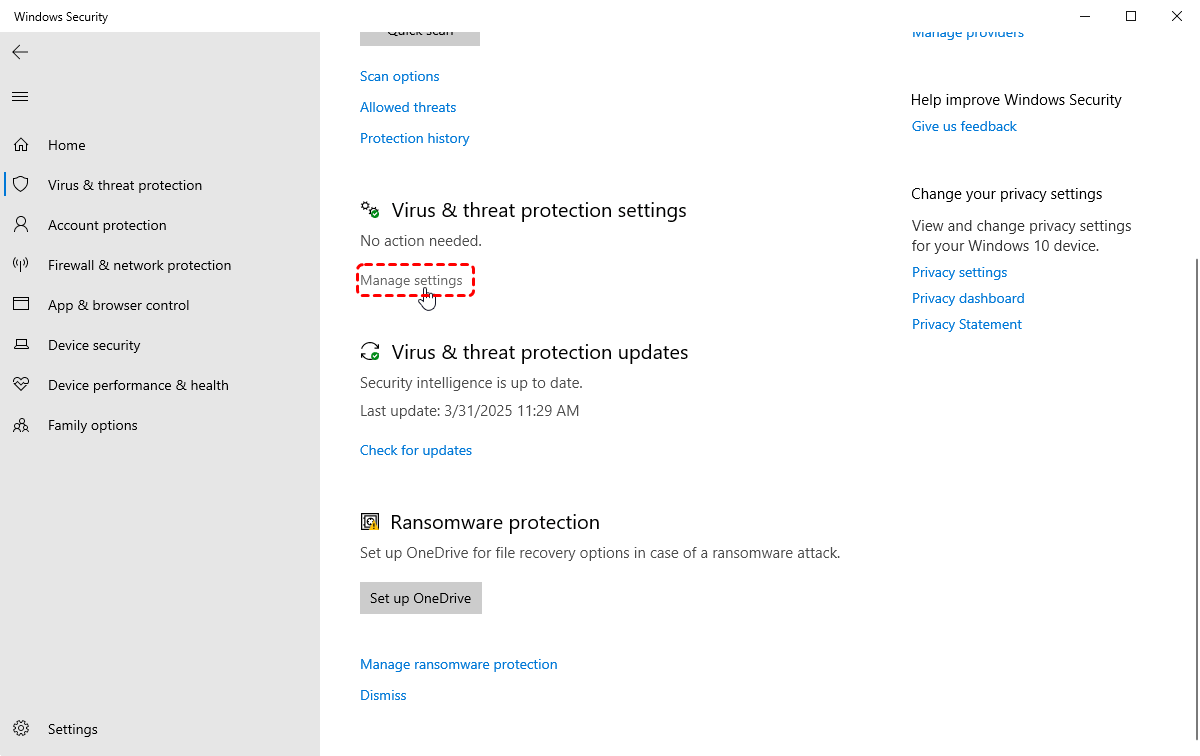
Passaggio 2. Seleziona "Aggiornamento e sicurezza" > "Sicurezza di Windows" > "Protezione da virus e minacce" > "Gestisci impostazioni".
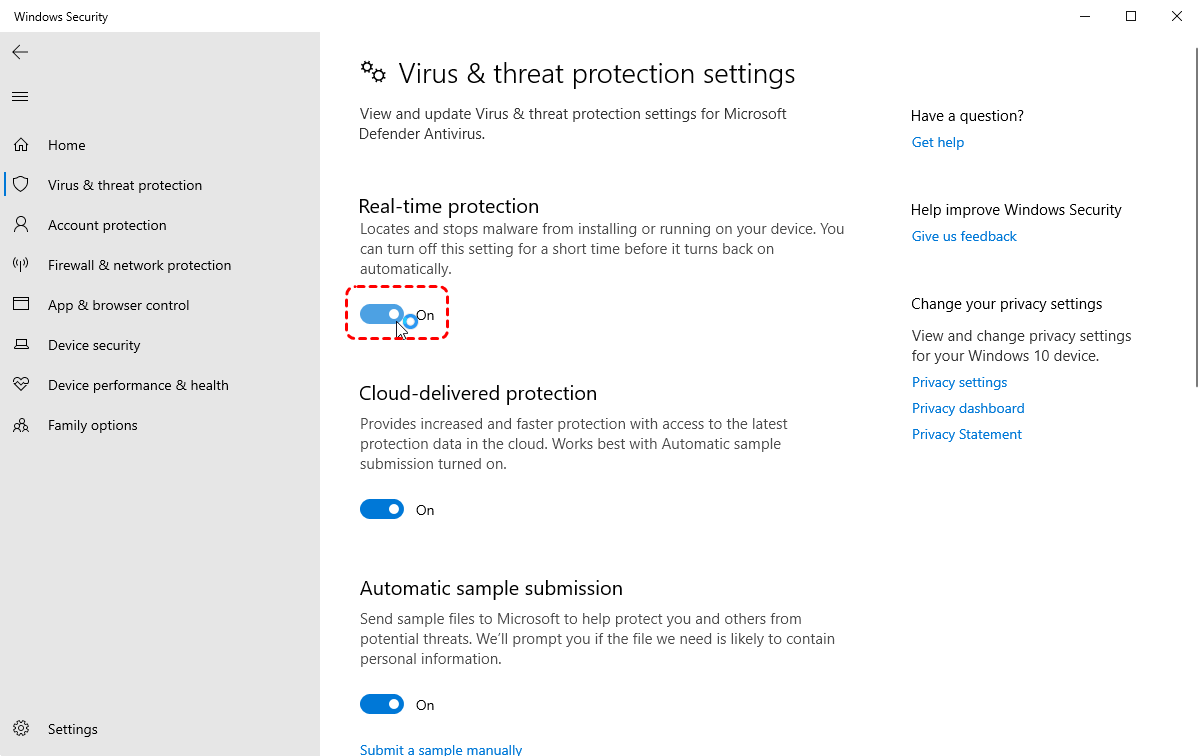
Passaggio 3. Nella sezione "Protezione in tempo reale", imposta l'opzione su "Disattivato".
Alternativa migliore: MyRecover
Se il problema persiste o non hai familiarità con l'uso degli strumenti da riga di comando, ecco uno strumento con interfaccia grafica: MyRecover - che può sostituire completamente Windows File Recovery. MyRecover ha un'interfaccia pulita e semplice, estremamente intuitiva anche per gli utenti meno esperti. Ecco alcuni punti di forza di MyRecover.
✅Nessuna riga di comando necessaria – Semplice GUI (interfaccia grafica) per un facile recupero dei file.
✅Compatibilità del sistema operativo – Funziona non solo su Windows 11/10, ma anche su Windows 8.1/8/7 e tutti i server.
✅Gestisce oltre 500 scenari di perdita dati– Recupero da partizioni eliminate, hard disk formattati, Cestino svuotato, arresti anomali del sistema, attacchi di virus, ecc.
✅Supporta oltre 1.000 tipi di file – Inclusi documenti, foto, video, audio, archivi e file di dati di Outlook.
✅Supporto per oltre 500 dispositivi – Recupera file da tutti i tipi di dispositivi come SSD, HDD, unità flash USB, schede SD, fotocamere e altro.
4 passaggi per recuperare file eliminati utilizzando lo strumento GUI—MyRecover
Passaggio 1. Scarica e installa MyRecover sul tuo computer, evita di installarlo sull'unità contenente i file persi.
Passaggio 2. Avvialo e seleziona l'unità in cui erano archiviati i file eliminati per eseguire la scansione, quindi fai clic su "Scansione".

Passaggio 3. Scegli i file che desideri recuperare dagli elenchi dei file recuperabili e fai clic su "Recupera".

Passaggio 4. Seleziona una posizione sicura in cui salvare i file recuperati.

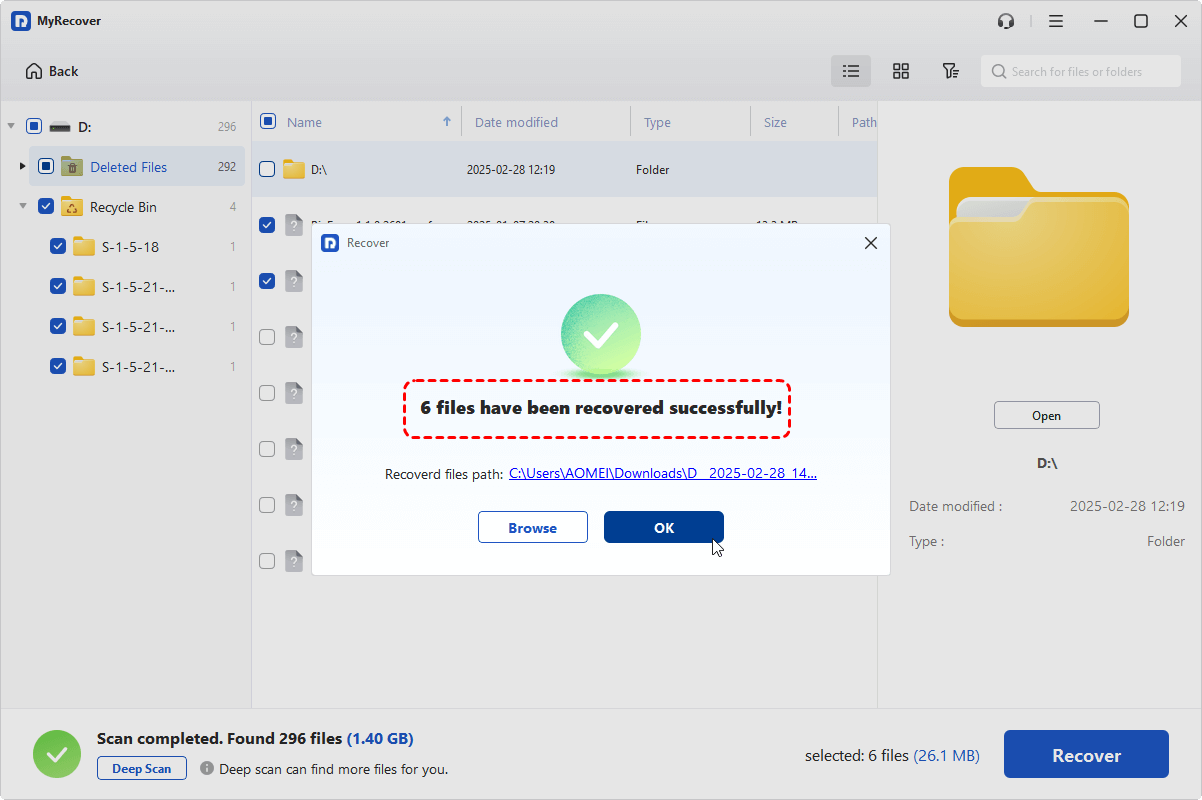
Al termine del processo, apparirà il messaggio "File recuperati correttamente". Puoi accedere e controllare i file recuperati facendo clic sulla cartella di destinazione.
Considerazioni finali
Le soluzioni sopra indicate possono aiutarti a risolvere il problema di "Windows File Recovery non funzionante su Windows 10 e 11" passo dopo passo. Tuttavia, se hai bisogno di una soluzione più rapida e affidabile, utilizzare uno strumento professionale come MyRecover è spesso l'opzione migliore. Quando il tempo e i dati sono critici, la scelta migliore è quella che ti permette di recuperare i tuoi file in modo rapido e sicuro.
MyRecover può recuperare dati da schede SD, unità USB, dischi rigidi esterni, ecc., eseguendo la scansione dei dati persi. Sblocca funzionalità avanzate come l'anteprima dei file prima del ripristino e il recupero dati illimitato: passa a MyRecover Professional oggi stesso.