クイックスキャンとディープスキャンが連携して、ごみ箱にない場合や外部ストレージから消えた場合でも、失われたドキュメントを効率的に特定します。
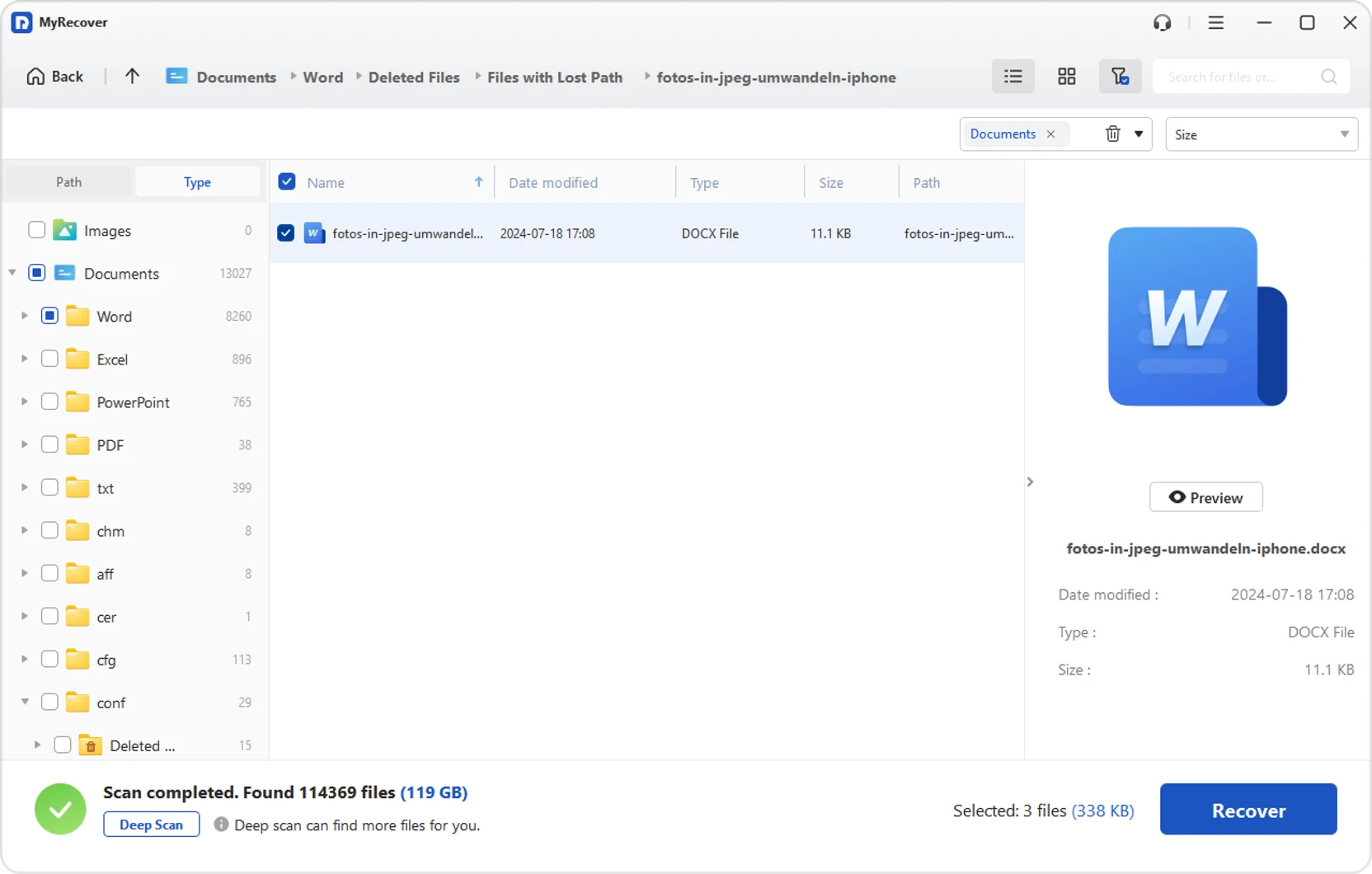
ファイルの種類、名前、サイズ、またはパスで結果をフィルターし、事前にファイルをプレビューして、必要なドキュメントをすばやく特定できます。
HDD、SSD、USBドライブ、SDカード、外付けハードドライブからのドキュメント復元を、使いやすくコマンドライン不要のワークフローでサポートします。
簡単にスキャン、検索、復元できる明確で簡単なワークフローで、技術的な専門知識は不要です。
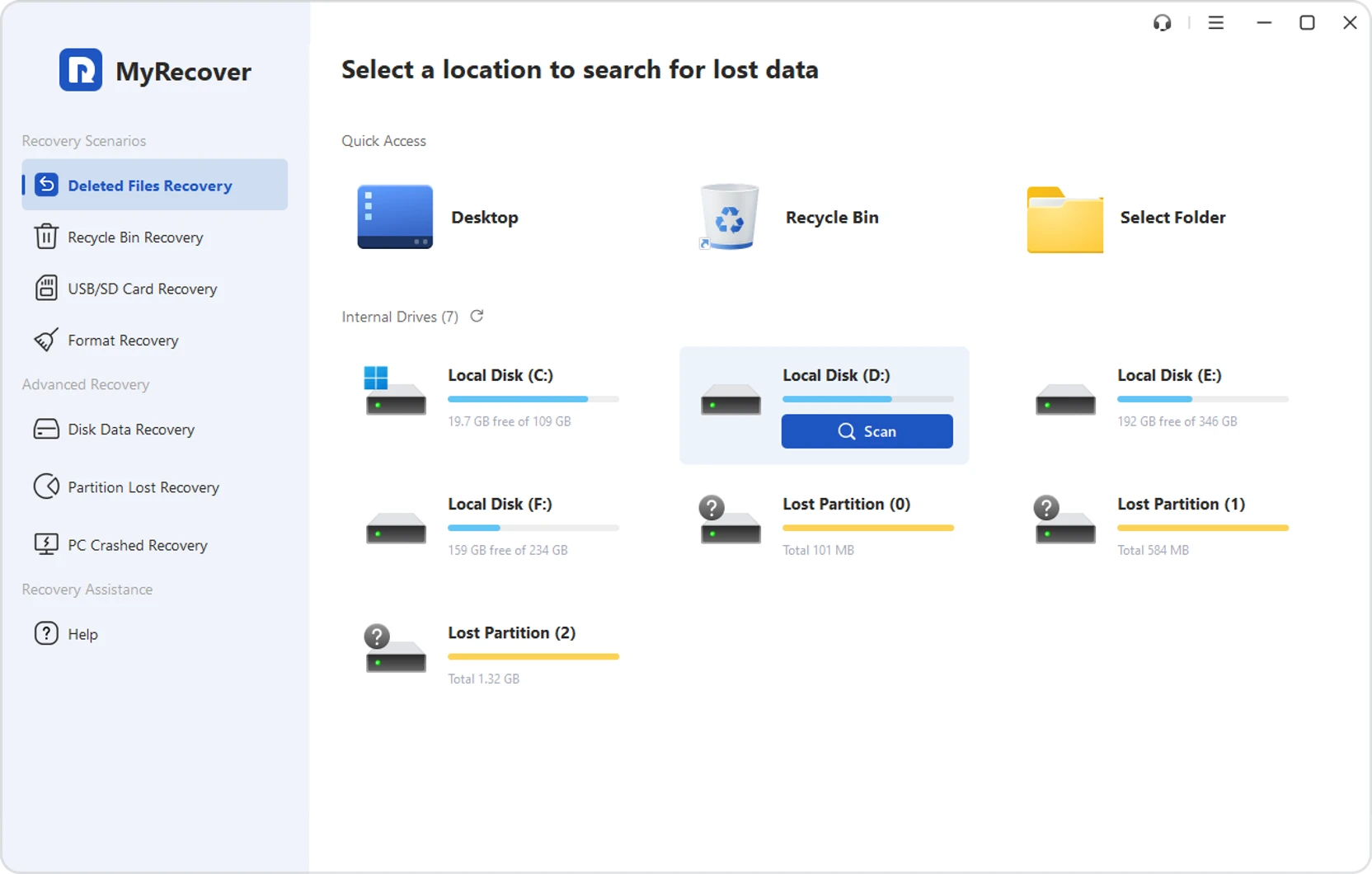
MyRecoverを起動し、「削除されたファイルの復旧」をクリックし、ドキュメントが失われたドライブまたはデバイスを選択して、「スキャン」をクリックします。
クイックスキャン後、タイプ別にドキュメントを参照するか、ファイル名で検索するか、フィルタを適用して必要なものを見つけてください。ファイルが見つからない場合は、ディープスキャンに切り替えてください。
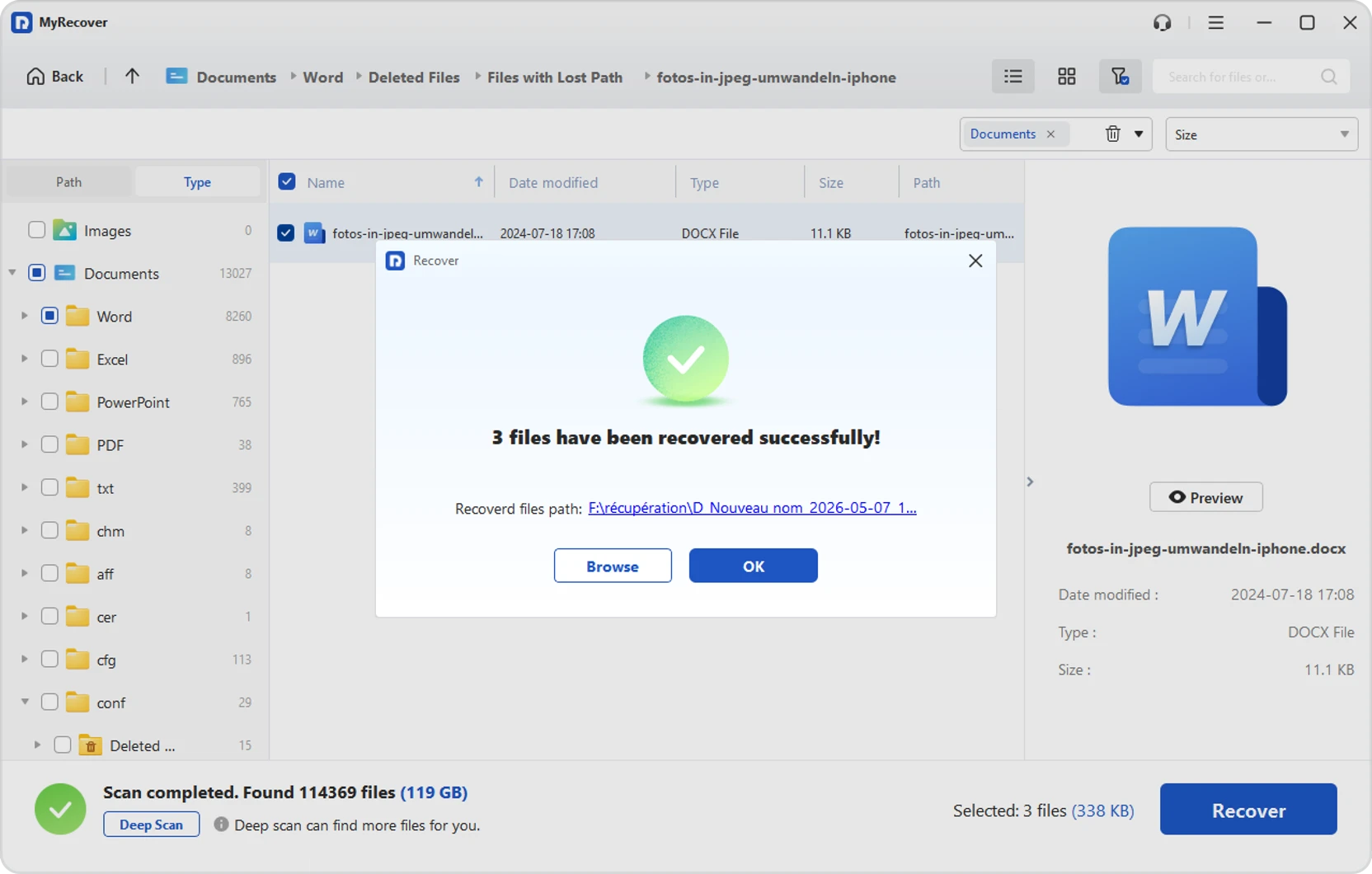
復元したいドキュメントを選択し、「復旧」をクリックして、復元可能なデータの上書きを防ぐために別のドライブまたはフォルダに保存します。
削除された作業ファイルを、タスクや期限に影響が出る前にすばやく復元します。
完全に削除され、ごみ箱を経由しなかったドキュメントを復元します。
フォーマット、破損、または予期しないシステムエラーの後に削除されたドキュメントを復元します。
フォーマットされたパーティションとドライブからファイルを復元します。
HDD、SSD、および外付けドライブ上の削除された、または紛失したパーティションを復元します。
ドキュメント、写真、動画、メール、アーカイブなどを復元します。
HDD、SSD、USBドライブ、メモリーカードなどに対応します。
復元前に復元可能なファイルを確認できます。
技術的なスキルがなくても簡単に使えるように設計されています。
最初にごみ箱を確認し、ファイルがまだそこにある場合は復元してください。ない場合は、Windowsのファイル履歴または以前のバージョンのバックアップを使用してください。また、データ復元ソフトウェアを使用してドライブをスキャンし、上書きされる前に削除されたWord文書を復元することもできます。
ファイル履歴、OneDrive、またはシステムバックアップが有効になっているか確認し、そこから復元してください。バックアップがない場合は、MyRecoverのようなデータ復旧ソフトウェアを使用して元のドライブをスキャンしてください。 データの上書きを避けて復元の可能性を高めるため、すぐにデバイスの使用を停止してください。
最初に、ごみ箱を確認して不足しているファイルを復元してください。文書が完全に削除されている場合は、Windowsのバックアップオプションを試すか、リカバリツールを実行してシステムドライブをスキャンします。MyRecoverのようなツールは、ローカルストレージや外部ストレージから削除された文書をすばやく特定して復元するのに役立ちます。
ファイルがごみ箱にない場合、完全に削除されている可能性があります。ファイル履歴または以前のバージョンから復元を試みてください。それらが利用できない場合は、MyRecoverのような復元ツールを使用してドライブをスキャンし、隠れた領域や上書きされた領域から削除されたファイルを見つけてください。
まず、ごみ箱を確認し、Wordファイルがまだ存在する場合は復元してください。ない場合は、Windows 10/11のファイル履歴または以前のバージョンを使用して、以前のコピーを復元できます。同期が有効になっている場合は、OneDriveも確認できます。バックアップがない場合は、データ復元ソフトウェアを使用してドライブをスキャンしてください。
はい、Ctrl+Zは、ファイルエクスプローラーまたはデスクトップで実行したばかりの操作であれば、最近の削除を元に戻すことができます。ただし、削除直後にのみ機能します。操作を閉じたり時間が経過したりすると、バックアップや復元ツールが必要になります。
バックアップがない場合、最良の選択肢はデータ復元ソフトウェアです。MyRecoverのようなツールは、HDD、SSD、外付けドライブを詳細にスキャンし、完全に削除されたファイルを見つけます。それらを迅速に復元し、既存の復元可能なデータの上書きを防ぐために別の場所に保存します。