Shift+Deleteキーで削除したファイルを簡単かつ素早く復元

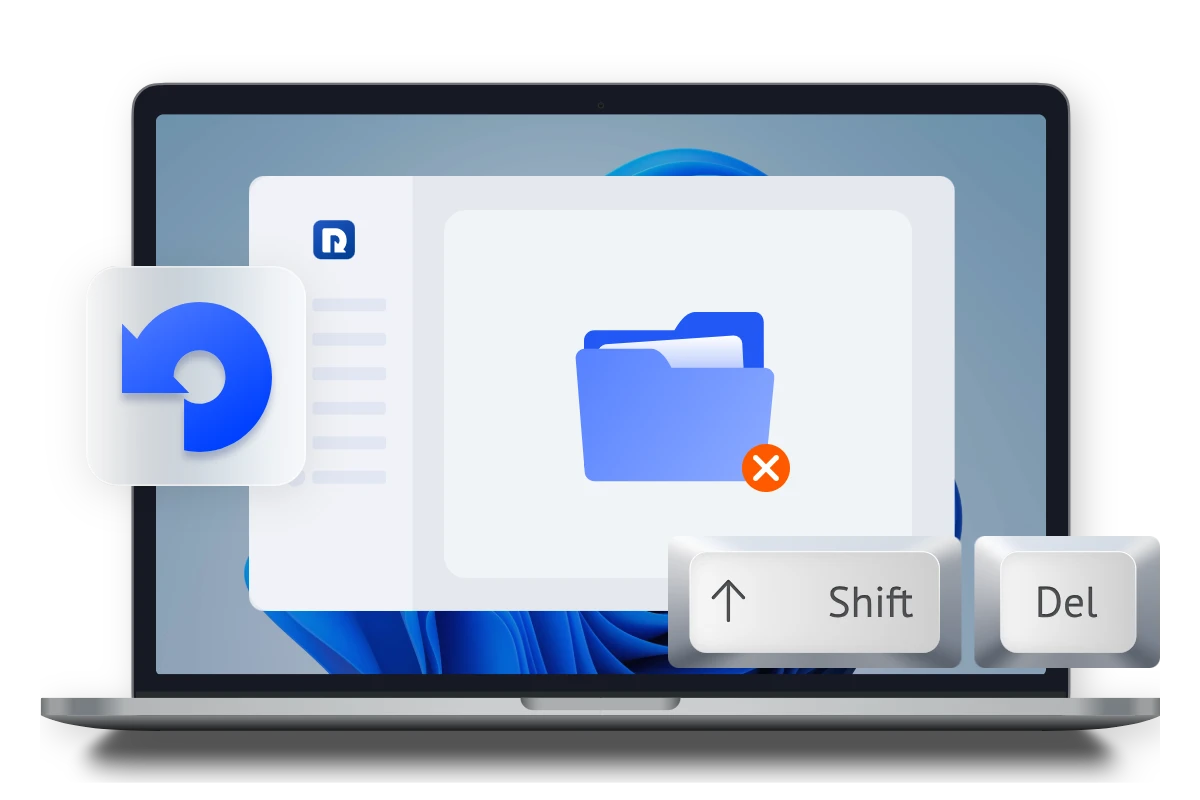
  • Shift+Deleteで削除されたファイルはごみ箱を経由しませんが、MyRecoverは元のドライブを直接スキャンすることで、完全に削除されたデータを無料で復元するお手伝いをします。
  • 高速復元向けに設計されており、最近削除されたファイルを素早く特定し、検索時間を短縮します。
  • 内部および外部ドライブ(HDD、SSD、USBデバイスを含む)から、ドキュメント、写真、ビデオ、オーディオなどを復元します。
  • ユーザーフレンドリーなインターフェースを備えており、復元を簡素化し、初心者からプロまで簡単に使用できます。

Shift+Deleteで削除されたファイルの復元に特化

Shift+Delete用に設計されました。

Shift+Deleteで削除されたファイルはごみ箱を経由しません。MyRecoverは元の場所をスキャンして痕跡を復元するため、即座に削除されたファイルに対して効果的です。

クイックスキャン+ディープスキャン

クイックスキャンとディープスキャンを組み合わせることで、ツールを切り替えることなく、隠れファイルを迅速に特定し、より深い復元を可能にします。

1000以上のファイル形式に対応

ドキュメント、画像、動画、音声、アーカイブ、メールなど、さまざまなファイル形式を復元できます。

500以上のWindowsデバイスに対応

HDD、SSD、外付けドライブ、USB、SDカードからの復元をサポートし、Windows 11/10/8/7およびWindows Serverとの互換性を確保します。

Windows 10/11でShift+Delete後にファイルを復元する方法

  • ステップ1

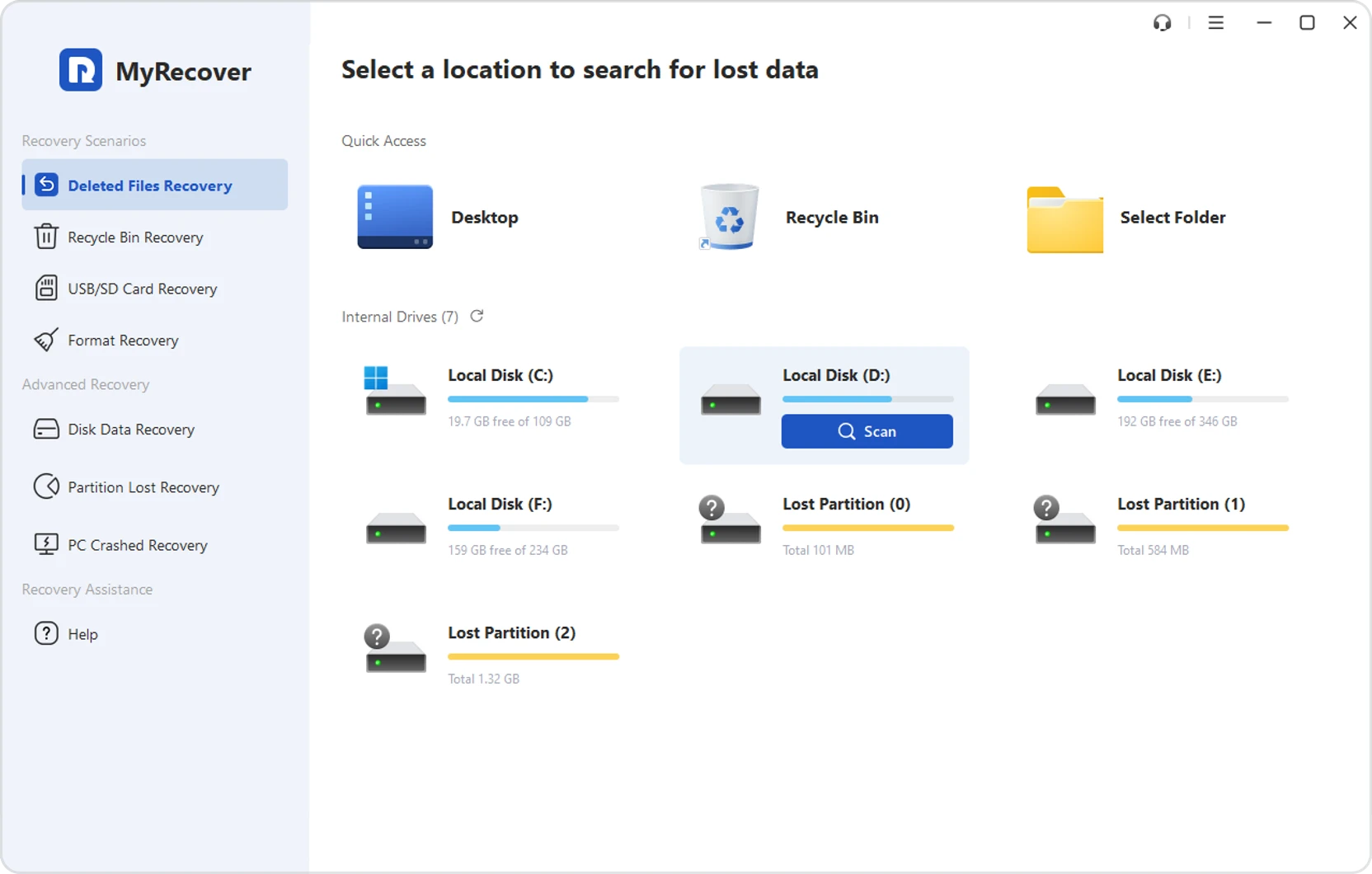
    元のドライブまたはデバイスを選択

    MyRecoverを起動し、「削除されたファイルの復旧」をクリックして、Shiftキーで削除されたファイルが元々保存されていたパーティションまたはストレージデバイスを選択します。次に「スキャン」をクリックします。

  • ステップ2

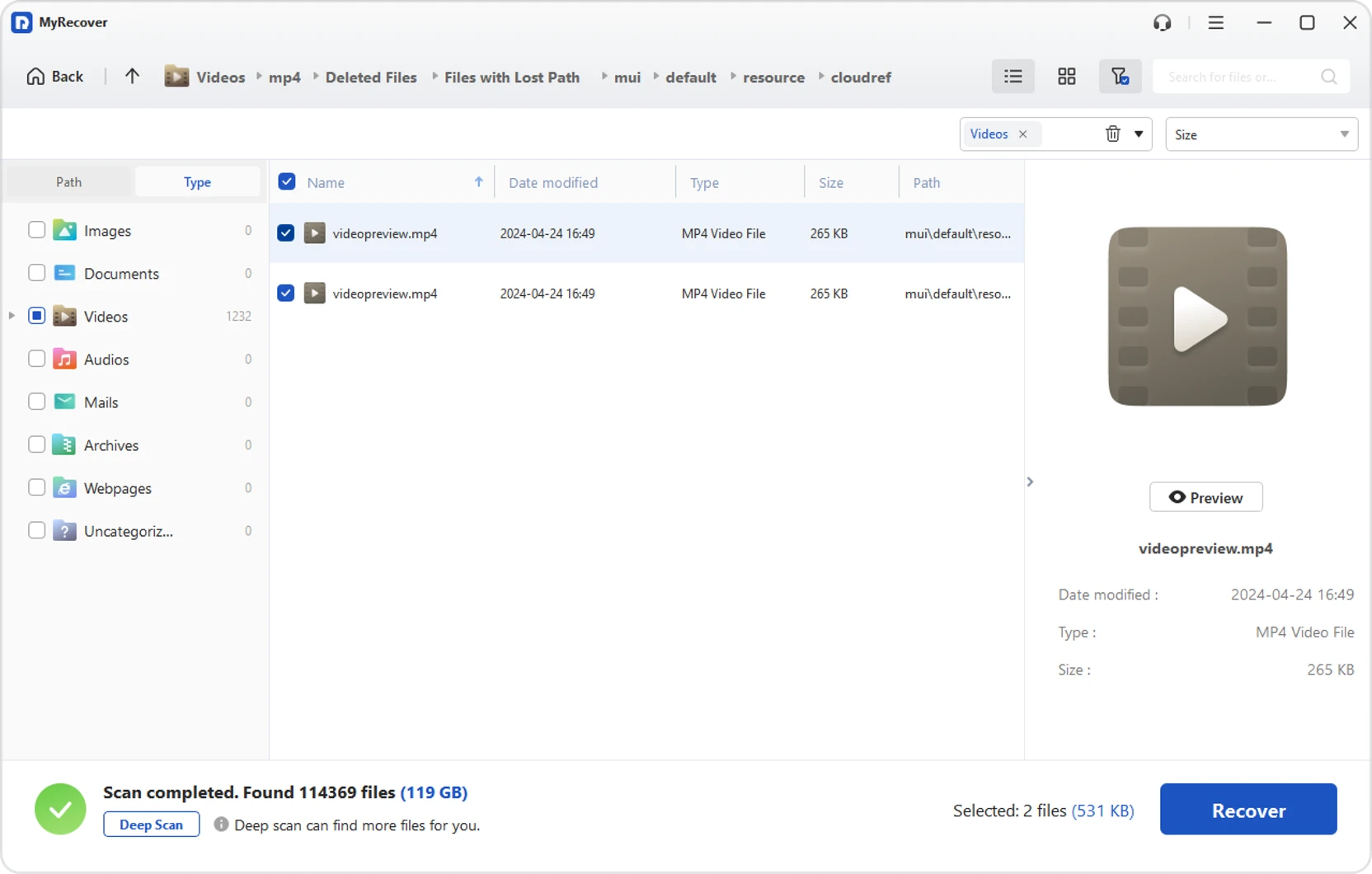
    結果をスキャンしてフィルターする

    MyRecoverは自動的に削除されたファイルの検索を開始します。最近削除されたファイルにはクイックスキャンを使用し、ファイルがすぐに表示されない場合はディープスキャンに切り替えます。ファイルの種類、パス、サイズ、またはファイル名でフィルタリングして、必要なファイルをより早く見つけることができます。

  • ステップ3

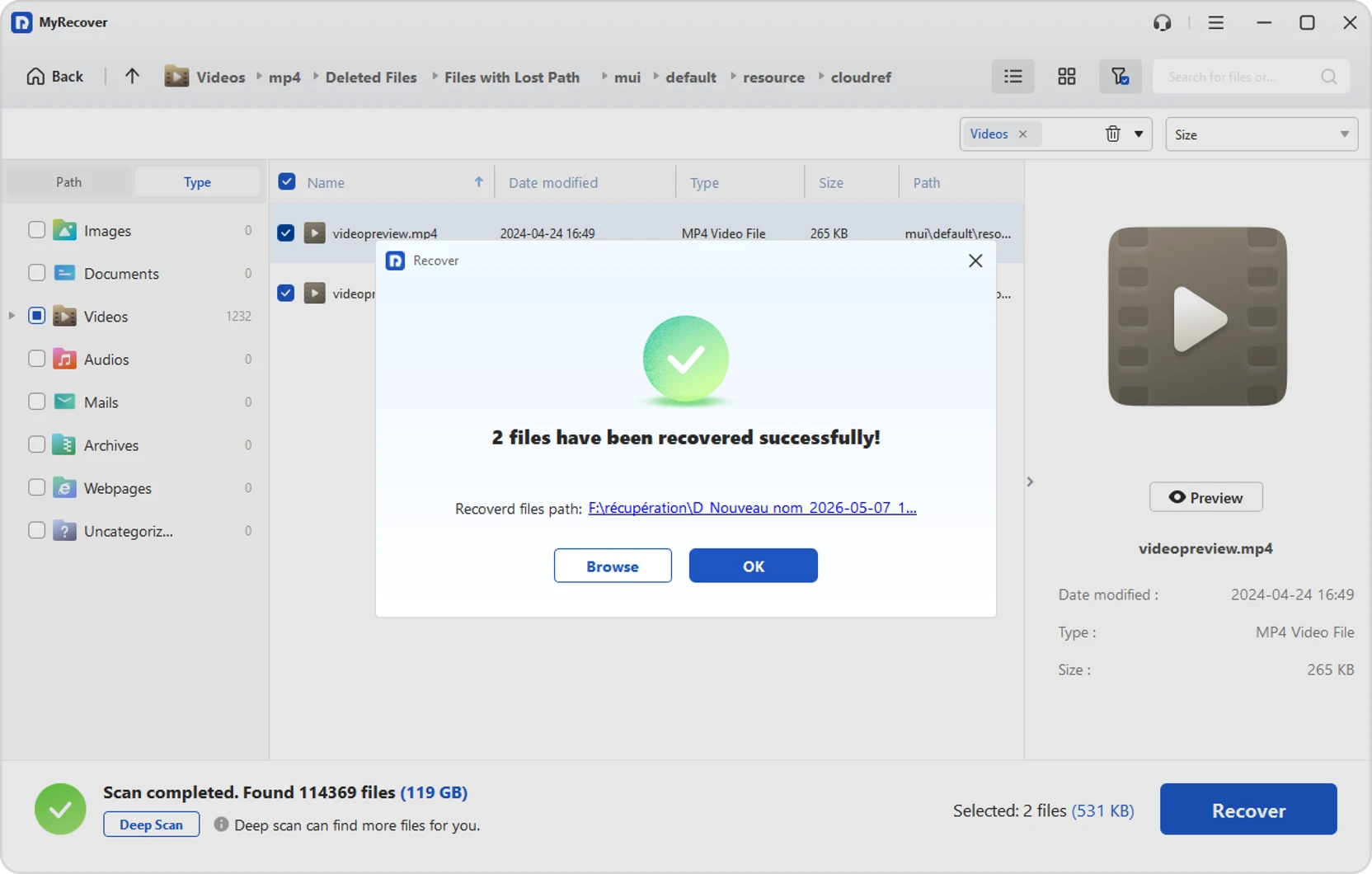
    別の場所に復元

    復元したいファイルを選択し、別のドライブまたはフォルダに保存することで、失われたデータを上書きするリスクを軽減できます。

Shift+Deleteで作業フォルダを誤って削除してしまった

オフィスファイルを、スケジュールや締め切りに支障をきたす前に復元しましょう。

  • Word、Excel、PowerPoint、PDF、およびその他の業務文書を復元します。
  • ファイル名またはドキュメントタイプでスキャン結果を検索します。
  • 重要なファイルを数ステップで安全な場所に復元します。

PCクリーンアップ中に写真を完全に削除してしまった

PCのクリーンアップ中に誤って削除した思い出の写真やビデオを復元しましょう。

  • JPG、PNG、MP4、MOV、およびその他の一般的なメディアファイルを復元します。
  • 内蔵ドライブ、外付けドライブ、USBドライブ、またはSDカードをスキャンします。
  • 復元可能な結果を確認してから、必要なファイルを復元してください。

USBドライブやSDカードから重要なファイルを削除してしまった

完全削除または誤ったクリーンアップ後にポータブルストレージデバイスから失われたファイルを復元します。

  • Windowsで使用される一般的なリムーバブルストレージデバイスに対応しています。
  • ドキュメント、写真、動画、アーカイブなどに対応しています。
  • バックアップがない場合に役立ちます。

MyRecover、削除したファイルの復元専門家

MyRecoverのその他の機能を発見

フォーマットされたドライブの復元

フォーマットされたパーティションとドライブからファイルを復元します。

パーティションの復元

HDD、SSD、および外付けドライブ上の削除された、または紛失したパーティションを復元します。

1000以上のファイル形式に対応

ドキュメント、写真、動画、メール、アーカイブなどを復元します。

500以上のデバイスに対応

HDD、SSD、USBドライブ、メモリーカードなどに対応します。

復元前にプレビュー

復元前に復元可能なファイルを確認できます。

初心者に優しいインターフェース

技術的なスキルがなくても簡単に使えるように設計されています。

よくある質問

データ損失なしでShift+Deleteで削除したファイルを復元する方法は何ですか?

まず、サードパーティ製ツールを使わずにファイルを復元するために、ファイル履歴や以前のバージョンなどのWindows組み込みオプションを確認してください。これらが利用できないか、すべてのファイルを復元できない場合は、上書きを避けるため、影響を受けたドライブの使用を停止し、信頼性の高い復元ソフトウェアMyRecoverを使用してください。

どのツールがShift削除されたファイルを最も確実に復元しますか?

MyRecoverがShiftで削除されたファイルを復元するための信頼できるオプションと考えられています。ディープスキャン技術を使用して完全に削除されたデータを見つけ、複数のファイルタイプやストレージデバイスをサポートします。そのユーザーフレンドリーなインターフェースにより、復元プロセスがシンプルで効率的になります。

Windowsコンピュータから完全に削除されたファイルを復元する方法は何ですか?

まず、影響を受けたドライブの使用を停止し、データの上書きを防ぎます。次に、ファイル履歴やクラウドストレージなどのバックアップから復元を試みてください。バックアップがない場合は、信頼性の高いデータ復元ソフトウェアを使用してドライブをスキャンし、復元可能なファイルをプレビューして、別の場所に復元します。

技術知識がなくても、Windows 10/11でShift+Delete削除したファイルを復元する方法何ですか?

MyRecoverのような使いやすい復元ツールを選択します。シンプルなインターフェースで、スキャン、プレビュー、復元というステップをガイド付きで実行できます。専門知識は不要で、Shiftキーを使って削除したファイルをすばやく安全に復元したい初心者にも最適です。

WindowsでShift削除したファイルをリスクなく復元する方法は何ですか?

リスクを最小限に抑えるために、影響を受けたドライブに新しいデータを書き込まず、信頼できるソフトウェア MyRecoverで復元前にファイルをプレビューし、別の場所に復元できるため、上書きやさらなるデータ損失のリスクを軽減できます。

Windowsを再インストールした後、Shift+Deleteで削除したファイルを復元できますか?

はい、場合によっては可能です。ただし、成功するかどうかは、元のデータが上書きされているかどうかに依存します。まず、ファイル履歴やクラウドストレージなどの利用可能なバックアップを確認してください。バックアップがない場合は、信頼できるデータ復元ソフトウェアを使用してドライブをスキャンします。たとえば、 MyRecoverはディスクセクターが無傷であれば、ファイルを見つけて復元するのに役立ちます。

Shiftキーで削除した業務文書を素早く復元する方法は何ですか?

高速復元ソフトウェア(例:MyRecover)を使用して、ドライブのクイックスキャンを実行します。これにより、最近削除された業務文書を数分で見つけることができます。ファイルの種類で結果をフィルタリングして時間を節約し、重要なファイルをできるだけ早く復元できます。

SSDドライブからShift+Deleteで削除したファイルを復元できますか?

はい、ただしSSDからの復元はTRIMテクノロジーの影響を受ける可能性があり、これによりデータが完全に消去される可能性があります。TRIMがまだデータを消去していない場合、MyRecoverのようなツールを使用してShift+Deleteで削除したファイルの復元に役立ちます。成功率を高めるために迅速に行動してください。

空になったごみ箱からShift+Deleteで削除したファイルを復元する方法は何ですか?

Shift+Deleteで削除されたファイルやごみ箱から空にされたファイルも、MyRecoverにようなデータ復元ツールを使用して復元することができます。
削除したファイルの復元専門家