 MyRecover



【2026年】Windows 10/11に向けの最強のファイル復元ソフト「専門家のおすすめ」
データ損失はいつでも突然起こり得ます。誤って削除してしまったり、パーティションが破損したり、アップデートに失敗したりすれば、大切なファイルが永遠に失われたように思えるかもしれません。このガイドでは、高度なスキャン機能と無制限の復元機能を備えたプロフェッショナルなソリューションの使い方をご紹介します。

更新者 Aeri / 更新日: 2026年01月04日


はじめに
データ損失は誰にでも起こり得ます。学生が大事な課題ファイルを誤って削除する、プロフェッショナルがシステムクラッシュでファイルを失う、写真家がストレージドライブの破損に直面する、など様々なケースがあります。特にWindowsユーザーは、誤削除、ドライブのフォーマット、パーティション消失、マルウェア感染、Windowsアップデートの失敗といった問題に遭遇することが少なくありません。

これは非常にストレスがたまることですが、良いニュースは、適切なソフトウェアを使えば、素早く行動を起こす限り、ほとんどの失われたファイルはまだ復元できる可能性があるということです。役に立ち、信頼できるデータ復元ソフトを見つけることが極めて重要です。信頼性の低いツールはファイルの復元に失敗するだけでなく、さらなるデータ損失を招いたり、データを上書きしてしまったりする可能性があります。
ファイル復元ソフト選びのポイント
2026年最強のWindowsおすすめのファイル復元ソフトをご紹介する前に、信頼性と効果を兼ね備えた復元プログラムがどのようなものであるかを理解することが重要です。すべての復元しオフトが同じように作られているわけではありません。Windowsデータ復元ソフトを選ぶ際には、以下の主要な機能を考慮すべきです。
- 包括的なファイル形式サポート:写真、動画、文書からRAWやDPXファイルまで、主要なすべてのファイル形式をサポートしていることを確認しましょう。
- ディープスキャンとクイックスキャンモード:最近削除したファイル用の高速スキャンと、深刻な破損やフォーマットが施されたドライブ用のディープスキャンの両方を提供する優れたツールを選びます。
- 復元前のプレビュー機能:この機能により、ファイルを復元する前にその完全性を確認することができます。
- 多様なストレージデバイスへの対応:内蔵ドライブ、SSD、USBメモリ、SDカード、外付けHDDなどを扱えるプログラムを探しましょう。
- 使いやすさと互換性:インターフェースは初心者にも分かりやすいものであるべきです。また、ソフトウェアはWindows 10および11システムでシームレスに動作する必要があります。
Windows 10/11に向けの最強の無料ファイル復元ソフト
オンラインには数十ものデータ復元の無料ソフトがありますが、信頼性、スキャンの効率性、復元率において優れているものはわずかです。ここでは、Windowsファイルを迅速かつ安全に復元する必要があるユーザー向けに、最も効果的なオプションを2つご紹介します。1つはコマンドライン系、もう1つはGUIベースです。エキスパートでも初心者でも、きっとどちらかがあなたの要件に合うはずです。
Windows File Recovery「コマンドライン」
Windows File Recoveryは、Microsoft自らが提供するフリー復元ソフトで、ローカルドライブ、SSD、外部ストレージデバイスから完全に削除されたファイルを復元するのに役立ちます。無料で、Microsoft Storeから直接ダウンロードできます。ただし、Windows 10および11とのみ互換性があります。
ステップ 1:Microsoft公式サイトからWindows File Recoveryをパソコンにダウンロードしてインストールします。

ステップ 2:スタートメニューでWindows File Recoveryを探し、管理者として実行します。

ステップ 3:「winfr C: D: /regular」というコマンドを入力し、「Enter」キーを押します。ドライブ文字「C」と「D」は実際のドライブ文字に置き換えてください。
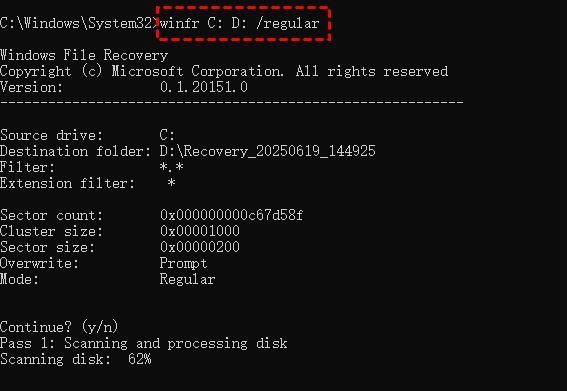
- ★ヒント:
- F:復元元のドライブ文字です。
- E:復元先のドライブ文字です。
- /regular:スキャンモードです。復元元ドライブをクイックスキャンします。その他、extensive、segment、signatureという3つの異なるモードも用意されています。
プロセスが完了するのを待ち、「y」を押すと、復元先のフォルダパスで復元されたファイルを確認できます。
さらに、Windows File Recoveryは特定のファイル、フォルダ、ファイルタイプの復元もサポートしています。基本的なWindows File Recoveryコマンドの後にフィルターコマンドを追加するだけです。例えば、削除した画像ファイルを復元したい場合は、次のコマンドを入力します:winfr H: D: /regular /n *.jpg /n *.png
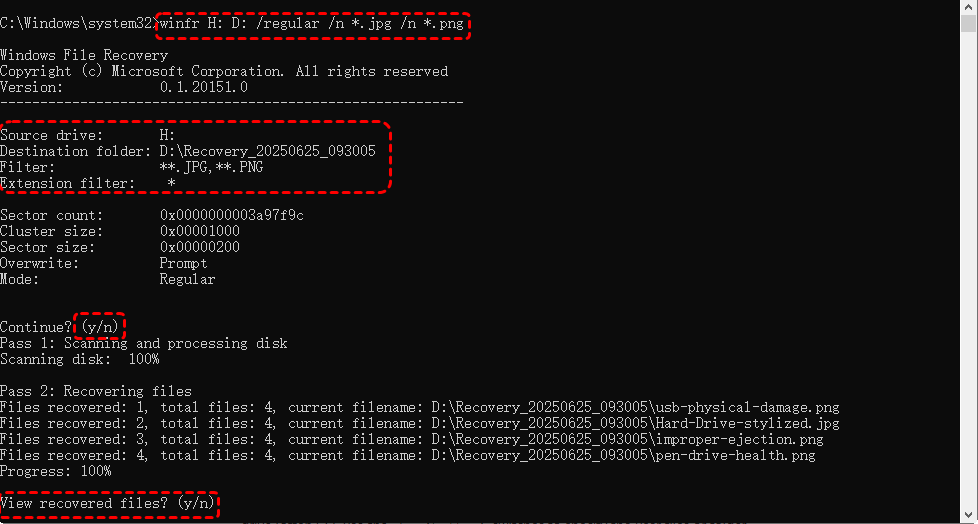
ご覧のとおり、Windows File Recoveryは強力ですが、コマンドライン操作に慣れていないユーザーにとっては難しい面があります。コマンドを入力する際、タイプミスやスペースの抜けといったほんの小さなエラーでもファイル復元の失敗につながり、「コマンド解析エラー(there was an error parsing your command)」というエラーを発生させる可能性があります。
最強のWindowsファイル復元フリーソフト:MyRecover
シンプルでありながら強力なデータ復元ソフトをお探しの方にとって、MyRecoverはこれらの無料データ復元ソフトの中でひときわ優れた選択肢です。性能と簡便さのバランスの良さから、MyRecoverは2026年に利用可能な最高とおすすめのWindowsファイル復元ソフトの一つとしてその評価を確立しています。直感的なインターフェースにより、初心者ユーザーでも、アイコンを数回クリックするだけでデータ復元を完了することができます。
 MyRecover
- 対応デバイスの多様性:内蔵および外付けHDD、SSD、USBメモリ、SDカードなどのストレージデバイスからのデータ復元に対応しています。
- 広範なデータ損失原因への対応:誤削除、ディスクフォーマット、ウイルス感染など、さまざまな原因によるデータ損失を復旧可能です。
- 多彩なファイル形式に対応:JPEG、PNG、MP4、MOV、DOC、XLSX、PDF、ZIP、RARなど、1,000種類以上のファイル形式に対応しています。
- 便利なハイライト機能:スキャン中にファイルの検索、フィルタリング、プレビュー、復元が簡単に行えます。
- 高い互換性:Windows 11、10、8、7およびWindows Serverに対応し、NTFS、FAT32、exFAT、ReFSなど、多様なファイルシステムをサポートします。
 安全かつ高速
これから、MyRecoverでファイルを復元する手順をご紹介します。
ステップ 1:上のボタンまたはMicrosoft StoreからMyRecoverをパソコンにダウンロードしインストールします。ファイルを失ったドライブへのインストールは避けてください。
ステップ 2:プログラムを実行し、失われたファイルが保存されていたドライブを選択してスキャンし、「スキャン」をクリックします。クイックスキャン完了後、必要に応じて「ディープスキャン」をクリックすることで、包括的なスキャンを実行できます。

ステップ 3:ファイルの内容をプレビューし、目的のファイルか確認します。「パス」または「種類」タブで、パスや種類に基づいて復元したいファイルを選択し、「復旧」をクリックします。

ステップ 4:復元されたファイルを保存する安全な場所を選択し、「フォルダーの選択」をクリックします。

プロセスが完了すると、「ファイルが正常に復元されました」というメッセージが表示されます。その後、「参照」ボタンをクリックして、復元先フォルダで復元されたファイルを確認できます。

将来のデータ損失を防ぐためのヒント
強力なおすすめの復元ソフトがあっても、予防は常に治療に勝ります。大切なデータを再び失わないために以下の方法を実践しましょう:
☀️定期的なバックアップ:重要なファイルの定期的なバックアップに、ファイル履歴、バックアップと復元、またはクラウドストレージを利用しましょう。
☀️システムとドライバーの更新:古いファームウェアやドライバーはファイルシステムエラーの原因となります。システムを最新の状態に保ちましょう。
☀️突然のシャットダウンや強制再起動の避ける:電源喪失や突然のシャットダウンは、特に大容量転送中にファイル破損を引き起こす可能性があります。
☀️信頼できるデータ復元ソフトの使用:MyRecoverのような真に信頼性の高いデータ無料復元ソフトのみが、リスクなしにデータを取り戻すことができます。
まとめ
誤ってファイルを削除したり、ドライブの破損に直面したりしても、あなたのデータが永遠に失われたわけではありません。適切なWindowsデータ復元ソフトを使えば、貴重な写真、プロジェクト、文書を簡単に復元できます。Windows File Recoveryの操作に慣れていない場合、MyRecoverはよりユーザーフレンドリーで包括的な代替手段を提供します。
IT管理者、プロフェッショナル、または企業向けには、MyRecoverはTechnician版も提供しています。これは、1つのライセンスで無制限のデバイスをサポートする包括的なビジネス向けデータ復元ソリューションです。これは個人での復元だけでなく、信頼性の高いツールを必要とするMSP(マネージドサービスプロバイダー)や企業にも最適です。
よくある質問
1.データ復元ソフトで復元できないケースはありますか?
2.無料版と有料版の復元ソフトの主な違いは何ですか?
3.SSDとHDDではデータ復元の難易度に差がありますか?