 MyRecover



【修正済み】RAWドライブにCHKDSKは使用できない場合の対処法
RAWドライブエラーでお困りですか?このガイドでは、「RAWドライブにCHKDSKは使用できません」の問題を解決する最善の方法を網羅しています。段階的な復元ーとフォーマットのヒントを使用して、RAWドライブを修復し、データを安全に復元し、ファイルへの通常のアクセスを復旧する方法を学びましょう。

更新者 Aeri / 更新日: 2025年12月11日


ユーザーケース:RAWドライブにCHKDSKは使用できない
ユーザーケース
外付けHDDにアクセスできなくなりました。チェックディスクを実行しても「RAWドライブにCHKDSKは使用できません。」という表示が出てしまします。何か方法がありますでしょうか?宜しくお願い致します。
- Yahoo知恵袋からの質問
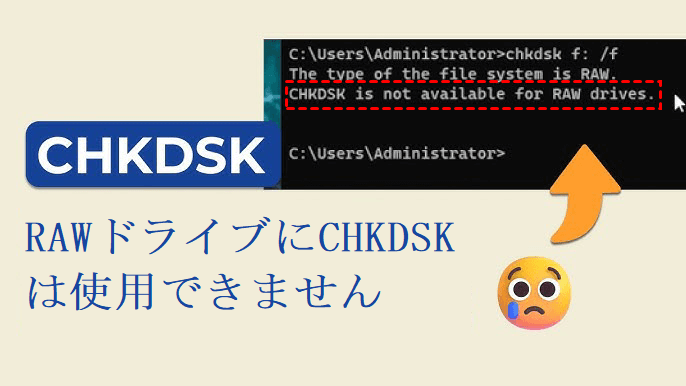
「RAWドライブ」問題について
問題の修正を試みる前に、RAWドライブが実際に何であるかを理解する必要があります。
RAWとは何を意味するのか?
RAWドライブとは、NTFS、FAT32、exFATなどの認識可能なファイルシステムを失った記憶装置のことです。この状態になると、Windowsはそのドライブ上のデータを読み書きできなくなり、システムの観点からは使用不能なドライブとなります。本質的に、ドライブは物理的に存在しますが、その「地図」(ファイルシステム)が欠落しているか破損している状態です。
RAWドライブの一般的な原因
ドライブがRAW状態になる原因は様々です。最も一般的な原因を見ていきましょう。
ファイルシステムの破損
ソフトウェアの誤動作や不良セクターなどによりファイルシステムが破損すると、Windowsはデータを正しく解釈できなくなります。
突然の電源障害
ファイル転送中に予期せぬシャットダウンや停電が発生すると、ドライブの構造が破損し、RAW状態になる可能性があります。
不適切な取り外し
USBメモリや外付けHDDを安全な取り外しを行わずに引き抜くと、データ書き込みが中断され、破損の原因となります。
ウイルスまたはマルウェアの攻撃
記憶装置の構造を特に標的とするウイルスもあり、ファイルシステムの記録を破壊してドライブを読み取り不能にすることがあります。
RAWドライブにCHKDSKは使用できない原因
ここでは、CHKDSKがRAWドライブを修復できない理由を明らかにします。
CHKDSKの役割
CHKDSK(Check Disk)は、NTFSやFAT32のような既知のファイルシステムでフォーマットされたドライブ上の論理的なファイルシステムエラーを検出し修正するために設計された、Windowsユーティリティです。
「RAWドライブにCHKDSKは使用できません」エラーが表示される理由
RAWドライブに対してCHKDSKを実行すると、チェック対象となる有効なファイルシステムが存在しないため失敗します。CHKDSKは理解できないものを処理できません。それは、見たこともない言語で書かれた本を読もうとするようなものです。
ドライブがRAWになった時の兆候
手遅れになる前にRAWドライブを特定する方法が気になりますか?最も一般的な症状は以下の通りです。
ドライブを接続してこのメッセージが表示された場合、システムがそのドライブをRAWと認識しています。
ファイルやフォルダにアクセスできない
ドライブ上のファイルを開いたり、コピーしたり、削除したりできないことがあります。場合によっては、ドライブがエクスプローラーに正しく表示されないことさえあります。
ディスクの使用容量と空き容量が0バイトと表示される
別の危険信号です。ドライブが突然空のように見えたり、容量がゼロと表示されたりします。
「RAWドライブにCHKDSKは使用できません」が表示された場合の対処法
このエラーが表示された場合、すぐにドライブをフォーマットするのは控えてください。以下の手順を注意深く実行してください。
ステップ 1:直ちにドライブの使用を停止
RAWドライブを使用すればするほど、復元可能なデータが上書きされるリスクが高まります。そのため、接続を解除し、何も追加・削除しないでください。
ステップ 2:RAWドライブからデータを復元
ファイルシステムを修正する前に、最優先すべきはデータの復元です。バックアップなしでのフォーマットやコマンド実行は、復元を困難にする可能性があります。MyRecoverは、オリジナルデータを損なうことなくRAWになったドライブからファイルを取得するのに役立つ、強力でユーザーフレンドリーなツールです。HDD、SSD、USBメモリ、メモリーカードをサポートしています。
 MyRecover
- 対応デバイスの多様性:内蔵および外付けHDD、SSD、SDカード、USBメモリなど、さまざまなストレージデバイスからのデータ復元に対応しています。
- 広範なデータ損失原因への対応:誤削除、ディスクフォーマット、ウイルス感染など、さまざまな原因によるデータ損失を復旧可能です。
- 多彩なファイル形式に対応:JPEG、PNG、MP4、MOV、DOC、XLSX、PDF、ZIP、RARなど、1,000種類以上のファイル形式に対応しています。
- 便利なハイライト機能:スキャン中にファイルの検索、フィルタリング、プレビュー、復元が簡単に行えます。
- 高い互換性:Windows 11、10、8、7およびWindows Serverに対応し、NTFS、FAT32、exFAT、ReFSなど、多様なファイルシステムをサポートします。
 安全かつ高速
以下に、その使用方法をご紹介します。段階的に復旧プロセスを見ていきましょう。
1. MyRecoverをダウンロードしてインストール
上のボタンまたはMicrosoft StoreからMyRecoverを入手し、お使いのコンピューターにインストールしてください。データを復旧しようとしているRAWドライブと同じドライブにはインストールしないでください。
2. RAWドライブをスキャン
MyRecoverを起動し、デバイスリストからRAWドライブを選択します。「スキャン」をクリックします。ソフトウェアは、失われたまたは削除されたファイルを深くスキャンします。

3. ファイルをプレビューして復元
スキャンが完了したら、復元可能なファイルをプレビューし、「復旧」をクリックします。

4. 復元の場所を選択
データを上書きしないために、元のドライブではなく別の安全な場所に保存してください。

ステップ 3:RAWドライブを認識可能なファイルシステムにフォーマット
ファイルの復元が完了したら、ドライブ自体を修正します。主な3つの方法をご紹介します。
オプションA:エクスプローラーを使用
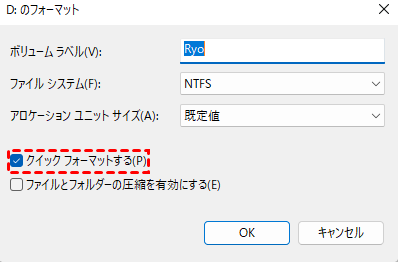
1. 「PC」を開い、RAWドライブを右クリックして「フォーマット」を選択します。
2. ファイルシステムを選択します(内蔵ドライブにはNTFS、USBメモリにはexFATが一般的です)。
3. 「クイックフォーマット」にチェックを入れ、「開始」をクリックします。
オプションB:ディスクの管理を使用
上記の方法がうまくいかない場合は、ディスクの管理をお試しください。
1. 「Win+X」キーを押して「ディスクの管理」を選択します。
2. RAWドライブを見つけ、右クリックして「フォーマット」または「新しいシンプルボリューム」を選択してパーティションを再作成します。

オプションC:DiskPartを使用
ディスクの管理でもうまくいかない場合は、コマンドラインツールであるDiskPartをお試しください。
1. 「Win+R」キーを押し、cmdと入力してEnterキーを押します。
2. 「diskpart」と入力し、Enterキーを押します。
3. 「list disk」と入力してすべてのドライブを表示します。
4. 「select disk X」を使用して対象ドライブを選択します(Xをお使いのドライブ番号に置き換えてください)。
5. 「clean」と入力してパーティションデータを削除します。
6. 「create partition primary」と入力します。
7. 「format fs=ntfs quick」と入力します。
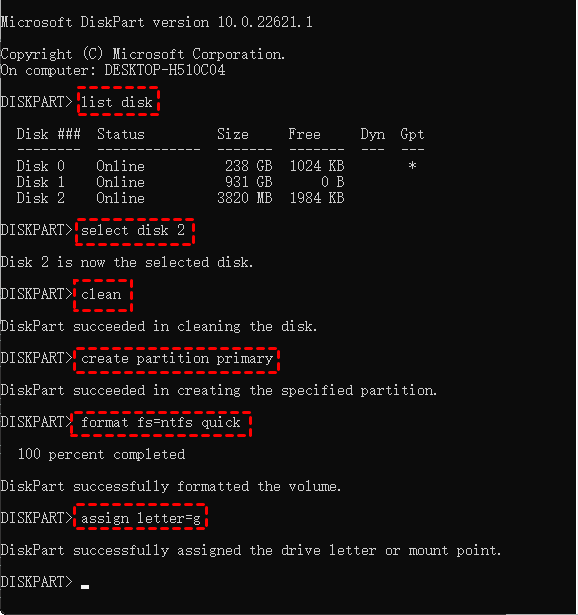
確実に正しいドライブを選択してください。DiskPartのcleanコマンドはすべてのパーティションを消去し、その後のデータ復旧は非常に困難になります。
ステップ 4:CHKDSKを再度実行(フォーマット後)
ドライブがフォーマットされ、ファイルシステムが適用されたら、ようやくCHKDSKでRAWドライブを修復できます。管理者としてコマンドプロンプトを開き、以下のコマンドを実行してください:
chkdsk X: /f
Xをお使いのドライブ文字に置き換えてください。
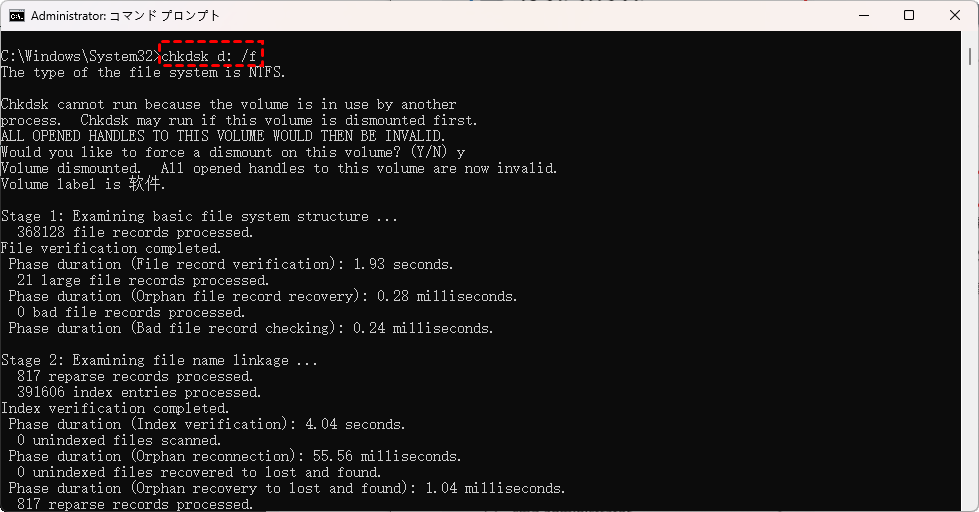
このコマンドは論理エラーをチェックし、自動的に修正します。
将来RAWドライブ問題を予防する方法
データ損失のパニックより、予防が大切です!以下に、身につけるべき簡単な習慣をご紹介します。
常に安全な取り外しを実行する
外付けドライブをいきなり引き抜かないでください。毎回「ハードウェアの安全な取り外し」オプションを使用しましょう。
定期的にバックアップを取る
クラウドサービスやバックアップツールを利用して、重要なデータのコピーを保管しましょう。
突然の電源断を避ける
デスクトップパソコンには無停電電源装置(UPS)を使用し、停電時のファイル破損を防ぎましょう。
アンチウイルスソフトを使用する
ファイルシステムを破損させる可能性のあるマルウェアからデバイスを保護するため、アンチウイルスソフトを導入しましょう。
まとめ
「RAWドライブにCHKDSKは使用できません」というエラーはストレスを感じるかもしれませんが、世界の終わりではありません。重要なのは、MyRecoverのような信頼できるツールでまずデータを復元し、その後ドライブを再フォーマットして使用可能な状態に戻すことです。それが完了すれば、CHKDSKは本来の機能を果たせるようになります。そして、定期的なバックアップこそが、将来のドライブ災害に対する最善の防御策を忘れないでください。
よくある質問
1.RAWドライブをフォーマットするとデータは完全に消えますか?
2.RAW状態のSSDとHDDで復旧方法は違いますか?
3.ディスク管理でRAWドライブが「未割り当て」と表示される場合はどうしますか?

