 MyRecover



【最新トップ】削除したDCIMフォルダを復元する方法
DCIMフォルダを誤って削除してしまい、慌てた経験はありませんか?このフォルダには、大切な写真や動画が保存されていることがほとんどです。本記事では、SDカードやAndroid端末から削除したDCIMフォルダを効果的に復元する方法を解説します。

更新者 Aeri / 更新日: 2025年10月22日


ユーザーケース:削除したDCIMフォルダを復元する方法は?
ユーザーケース
SDカードをPCにつなぎ、写真をレタッチしようとしたところ、誤ってDCIMフォルダごと削除してしまいました。
しかも、最悪なことにごみ箱フォルダにも入っておらず戻すこともできませんでした。このような場合はどうにかして復元する方法はありますでしょうか…?
どなたか教えてください。
- Yahoo知恵袋からの質問
DCIMフォルダについて
DCIM(Digital Camera IMagesの略)フォルダは、デジタルカメラやスマホなどのデバイスが撮影した写真や動画を保存する標準的なメインフォルダです。このフォルダ名は任意に付けられたものではなく、DCF(Design rule for Camera File system)という国際的な業界標準に基づいています。これにより、あらゆるカメラ、スマートフォン、OSが画像や動画ファイルの保存場所を正確に認識できるようになっています。

お使いのスマホやカメラで写真を撮影したり動画を録画したりすると、そのファイルは自動的にDCIMフォルダ、またはそのサブフォルダ内に保存されます。デバイスをパソコンに接続したり、メモリーカードをカードリーダーに挿入したりすると、パソコンのソフトウェア(写真のインポートウィザードやファイルマネージャーなど)は、メディアファイルが含まれている場所としてDCIMフォルダを即座に認識します。これにより、写真の転送、バックアップ、整理が非常に簡単に行えるのです。
DCIMフォルダはSDカードと本体メモリ、どちらにあるのか?
その保存場所は、お使いのデバイスの設定によって異なります:
📁SDカードの場合(スマホで使用している場合):カメラやスマホの設定で、写真や動画の保存先をSDカードにしていると、DCIMフォルダはそこに自動的に作成されます。
📁スマホの内部ストレージの場合(SDカードがない、または内部ストレージを選択した場合):スマホにSDカードが挿入されていない場合、または内部ストレージを保存先に選択している場合は、DCIMフォルダはスマホの内部ストレージに保存されます。
DCIMフォルダを削除するとどうなるのか?
フォルダ内に保存されているすべての写真と動画が完全に削除されます。フォルダ自体は、次に写真を撮影した時にデバイスによって通常再作成されますが、元のデータは失われたままです。そのため、削除したDCIMフォルダを復元する方法を知っておくことは非常に重要です。
削除したDCIMフォルダを復元するトップの方法
DCIMフォルダを削除してしまうと、すべての写真や動画が永久に失われたように感じるかもしれません。実際には、新しいデータで上書きされるまで、ほとんどのファイルはストレージ内に隠れた状態で残っています。これは、内部ストレージとSDカードのどちらに保存されていたかによって、復元の可能性があることを意味します。
パート1:SDカードからDCIMフォルダを復元
写真や動画がSDカードに保存されていた場合、復元は一般的に容易で成功率も高くなります。SDカードを直接パソコンに接続し、失われたファイルをスキャンできるためです。この状況では、Microsoft Windows File RecoveryとMyRecoverなどの2つのツールが利用できます(いずれも無料です)。
- SDカードの使用を直ちに停止:新しい写真を撮影したり、動画を録画したり、ファイルを保存したりしないでください。あらゆる新しいデータが、削除されたDCIMファイルを上書きする可能性があります。
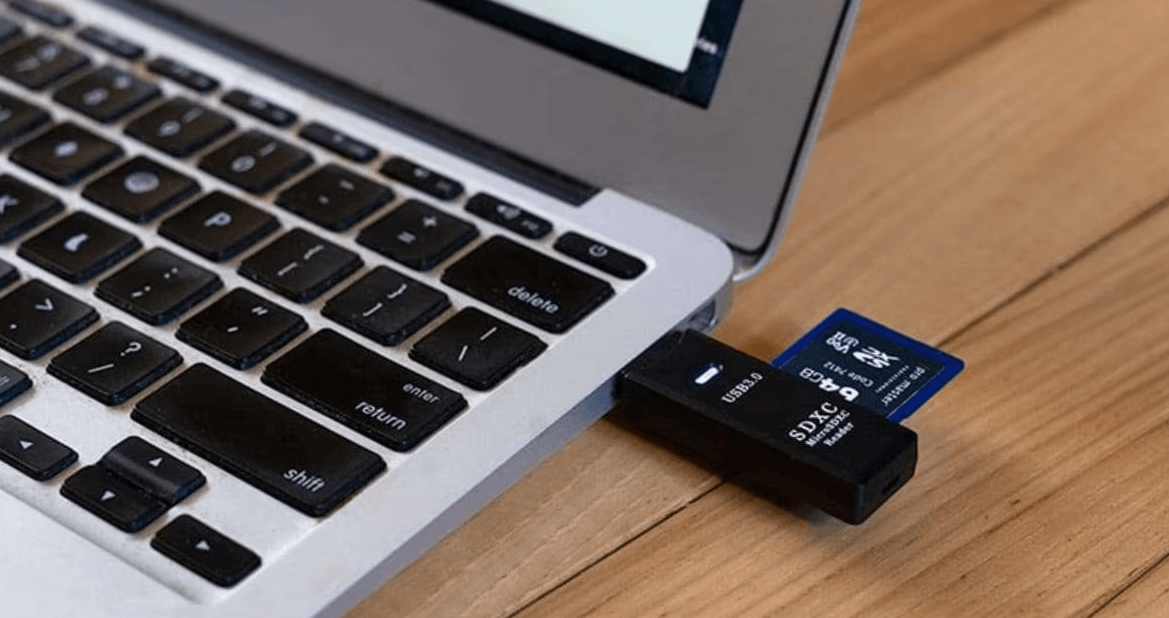
- SDカードをパソコンに接続:カードリーダーを使用するか、PCにSDカードスロットがあれば挿入してください。復元を開始する前に、正しく認識されていることを確認してください。
A:Microsoft Windows File Recoveryを使用
Microsoft Windows File Recoveryは、Microsoftが開発したコマンドラインツールで、ハードドライブ、USBドライブ、SDカードから削除されたファイルを復元します。無料で利用できますが、コマンドプロンプトの基本的な知識が必要です。
ステップ 1:Windows PCのMicrosoft Storeからツールをダウンロードしてインストールします。

ステップ 2:「Win+S」キーを押し、「Windows File Recovery」と入力して、右クリックし「管理者として実行」を選択します。

ステップ 3:コマンドプロンプトウィンドウが自動的に開きます。復元コマンドを入力します。
- 基本的なコマンド形式は以下の通りです:winfr ソースドライブ: 宛先ドライブ: /mode /switches
- ソースドライブ:SDカードのドライブレター(例:E:)。
- 宛先ドライブ:復元したファイルを保存する別のドライブ(SDカード自体には絶対に保存しないでください)。
- mode/switches:スキャンと復元のためのオプション。
例:winfr H: D: /extensive /n *.jpg /n *.png
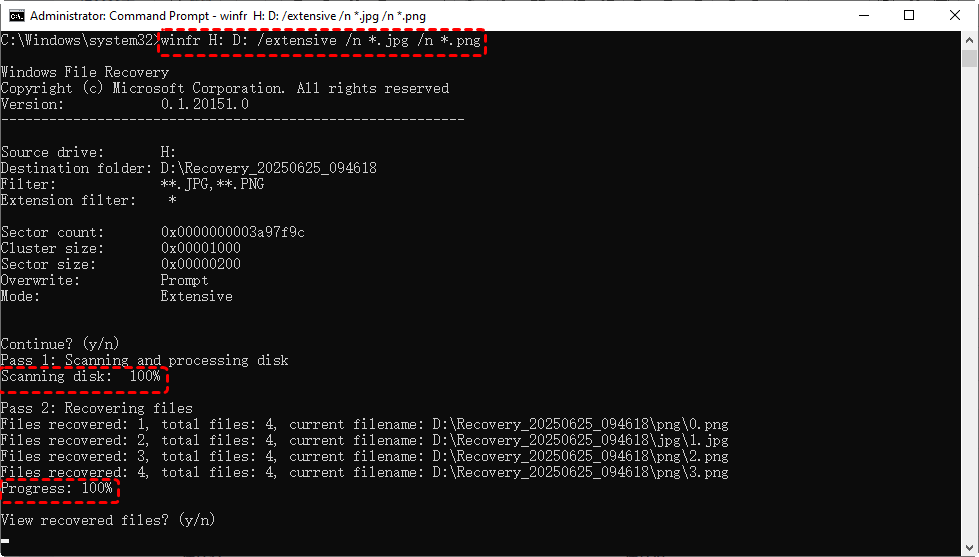
この例では、拡張検索モードを使用してH:ドライブ(SDカード)を深くスキャンし、.jpgおよび.png形式の写真を検索してD:ドライブに復元します。
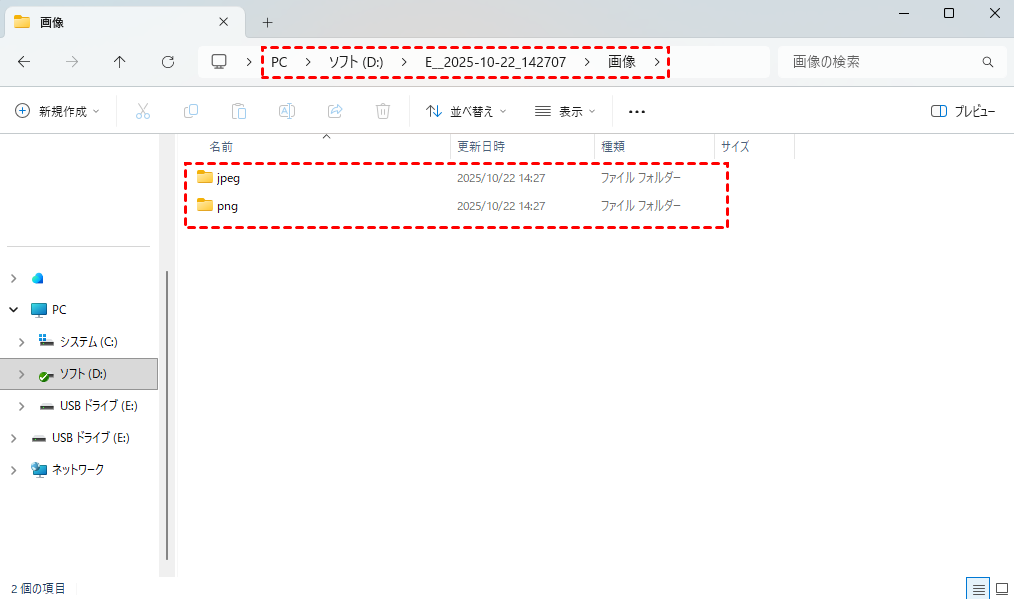
ステップ 4:スキャンが完了したら、宛先ドライブに復元した写真を確認することができます。
B:MyRecoverを使用「最もおすすめ」
Winfrコマンドが「コマンド解析エラー」「このモードでは復元ファイルが見つかりませんでした」「使用されたスイッチが復元モードと互換性がありません」などの予期せぬ問題により、削除したDCIMフォルダの復元に失敗した場合はどうすればよいでしょうか?あるいは、複雑なコマンドに困惑し、ユーザーフレンドリーなソリューションを希望される場合はどうしますか?
いずれの場合でも、「MyRecover」は優れた選択肢です。シンプルなグラフィカルインターフェースと強力な復元機能を備えており、初心者から上級ユーザーまで幅広くご利用いただけます。MyRecoverはSDカード、USBドライブ、外付けHDD、さらにはSSDドライブの復元にも対応しています。

MyRecoverのメリット:
- 幅広い互換性:HDD、SSD、USBドライブ、SDカード、カメラなどに対応します。
- 豊富なファイルサポート:写真、動画、オーディオ、文書、アーカイブなど1,000以上の形式を復元できます。
- 多様な復元シナリオ:誤削除、フォーマット済みディスク、空にしたゴミ箱、ウイルス攻撃など様々な状況に対応します。
以下は詳しい手順です。
ステップ 1:MyRecoverをWindows PCにダウンロードし、インストールします(上書きを防ぐため、SDカードへのインストールは避けてください)。
 安全かつ高速
ステップ 2:MyRecoverを起動し、利用可能なドライブの一覧から該当のSDカードを選択し、「スキャン」をクリックします。

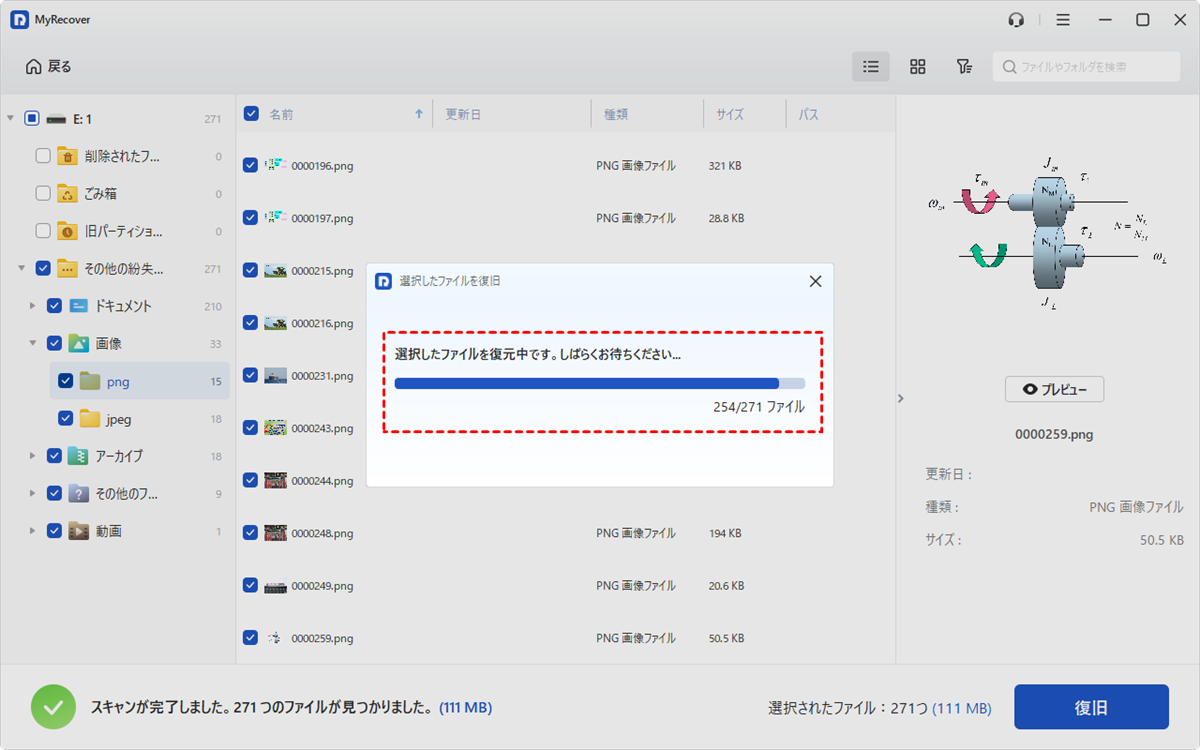
ステップ 3:MyRecoverは「クイックスキャン」または「ディープスキャン」を実行します。削除されたDCIMファイルを探すには、一覧を閲覧するか、フィルタ機能(画像、動画、文書など)を活用してください。
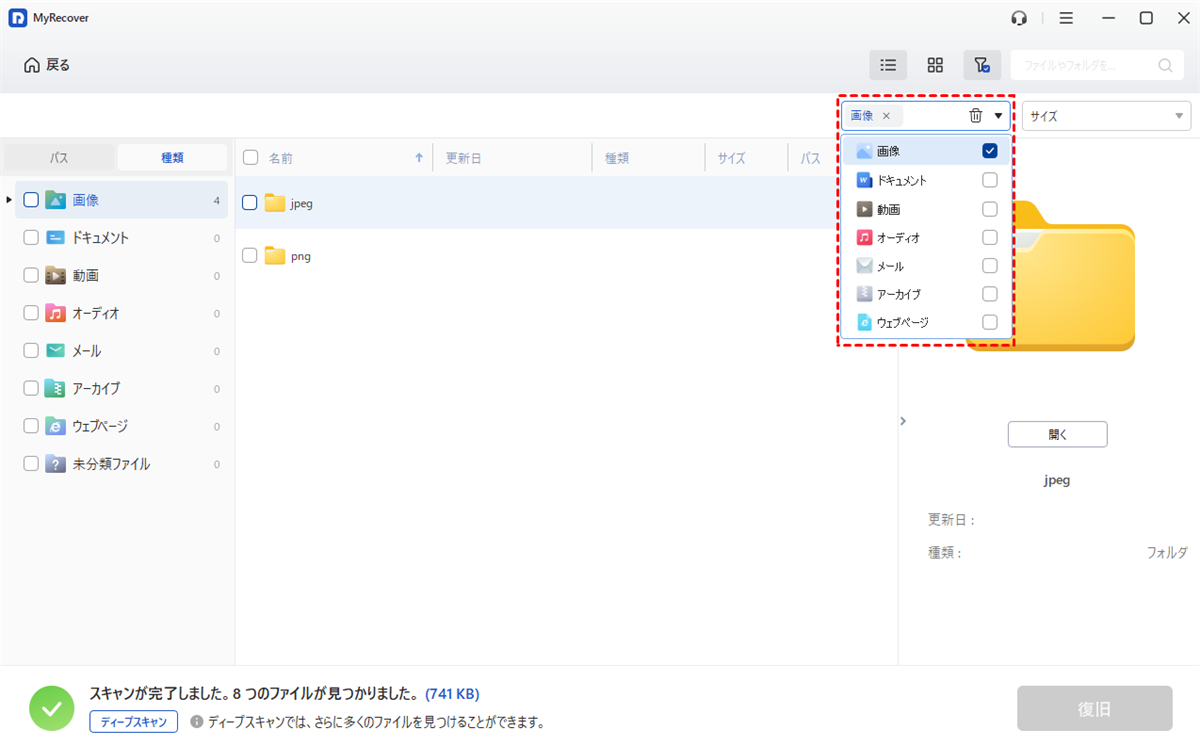
ステップ 4:復元したい特定のファイルを選択し、「復旧」をクリックします。

ステップ 5:次に、PC上の安全な保存先フォルダを選択します(データを上書きしないために、SDカード自体への復元は行わないでください)。

小さなDCIMフォルダの復元であれば、処理は数秒で完了します。より大きなフォルダの場合、時間がかかることもあるため、少しお待ちください。処理が完了すると、要約を示すミニウィンドウが表示され、何件のファイルが正常に復元されたか、およびそれらがどこで確認できるかが示されます。
 MyRecover
- 対応デバイスの多様性:内蔵および外付けHDD、SSD、SDカード、USBメモリなど、さまざまなストレージデバイスからのデータ復元に対応しています。
- 広範なデータ損失原因への対応:誤削除、ディスクフォーマット、ウイルス感染など、さまざまな原因によるデータ損失を復旧可能です。
- 多彩なファイル形式に対応:JPEG、PNG、MP4、MOV、DOC、XLSX、PDF、ZIP、RARなど、1,000種類以上のファイル形式に対応しています。
- 便利なハイライト機能:スキャン中にファイルの検索、フィルタリング、プレビュー、復元が簡単に行えます。
- 高い互換性:Windows 11、10、8、7およびWindows Serverに対応し、NTFS、FAT32、exFAT、ReFSなど、多様なファイルシステムをサポートします。
 安全かつ高速
パート2:スマホの内部ストレージからDCIMフォルダを復元
このセクションでは、DCIMフォルダがデバイスの内部ストレージに保存されている場合に、Androidスマホで削除されたDCIMフォルダを復元する方法に焦点を当てます。Androidスマホの内部ストレージから削除したDCIMフォルダを復元するのは、SDカードからの復元よりも複雑です。内部ストレージは取り外して直接スキャンすることができないためです。しかし、適切なツールと注意事項を守ることで、失った写真や動画を復元することは可能です。
A:「最近削除した項目」フォルダから復元
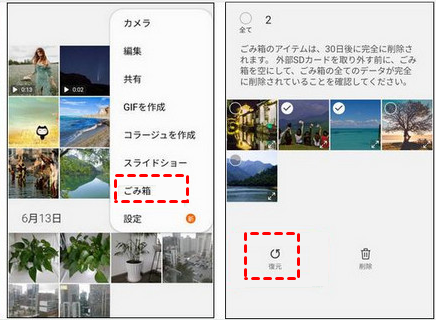
多くの最新Androidスマホには、「ゴミ箱」または「最近削除した項目」フォルダが備わっており、通常約30日間という限定された期間、削除した項目を保持します。誤ってDCIMフォルダを削除してしまった場合は、まずこの方法をお試しください。
ステップ 1:ギャラリーまたはフォトアプリを開きます。「アルバム>最近削除した項目またはゴミ箱」をタップします。
ステップ 2:削除されたDCIMフォルダの写真や動画を一覧から探します。復元したい項目を選択します。
ステップ 3:「復元」をタップすると、それらはギャラリー内のDCIMフォルダに戻ります。
B:Googleフォトのクラウドバックアップから復元
DCIMフォルダがGoogleフォトと同期されていた場合、削除した写真や動画をクラウドバックアップから直接復元できます。
ステップ 1:AndroidスマホでGoogleフォトアプリを開くか、パソコンでGoogleフォトの公式サイトにアクセスします。
ステップ 2:デバイスにリンクされているGoogleアカウントでサインインします。
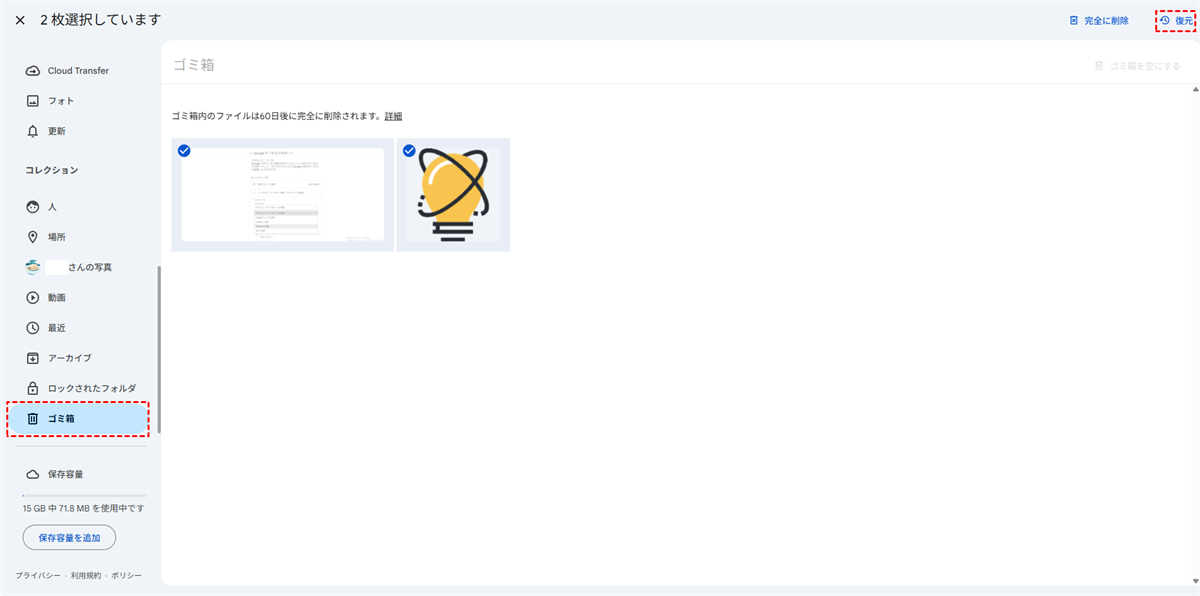
ステップ 3:ライブラリを閲覧するか、検索機能を使用して、DCIMフォルダから削除された写真や動画を探します。
ステップ 4:復元したいファイルを選択し、「復元」をタップします。写真と動画はDCIMフォルダに戻り、ギャラリーに再表示されます。
C:専門的なAndroidデータ復元ソフトを使用
削除したDCIMフォルダが「最近削除した項目」やGoogleフォトのバックアップにない場合、「DiskDigger for Android」のような専門的なデータ復元ソフトを使用して、スマホの内部ストレージから写真や動画を復元することができます。
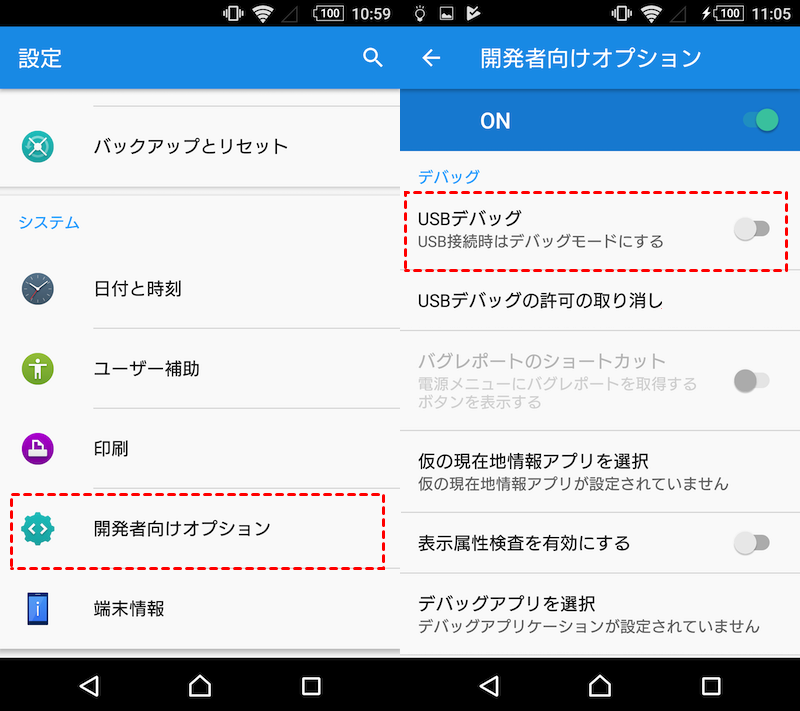
ステップ 1:「設定」>「端末情報」へ進み、「ビルド番号」を7回タップして「開発者向けオプション」を解除します。「設定」>「開発者向けオプション」へ進み、「USBデバッグ」を有効にします。
ステップ 2:Google PlayストアからDiskDigger for Androidをダウンロードします。アプリを起動し、必要な権限を付与します。スキャン対象として内部ストレージを選択します。
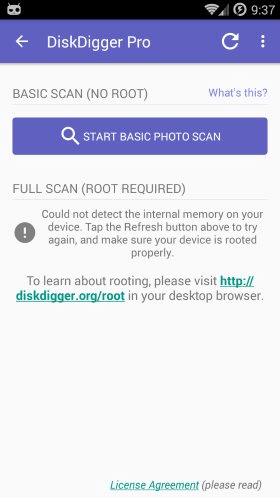
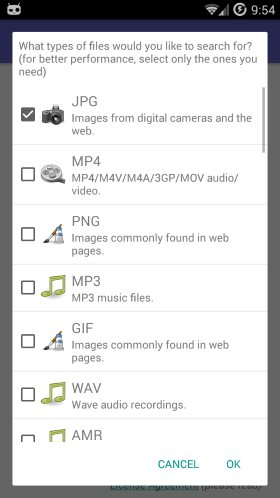
ステップ 3:復元したいファイルの種類(写真、動画など)を選択します。
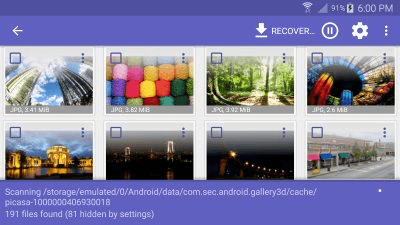
ステップ 4:スキャンが完了したら、復元可能なファイルを閲覧します。フィルタ機能を使用して、元々DCIMフォルダにあった写真や動画を探します。
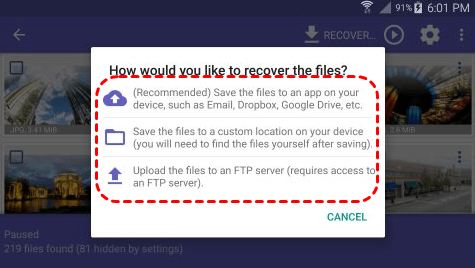
ステップ 5:復元したいファイルまたはフォルダを選択し、「復元」をタップします。安全な保存先(内部ストレージを避け、可能であればパソコン)を選択してください。
まとめ
大切な写真や動画が数多く保存されたDCIMフォルダを誤って削除してしまった場合でも、この記事でご紹介した様々な復元ソリューションが役立ちます。DCIMフォルダがスマホの内部ストレージとSDカード、どちらに保存されていた状況でも、それを復元する方法はあります。
DCIMフォルダの復元は、一般的に内部ストレージから行うよりも、SDカードから行う方がはるかに容易です。MyRecoverを使用すれば、そのプロセスはシンプルかつ効率的になります。さらに広範な復元ニーズをお持ちのユーザーには、Professional版へのアップグレードをご検討ください。Professional版では、復元前のファイルプレビューやクラッシュしたパソコンからの復元など、より高度な機能を提供しています。
よくある質問
1.DCIMフォルダを開くにはどうしますか?
2.AndroidでDCIMフォルダが表示されないのはなぜですか?
3.削除したDCIMフォルダを復元できないのはなぜですか?