 MyRecover



【完全ガイド】ファイルシステムエラーの修復方法
ファイルシステムエラー、特にエラーコード「2147416359」が繰り返し発生すると、作業が中断されてしまうことがあります。本記事では、このエラーの根本原因を詳しく説明し、Windows Updateのトラブルシューティングからシステムファイルの修復、権限のリセットまで、恒久的な解決に至る体系的な対処法を提供します。

更新者 Aeri / 更新日: 2025年12月03日


ユーザーケース:ファイルシステムエラーの修復方法は?
Windows 10でのファイルシステムエラー
今朝、パソコンでどの画像も開けません。開こうとすると「ファイル システムのエラーです」と括弧付きの数字が表示されます。なぜこうなるのか、どうすれば直るのでしょうか?YouTubeで関連動画を見て試しましたが、うまくいきませんでした:/
- Redditからの質問
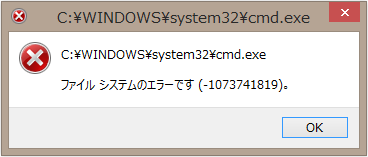
ファイルシステムエラーが表示されるのは、コンピューターがストレージドライブへのデータの読み書きに問題を抱えていることを意味します。このコミュニケーションの断絶により、Windowsはファイルを開く、ドキュメントを保存する、プログラムを更新するなど、あなたが要求したタスクを完了できなくなります。特定の何か1つが「壊れている」というよりは、データにアクセスする過程自体に障害が発生している状態です。
このガイドでは、これらの煩わしいエラーメッセージの正体を解き明かすだけでなく、根本的に問題を解決するための包括的な手順を提供します。さらに重要なのは、影響を受けてしまった可能性のあるデータをどのように復元するかについても説明することです。
一般的なファイルシステムエラーコードとその意味
「ファイル システムのエラーです」メッセージが表示されるとき、Windowsは多くの場合、根本原因に関する重要な手がかりとなる特定の数値コードを併せて提供します。以下に、一般的なファイルシステムエラーを一覧でご紹介します。
ファイルシステムエラー「2147416359」
この厄介なコードは頻繁に出現し、ほぼWindows Updateサービスに起因しています。通常、アップデートのダウンロードやインストールを処理するバックグラウンドプロセスでの競合または障害を示しています。更新メカニズムがシステムファイルへのアクセスや修正を試みて失敗した際に、白旗を掲げるようにこのエラーがスローされます。
ファイルシステムエラー「2147163901」
システムの整合性に関連するもう一つのコードで、アプリケーションのインストールやシステム修復など様々な操作中に表示されることがあります。多くの場合、オペレーティングシステムの構造における中核部分であるWindowsモジュールストア内の、権限問題やコンポーネントの破損を示唆しています。
ファイルシステムエラー「1073741819」
これはより一般的なシステム安定性に関するコードで、メモリ管理やアプリケーションの競合に関連することがあります。ストレージという意味での直接的なファイルシステムエラーとは限りませんが、アプリケーションが必要なシステムリソースに適切にアクセスできない場合に、同様の症状として現れます。
ファイルシステムエラー「2147219196」
このエラーコードは、Windowsコンポーネントストア(WinSxSフォルダとも呼ばれる)内の破損を強く示唆しています。コンポーネントストアは、システムとアプリケーションが正しく動作するために必要なコアファイルを保持する、Windowsの重要な部分です。このエラーは、システムプロセス(Microsoft Storeアプリやシステム更新のインストールなど)が必要なファイルにアクセスしようとした際に、そのファイルが見つからない、読み取れない、または損傷していることを意味します。
ファイルシステムエラー「2147219200」
このエラーは、コード「2147219196」と非常に近い関係にあり、同様にWindowsコンポーネントストアの障害を直接指し示しています。具体的なサブコードは、多くの場合「リソース」ファイルに関する問題や、アプリのインストール・更新中にトランザクションをコミットできないことに起因します。要するに、システムはコンポーネントストアのファイルを修正または追加するプロセスを開始したものの、正常に完了できず、操作が不完全な状態で残ってしまったことを意味します。
ファイルシステムエラー「2015294522」
このエラーコードも同様の系統に属する別のバリエーションです。これは、Windowsがアプリや機能のインストール・修正・修復に使用するプロセスである、デプロイメント操作中に頻繁に発生します。このエラーは、デプロイメントエンジンがシステムのファイル構造への読み書きを試みた際に、コンポーネントストア内の予想されるファイル状態と実際の状態との違いなどにより、重大な問題に遭遇したことを示唆しています。
Windows 11/10でファイルシステムエラーが発生する原因
ファイルシステムエラーの原因は複数考えられます。以下で確認してください。
⭕ Windowsコンポーネントストアの破損:システム操作やアプリケーションのインストールに重要なWinSxSフォルダの損傷です。
⭕ ストレージドライブの障害:HDDまたはSSD上の不良セクタや全体的な劣化です。
⭕ ドライバーまたはソフトウェアの不具合:バグを含むアプリケーションや、誤ったストレージドライバーが原因です。
⭕ 接続の問題:ドライブを接続しているデータケーブル(SATA/USB)の緩みや損傷です。
⭕ アクセス権限の問題:Windowsがデータを読み取るのを妨げる、不適切なファイルやフォルダのアクセス権です。
⭕ ハードウェアの問題:データ転送中にデータを破損させる、不良メモリ(RAM)や不安定な電源ユニット(PSU)です。
「12つの方法」Windows 11/10でファイルシステムエラーを修復
Windows 11またはWindows 10コンピューターのファイルシステムエラーを解決するには、以下の解決策をお試しください。
方法1:システムドライブの整合性を確認
メインドライブの状態を簡単にチェックすることで、重大なハードウェア障害を除外できます。
Windowsに組み込まれた「エラーチェック」ユーティリティを使用してトラブルシューティングできます:
ステップ 1:C:ドライブを右クリックし、「プロパティ」を選択します。
ステップ 2:「ツール」タブに移動し、「チェック」をクリックします。
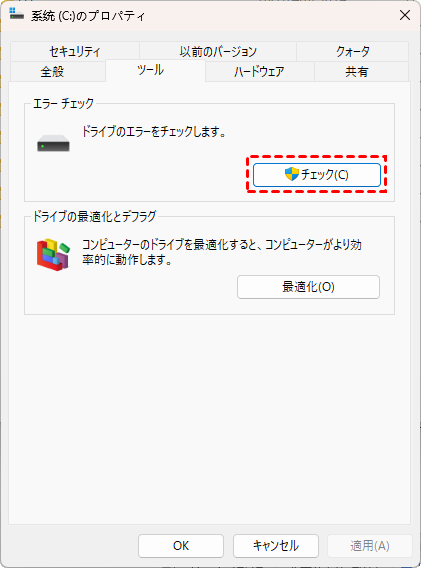
これにより、基本的なファイルシステムの不整合がスキャンされます。
方法2:システムドライブの利用可能な空き容量を確認
簡単すぎるように聞こえますが、ドライブがほぼ満杯になっていると、さまざまなファイルシステムエラーを含む、多くの異常な問題を引き起こす可能性があります。Windowsは、一時ファイル、仮想メモリ、その他の操作のために、適切に動作するための空き領域を必要とします。合計ドライブ容量の少なくとも10~15%が空いていることを確認してください。
方法3:DISMを実行
最も効果的なシステム修復を行うには、システムファイルチェッカー(SFC)を使用する前に、展開イメージのサービスと管理(DISM)ツールを実行する必要があります。DISMは、正常なソースから破損したシステムファイルをダウンロードして置き換えることで、その後の修復作業のための健全な基盤を作成します。
DISMを実行する手順:
ステップ 1:管理者としてコマンドプロンプトを開きます。Windowsの検索ボックスに「cmd」と入力します。検索結果の「コマンドプロンプト」を右クリックし、「管理者として実行」を選択します。

ステップ 2:コマンドプロンプトのウィンドウで、次のコマンドを入力し、Enterキーを押します。
DISM /Online /Cleanup-image /Restorehealth
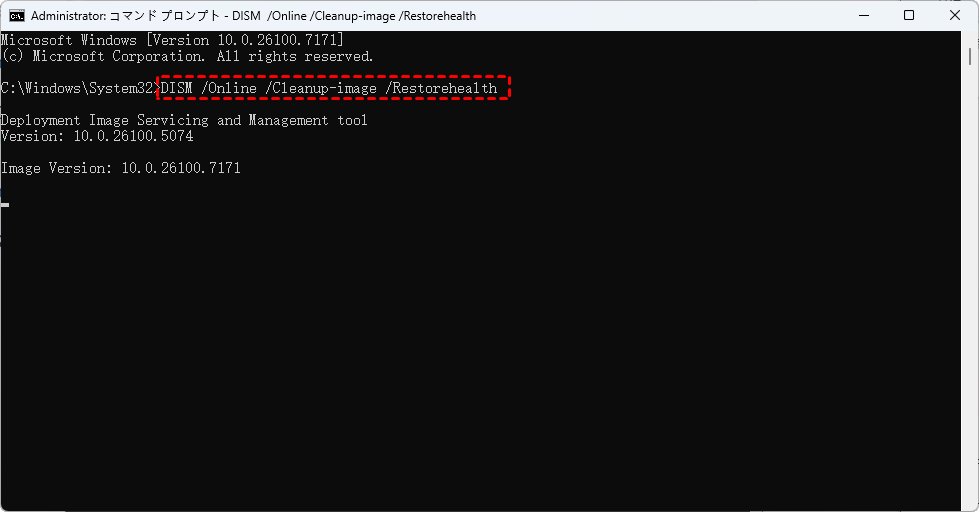
ステップ 3:プロセスが完了するまで待ちます。完了までに数分かかる場合があります。
重要なヒント:既定では、DISMは必要なファイルを取得するためにWindows Updateを使用します。Windows Updateサービスが正常に動作していない場合は、Windowsインストール用DVDやWindowsファイルを含むフォルダーなどの代替ソースを指定できます。その場合は、以下のコマンド形式を使用し、ソースの場所を実際のパスに置き換えてください。
DISM /Online /Cleanup-Image /RestoreHealth /Source:C:\RepairSource\Windows /LimitAccess
方法4:システムファイルチェッカーを実行
システムファイルをスキャンして修復するには、システムファイルチェッカーツールを実行します。管理者として開いたコマンドプロンプトで、次のコマンドを入力し、Enterキーを押してください。
sfc /scannow
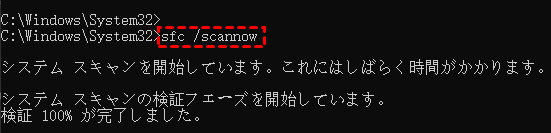
システムスキャンが開始されたことを確認するウィンドウが表示されます。確認が100%に達するまでコマンドプロンプトウィンドウを閉じても構いません。
このプロセスはすべての保護されたシステムファイルを検査し、破損しているファイルがあればキャッシュされた正しいバージョンに自動的に置き換えます。スキャンが完了すると、結果を詳細に示すいくつかのメッセージのいずれかが表示されます。
方法5:Windows Updateトラブルシューターを実行
Windowsには、アップデートの問題を自動的に検出して修正するための便利な組み込みツールがあります。設定>更新とセキュリティ>トラブルシューティング>追加のトラブルシューティングツールまたは設定>システム>トラブルシューティング>その他のトラブルシューティングツールのパスにアクセスして、「Windows Update」トラブルシューターを実行してください。
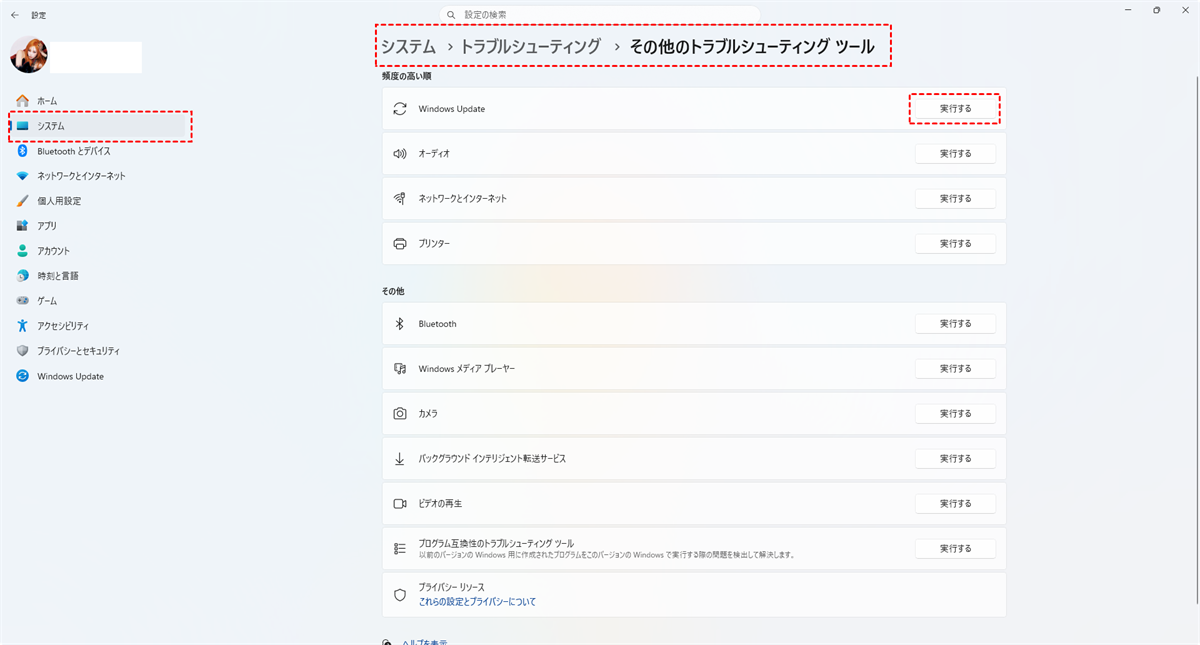
これは最初に試すべき効果的な対処法です。
方法6:クリーンブートを実行
問題がWindows自体ではなく、アップデートプロセスと競合するサードパーティのプログラムやサービスにある場合があります。「クリーンブート」を実行すると、最小限のドライバーとスタートアッププログラムのみでWindowsが起動します。この状態でファイルシステムエラーが解消された場合、サービスを体系的に再有効化することで、競合するソフトウェアを特定できます。
方法7:システムドライバーを最新バージョンに更新
ファイルシステムエラー「2147219196」は、すべてのシステムドライバー、特にチップセットやストレージコントローラーが最新版であることを確認することで解決できる場合が多くあります。
お使いのPCメーカーのサポートサイトやデバイスメーカー(インテルやAMDなど)のサイトにアクセスして最新のドライバーを取得すると、この問題が解消されることがよくあります。
方法8:問題のあるソフトウェアを再インストール
ファイルシステムエラー「2018374635」が発生する場合、特定のアプリケーションやそのインストールパスに問題があることを示していることがよくあります。エラーを引き起こしたアプリケーションをアンインストールし、再インストールしてみてください。インストーラーを管理者として実行することで、権限関連の原因を回避できる場合もあります。
方法9:一時プロファイルを作成
同様に、ファイルシステムエラー「536606512」は、ユーザープロファイル内または特定のアプリケーションデータの破損に関連している可能性があります。権限関連の問題を排除するために、新しい管理者アカウントを作成することは効果的な手順です。これにより、制限に遭遇することなく、すべてのシステム設定に完全にアクセスできるようになります。
新しい管理者アカウントを作成する手順:
ステップ 1:スタートボタンを右クリックし、「設定」を選択します。
ステップ 2:「アカウント」に移動し、「その他のユーザー」を選択します。
ステップ 3:「アカウントの追加」をクリックします。
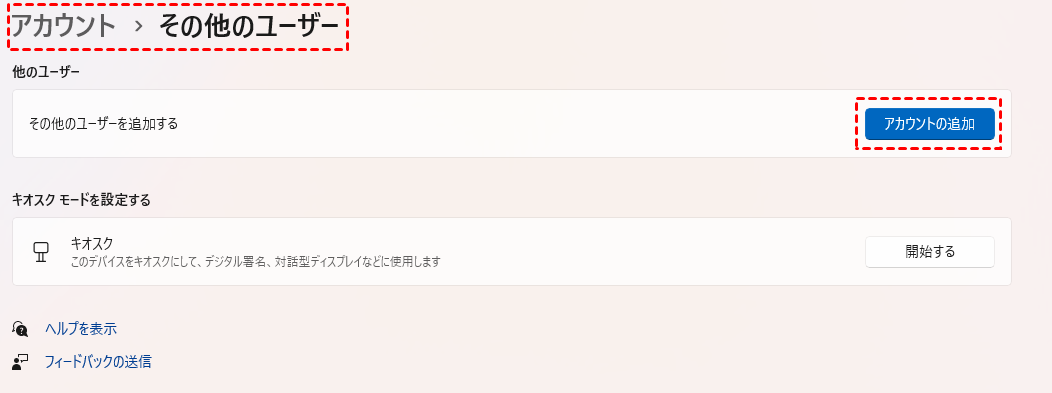
ステップ 4:次の画面で、「このユーザーのサインイン情報がありません」を選択します。
ステップ 5:「Microsoftアカウントを持たないユーザーを追加する」を選択します。
ステップ 6:ユーザー名と(任意ですが推奨される)パスワードを入力し、「次へ」をクリックします。
ステップ 7:新しいアカウントが表示されます。その項目をクリックし、「アカウントの種類を変更」を選択します。
ステップ 8:アカウントの種類を「標準ユーザー」から「管理者」に変更し、「OK」をクリックします。
方法10:CHKDSKを実行
チェックディスクユーティリティ(CHKDSK)は、ドライブの物理構造をスキャンする強力なツールです。エラーを修復する包括的なスキャンを実行するには、管理者権限でコマンドプロンプトを開き、「chkdsk g: /f /r」と入力します(必要に応じてg:を該当するドライブ文字に置き換えてください)。

ドライブへの排他的アクセスが必要なため、次回の再起動時にスキャンをスケジュールするように求められます。このプロセスには長時間かかることがありますが、不良セクターやその他のファイルシステムの破損を修復できます。
方法11:Windowsストアアプリのトラブルシューターを実行
Windowsには、一般的な問題を自動的に診断して修正する専用のトラブルシューターが含まれています。アプリケーションに関連するファイルシステムエラーが発生している場合、Windowsストアアプリのトラブルシューターを実行することで解決できることがよくあります。
ステップ 1:スタートボタンを右クリックし、「設定」を選択します。
ステップ 2:「システム」に移動し、「トラブルシューティング」を選択します。
ステップ 3:「その他のトラブルシューティングツール」をクリックします。
ステップ 4:リストから「Windowsストアアプリ」を見つけ、その横にある「実行する」ボタンをクリックします。
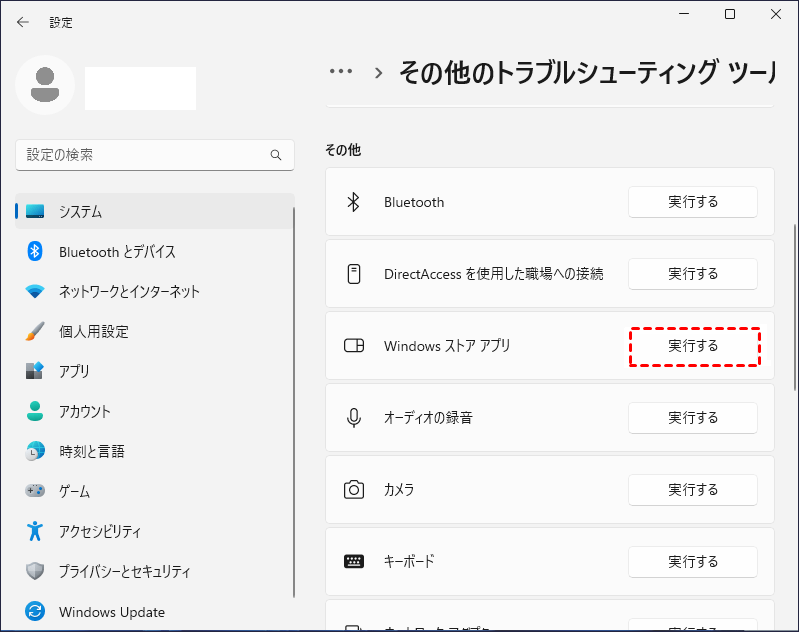
ステップ 5:画面の指示に従って、診断と修復プロセスを完了させます。
方法12:Windows Updateコンポーネントをリセット
アップデート関連のエラーがまだ解決しない場合は、Windows Updateエコシステム全体を手動でリセットすることができます。これには、関連サービスを停止し、SoftwareDistributionフォルダとCatroot2フォルダ(アップデートファイルをキャッシュするフォルダ)の名前を変更し、その後サービスを再起動することが含まれます。これにより、Windowsは白紙の状態からすべてのアップデートコンポーネントを再ダウンロードすることができます。
もちろん、システムエラーで最も不安なのは、データ損失の可能性です。これらの修復作業の前、最中、または後に、データが紛失したり破損したりしていることに気づくかもしれません。このような場合に、信頼性の高い復元ツールが必要不可欠となります。
MyRecoverでデータを迅速に復元
ファイルシステムエラーの根本的な原因を無事に修復した後でも、貴重なファイルの一部が紛失したりアクセスできなくなったりしていることに気付くかもしれません。それらのデータが破損の被害に遭ったか、あるいは修復操作が誤って影響を与えた可能性があります。
原因が何であれ、慌てる必要はありません。ここで、「MyRecover」のような強力なデータ復元ツールの出番です。MyRecoverは、ストレージドライブを深くスキャンし、フォーマットされたり破損したパーティションからでも、さまざまな種類のファイルを復元するように設計されています。
 MyRecover
- 対応デバイスの多様性:内蔵および外付けHDD、SSD、SDカード、USBメモリなど、さまざまなストレージデバイスからのデータ復元に対応しています。
- 広範なデータ損失原因への対応:誤削除、ディスクフォーマット、ウイルス感染など、さまざまな原因によるデータ損失を復旧可能です。
- 多彩なファイル形式に対応:JPEG、PNG、MP4、MOV、DOC、XLSX、PDF、ZIP、RARなど、1,000種類以上のファイル形式に対応しています。
- 便利なハイライト機能:スキャン中にファイルの検索、フィルタリング、プレビュー、復元が簡単に行えます。
- 高い互換性:Windows 11、10、8、7およびWindows Serverに対応し、NTFS、FAT32、exFAT、ReFSなど、多様なファイルシステムをサポートします。
 安全かつ高速
ステップ 1:上のボタンを押してMyRecoverをダウンロードし、Windows 11/10コンピューターにインストールします。
ステップ 2:MyRecoverを起動し、「削除されたファイルの復旧」をタップし、ファイルが以前に保存されていたドライブを選択して、「スキャン」をクリックします。

ステップ 3:スキャンが完了したら「OK」をクリックします。
ステップ 4:ファイルをプレビューして選択し、「復旧」を押します。

ステップ 5:復元されたファイルを安全に保存する場所を選択します。

- ヒント:✎...
- そして、対象フォルダに移動してこれらのファイルを確認できます。
- 多数のファイルを失ってしまった場合でも、ファイルの復元に制限はありません。
- 組織の管理者の方であれば、MyRecover Technicianを使用して、無制限のコンピューターからファイルを復元できます。
まとめ
ファイルシステムエラーは、システムファイルの破損やWindows Updateの障害、ストレージドライブの問題など様々な原因で発生します。これに対処するには、DISMやSFCを用いたシステム修復、CHKDSKによるドライブ検査、Windowsトラブルシューターの実行など、段階的な対応が有効です。
また、エラー発生時にはMyRecoverなどのデータ復元ツールを活用することで、紛失したファイルを迅速に復元することが可能です。定期的なドライブのメンテナンスと適切な復元手段の確保が、システムの安定性とデータ保護に重要です。
よくある質問
1.ファイルシステムエラーの最も一般的な原因は何ですか?
2.データを失わずにファイルシステムエラーを修正するにはどうすればよいですか?
3.特定のアプリを使用する際に「ファイルシステムエラー1073741819」が繰り返し発生します。どうすればよいですか?

