 MyRecover



【シンプル】iPhoneで削除されたRingビデオを復元する方法「30日後でも」
このガイドでは、削除されたRingビデオを復元する方法を説明します。iPhoneを使用している場合や、30日の削除期間後に助けが必要な場合にも対応しています。iCloud、ローカルバックアップ、サードパーティアプリ、および公式Ringサポートを使用した復元方法を発見してください。

更新者 Aeri / 更新日: 2026年02月12日


Ringビデオについて
Ringビデオは、動きに反応して録画される記録で、ビデオドアベルやセキュリティカメラなどのRingデバイスで撮影されます。これらのクリップはRingクラウドに保存され、Ringアプリを通じてアクセスできます。これらは家主が訪問者を監視し、不審な行動を検知し、家庭のセキュリティを向上させるのに役立ちます。
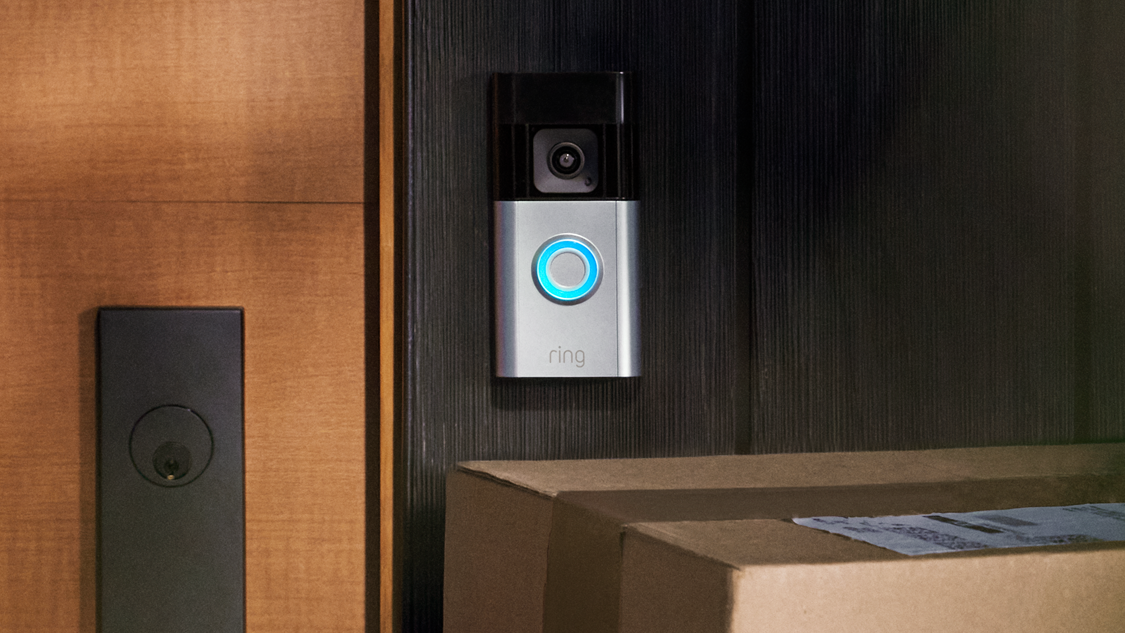
ただし、ビデオは限られた時間しか保存されません。Ring Protectサブスクリプションがない場合、その後永久に削除される可能性があり、バックアップされていなければ復元は困難です。
削除されたRingビデオを復元できるのか?
誤って重要なRing映像を削除しましたか?多くのユーザーが削除されたRingビデオを復元する方法を探しているので、あなたは一人ではありません。特に重要な出来事の後には。しかし、本当に取り戻せるのでしょうか?それは削除が「どのように」そして「どこで」発生したかに依存します。
❌ 次の場合、削除されたRingビデオを復元することはできません:
- Ringクラウドから削除された場合(72時間後):Ringクラウドのビデオは削除後に一時的に保持されるだけです。72時間以内に「Ringサポート」に連絡しないと、映像はAmazon Web Services(AWS)から永久に削除され、復元できません。
- サブスクリプションまたはクラウドバックアップがない場合:無料ユーザーでは、ビデオは削除と同時に失われます—バックアップや復元オプションはありません。ただし、有料サブスクライバーの場合、ビデオはデフォルトで60日間保存されます(ユーザーは設定で180日間に延長できます)。
- Ringアプリまたはウェブサイト経由で削除された場合:「Ringアプリ」または「Ring.com」で直接削除したビデオは永久に削除されます。Ringは削除された映像のコピーやログを保持し「ません」。
✔️次の場合、削除されたRingビデオを復元できます:
- ローカルに保存された場合(デバイスにダウンロード済み):以前にRingビデオをスマホやコンピューターにダウンロードしていた場合、まだ復元可能かもしれません。削除された映像を取り戻すために、MyRecoverなどのファイル復元ソフトウェアを使用できます。
Ringビデオ復元のためのRingサポートへの連絡(ASAP)
Ringビデオが最近クラウドから削除された場合(過去72時間以内)、復元の最大のチャンスはすぐにRingサポートに連絡することです。この期間を過ぎると、映像はAmazon Web Services(AWS)によって永久に削除され、復元できません。
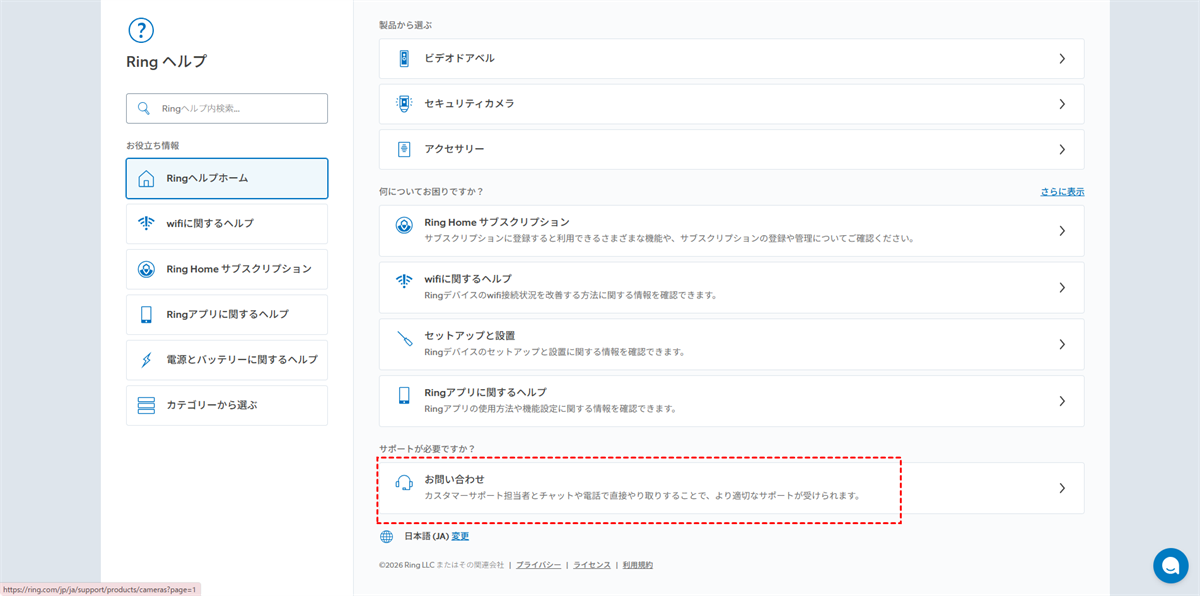
ステップ 1. https://ring.com/jp/ja/supportを訪問します。「お問い合わせ」をクリックします。
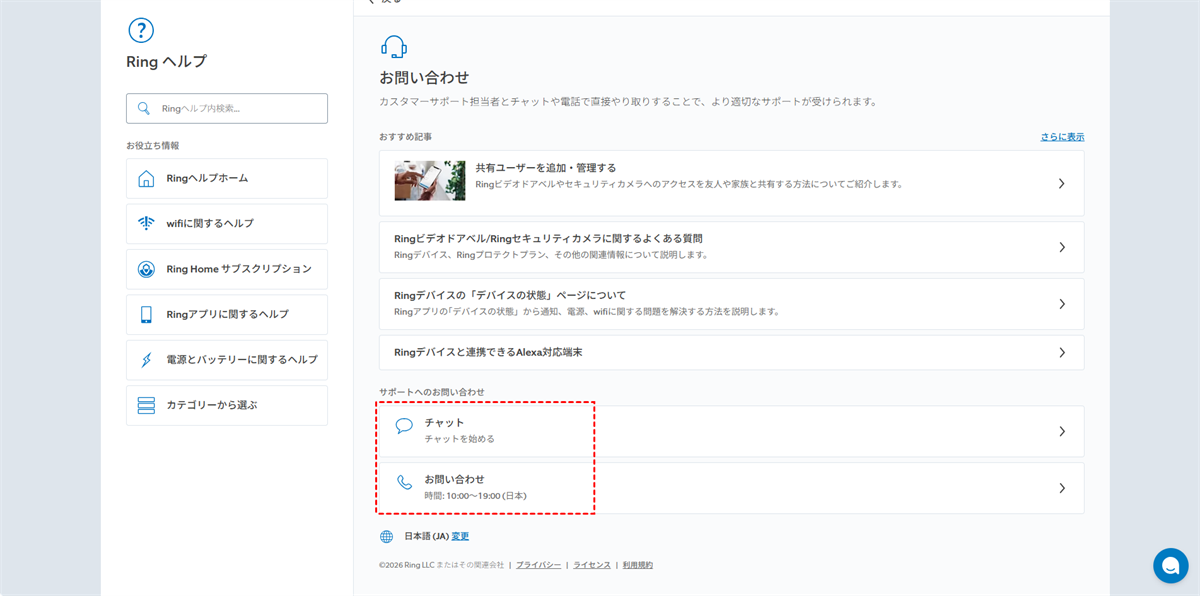
ステップ 2. 下にスクロールして「サポートへのお問い合わせ」セクションまで進みます。迅速な対応を得るには「チャット」または「お問い合わせる」を選択することをお勧めします。
iPhoneで削除したRing動画を復元するためのその他の方法
Ringサポートを通じてRing動画を復元できなかった場合、またはiPhoneにダウンロードした後に誤って削除してしまった場合でも、心配ありません。復元を試みる方法はまだいくつかあります:
Ring動画がiPhoneにダウンロードされたことがなく、Ringアプリを通じて閲覧されただけの場合、これらの方法は「役に立ちません」—Ringは削除されたクラウド上の動画を、72時間以内に復元されない限り保存しないためです。
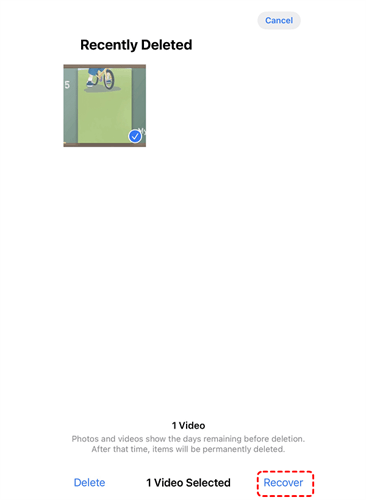
1. 写真アプリの「最近削除した項目」フォルダを確認
iPhoneで動画を削除すると、通常「最近削除した項目」アルバムに移動し、完全に消去される前に「最大30日間」そこに残ります。
1. 「写真アプリ」を開きます。
2. 「アルバム>最近削除した項目」に移動します。
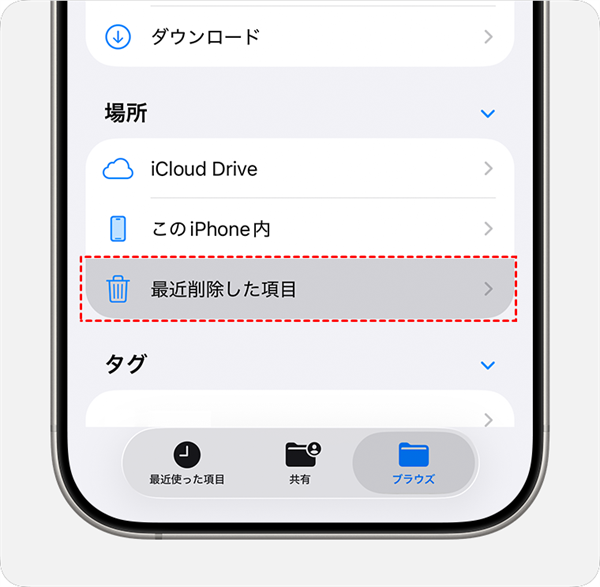
3. 削除したRing動画を探し、見つかったら「復元」をタップします。
2. iCloudバックアップを使用
お使いのiPhoneが定期的にiCloudにバックアップされている場合、削除した動画を含むバックアップを復元できる可能性があります:
1. 「設定>Apple ID>iCloud>ストレージを管理>バックアップ」に進みます。動画が削除される前の日付のバックアップが存在するか確認してください。
2. 「設定>一般>リセット」に進み、「すべてのコンテンツと設定を消去」をタップします。
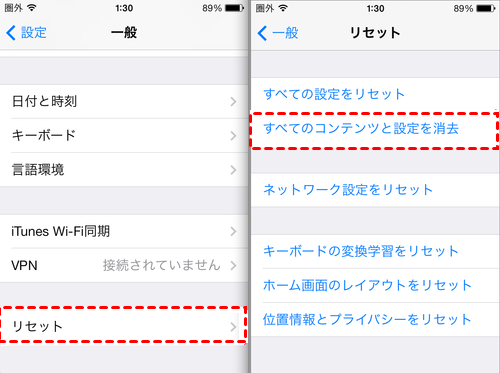
3. アプリとデータ画面で「iCloudバックアップから復元」をタップし、Apple IDでサインインします。
4. 「バックアップを選択」をタップし、iCloudで利用可能なバックアップのリストから選択して、削除したRing動画を復元します。
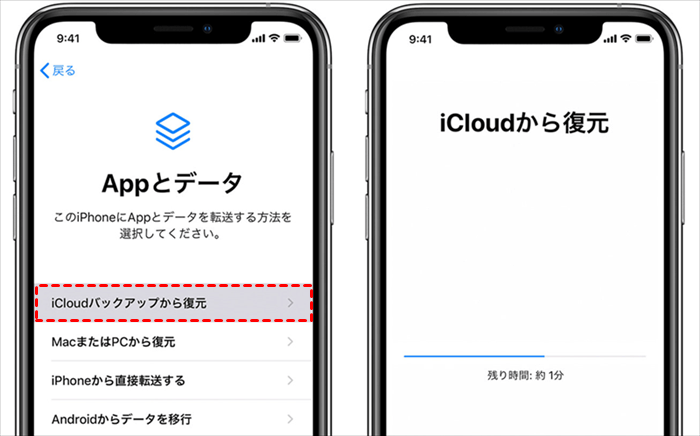
👉注意:バックアップを復元すると、デバイスの現在のデータが置き換えられます。まず、iPhoneをバックアップすることを検討してください。
3. iTunesまたはFinderバックアップを使用した復元
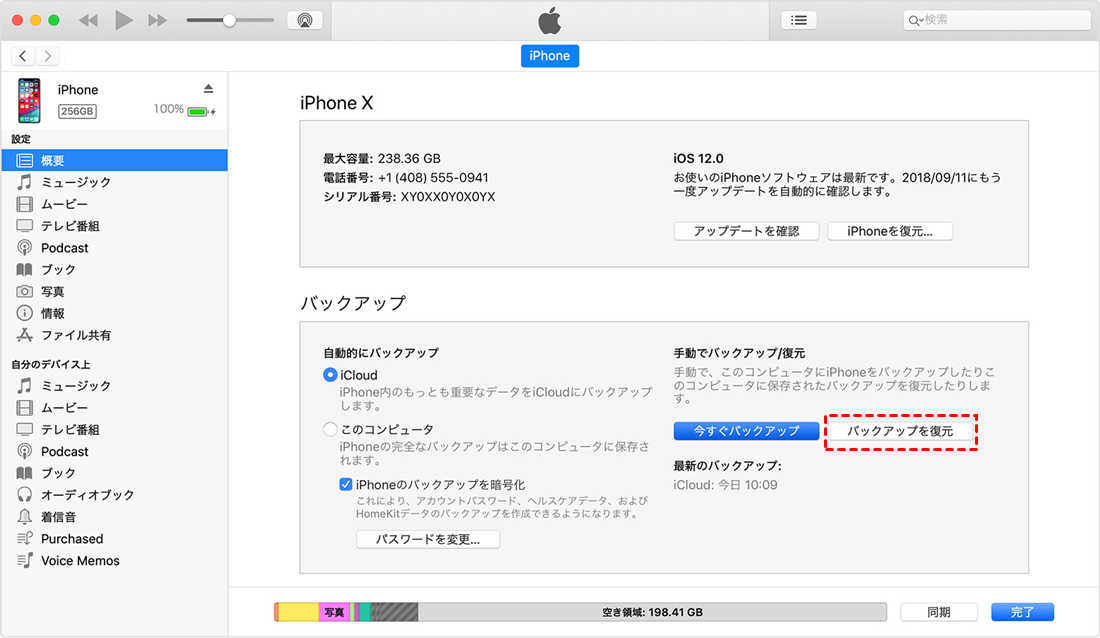
以前にiTunesを使用してiPhoneをコンピュータと同期した場合、コンピュータからバックアップを復元することができます:
1. iPhoneをコンピュータに接続します
2. 「iTunes」を開き、デバイスを選択します
3. 削除前のバックアップを選択し、「バックアップを復元」をクリックします
4. iOSデータ復元ソフトウェア-MyRecoverの使用
さまざまなサードパーティツールがあり、iCloudや最近削除した項目にない場合でも、iPhoneから直接削除したファイルをスキャンして復元することができます。一般的なオプションにはMyRecover for iOSがあります。このツールはデバイスをスキャンし、復元前に復元可能なファイルをプレビューさせます。

- わずか3つの簡単なステップで失われたまたは削除されたiPhoneデータを復元
- 写真、動画、連絡先、通話履歴、WeChat履歴など、10種類以上のiPhoneデータを簡単に復元
- 復元前に必要なデータをプレビューして選択的に復元
- iPhone、iPad、またはiPodから直接、簡単に失われたデータを迅速に取得
 100% 安全
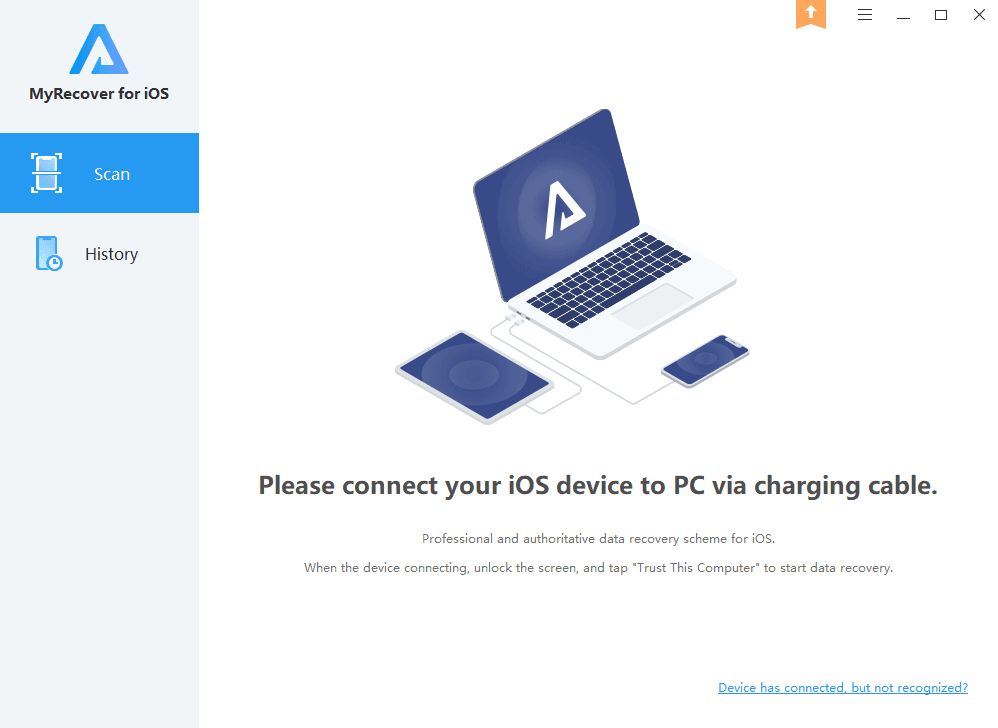
ステップ1. iOSデバイスを接続
iPhoneをコンピュータに接続し、デバイスでプロンプトが表示されたら「Trust」をタップします。
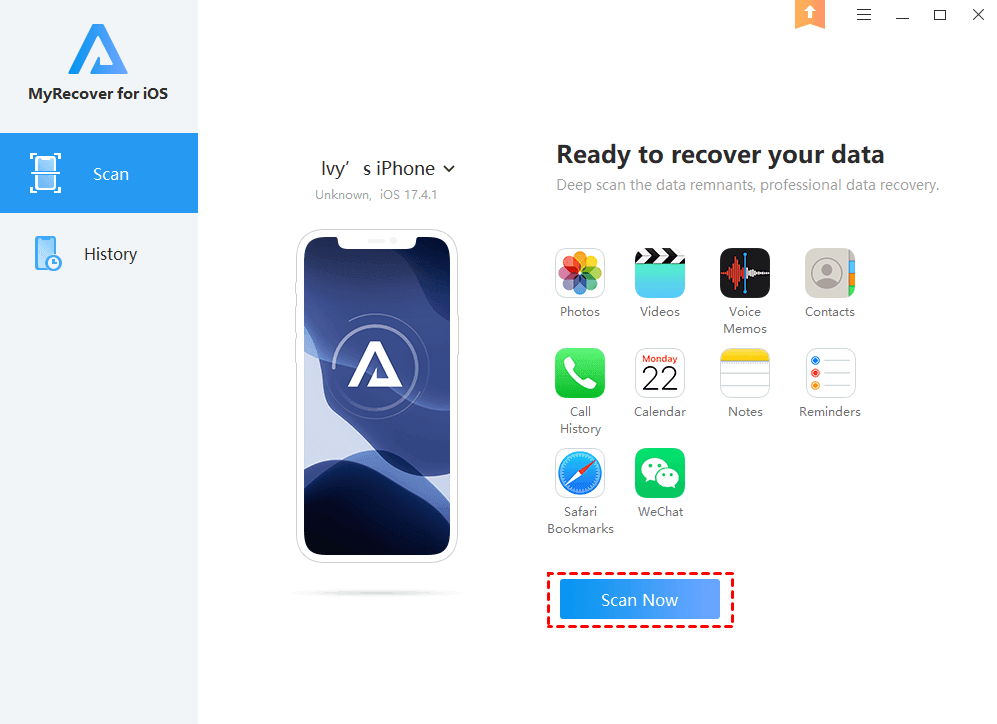
ステップ2. スキャンを開始
MyRecover for iOSを開き、「Scan Now」をクリックして、失われたデータのデバイススキャンを開始します。
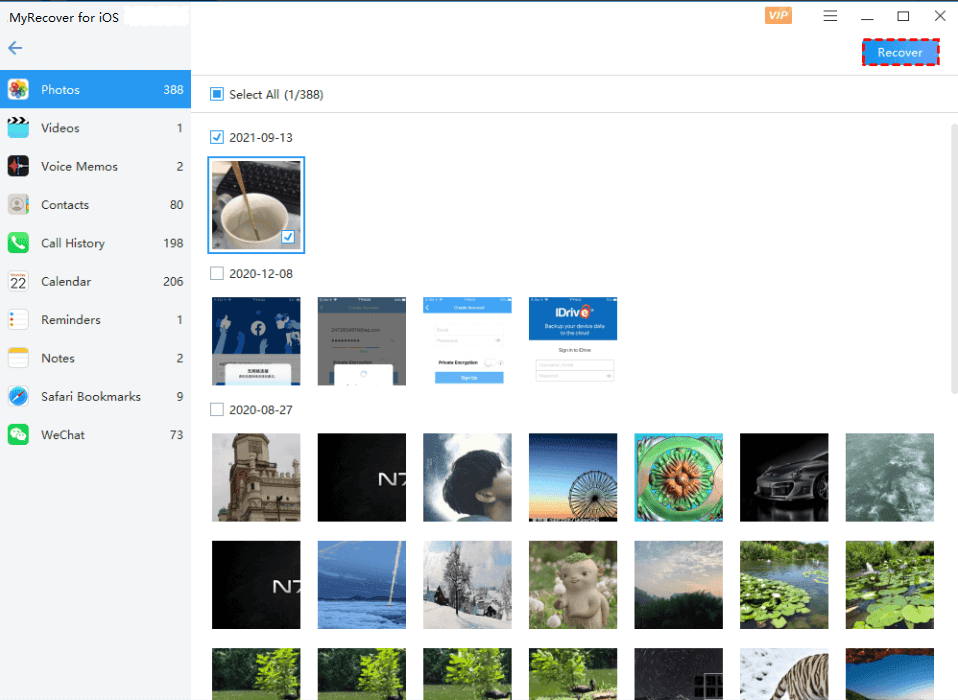
ステップ 3. データを復元
復元したいデータをプレビューして選択し、その後、右上隅の「Recover」をクリックしてコンピューターに保存します。
まとめ
重要なRingビデオを失うことは、特に標準の30日間の期間後では、イライラする可能性があります。しかし、このガイドが示すように、復元は特定の場合にはまだ可能です。ローカルバックアップ、iCloud、iTunes、またはMyRecover for iOSのような信頼できるツールを通じて、削除されたRingビデオや映像を回収するためのいくつかのオプションがあります。迅速に行動し、すべての方法を試し、ビデオが最近クラウドから削除された場合は、Ringサポートに連絡することを躊躇しないでください。