 MyRecover



【無料】フォーマット後にSDカードからファイルを復元する方法
フォーマットされたSDカードからデータを復元できるか疑問に思っていませんか?カメラ、携帯電話、コンピューターで使用されるSDカードから失われたファイルを復元するために、専門の復元ソフトウェアを使用する方法を学びましょう。

更新者 Aeri / 更新日: 2026年02月27日


SDカードのフォーマットはすべてを削除するのか?
SDカードをフォーマットすると、通常、カード上のすべてのファイルとデータが消去されます。ただし、フォーマットの方法によって、実際に消去されるデータの量が決まります:
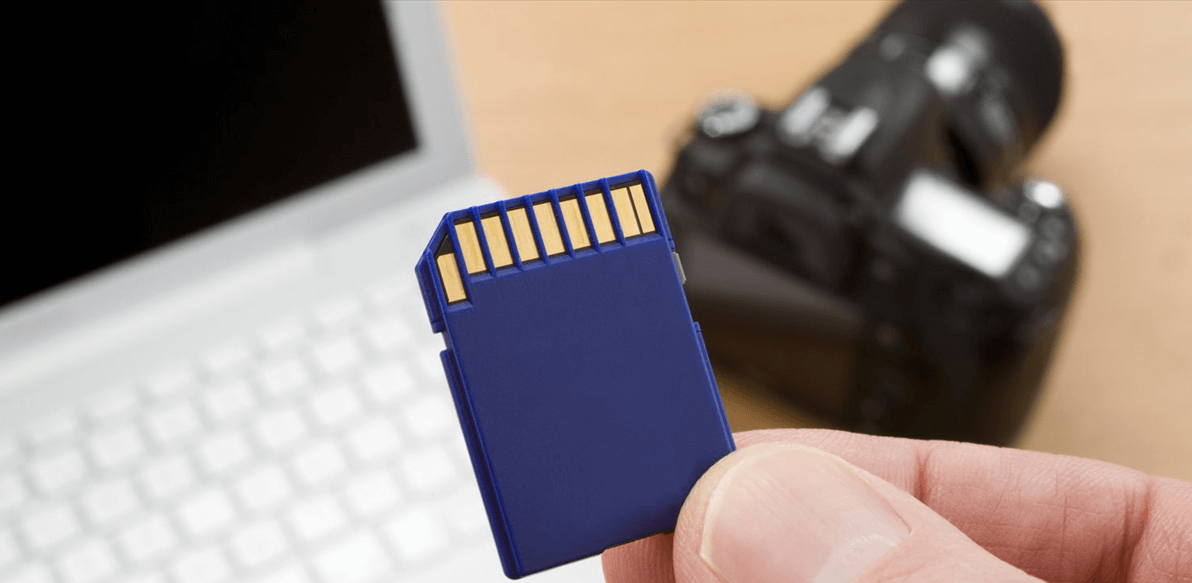
- クイックフォーマット:ファイルシステムの構造のみを削除し、実際のデータは削除しません。特別なソフトウェアを使用すればデータを復元できる可能性がありますが、その領域は新しいデータ用として利用可能とマークされます。
- 完全フォーマット:このタイプのフォーマットは通常、ファイルシステムとデータの両方を消去するため、復元はより困難になりますが、不可能ではありません。
SDカードをフォーマットした後、データを復元できるのか?
はい、特にクイックフォーマットが実行された場合、SDカードをフォーマットした後でもデータを復元できることがよくあります。データ復元ツールは、削除されたファイルをカード内でスキャンし、データが新しいファイルで上書きされていなければ、それらを復元できます。フォーマット後、早ければ早いほどデータを正常に取り戻せる可能性が高まります。
すでにSDカードに大量の新しいデータを書き込んでしまった場合、復元ははるかに困難になり、古いデータが永久に失われる可能性があります。
フォーマット後のSDカードからファイルを無料で復元する方法
フォーマットされたSDカードからファイルを復元するには、専門的なSDカード復元ソフトウェアを使用することが、多くの場合、最も効率的で効果的な方法です。しかし、利用可能な選択肢が多いため、信頼性が高く有用なものを選ぶのは難しい場合があります。適切な復元ソフトウェアを選ぶためのガイドを以下に示します:
考慮すべき重要な要素
- 使いやすさ:ソフトウェアは直感的なインターフェースを持ち、初心者から経験豊富なユーザーまでが復元プロセスを簡単に進められるようにすべきです。
- 包括的なスキャンオプション:優れた復元ツールは、クイックスキャンとディープスキャンの両方のモードを提供すべきです。クイックスキャンは最近削除されたファイルを見つけるのに役立ち、ディープスキャンはフォーマットなどによって上書きされたり失われたりしたファイルの残骸を検索します。
- ファイル形式のサポート:ソフトウェアが、写真、動画、文書、およびSDカードによく保存されるその他のファイル形式など、多様なファイルタイプを復元できることを確認してください。
- プレビュー:ファイルを完全に復元する前に、ソフトウェアが見つけたファイルをプレビューできると便利です。これにより、適切なデータを復元していることを確認でき、破損したファイルを不必要に復元することを避けられます。
- 復元成功率:ソフトウェアの有効性は非常に重要です。フォーマットされたSDカードからのファイル復元における成功率を評価するために、レビューや体験談を探してください。
MyRecover:フォーマット済みSDカードデータを無料で復元
そのような信頼性が高くプロフェッショナルなSDカード復元ツールの一つがMyRecoverです。これは無料で、フォーマット済み、破損、または損傷したSDカードを含む、幅広いデータ損失状況に対応するように設計されています。以下は、MyRecoverを使用してフォーマット済みSDカードからファイルを無料で復元するガイドです。

準備
MyRecoverを使用してフォーマット済みSDカードからファイルを復元する前に、動作するWindowsコンピューターに接続してください。
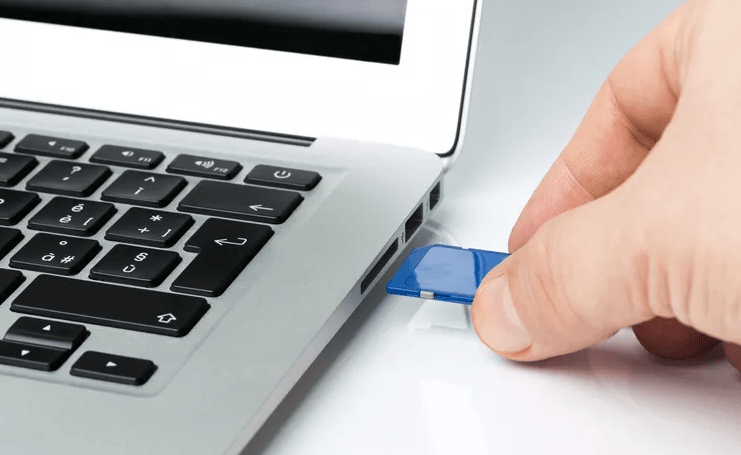
1. SDカードスロットを使用「コンピューターに搭載されている場合」:
多くのノートパソコンや一部のデスクトップPCには、内蔵のSDカードスロットが付いています。コンピューターに搭載されている場合は、SDカードをSDカードスロットに挿入するだけです。金属接点を下向き(ほとんどのデバイスで)にして正しく挿入されていることを確認してください。
2. SDカードリーダーを使用「コンピューターにスロットがない場合」:
コンピューターに内蔵のSDカードスロットがない場合は、外部のSDカードリーダーを使用できます。これらはUSB経由でコンピューターに接続する安価なデバイスです。
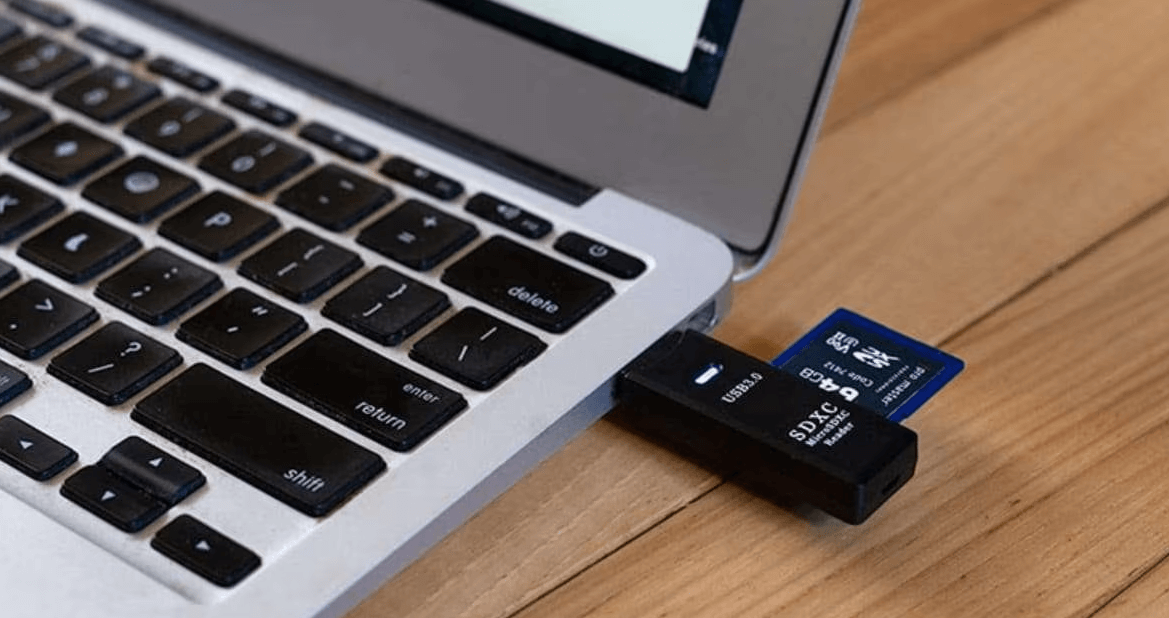
- SDカードをカードリーダーに挿入:SDカードをリーダーのSDカードスロットに置き、正しく位置合わせされていることを確認します。
- カードリーダーをコンピューターに接続:リーダーをコンピューターのUSBポートに挿入します。
コンピューターがカードを認識するのを待ちます。ファイルエクスプローラーに新しいドライブとして表示されるはずです。正常に認識されたら、以下の手順に従ってください:
ステップ 1. フリーウェアをダウンロードしてインストールします。
 安全かつ高速
ステップ 2. ツールを実行し、SDカードをクリックして「スキャン」を押します。

ステップ 3. SDカード上の紛失ファイルを検索するためにクイックスキャンを実行します。必要に応じて「ディープスキャン」も使用できます。

ステップ 4. スキャンプロセスが完了すると、復元可能なすべてのファイルが一覧表示されます。必要なファイルを選択し、「復旧」をクリックします。

ステップ 5. 復元したファイルを保存する宛先ドライブを選択します。データの上書きを防ぐため、元のドライブは選択しないでください。

ステップ 6. 復元プロセスが完了するのを待ちます。完了すると、「XXXファイルが正常に復元されました」というメッセージが表示されます。
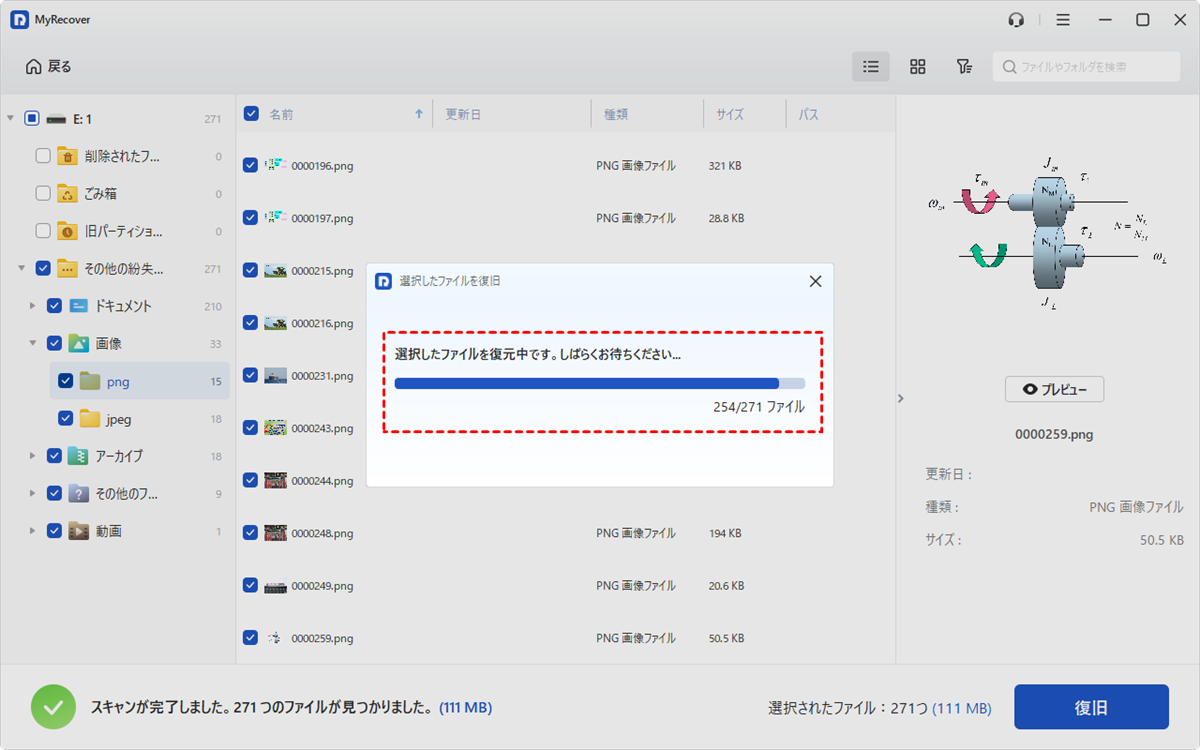
無料版では、内部および外部ストレージデバイスから最大500MBのデータ復元をサポートしています。復元を予定しているデータが制限を超える場合は、ProfessionalやTechnicianなどの上位版へのアップグレードをご検討ください。これらは無制限のデータ復元が可能で、起動可能メディアを作成してクラッシュしたコンピュータからもデータを復元できます。
まとめ
結論として、SDカードのフォーマットは通常すべてのファイルを消去しますが、特にデータが上書きされていない場合、専門の復元ソフトウェアを使用してデータを復元できることがよくあります。復元を試みるのが早ければ早いほど、ファイルを復元できる可能性が高まります。MyRecoverのようなツールは、ユーザーフレンドリーなインターフェース、効果的なスキャンオプション、失われたデータを復元する高い成功率を提供します。SSD、HDD、USBフラッシュドライブ、SDカード、カメラ、PS4/5、その他のデバイスでデータを失った場合でも、決して失望させることはありません。