 MyRecover



【3つの方法】SDカードから切り取りファイルを復元する方法
SDカードから誤ってファイルをカットしてしまい、思いがけないデータ損失が発生することもありますが、多くの場合、まだ復元することが可能です。このガイドでは、切り取りファイルを復元するための3つの確実な方法を説明します。当社のステップバイステップの手順に従って、SDカードから切り取りファイルや写真を安全かつ効果的に復元してください。

更新者 Aeri / 更新日: 2026年03月11日


ユーザーケース:SDカードから切り取りファイルが消えた!
ユーザーケース
SDカードに保存された動画を、右クリックかは切り取りしてデスクトップに貼り付けしたのですが、どこにも見当たりません。
元のSDカードからも消えてしまってます。
パソコン内の他の場所も探したのですが見当たりません。
このようなことはあるのでしょうか?
- Yahoo知恵袋からの質問
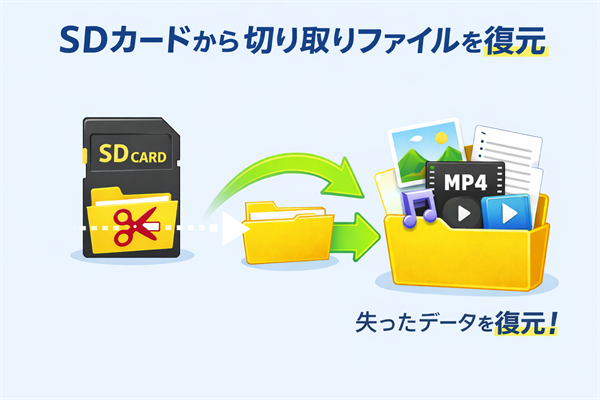
SDカードから切り取りファイルを復元することができますか?はい、多くの場合、SDカードからカットしたファイルは復元可能です。ファイルをカットしてペーストすると、元のデータはSDカードから削除され、一時的にクリップボードに保存されます。もし貼り付け操作が失敗したり、ファイルが他の場所に移動されなかった場合、カード上にデータが見えなくなることがありますが、元のファイルデータ自体は、新しいデータで上書きされるまでは、そのまま残っていることが多いのです。
SDカードから切り取りファイルが失われる理由
SDカードからファイルをカットした後にファイルが消えてしまうのは、通常、以下のような一般的な理由のいずれかによります。
1. カットとペースト操作の失敗
カットとペーストの処理中に、SDカードが急に抜き取られたり、コンピューターがクラッシュしたりした場合、ファイルは転送先に移行されない可能性があります。これにより、SDカード上の元ファイルも失われたり、一時的に非表示になったりすることがあります。
2. ファイルシステムのエラー
SDカードは、ファイルテーブルの破損やアロケーションエラーが発生することがあります。このような場合、データは物理的にはカード上に存在するにもかかわらず、オペレーティングシステムがファイルを表示しなくなることがあります。
3. 非表示または移動されたファイル
一部のOSやソフトウェアは、切り取りファイルをシステムフォルダに一時的に隠したり、非表示属性を割り当てたりすることがあります。ファイルは紛失したように見えますが、依然として復元できる可能性があります。
4. カット中の誤削除
まれに、特に外付けHDDやメモリカードを使用する際、システムが操作を誤って認識すると、「カット」操作が実際にファイルの削除として処理されてしまうことがあります。
5. SDカード接続の問題
故障したカードリーダーや不安定な接続は、転送処理を不完全な状態で終わらせ、その結果、元の場所と転送先の両方でファイルが見えなくなることがあります。
「3つの方法」SDカードから切り取りファイルを復元
以下は、SDカードからカットした後に消えてしまったファイルを復元するために、今すぐ試せる3つの実践的な方法です。
- 準備:✎...
- SDカードをカードリーダーを介してWindowsコンピュータに挿入し、そのドライブ文字(例:E:)を確認します。十分な空き容量のある復元用の保存先ドライブ(例:D:)を準備します。
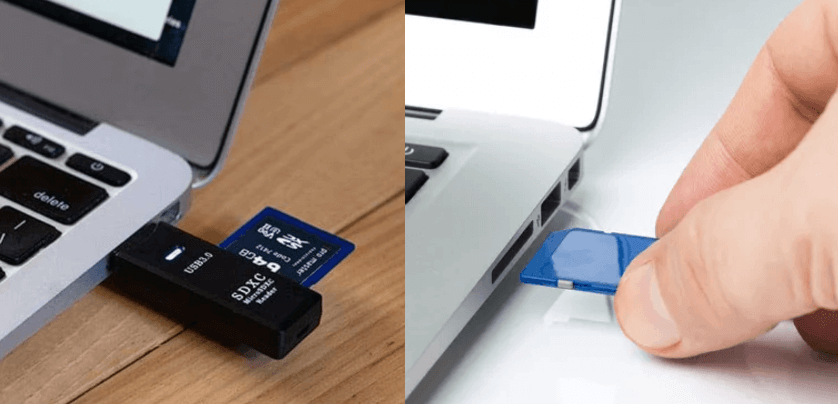
方法1:カット操作の元に戻す「即時実行・最も簡単」
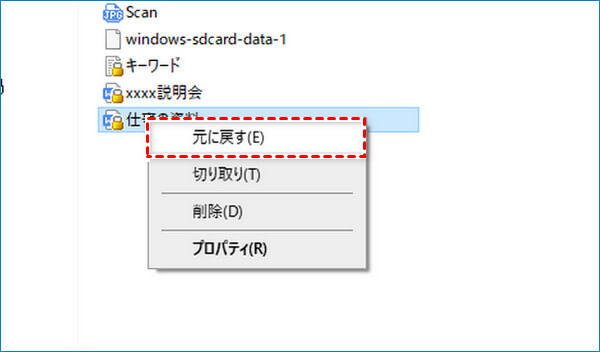
切り取り操作直後にファイルが消えたことに気づき、かつ、転送先のウィンドウを閉じていない、または他の操作をたくさん行っていない場合は、システムの「元に戻す」機能を使用してカット操作を取り消し、ファイルを元の場所に戻すことができます。
- 転送先のウィンドウで、「Ctrl+Z」(Windows)を押して、最後のファイル操作を取り消します。転送先と元のフォルダの両方をチェックし、ファイルが戻っているか確認します。
- 「元に戻す」が利用できない場合は、ごみ箱を確認してください。ファイルがそこに移動されていることがあります。
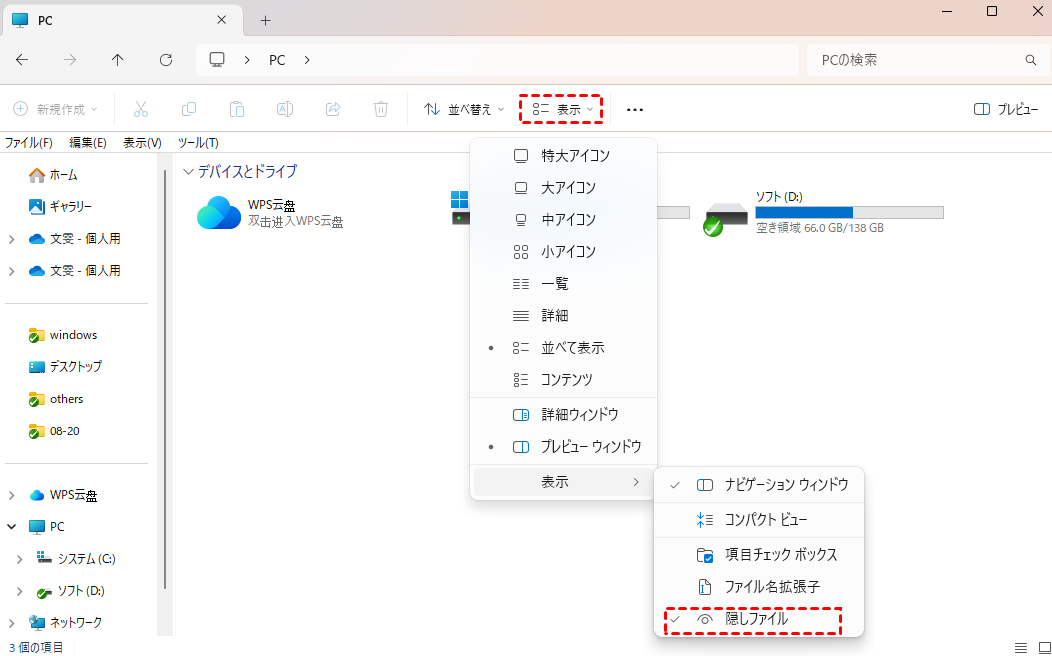
- また、転送先フォルダで隠しファイルを検索してみてください:Windowsエクスプローラーで「隠しファイル」にチェックを入れます。
方法2:Windows File Recoveryコマンドラインツールを使用「上級者向け」
「元に戻す」が機能しなかった場合、MicrosoftのWindows File Recoveryツールを使用できます。このツールは、特にリムーバブルドライブから、カットしたファイルや最近削除したファイルを復元することが可能です。Windows 10/11が必要であり、若干のコマンドラインスキルを要します。
ステップ 1:MicrosoftストアからWindows File Recoveryをダウンロードしてインストールします。

ステップ 2:管理者としてコマンドプロンプトを開きます。「Win+X」キーを押し、「コマンドプロンプト(管理者)」を選択します。Windows 11の場合は「ターミナル(管理者)」を選択してください。

ステップ 3:単純で最近の削除の場合は、「Regular」モードを試します。例:JPGとPNGファイルを復元するコマンド:
winfr H: D: /regular /n *.jpg /n *.png
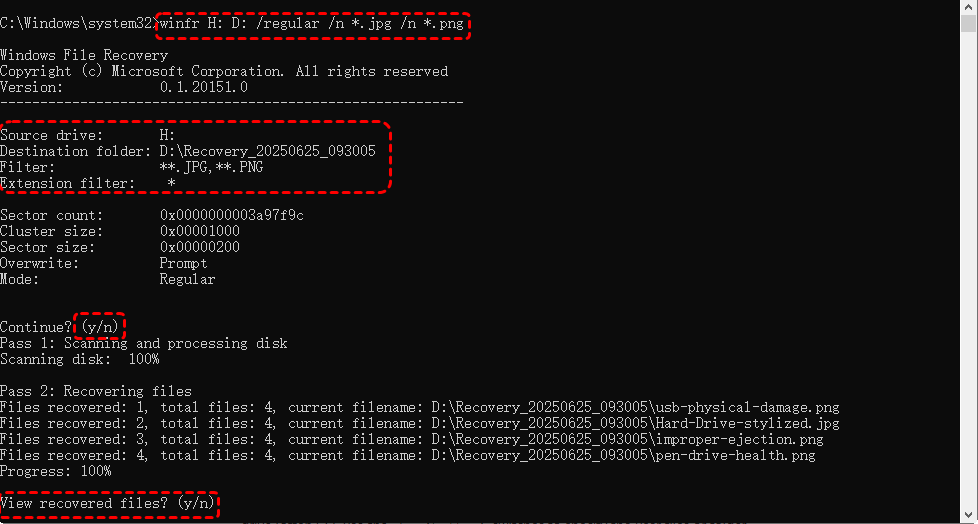
この例のH:(復元元)とD:(復元先)を、お使いのSDカードのドライブ文字と保存先ドライブ文字に置き換えてください。
Regularモードで何も見つからない場合は、「Extensive」モードを使用します(処理は遅くなりますが、より深くスキャンします)。
winfr H: D: /extensive /n *.jpg /n *.png
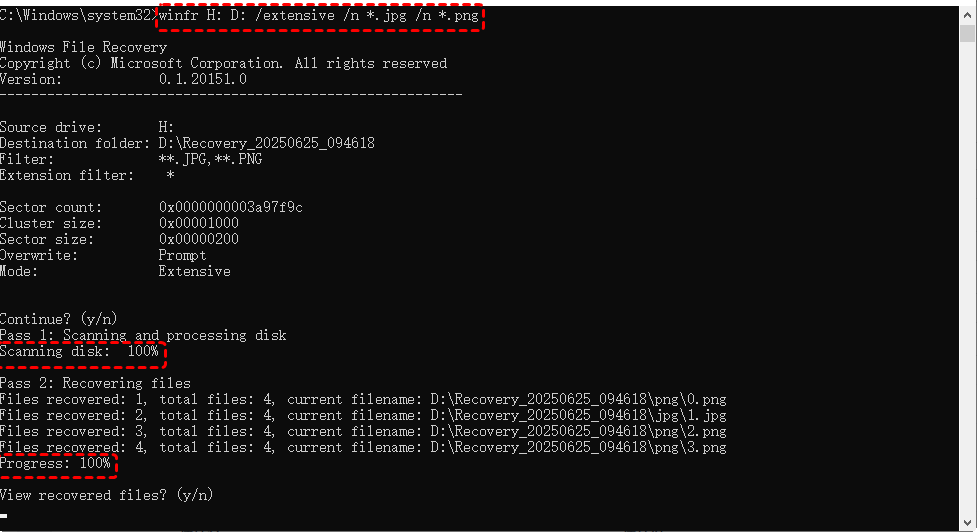
画面の指示に従い、操作が完了したら指定した保存先フォルダをチェックして、復元されたファイルを確認してください。
方法3:MyRecoverを使用「GUI操作・最もおすすめ」
コマンドラインスキルを必要とせず、シンプルで使いやすいGUIの方法をお探しですか?Windows PCおよびサーバーユーザー向けの専門データ復元ツール「MyRecover」をお試しください。初心者や、ファイルのプレビューやフィルター機能が必要な場合に最適です。このソフトウェアはクイックスキャンとディープスキャンを実行し、SDカード上の削除またはカットされたファイルを検出して、プレビュー後に別のドライブへ復元することができます。
 MyRecover
- 対応デバイスの多様性:内蔵および外付けHDD、SSD、SDカード、USBメモリなど、さまざまなストレージデバイスからのデータ復元に対応しています。
- 広範なデータ損失原因への対応:誤削除、ディスクフォーマット、ウイルス感染など、さまざまな原因によるデータ損失を復旧可能です。
- 多彩なファイル形式に対応:JPEG、PNG、MP4、MOV、DOC、XLSX、PDF、ZIP、RARなど、1,000種類以上のファイル形式に対応しています。
- 便利なハイライト機能:スキャン中にファイルの検索、フィルタリング、プレビュー、復元が簡単に行えます。
- 高い互換性:Windows 11、10、8、7およびWindows Serverに対応し、NTFS、FAT32、exFAT、ReFSなど、多様なファイルシステムをサポートします。
 安全かつ高速
ステップ 1:上のボタンを押してMyRecoverをSDカード以外の別のドライブにインストールします。ソフトウェアを起動し、デバイスリストからSDカードを選択して「スキャン」をクリックします。

ステップ 2:デフォルトの「クイックスキャン」後に目的のファイルが表示されない場合は、手動で「ディープスキャン」を実行してください。

ステップ 3:「フィルタ」機能を使用して、ファイルタイプ(例:.jpg、.raw)ごとに結果を絞り込みます。目的のファイルであることを確認するため、プレビューを行います。
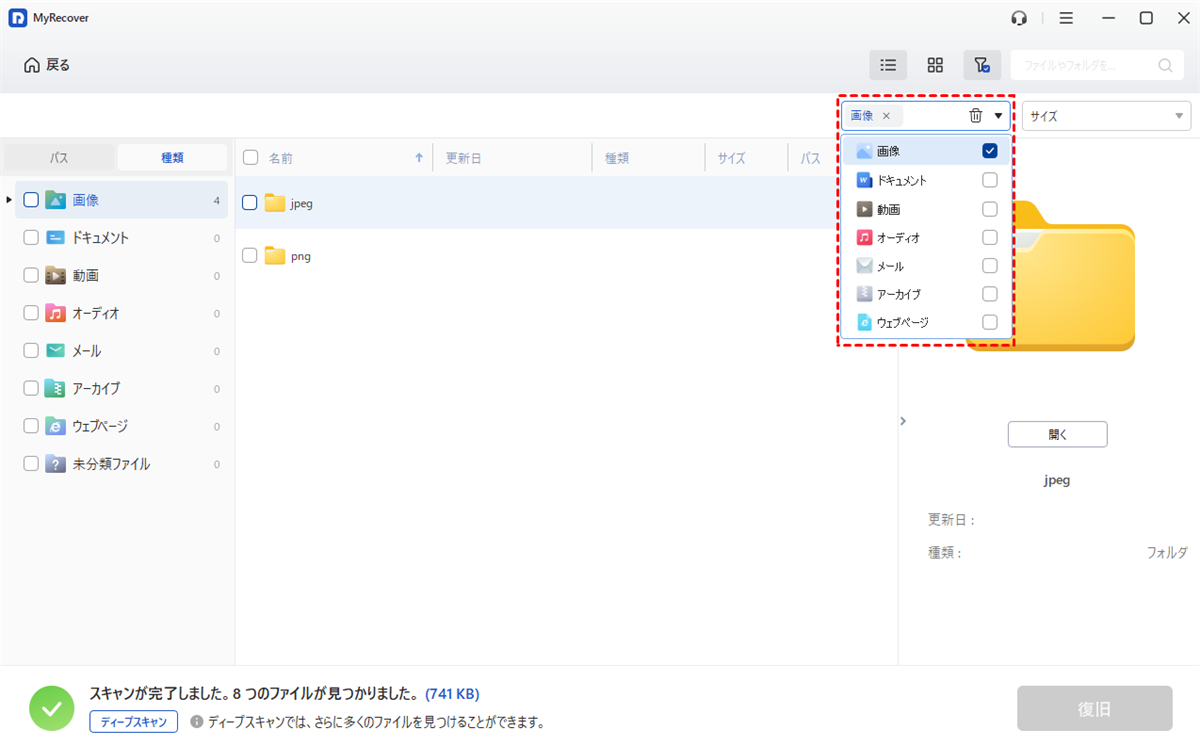
ステップ 4:復元したいファイルを選択し、「復旧」をクリックします。

その後、ファイルを保存するSDカード以外のターゲットドライブを選択してください。

あとは、復元処理の完了を待ちます。処理が成功すると、復元されたファイルの総数と新しい保存先のパスを示す小さなウィンドウが表示されます。

まとめ
SDカードから切り取りファイルを失ってしまった場合、上記の3つの方法を試す価値があります。ご自身の状況とコンピュータースキルに基づいて選択してください。より簡単で満足のいく復元結果を得るには、MyRecoverが最適な選択肢となるでしょう。このソフトウェアは、SDカードからカットしたファイルを復元するだけでなく、パーティション削除後やSDカードのフォーマット後のデータ復旧にも優れた性能を発揮します。
よくある質問
1.SDカードからカットしたファイルがパソコンにペーストされず消えた場合、物理的にデータは残っていますか?
2.切り取りファイルを元に戻せない場合、すぐに取るべき対処は何ですか?
3.スマホでSDカードからカットした写真を復元する方法はありますか?

