 MyRecover



【2026年】最近削除したファイルを復元する方法「Windows 11/10で」
削除したファイルは本当に完全に消えてしまいましたか?このガイドでは、さまざまなケースにおいて最近削除されたファイルを復元する方法を探ります。ごみ箱からの復元、Windowsの組み込み復元機能の利用、プロフェッショナルなデータ復元ソフトの使用まで、失ったデータを取り戻すための効果的な方法を網羅的に解説します。

更新者 Aeri / 更新日: 2026年03月25日


ユーザーケース:最近削除したファイルを復元する方法は?
ユーザーケース
最近削除したファイルを復元する方法を教えてください!三日前に削除したフォルダを復元したいのですが、任意のフォルダのみ過去に遡り復元する方法はありますか?デスクトップにおいていたものですが…お願いします!
- Yahoo知恵袋からの質問

削除したファイルは完全に消えるのか?
必ずしもそうではありません。パソコンでファイルを削除しても、それは即座に消えるわけではありません。ほとんどの場合、ファイルは「削除済み」とマークされ、占有していた領域が新規データ用に解放されるだけです。実際のファイル内容は、新しい情報で上書きされるまでストレージドライブ上に残り続けます。
ファイル削除時に何が起こりますか?
1. ごみ箱への移動(ソフト削除):「Delete」キーや右クリックの「削除」オプションでファイルを削除すると、Windowsはそのファイルを完全消去せず、ごみ箱に移動します。ファイルはごみ箱内で元の構造・メタデータ・内容を保持した状態で維持されます。
2. 完全な削除(ハード削除):ごみ箱を空にした場合、またはShift+Deleteでファイルを削除した場合、ファイルはごみ箱に表示されなくなります。ファイルシステム上では見えなくなりますが、ハードドライブやSSD上には物理的に残った状態です。
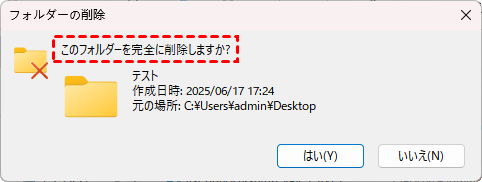
3. 空き領域としてのマーク:Windowsはファイルを実際に消去する代わりに、そのファイルが占めていた領域を「再利用可能」とマークします。NTFSのマスターファイルテーブル(MFT)や、従来のファイルシステムのファイルアロケーションテーブル(FAT)におけるファイルのエントリが削除されます。これにより、Windowsはそのファイルの場所を追跡しなくなります。データ自体は、新しいファイルに上書きされるまで、ストレージドライブ上の元の場所に残ります。
4. ファイルの上書き:新しいデータがディスクに保存されると、削除されたファイルが保存されていた領域が使われる可能性があります。元のデータが一旦上書きされてしまうと、回復は極めて困難になり、高度なフォレンジック技術なしでは多くの場合不可能になります。
さまざまなケースにおける最近削除したファイルの復元方法
最近削除したファイルの復元方法は、削除された方法によって異なります。以下に、異なるシナリオとそれぞれに対応した復元ソリューションを示します。
方法1:ごみ箱から復元
Deleteキーを使用するか、右クリックで「削除」を選択してファイルを削除した場合、ごみ箱が空でなければ、ファイルはごみ箱に存在する可能性が高いです。その後、ごみ箱から直接ファイルを復元できます:
ステップ 1:デスクトップの「ごみ箱」アイコンをダブルクリックして開きます。
ステップ 2:検索バーを使用するか、ブラウズして削除されたファイルを見つけます。
ステップ 3:ファイルを右クリックし、「元に戻す」を選択します。
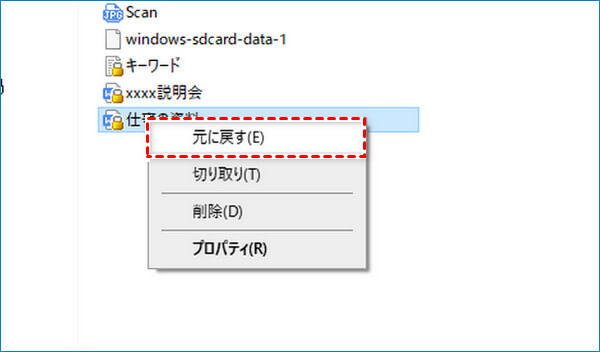
ファイルは元の場所に復元されます。
✔️この方法が有効な場合:ファイルが最近削除され、ごみ箱が空になっていない場合
❌この方法が無効な場合:ごみ箱が空にされた場合、または「Shift+Delete」を使用してファイルが完全に削除された場合
方法2:「Ctrl+Z」で元に戻す
ごみ箱を空にしてしまった場合や、すでに削除した後で他の操作をしてしまった場合は、「Ctrl+Z」による元に戻す操作が有効なことがあります。ただし、これは削除直後という条件が付きます。
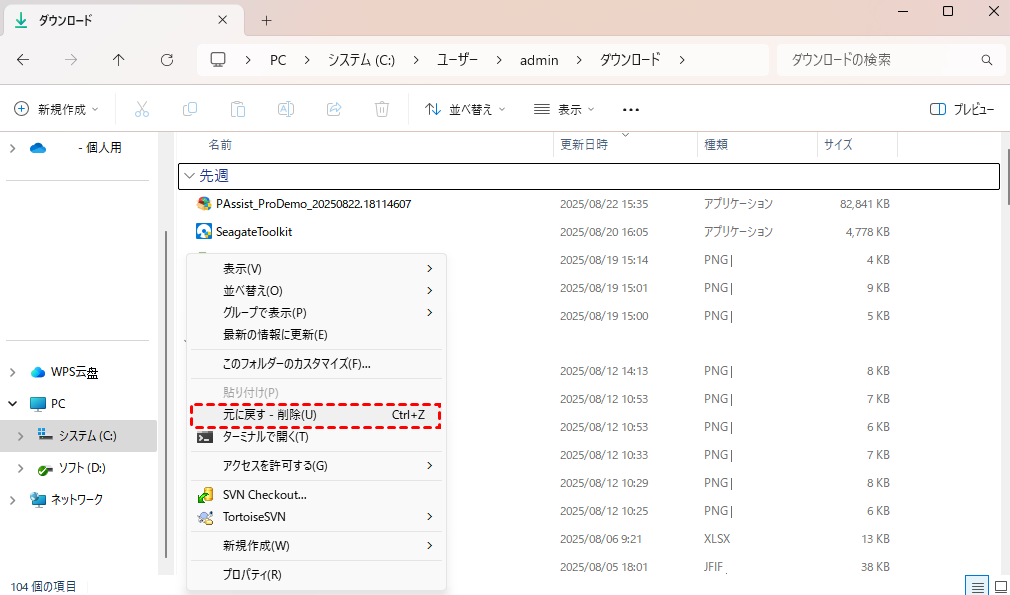
✔️この方法が有効な場合:削除後、何も操作せずに同じフォルダを開いたままの状態
❌この方法が無効な場合:削除後に別の操作をした、フォルダを閉じた、ごみ箱を空にした、またはShift+Deleteで完全削除した場合
方法3:バックアップから復元
これらの方法が通用しないときは、事前にバックアップを取っていないか確認しましょう。ファイル履歴、以前のバージョンや「バックアップと復元(Windows 7)」などの機能を使えば、ゴミ箱にない削除したファイルを復元します。
ファイル履歴の使用(Windows 10/11)
削除前にファイル履歴が有効になっている場合、ゴミ箱から削除したファイルを復元できます。
ステップ 1:タスクバーの検索ボックスに「ファイル履歴でファイルを復元」と入力して開きます。

ステップ 2:表示された画面で、左右の矢印ボタンを使って目的のファイルやフォルダのバージョンを探します。
ステップ 3:見つけたら、中央下部の緑色の「復元」ボタンをクリックします。

以前のバージョンの使用
Windowsはシステム復元ポイントを自動的に作成します。これにはファイルの以前のバージョンが含まれている可能性があります。この場合、以下の手順で最近削除されたファイルを復元できます。
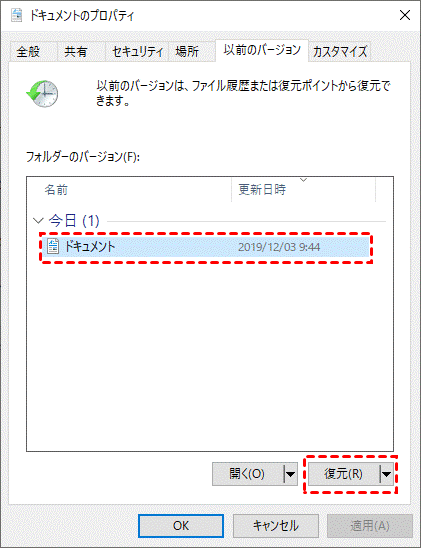
ステップ 1:ファイルが保存されていたフォルダを右クリックし、「プロパティ」を選択します。
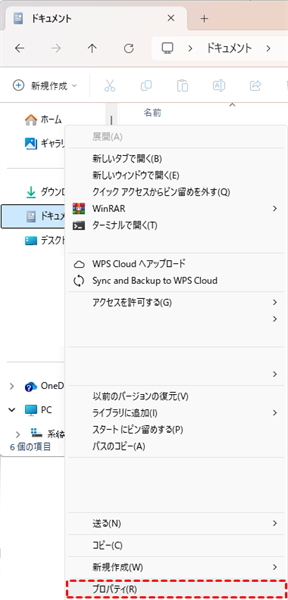
ステップ 2:「以前のバージョン」タブをクリックします。
ステップ 3:利用可能なバージョンがある場合、それを選択して「復元」をクリックします。
バックアップと復元(Windows 7)の使用
「バックアップと復元(Windows 7)」はWindows 10/11でも引き続き利用できます。ゴミ箱から削除したファイルを復元するには以下の手順をご参照ください。
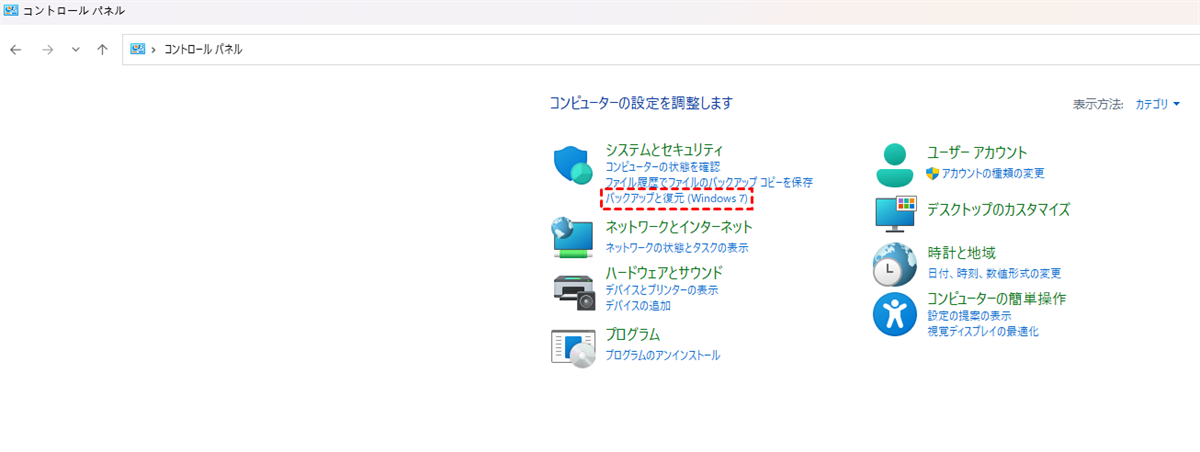
ステップ 1:タスクバーの検索ボックスに「コントロールパネル」と入力して開き、「システムとセキュリティ」で「バックアップと復元(Windows 7)」をクリックします。
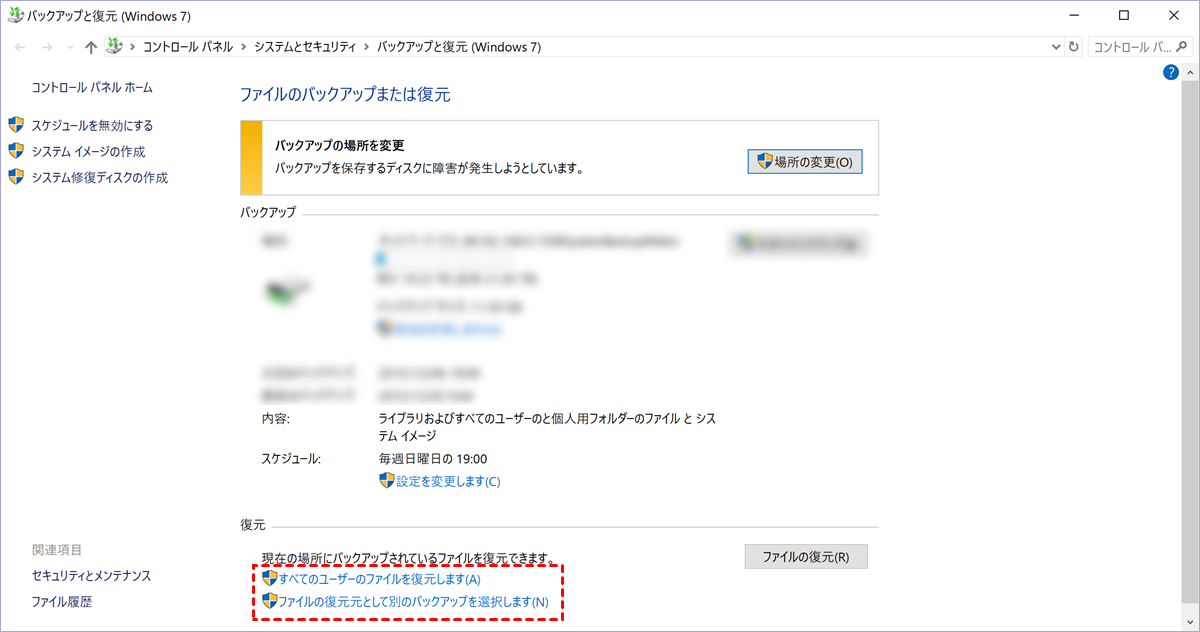
ステップ 2:「別のバックアップを選択してファイルを復元する」を選択し、削除したファイルを含む作成済みのバックアップを選択します。
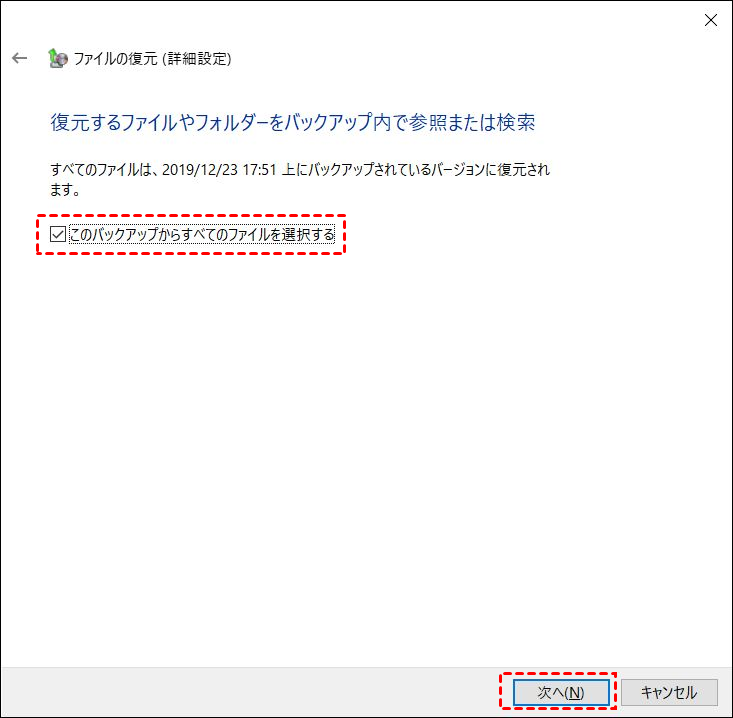
ステップ 3:すべてのファイルを復元するには、「このバックアップからすべてのファイルを選択する」オプションをチェックします。「ファイル/フォルダーを参照」をクリックして、特定のファイルやフォルダーを選択して復元することもできます。
ステップ 4:復元されたファイルを保存する安全な場所を選択し、「復元」をクリックしてプロセスを開始します。

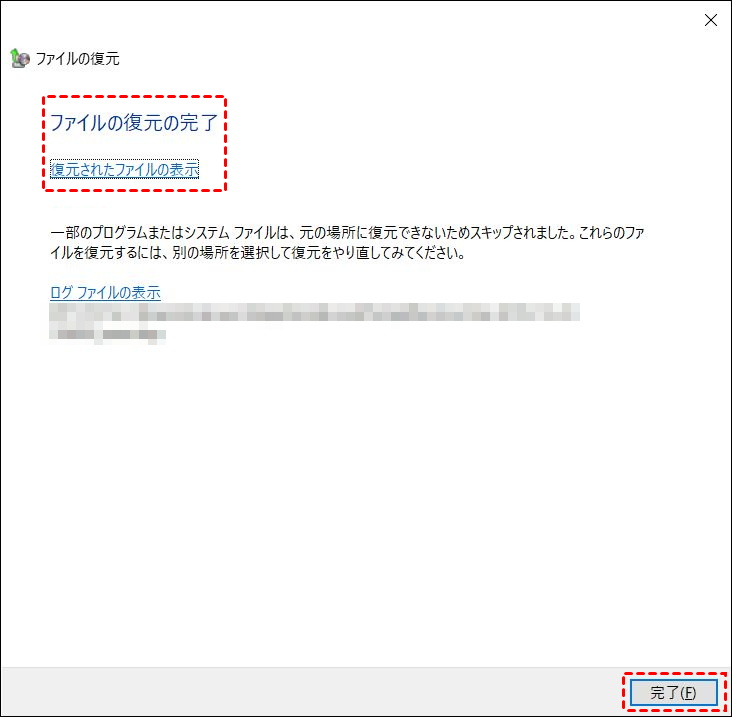
ステップ 5:処理が完了すると、「ファイルの復元の完了」というメッセージが表示されます。「復元されたファイルの表示」をクリックすると、復元先フォルダで復元したファイルを確認できます。
✔️この方法が有効な場合:ファイル削除前にファイル履歴またはシステム保護が有効になっていた場合
❌この方法が無効な場合:ファイル履歴が有効になっていない、または復元ポイントに削除されたファイルが含まれていない場合
方法4:Windows File Recoveryで復元
復元したいファイルがゴミ箱にない場合、バックアップもないという場合でも、まだ可能性はあります。Windows File Recoveryは、コマンドライン操作にはなりますが、削除後に上書きされていないファイルを復元できるMicrosoft公式のツールです。
ステップ 1:Microsoft Storeを開き、「Windows File Recovery」を検索してダウンロードします。

ステップ 2:Windows検索ボックスに「Windows File Recovery」と入力し、管理者として実行します。

ステップ 3:Windows File Recoveryコマンドの基本構文:winfr ソースドライブ: 保存先ドライブ: /モード /n 検索条件
最近削除したファイルを復元するには、「Regular」モードを使えば十分です。
例:winfr C: D: /regular /n *.mp3

これでCドライブから削除されたすべてのmp3ファイルをDドライブに復元します。
✔️この方法が有効な場合:削除後、ドライブに新しいデータをほとんど書き込んでおらず、ファイルが上書きされていない場合
❌この方法が無効な場合:削除後にドライブを頻繁に使用してデータが上書きされた、またはSSDでTRIM機能が作動した場合
方法5:データ復元ソフトで復元
最後の切り札として、データ復元ソフトの利用があります。これらはより高度なスキャンを行い、通常の方法では復元できない状況でもファイルを救出できることがあります。
数多くある選択肢の中でも、「MyRecover」は信頼性が高く、ユーザーフレンドリーな選択肢です。Windows 11、Windows 10、Windows 8、Windows 7、およびすべてのWindows Server2025で削除されたファイルを復元するために使用できます。

MyRecoverを選ぶ理由:
✅高い復元率:MyRecoverは高度なスキャンアルゴリズムを使用し、失われたファイルを効果的にスキャン、検出、復元します。
✅多様なファイルタイプをサポート:文書、テキスト、写真、動画、メールなど、1000以上のファイル形式を復元できます。
✅クイックとディープスキャンオプション:最近削除されたファイルには高速スキャンを、より複雑な復元にはディープスキャンを実行できます。
✅ユーザーフレンドリーなインターフェース:技術的な専門知識がなくても操作や使用が容易です。
✅すべてのストレージデバイスに対応:SSD、HDD、USBドライブ、SDカードなど、さまざまなストレージデバイスでシームレスに動作します。
MyRecoverでWindowsの最近削除したファイルを復元する方法
ステップ 1:MyRecoverのダウンロードとインストール。ファイルを失ったドライブとは異なるドライブにソフトウェアをインストールします。
 安全かつ高速
ステップ 2:ドライブの選択。ファイルが削除された場所を選択します。

ステップ 3:失われたファイルのスキャン。クイックスキャンを開始して最近削除されたファイルを検索するか、必要に応じてディープスキャンを使用します。
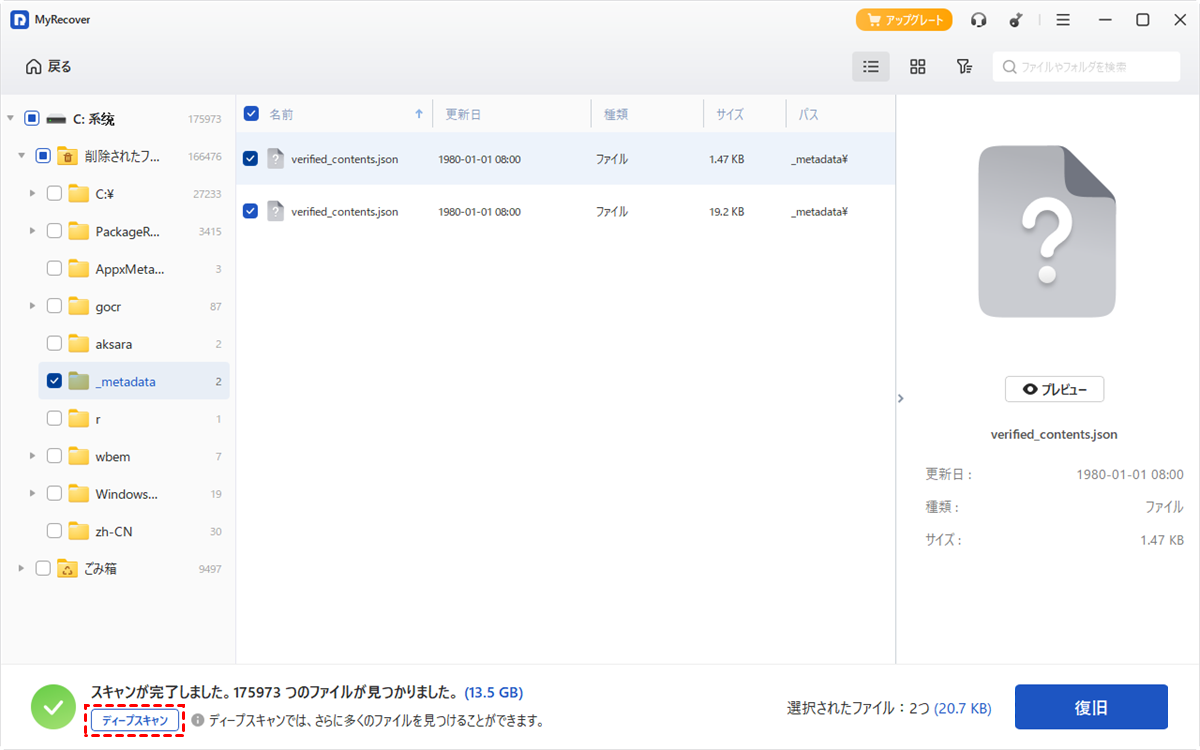
ステップ 4:プレビューと復元。削除されたファイルを見つけ、必要に応じてプレビュー後に「復旧」をクリックしてファイルを復元します。

MyRecoverの使用が推奨される状況
✅ディスクのフォーマット、パーティションの削除または破損によりファイルが失われた場合
✅ファイルが完全に削除された場合(Shift+Deleteまたは復元したいファイルがゴミ箱にない場合)
✅フリーズ後、BSOD(ブルースクリーン)、システムクラッシュからデータが消失した場合
✅ウイルス攻撃により重要なファイルが非表示または削除された場合
おまけ:クラウドストレージから最近削除したファイルを復元
ファイルがクラウドサービスに保存されていた場合、ごみ箱内に残っているか、復元可能なバージョンが存在する可能性があります。以下では、OneDriveとGoogleドライブから最近削除されたファイルを復元する方法に焦点を当てます。
OneDriveから最近削除したファイルを復元
- OneDriveの公式サイトにアクセスし、サインインします。
- 左側のパネルから「ごみ箱」をクリックします。
- 削除したファイルを見つけ、「復元」をクリックします。

Googleドライブから最近削除したファイルを復元
- ブラウザでGoogleドライブを開きます。
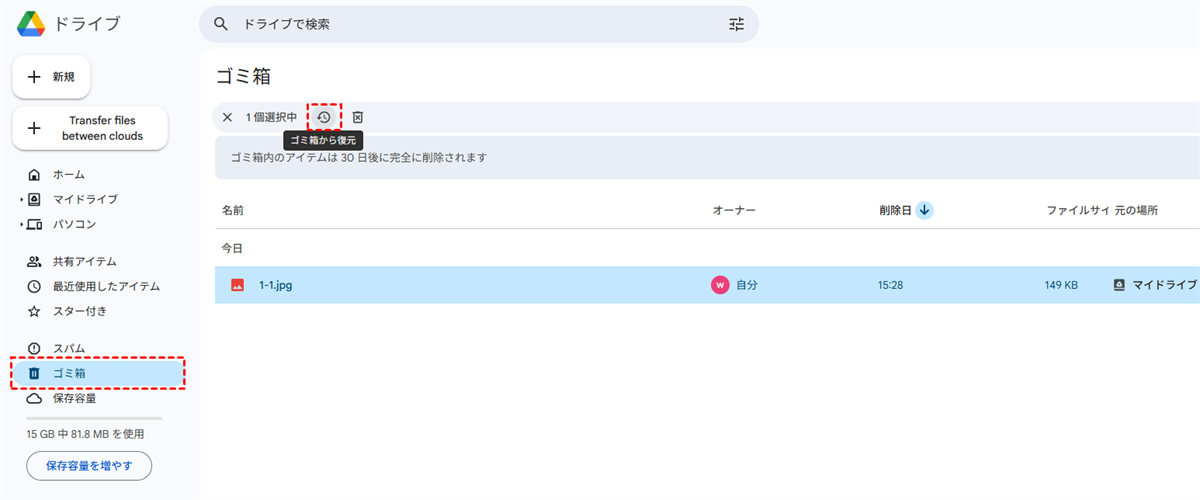
- 「ごみ箱」に移動し、削除されたファイルを見つけます。
- ファイルを右クリックし、「復元」を選択します。
✔️この方法が有効な場合:ファイルが過去30日以内(またはプレミアムアカウントの場合はそれ以上)に削除された場合
❌この方法が無効な場合:クラウドストレージのごみ箱フォルダが空にされた場合
Windowsでファイルを誤って削除しないための予防策
さまざまなケースにおける最近削除したファイルの復元方法について見てきましたが、何より大切なのは「削除してから復元する」ではなく「誤って削除しないようにする」ことです。ここでは、Windowsでファイルの誤削除を防ぐための簡単な方法をいくつか紹介します。
削除前に確認する癖をつける
ファイルを選んだ状態でDeleteキーを押す前に、本当にそのファイルかどうかをもう一度確認しましょう。
「ごみ箱を空にする」前に中身をチェック
ごみ箱を空にする際は、中に必要なファイルが残っていないか必ず確認してから実行します。
「Shift+Delete」はなるべく使わない
この操作はごみ箱をスキップして完全削除されるため、誤操作のリスクが高まります。通常はDeleteキーのみを使うようにします。
重要なファイルはバックアップをこまめに取る
ファイル履歴やOneDriveなどのクラウドストレージを活用し、定期的にバックアップを作成しておくと安心です。
ファイルやフォルダに「読み取り専用」属性を設定する
誤って上書きや削除を防ぎたい重要なファイルには、プロパティから「読み取り専用」を設定しておくのも有効です。
まとめ
最近削除したファイルの復元は、使用された方法と状況に応じて完全に可能です。ゴミ箱から削除したファイルを復元しようとする場合でも、バックアップなしで完全削除されたファイルを復元しようとする場合でも、フォーマットされたディスクやシステムクラッシュからデータを取得しようとする場合でも、多数のツールとソリューションが利用可能です。
比較すると、MyRecoverは様々な困難な状況下でシステムから失われたファイルを復元するための、より信頼性が高く強力なオプションを提供します。さらに、MyRecoverのProfessional版は、高い復元率と高速スキャンに加え、詳細なフィルター機能や「ディープスキャン」モードにより、上書きされたデータや複雑なデータ損失シナリオからの復元にも対応しています。
よくある質問
1.最近削除したファイルは何日で消えますか?
2.最近削除したファイルを復元する方法は何ですか?
3.最近削除したファイルを復元できないのはなぜですか?