 MyRecover



【8つの解決策】Windows 11のアップデートで消えたデータを復元する方法
Windows 11のアップデートでデータが消えてしまった経験はありませんか?これは、ストレージ容量不足や設定ファイルの破損などの原因が考えられます。この記事では、問題の原因とWindows 11のアップデートで消えたデータを復元する方法を分析し、簡単な手順で失われたファイルを復元できます。

更新者 Aeri / 更新日: 2026年03月23日


ユーザーケース:Win11へアップグレードするとPC内のファイルが消えたのはなぜなのか?
Win10からWin11へアップグレードするとPC内のデータはどうなりますか?
パソコンの中に保存されている諸々のデータ(写真やExcelファイルなど)はそのまま問題なく残りますでしょうか。
11に切り替わったら削除されてしまう事はありますか?なぜですか?
さらに、もしそうなら消えたファイルを復元することができますか?
- Yahoo知恵袋からの質問
MicrosoftがWindows 11をリリースして以来、よりモダンなユーザーインターフェース、スムーズなパフォーマンス、高いセキュリティを求めて、Windows 10からWindows 11にアップデートする人が増えています。Windows 11へのアップグレードにはユーザーエクスペリエンスの面で多くの利点がありますが、更新プロセス中に「Windows 11のアップデートでデータが消えた」といった不具合が発生する場合もあります。これにはいくつかの潜在的な原因が考えられます。
- ディスク容量不足:Windows 11への更新には最低64GBの空きディスク容量が必要です。空き容量が不足している場合、システムは自動的に一時ファイルを削除することがあり、個人ファイルが含まれてしまう可能性があります。
- ユーザープロファイルの破損:アップデートによってプロファイルがリセットされ、ファイルが非表示になったり消えたりすることがあります。
- パーティション変換の失敗:従来のBIOSからUEFIに切り替わる際、パーティションエラーが発生し、データが失われる可能性があります。
- アップデートプロセスの失敗:停電やシステムクラッシュなどで更新が中断された場合、一部のファイルやフォルダ全体が失われることがあります。
- サードパーティソフトウェアの競合:アンチウイルスや最適化ツールが更新プロセスに干渉し、ファイルシステムの破損を引き起こす可能性があります。
「8つの方法」Windows 11のアップデートで消えたデータを復元する方法
Windows 11アップデート後にデータが消えても、永遠に失われたわけではありません。新しいデータで上書きされていない限り、ファイルはまだ復元可能です。そのため、ファイル削除に気付いたら、すぐにデータ復元の対策を取ることが重要です。ここでは更新してシャットダウン後消えたデータを復元する8つの方法をご紹介します。
方法1:プロフェッショナルデータ復元ソフトを使用(バックアップ不要)
普段はデータのバックアップをしない場合、サードパーティ製のデータ復元ソフトを試すこともできます。特におすすめなのが「MyRecover」です。事前のバックアップが不要で、いつでも削除したデータを復元できます。シンプルなグラフィカルユーザーインターフェースを採用しており、初心者ユーザーにも非常に使いやすい設計です。わずか4ステップでWindows 11のアップデートで消えたデータを復元できます。
 MyRecover
- 対応デバイスの多様性:内蔵および外付けHDD、SDカード、USBメモリ、SSDなどのストレージデバイスからのデータ復元に対応しています。
- 広範なデータ損失原因への対応:誤削除、ディスクフォーマット、ウイルス感染など、さまざまな原因によるデータ損失を復旧可能です。
- 多彩なファイル形式に対応:JPEG、PNG、MP4、MOV、DOC、XLSX、PDF、ZIP、RARなど、1,000種類以上のファイル形式に対応しています。
- 便利なハイライト機能:スキャン中にファイルの検索、フィルタリング、プレビュー、復元が簡単に行えます。
- 高い互換性:Windows 11、10、8、7およびWindows Serverに対応し、NTFS、FAT32、exFAT、ReFSなど、多様なファイルシステムをサポートします。
 安全かつ高速
ステップ 1:上のボタンまたはMicrosoft StoreからMyRecoverをダウンロードし、コンピュータにインストールします。
ステップ 2:ソフトを起動し、失ったファイルが保存されていたドライブ(例:C:ドライブ)を選択してスキャンします。

ステップ 3:復元可能なリストから復元したいファイルを選択し、「復旧」をクリックします。

ステップ 4:復元したファイルを保存する別の場所を選択します。

画面上に復元成功のメッセージが表示されたら、指定したフォルダで復元されたファイルにアクセスできます。

これで、Windows 11アップデート後に消えたファイルを復元できます。無制限にデータを復元したり、クラッシュしたPCからファイルを復元するには、MyRecover ProまたはTech版にアップグレードしてください。
方法2:ごみ箱を確認
Windowsのアップデート中に消えるデータは、一時的にごみ箱に移動されている可能性があります(完全削除されたファイルはここでは見つかりません)。
ステップ 1:デスクトップの「ごみ箱」アイコンをダブルクリックして開きます。
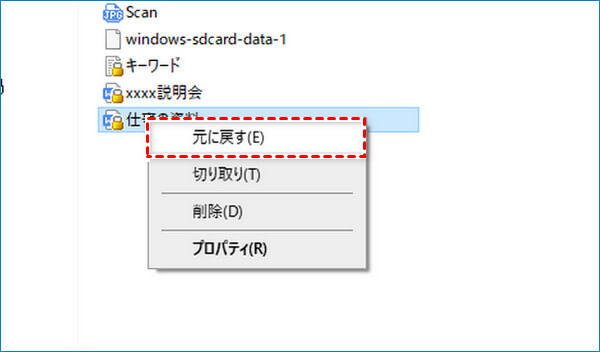
ステップ 2:復元したいファイルを選択し、右クリックして「元に戻す」を選択します。ファイルは元の保存場所に復元されます。
方法3:Windows.oldフォルダから復元
もしWindowsアップデートで消えるデータがごみ箱にない場合は、「Windows.old」フォルダからファイルを復元できるかもしれません。
ステップ 1:エクスプローラーを開き、C:ドライブを開きます。
ステップ 2:Windows.oldフォルダがあるか確認します。
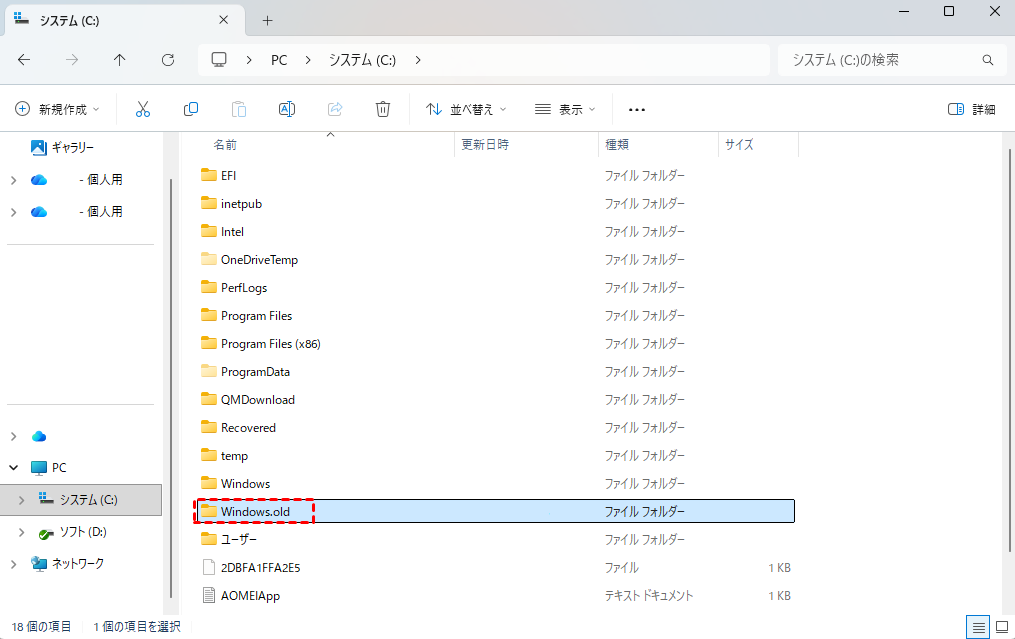
ステップ 3:「C:\Windows.old\Users\ユーザー名\」の中にあるデスクトップ、ドキュメント、ピクチャなどのファイルを探し、現在のアカウントにコピーします。
方法4:検索機能でファイルを探す
削除されたかどうか不明なファイルや保存場所がわからない場合は、Windows 11の検索バンで探すことができます。
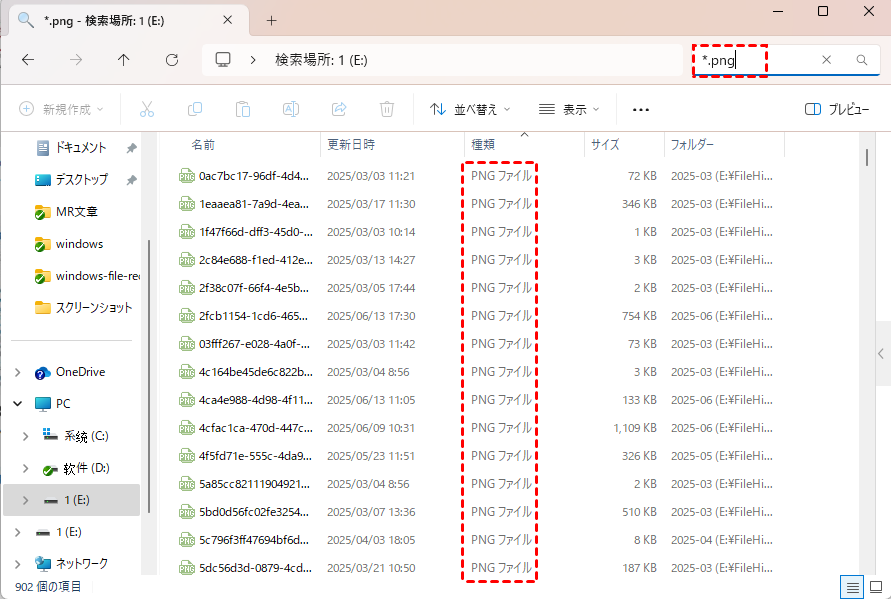
ステップ 1:「PC」アイコンをダブルクリックしてエクスプローラーを開きます。
ステップ 2:左パネルで「PC」を選択し、ドライブでの検索バーに復元したいファイル名を入力します。例えば、「*.png」と入力すると、この拡張子を持つ利用可能なすべての画像ファイルを表示するなど、ファイルをフィルタリングできます。
Windows 11の更新後にファイルが隠されてしまう場合もありますが、実際に削除されているわけではありません。ファイルエクスプローラーで非表示ファイルを表示させることで、消えたデータを復元できる場合があります。
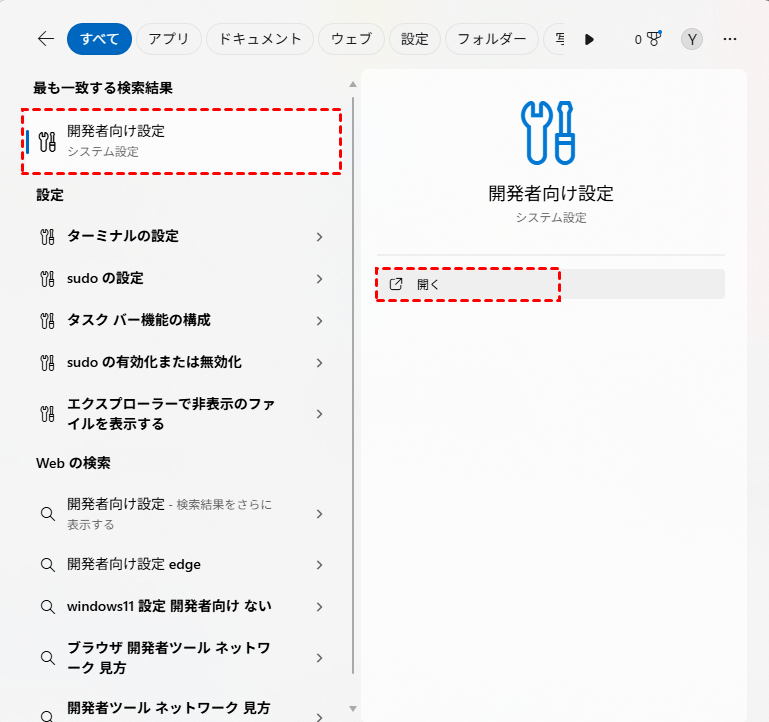
ステップ 1:スタートメニューで「開発者向け設定」と入力して開きます。
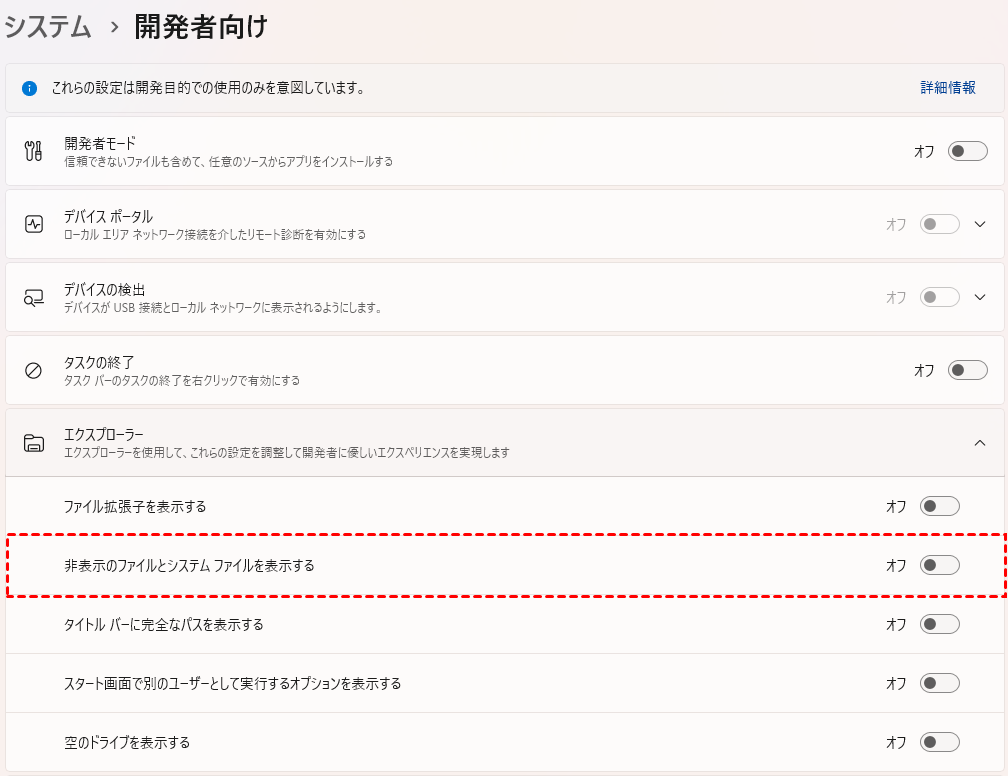
ステップ 2:「エクスプローラー」で「設定を表示」を選択し、「非表示のファイルとシステムファイルを表示する」の横にある「オフ」をクリックします。
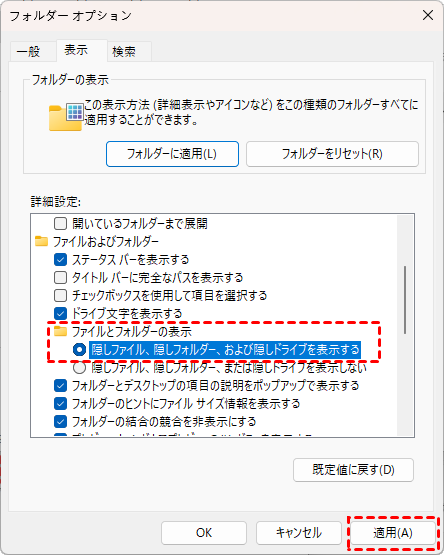
ステップ 3:「隠しファイル、隠しフォルダー、および隠しドライブを表示する」オプションにチェックを入れ、「適用」をクリックします。
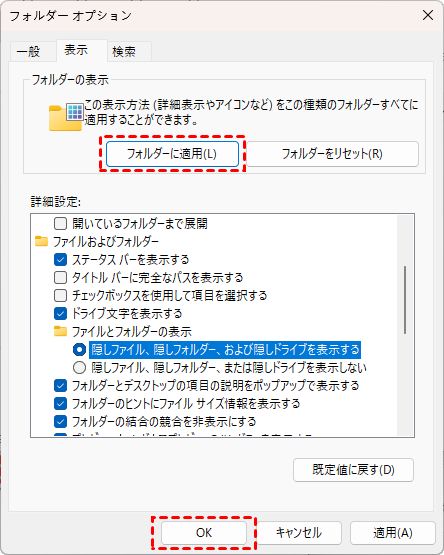
ステップ 4:「フォルダーに適用」ボタンをクリックし、「OK」をクリックしてウィンドウを閉じます。
方法5:管理者アカウントを有効
以前のバージョンのWindowsからアップグレードした後、ファイルが見当たらず、その過程で新しいMicrosoftアカウントを作成した場合、ファイルは無効化された管理者アカウントに保存されている可能性があります。コンピューターに対する変更を元に戻すには、このアカウントを有効にし、再度サインインする必要があります。
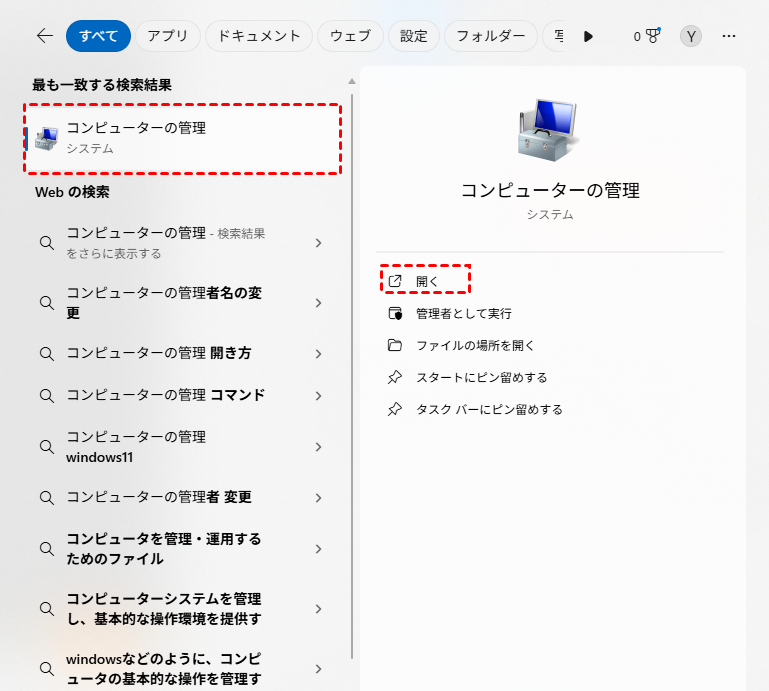
ステップ 1:スタートメニューで「コンピューターの管理」と入力し、開きます。
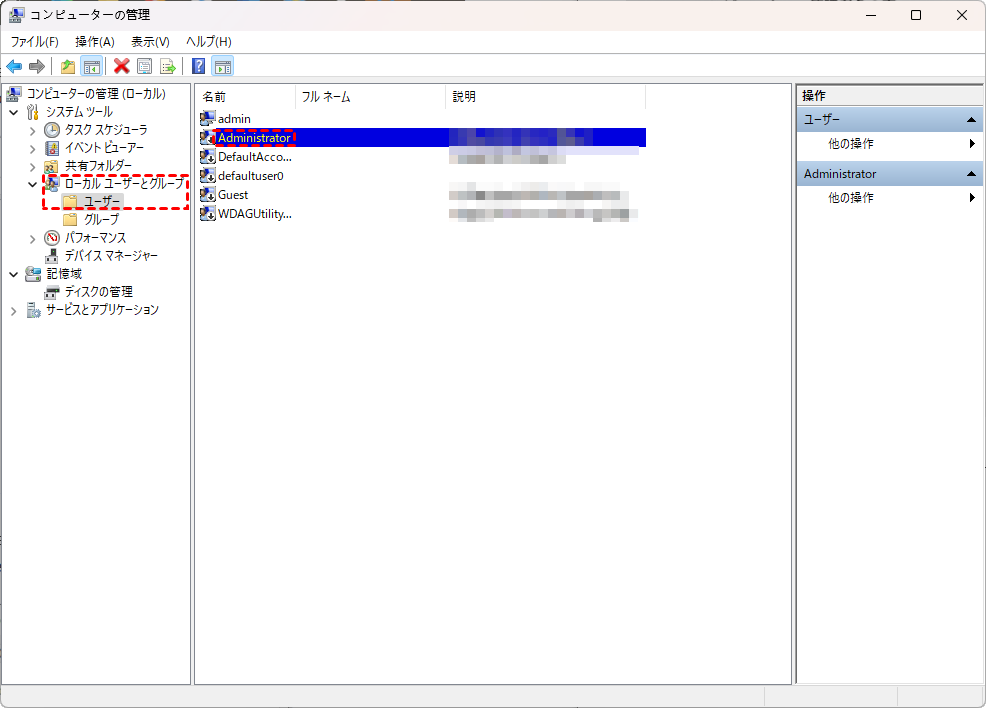
ステップ 2:「ローカルユーザーとグループ」をクリックし、「ユーザー」を開いて、管理者アカウントが有効になっているか確認します。アカウントアイコンに下向き矢印が表示されている場合、そのアカウントは無効になっています。
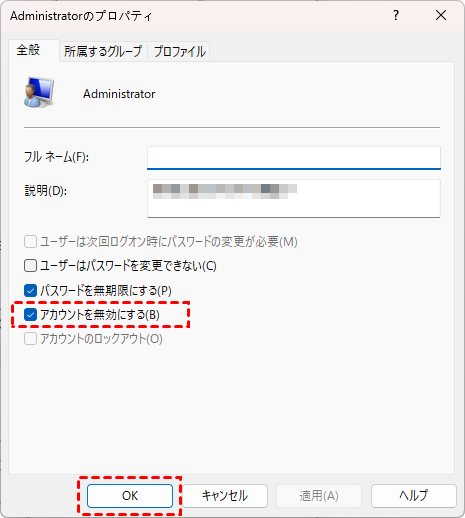
ステップ 3:管理者アカウントを右クリックし、「プロパティ」を選択します。次に「アカウントを無効にする」のチェックを外し、「OK」をクリックしてアカウントを有効にします。
ステップ 4:サインアウトし、管理者アカウントを使って再度サインインして、ファイルにアクセスします。
方法6:一時アカウントを削除
Windows 11にアップグレード後、以前のファイルが見つからない場合、一時アカウントまたは古いアカウントを使用している可能性があります。そのため、まず一時アカウントでサインインしていないか確認してください。一時アカウントの場合は削除することで、新しいWindowsインストール後にファイルを復元できます。手順は以下の通りです:
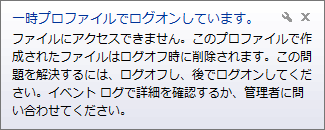
ステップ 1:デスクトップで「一時プロファイルでサインインしています。ファイルにアクセスできません。」というメッセージが表示されたら、クリックして、PCを再起動してもう一度サインインしてください。これにより一時アカウントが削除され、ドキュメントに再びアクセスできるようになります。
ステップ 2:ステップ1を繰り返し、同期設定が無効になっている場合は有効にします。
ステップ 3:コンピュータを再起動し、再度サインインします。「アカウントにサインインできません」というメッセージが表示されたら、一度サインアウトしてからもう一度サインインすると、更新してシャットダウンでデータが消えた問題が解決します。
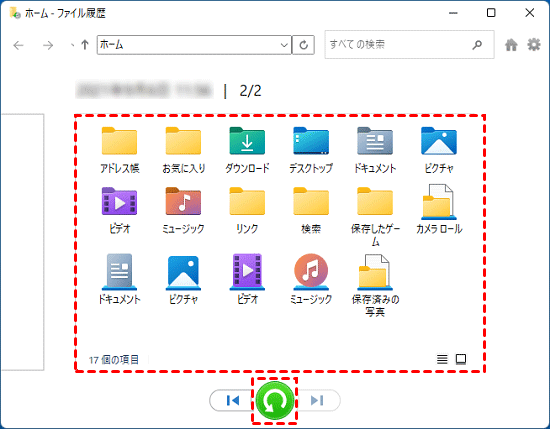
方法7:ファイル履歴を使用(バックアップが必要)
Windowsのファイル履歴は、時間の経過とともにファイルの異なるバージョンを自動的に保存する組み込みのバックアップ機能です。ファイル消失前にこの機能を有効にしておくことで、データ損失のリスクを効果的に軽減できます。これにより、誤って変更、削除、またはコンピューターに対する変更を元に戻すことが可能になります。
ステップ 1:「ファイル履歴でファイルを復元」と入力して開きます。

ステップ 2:紛失したファイルを含むフォルダを参照し、復元したいファイルを選択します。
ステップ 3:緑色の復元ボタンをクリックしてファイルを復元します。
方法8:バックアップと復元を使用(バックアップが必要)
バックアップと復元とは、データやアプリケーションを別のデバイスや場所にコピーするプロセスを指し、データの損失や破損が発生した場合に復旧できるようにするものです。このプロセスによって作成されたバックアップコピーを使用して、Windows 11のアップデートで消えたデータを復元することが可能です。
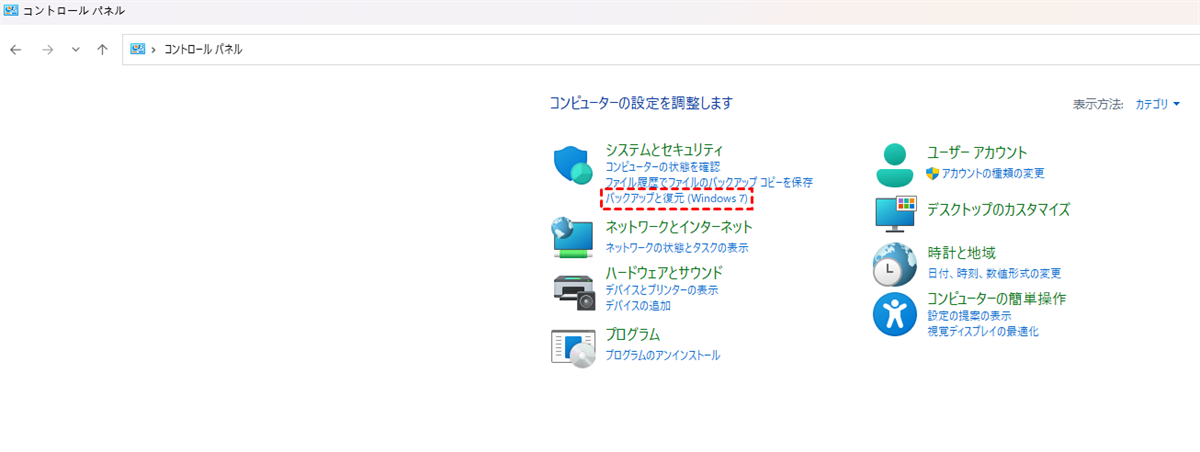
ステップ 1:スタートメニューで「コントロールパネル」と入力して開き、「バックアップと復元(Windows 7)」をクリックします。
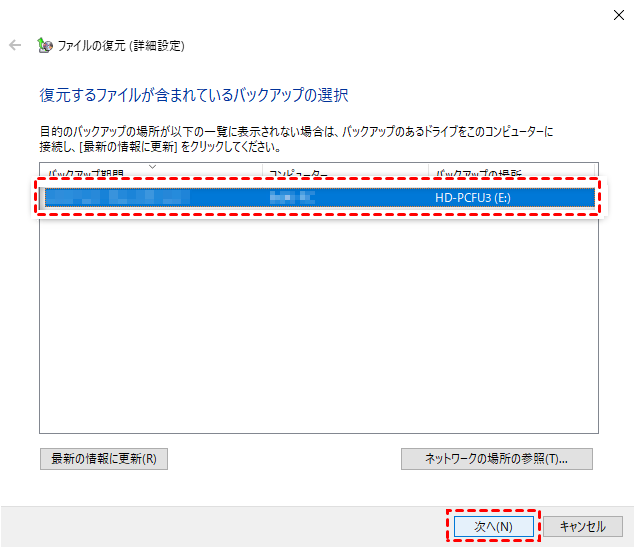
ステップ 2:「復元するファイルを含まれているバックアップの選択」を選択し、作成済みのバックアップを選択します。
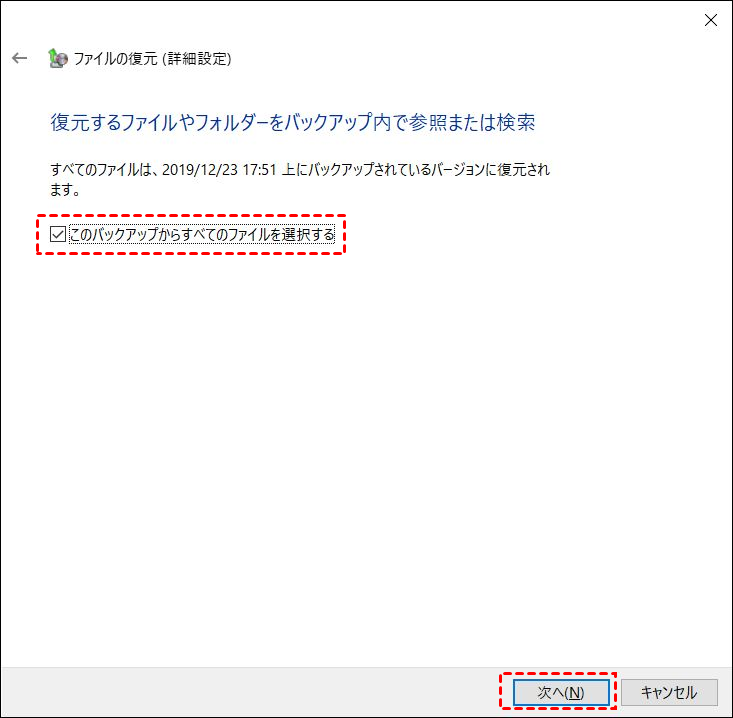
ステップ 3:復元したいファイルやフォルダを含むバックアップを参照して選択します。
ステップ 4:復元されたファイルを保存する安全な場所を選択し、「復元」をクリックします。

処理が完了すると、「ファイルの復元の完了」というメッセージが画面に表示されます。復元先のフォルダでファイルを確認できます。
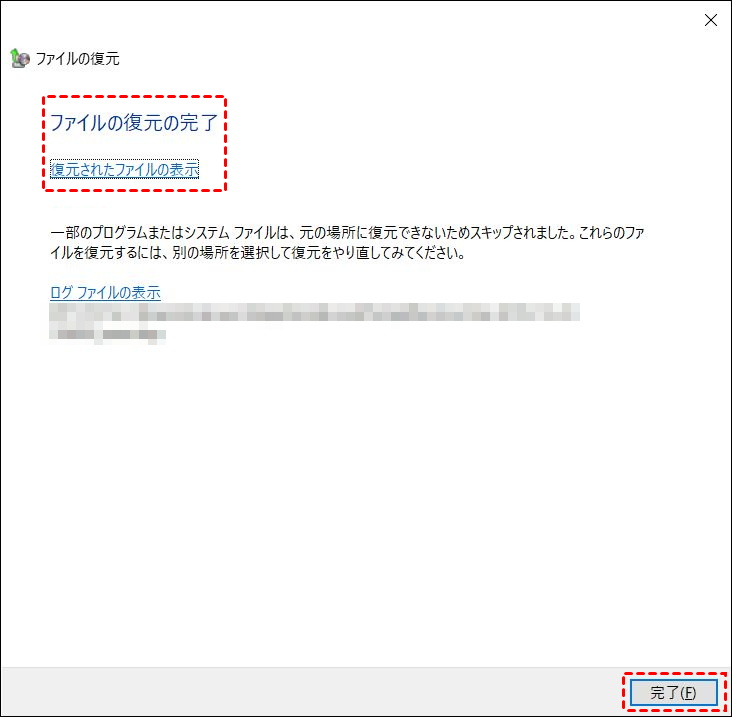
「ファイル履歴」と「バックアップと復元」の両方とも、ファイル消失前に有効にしておく必要があります。
Windows 11アップデートを安心して行うためのポイント
せっかく復元できても、また同じようなトラブルに遭わないようにするためには、アップデート前後の準備と確認が大切です。ここでは、アップデートをスムーズに進めるための注意点をまとめました。
アップデート前
- データのバックアップ:大切なデータを守るために、システムイメージを使ってバックアップを作成してください。コントロールパネルの「バックアップと復元」から「システムイメージの作成」を選び、外付けHDDなどに保存しておきます。これで、もしトラブルが起きてもシステムイメージバックアップからコンピュータを復元できます。
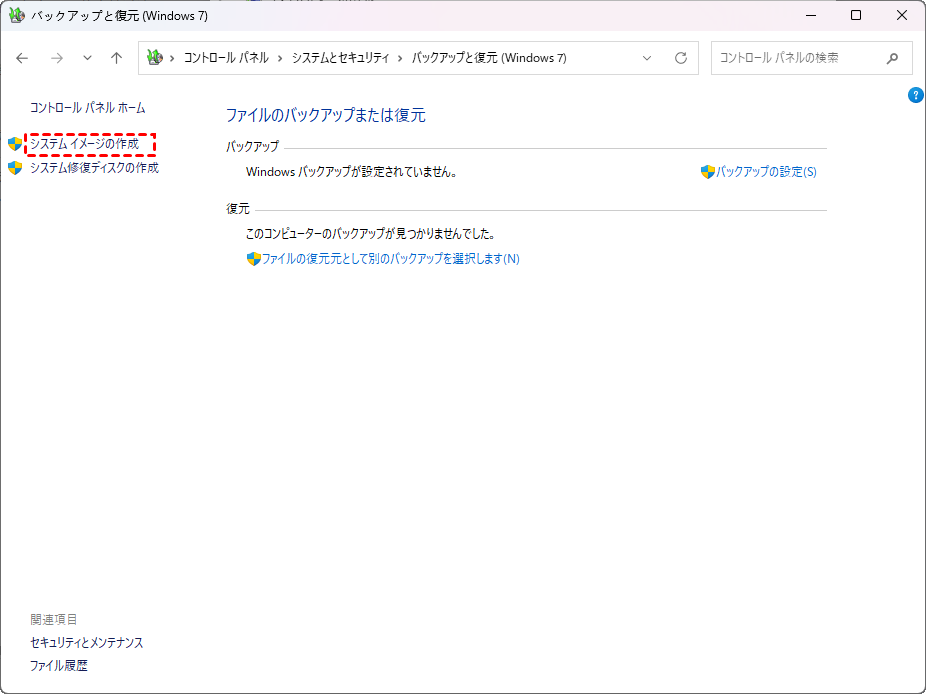
- 互換性の確認:パソコンがWindows 11のシステム要件を満たしているか、PCヘルスチェックアプリなどで必ず確認します。
- 重要なアップデートの適用:現在のWindows 10を最新の状態にしておいて、ドライバーやアプリも更新済みにするとトラブルが減ります。
- 不要なファイルの削除:ディスククリーンアップなどで不要なデータや一時ファイルを削除し、空き容量を十分に確保しておきます。
- セキュリティソフトの一時停止:アップグレード中はウイルス対策ソフトなどを一時的に無効にすると、処理がスムーズに進むことがあります。
アップデート後
- バックアップの動作確認:事前に作成したシステムイメージが正しく認識されるか、念のため「設定」から回復オプションを確認しておくと安心です。
- ドライバーと周辺機器のチェック:プリンターや外部ディスプレイなど、使用している周辺機器が正常に動作するか確認します。動きがおかしい場合は、メーカーのサイトから最新ドライバーを入手してください。
- 初期設定の見直し:プライバシー設定や既定のアプリなどがリセットされている場合があるので、自分の使いやすいように再設定しましょう。
まとめ
Windows 11のアップデートで消えたデータについて、原因と解決策を検討してきたことで、適切な復元方法を選択する見通しが立ったことでしょう。根本的な解決をお求めなら、MyRecoverの使用を検討してみてください。このソフトウェアは、完全削除されたファイルの回復、ハードディスクのフォーマット復旧、アクセス不能なパーティションの復旧など、様々なデータ損失シナリオに対応しています。
より高度なニーズを持つユーザーのために、MyRecoverではProfessional版とTechnician版も用意されています。これらでは、復元前のファイル内容プレビュー機能など、より専門的な機能を利用できます。
よくある質問
1.Windowsをアップデートするとデータは消えますか?
通常、Windowsのアップデートでデータが消えることはありません。しかし、アップデートの失敗や、特定の状況下ではデータが消える可能性もあります。万が一に備え、バックアップを取ることを推奨します。
2.Windows 11のアップデートで消えたファイルを復元するにはどうすればいいですか?
まずゴミ箱を確認し、そこから復元を試みてください。ゴミ箱にもない場合は、ファイル履歴機能が有効になっているか確認し、有効であればそこから復元できます。ファイル履歴が有効でない場合は、「MyRecover」というデータ復旧ソフトや専門業者に依頼する必要があります。
3.特定のフォルダやファイルだけ消えました。簡単に復元する方法は何ですか?
フォルダを右クリックし「以前のバージョンに戻す」を選びます。表示された一覧から消える前の日付を選択すれば、その特定のフォルダからファイルを復元できます。