 MyRecover



【3つの方法】永久削除したボイスメモをiOSで復元する方法
大切なボイスメモを失うという厄介な状況に陥ったことはありませんか?あなただけではありません。ボイスメモが失われても、すべての希望が失われるわけではありません。このガイドでは、永久削除したボイスメモを復元する方法について詳しく掘り下げ、さらにWindowsから音声録音を復元する方法についても読むことができます。

更新者 Aeri / 更新日: 2026年03月06日


iOSで完全に削除されたボイスメモを復元することは可能なのか?
ボイスメモは、iPhoneで重要な情報を記録するための実用的なツールです。iPhone、iPad、またはApple Watchをポータブルオーディオレコーダーに変え、個人的なメモ、曲のアイデア、家族の瞬間、教室での講義などを簡単にキャプチャして共有できます。まさにその便利さゆえに、ボイスメモが削除された場合、特に完全に削除された場合にどれほどの損失が生じるか理解できるでしょう。たとえ現在ファイルが完全に安全であっても、完全に削除されたファイルを復元する方法を知っておくことは依然として重要です。
では、完全に削除されたボイスメモを復元することはまだ可能でしょうか?答えは「はい」です。以下に、完全に削除されたボイスメモを復元する3つの方法をご紹介します。必要に応じていずれかを選択できます。
iOSで完全に削除されたボイスメモを復元する方法
削除されたボイスメモを復元したい場合、まず「最近削除した項目」フォルダ(削除されたファイルが30日間保持される場所)を確認し、ボイスメモが完全に削除されたかどうかを確認できます。ボイスメモがまだフォルダ内にある場合は、直接復元できます。そこにない場合は、完全に削除されたことを意味します。
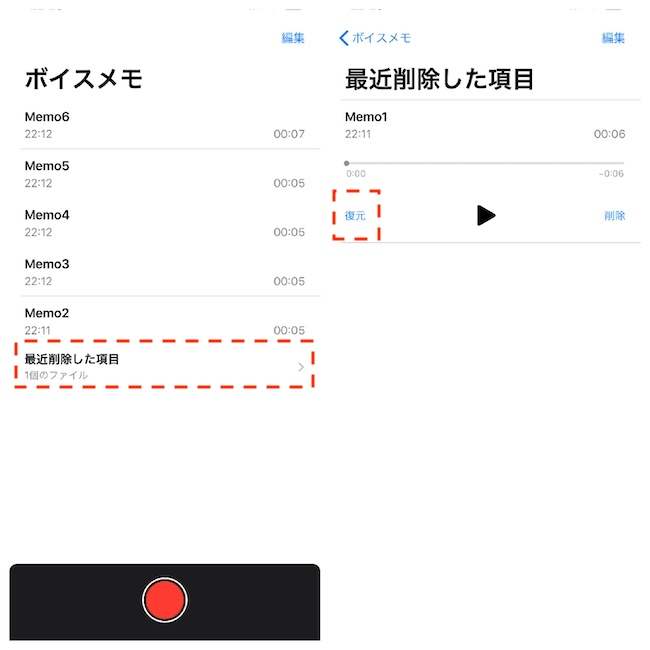
これは、最近削除した項目フォルダから削除したか、最近削除した項目フォルダでの30日間の保持期間を超えたためにiPhoneによって完全に削除されたためかもしれません。新しいデータが書き込まれるにつれて、これらの削除されたファイルは徐々に上書きされる可能性があります。
バックアップから完全に削除されたボイスメモを復元
関連するボイスメモが失われる前にバックアップを取っている場合、バックアップツールから復元できます。iCloudとiTunesは、Appleが提供する2つの効果的なバックアップツールであり、これらを使用してバックアップから失われたボイスメモを復元できます。
以下の両方の方法は、現在のすべてのデータを消去し、電話機をバックアップされたバージョンに復元します。
iCloud
iCloudを使用すると、任意のウェブブラウザから写真やファイルなどにアクセスできます。行った変更はiPhoneや他のデバイスに同期されるため、常に最新の状態を維持できます。これは、デバイス上の個人情報を安全かつ最新の状態で、どこにいても利用可能にするために不可欠です。
ステップ 1. iPhoneを消去します。設定>一般>iPhoneを転送またはリセット>すべてのコンテンツと設定を消去、の順に進みます。
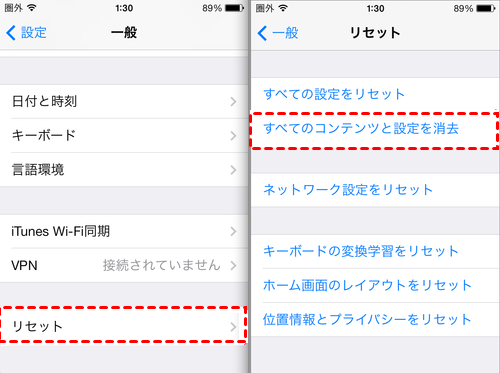
ステップ 2. iPhoneのパスコードを入力して確認すると、デバイスがリセットされます。
ステップ 3. プロセスが完了したら、「iCloudバックアップから復元」を選択します。
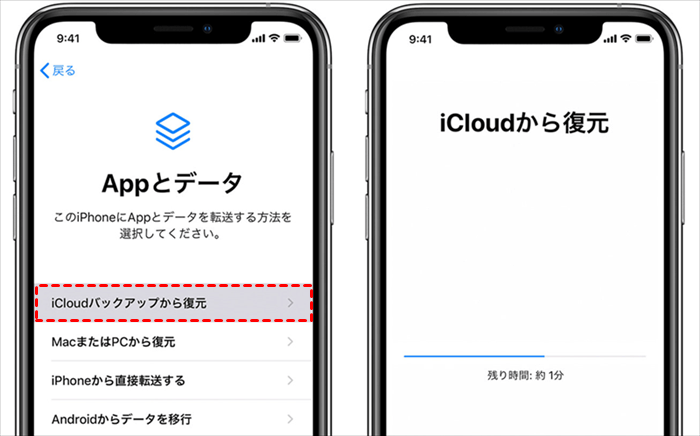
ステップ 4. iCloudアカウントにサインインし、復元したい完全に削除されたボイスメモを含むバックアップを選択して復元します。
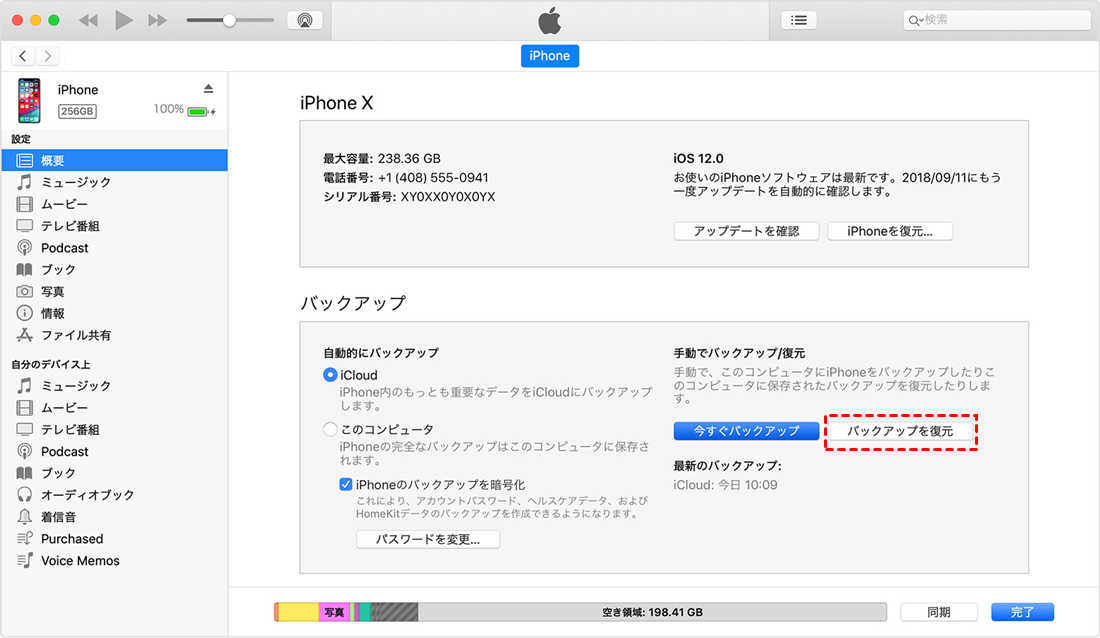
iTunes
iCloudと同様に、iTunesではボイスメモを含むiPhoneの完全なバックアップを作成できます。重要な点として、iTunesバックアップを復元すると、iPhoneの現在のデータがバックアップのデータに置き換えられます。
ステップ 1. iPhoneをコンピュータに接続し、コンピュータでiTunesを起動します。
ステップ 2. デバイスリストからiPhoneを選択し、「サマリー」をクリックします。
ステップ 3. 「バックアップから復元」をクリックし、希望する作成済みバックアップを選択して、「復元」をクリックしてプロセスを開始します。
バックアップなしで完全に削除されたボイスメモを復元
多くの場合、ファイルはバックアップする機会が得られる前に削除されたり、バックアップが全く存在しないことがあります。そのような状況では、上記の2つの方法は機能しません。プロフェッショナルなデータ復元ソフトウェアMyRecover for iOSを試す価値があります。
これはバックアップを一切必要とせず、復元プロセス中にデータを消去したり置き換えたりすることはありません。必要なデータを取得するのを支援するだけです。また、iPhone、iPad、iPod touchなど、複数のデバイスをサポートしています。MyRecover for iOSは、削除された音声録音を復元できるだけでなく、写真、動画、連絡先、通話履歴、WeChat履歴など、10種類以上の他のデータも復元できます。
ステップ 1. コンピューターにMyRecover for iOSをダウンロードしてインストールします。
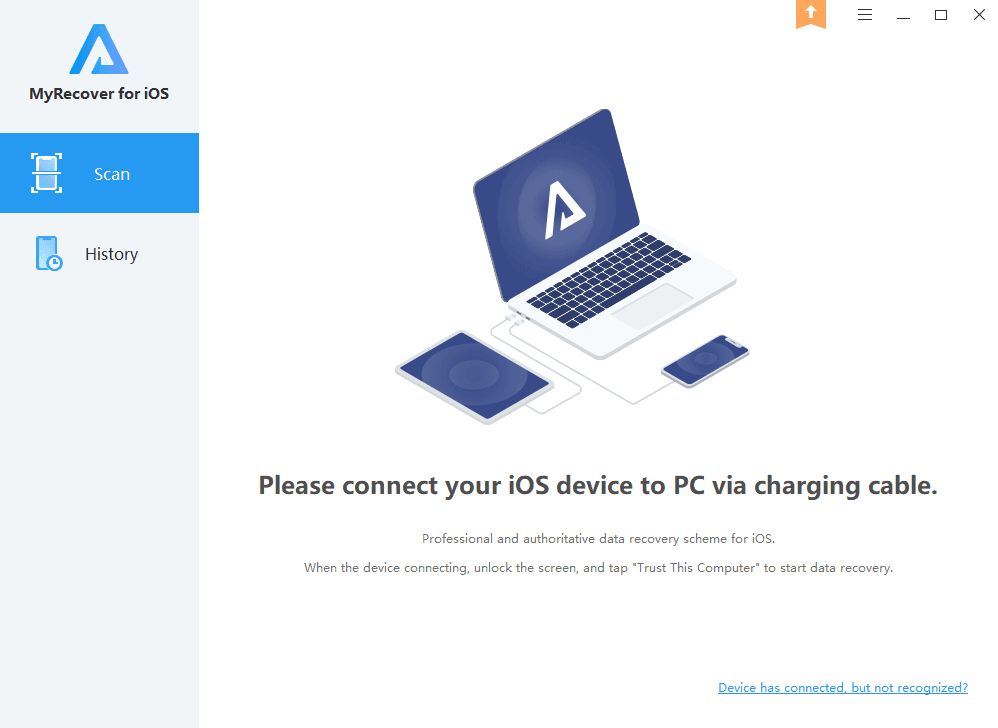
ステップ 2. iPhoneをコンピューターに接続し、iPhone上でコンピューターを信頼します。
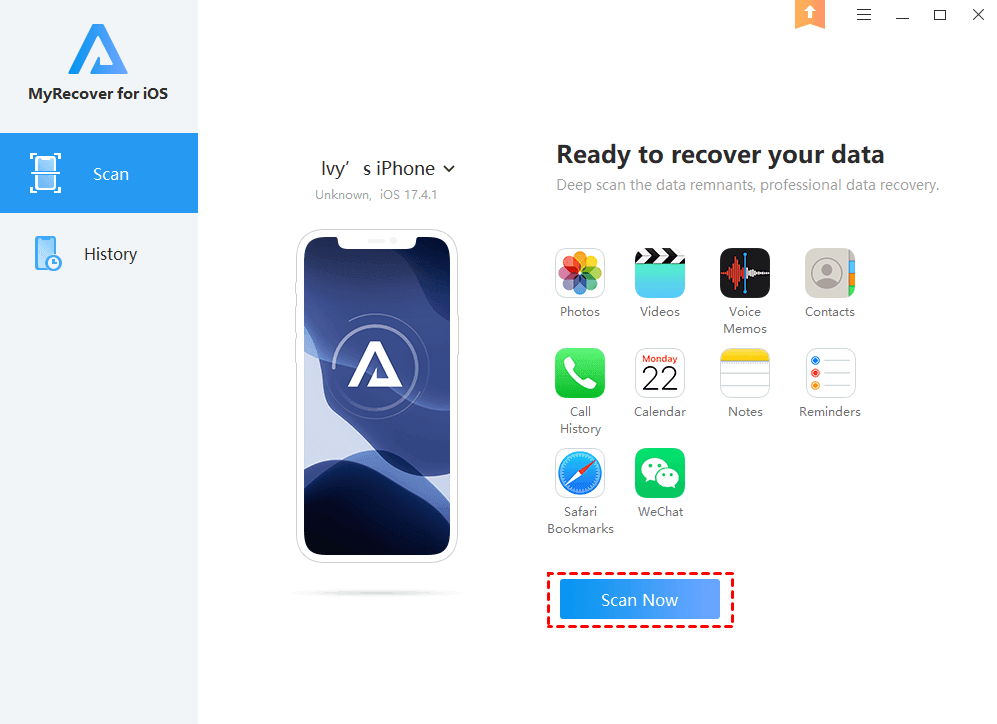
ステップ 3. MyRecover for iOSで「今すぐスキャン」をクリックし、デバイス上のボイスメモをスキャンします。
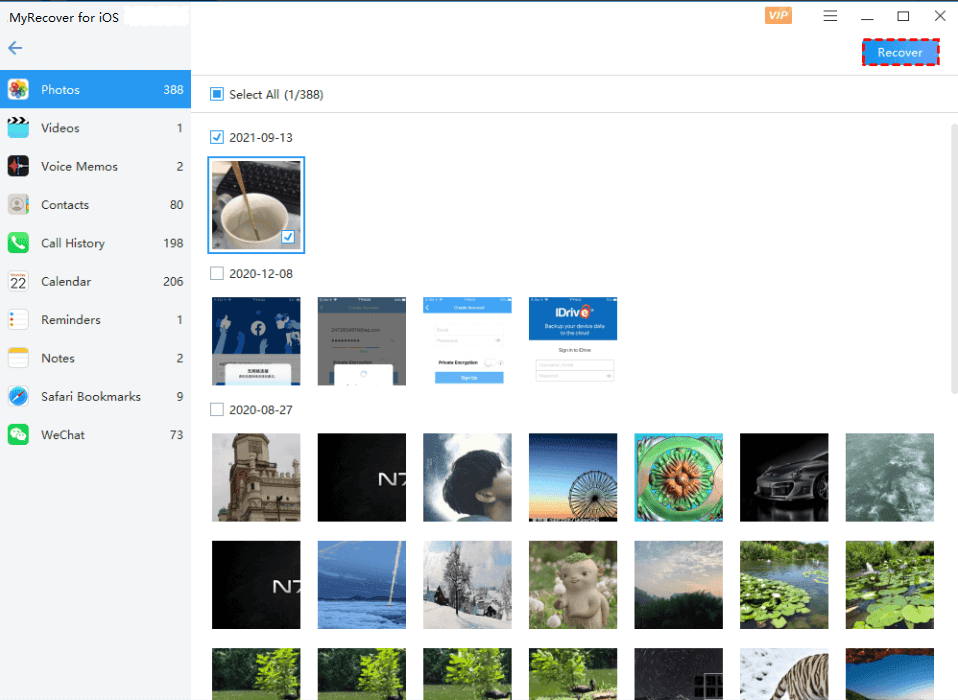
ステップ 4. 復元したいファイルを選択し、右上隅の「復元」をクリックします。
おまけ:Windowsで完全に削除された音声録音を復元する方法
MyRecover for iOSに加えて、MyRecoverにはWindows版もあり、Windowsコンピューターで失われたあらゆるデータを復元できます。その使用シナリオは多岐にわたります。ファイルの完全削除、HDDのフォーマット、HDD内容の読み取り不能、さらにはシステムクラッシュといった複雑な状況に直面した場合でも、MyRecoverを使用してWindows上の完全に削除されたファイルを簡単に復元できます。

 安全かつ高速
ステップ 1. コンピューターにMyRecoverをダウンロードしてインストールします。
ステップ 2. 起動し、失われたファイルをスキャンするドライブを選択します。
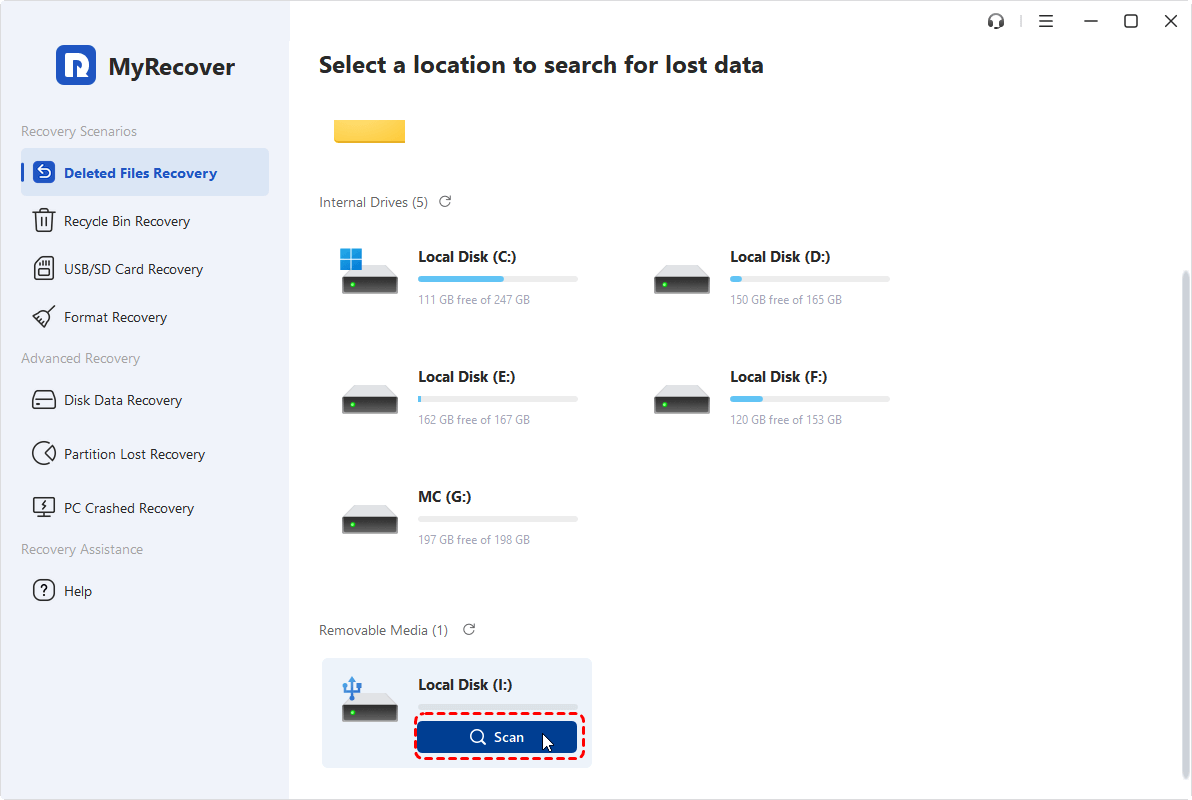
ステップ 3. 復元したいファイルを選択し、「復旧」をクリックします。
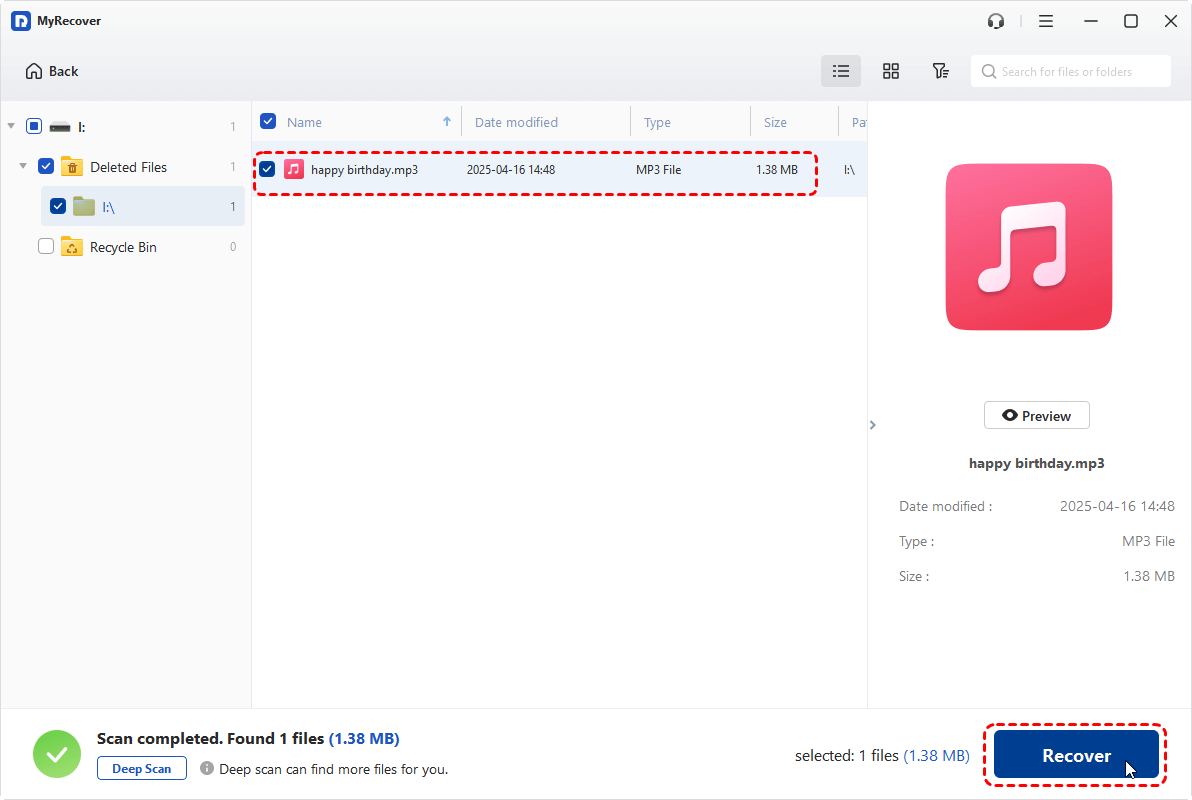
ステップ 4. 復元されたファイルを保存する安全な場所を選択します(ファイルを失ったドライブとは異なる場所)。
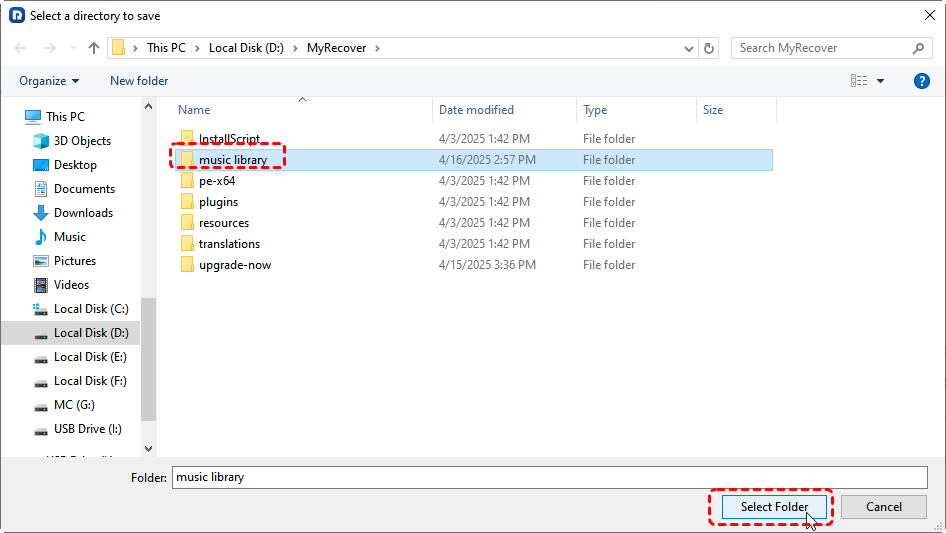
処理が完了すると、復元されたファイルを保存先フォルダで確認できます。
まとめ
まとめると、iOSで完全に削除されたファイルでも復元は可能です。データの安全性をより確実にするためには、定期的なファイルのバックアップが不可欠です。ファイル消失に直面した際には、iOSでもWindowsでも、MyRecoverをお試しください。さらに、Windowsでより高度なニーズを持つユーザー向けに、MyRecoverはProfessional版およびTechnician版を提供しています。あなたの要件を満たすバージョンが必ずあると確信しています。