 MyRecover



【完全ガイド】削除した音楽/オーディオファイルを復元する方法「PC/Android/iPhone」
削除した音楽ファイルを復元するにはどうしますか?慌てる必要はありません。ここでは、Windows PC、Android、iPhoneから失ったMP3、WAV、その他のオーディオトラックを取り戻すための実証済みの方法をご紹介します。誤ってファイルを削除したり、ごみ箱を空にしたりしてしまった場合でも、このガイドでは、最小限の手間で音楽を復元するためのクイックフィックス、無料の復元ソフトウェア、高度なテクニックを網羅しています。

更新者 Aeri / 更新日: 2025年12月11日


PCから削除した音楽ファイルは復元できるのか?
音楽ファイルは、大切なプレイリスト、珍しい録音、オリジナル作品など、計り知れない個人的・感情的価値を持っています。誤った削除、フォーマット、システムクラッシュなどによってそれらを失うことは、大きな打撃となり得ます。特にバックアップを取っていなかった場合、お気に入りの曲が消えてしまったと気づいた時、多くのユーザーは慌ててしまいます。
誤削除の他に、音楽ファイルが失われる一般的なシナリオには以下があります:
- 音楽をバックアップせずにHDDやSDカードをフォーマットしてしまいました。
- マルウェア、停電、ストレージデバイスの不適切な取り外しによる破損しました。
- フォルダ間や外付けHDD間でのファイル移動時の転送を失敗しました。
では、音楽ファイルの復元は可能なのでしょうか?はい、可能です!ほとんどの場合、削除された音楽ファイルは、新しいデータで上書きされていない限り復元できます。ファイルが削除されると、ストレージから直ちに消去されるのではなく、それらが占めていた領域が新しいデータ用に利用可能としてマークされるだけなのです。適切なツールと技術を用いれば、失われたオーディオファイルが完全に消える前に復元することが可能です。
異なるデバイスから削除した音楽ファイルを復元する方法
大切な音楽ファイルを失うことは、その原因に関わらず非常に残念なことです。幸いなことに、Androidスマホ、iPhone、Windowsパソコンなど様々なデバイスから削除された音楽ファイルを復元する方法があります。以下では、デバイスごとの復元プロセスを詳しくご案内し、貴重な音楽トラックを効率的に取り戻せるようにします。
パート1:Androidで削除した音楽ファイルを復元
Androidデバイスは音楽ファイルを内部ストレージまたはSDカードに保存しており、誤って削除してしまうことがよくあります。Androidスマホから削除されたオーディオや音楽ファイルを復元するには、以下の方法をお試しください。
方法1:ごみ箱を確認
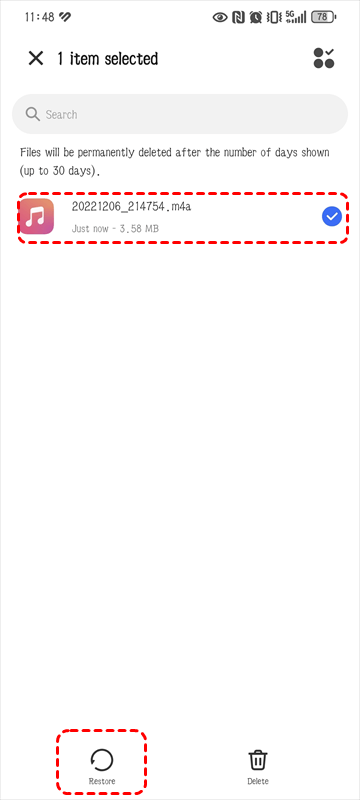
パソコンとは異なり、Androidスマホには通常「ごみ箱」機能がありません。その代わりに、削除された写真、動画、ファイルなどを一時的に保管する特定のアプリ内機能があります。例えば、一部のAndroidファイル管理アプリには、「ごみ箱」や「最近削除した項目」という独立したフォルダがあり、削除されたファイルを一定期間(通常30日間)保存し、復元できるようになっています。
Androidデバイスで「ファイル」アプリを開き、ハンバーガーメニューをタップして「ごみ箱」または「最近削除した項目」を選択します。その中から削除した音楽ファイルを選び、「復元」をタップします。
方法2:クラウドバックアップから復元
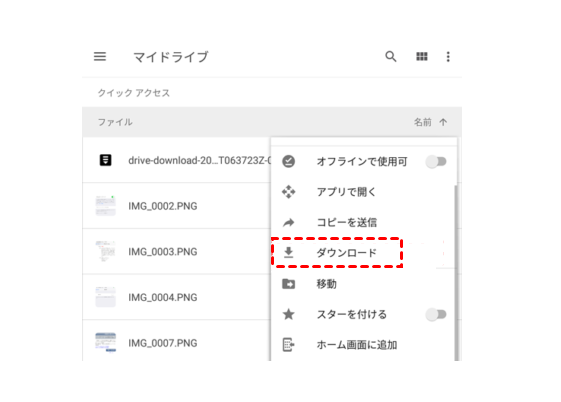
音楽ファイルをGoogle Driveやその他のクラウドアプリでバックアップしている場合、クラウドから復元することができます。Google Driveアプリを開き、復元したいMP3ファイルを見つけて、三点リーダー(…)をタップし、「ダウンロード」を選択するだけで完了です。
方法3:SDカードから復元
音楽ファイルが内部ストレージではなくSDカードに保存されている場合は、SDカードを取り外し、復元ソフトウェアをインストールしたパソコンからアクセスしてスキャンし、WindowsPC上で音楽ファイルを復元することができます。詳細については、パート3(PCでの復元方法)に進んでください。
パート2:iPhoneで削除した音楽ファイルを復元
iPhoneには従来のファイルシステムはありませんが、特定のアプリに保存されていたり、iTunes/iCloudを介して同期されていたりするミュージックファイルは、依然として復元が可能です。
- Apple Musicの「最近削除した項目」を確認:音楽アプリを開い、「ライブラリ」に移動して「最近削除した項目」をタップします。復元したいミュージックを選択し、「復元」をタップして元に戻します。
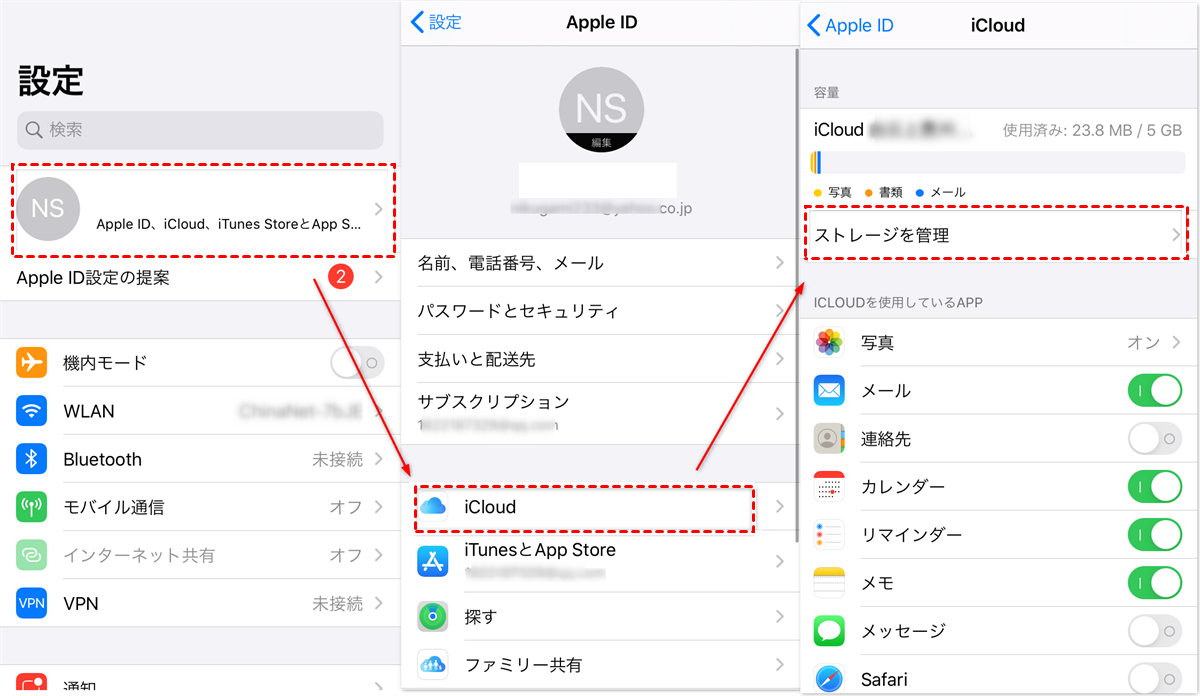
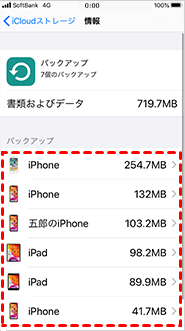
- iCloudまたはiTunesバックアップから復元:設定で「お使いの名前」の「iCloud」をクリックし、「ストレージを管理」で「バックアップ」の順に進みます。
削除前のバックアップが存在する場合、iPhoneをリセットして復元することができます(警告:この操作により現在のデータは置き換えられます)。
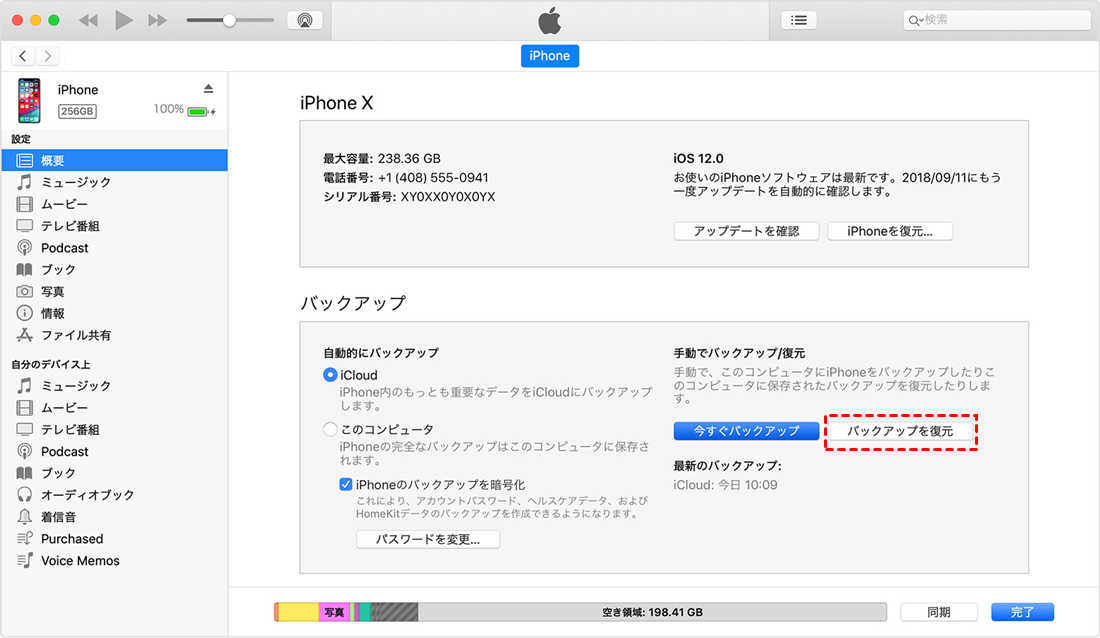
- iTunesの場合:iPhoneをパソコンに接続し、iTunes(macOSの場合はFinder)を開きます。デバイスを選択し、「バックアップから復元」を選択して失った音楽を復元します。
パート3:Windows PCで削除した音楽ファイルを復元
Windows PCは音楽ファイルを様々な場所に保存しており、削除後でも多くの場合復元が可能です。もし「削除」ボタンだけを使用してMP3ファイルを削除したのであれば、ごみ箱から簡単に復元できます。しかし、ゴミ箱が空にしたり、「Shift+Delete」キーの組み合わせを使用したりした場合、ごみ箱からは音楽ファイルを復元できません。そのような場合は、以下の高度な方法が必要となります:
方法1:ファイル履歴バックアップを使用
音楽ファイルが削除される前に、Windowsの組み込み機能である「ファイル履歴バックアップ」が有効になっている場合、そのバックアップから復元することができます。
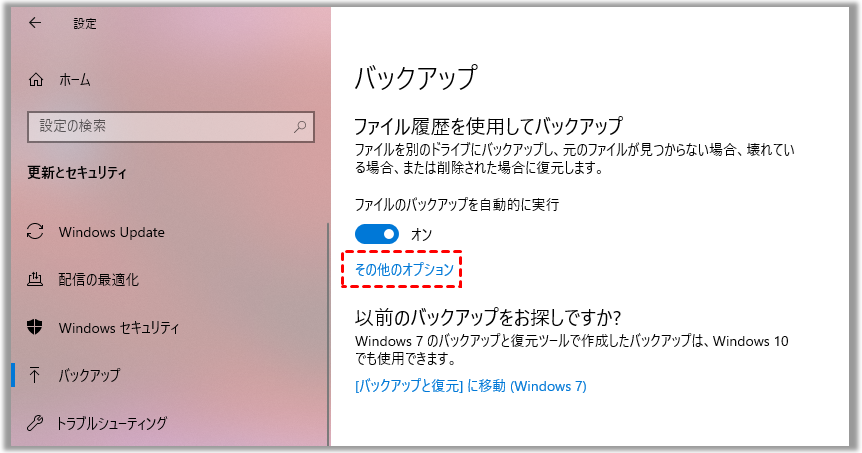
ステップ 1:「設定」>「更新とセキュリティ」>「ファイルのバックアップ」>「その他のオプション」に移動します。
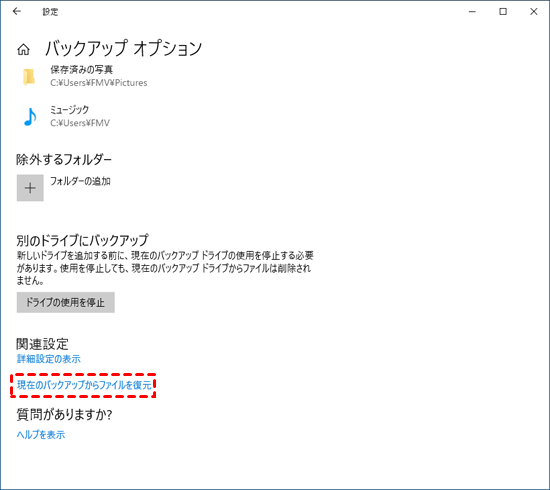
ステップ 2:新しいウィンドウで下にスクロールし、「現在のバックアップからファイルを復元する」を選択します。
ステップ 3:「ファイル履歴」ウィンドウで、すべてのバックアップを参照します。復元したい特定のMP3ファイルを選択し、「復元」または「復元場所の選択」をクリックします。

方法2:データ復元ソフトウェアを使用
お使いの状況で利用可能なバックアップがない場合は、MyRecoverなどのデータ復元ソフトウェアに頼ることができます。これらのソフトウェアはドライブをスキャンして、削除された音楽ファイルを探し出します。iPhone、Android、その他のデバイスのSDカードからデータが削除された場合でも、SDカードを取り外し、WindowsPCに接続すれば、削除された音楽ファイルを復元できます。
 MyRecover
- 対応デバイスの多様性:内蔵および外付けHDD、SSD、USBメモリ、SDカードなどのストレージデバイスからのデータ復元に対応しています。
- 広範なデータ損失原因への対応:誤削除、ディスクフォーマット、ウイルス感染など、さまざまな原因によるデータ損失を復旧可能です。
- 多彩なファイル形式に対応:JPEG、PNG、MP4、MOV、DOC、XLSX、PDF、ZIP、RARなど、1,000種類以上のファイル形式に対応しています。
- 便利なハイライト機能:スキャン中にファイルの検索、フィルタリング、プレビュー、復元が簡単に行えます。
- 高い互換性:Windows 11、10、8、7およびWindows Serverに対応し、NTFS、FAT32、exFAT、ReFSなど、多様なファイルシステムをサポートします。
 安全かつ高速
ステップ 1:上のボタンを押してMyRecoverをドライブにダウンロードしインストールします(失った音楽ファイルが以前に保存されていたドライブにはインストールしないでください)。
ステップ 2:ソフトウェアを実行し、ターゲットドライブを選択して「スキャン」ボタンをクリックします。

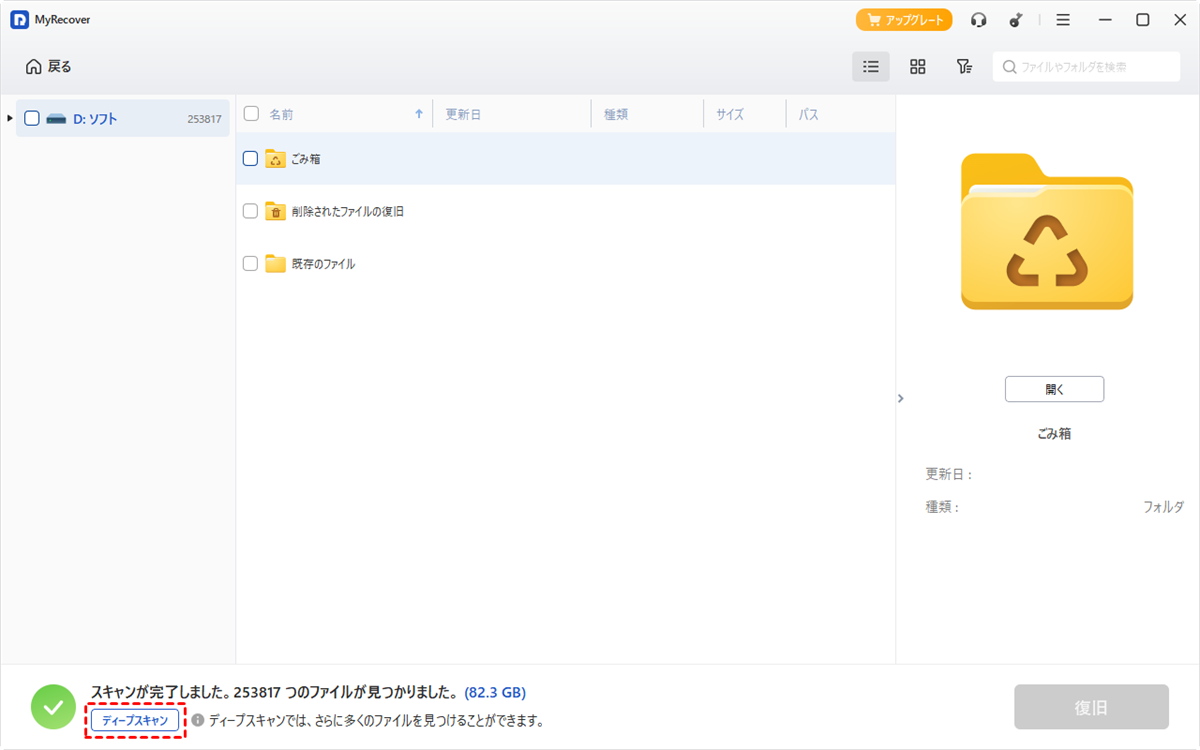
ステップ 3:最近削除されたファイルの場合、クイックスキャンが実行されます。その後、復元可能なすべてのファイルを参照できます。MP3ファイルの前にあるチェックボックスを選択し、「復旧」をクリックします。

クイックスキャンで削除されたオーディオファイルが見つからない場合は、「ディープスキャン」モードを使用してください。
ステップ 4:復元された音楽ファイルを保存する別のドライブを選択します。

その後、復元されるファイルの数とサイズ、およびストレージデバイスの速度に応じて必要な時間を待ちます(高速なドライブほど処理は早く完了します)。完了すると、MyRecoverは復元が完了したことを通知します。

新しいパスをクリックすると、保存された場所に直接移動し、MP3ファイルを確認することができます。
MyRecoverは、PCのドライブ(HDD/SSD)、ポータブルストレージ(USBドライブ、外付けHDD)、メモリーカード(SD、microSD、CF)から、デジタルカメラ、ゲーム機、ドローンなどの特殊なデバイスまで、ほぼすべての一般的なストレージメディアに対応しています。
カメラ、ゲーム機、ドローン、その他の機器からストレージデバイスを安全に取り外し、Windowsコンピューターに接続し(必要に応じて適切なアダプターを使用)、MyRecoverを起動して失ったファイルをスキャンおよび復元します。例えば、カメラのメモリーカードから失われたファイルを復元できます。
まとめ
誤削除、フォーマット、破損などで音楽ファイルを失うのはストレスですが、このガイドで示したように、適切な方法を用いれば復元は多くの場合可能です。Windows PC、Androidスマホ、iPhone向けに説明した方法に従うことで、削除された音楽ファイルが完全に上書きされる前に、簡単に復元できます。
上記で紹介したMyRecoverは、削除、フォーマット、ウイルス攻撃、ごみ箱の空化、ドライブの破損などからデータを復元するのに役立ちます。クラッシュしたコンピューターからのファイル復元など、より複雑なデータ損失のケースに対処するには、MyRecover Professional版を使用することができます。
よくある質問
1.音楽ファイルが完全に消えたかどうか、どうやって判断できますか?
2.クラウドサービスで削除した音楽は永久に消えますか?
3.破損した音楽ファイルは修復できますか?