 MyRecover



【お悩み解決】Windows Defenderがファイルを削除しないようにする方法
Windows Defenderがファイルを削除しないようにする必要がある場合、このガイドでは、プログラムをホワイトリストに登録する方法、セキュリティ設定を調整する方法、重要なデータを不要な削除から保護しながらPCを安全かつ完全に管理下に保つ簡単な方法を紹介します。

更新者 Aeri / 更新日: 2026年03月11日


Windows Defenderがファイルを削除する理由
設定を変更する前に、Defenderが裏側で何を行っているかを理解しておくと役立ちます。
ファイルがフラグされる一般的な理由
Windows Defenderがファイルを削除する理由は以下の通りです:
- ファイルにウイルスやマルウェアが含まれていると判断した場合。
- ファイルのコードが既知の脅威に類似している場合。
- 不明または不審なソースから入手したファイルの場合。
- クラックされたプログラム、ゲーム改造、カスタムスクリプトの場合。
- Microsoftにまだ認識されていない新しくリリースされたツールの場合。
Defenderが正しい場合もあります。一方で…過度に保護的になっているだけの場合もあります。
保護を無効にすべきでない場合
経験則は以下の通りです:
➡ ファイルが安全であることを100%確信できない場合は、保護を無効にしないでください。
➡ ファイルが不審なウェブサイトから入手したものである場合は、まず再確認してください。
利便性よりもPCのセキュリティが優先されます。
Windows Defenderによるファイルを削除しないようにする方法
このガイドでは、システム全体を危険にさらすことなく、Windows Defenderによるファイルを削除しないようにする複数の安全で効果的な方法を順を追って説明します。
方法1:Windowsセキュリティでファイルを許可
Defenderがすでにファイルを削除してしまった場合でも、慌てずに復元することができます。
ステップバイステップ:保護履歴からファイルを復元
1. スタートメニューを開きます。Windowsセキュリティと入力して開きます。
2. ウイルスと脅威の防止に移動します。保護履歴をクリックします。
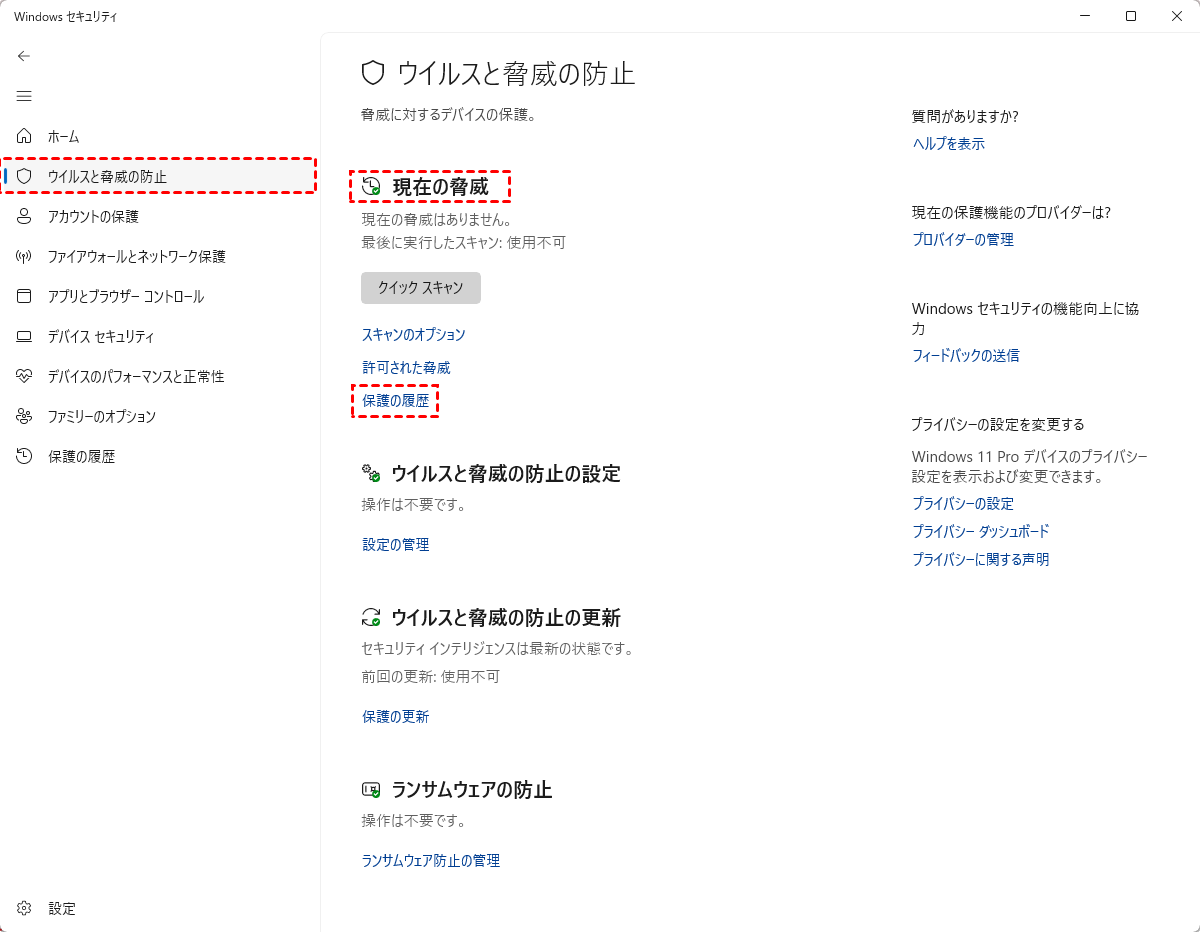
3. ブロックまたは削除されたファイルを見つけます。デバイスで許可を選択します。
以上です!ファイルは自動的に削除されなくなります。
許可された脅威を追加
Defenderにそのファイルを二度と削除させたくない場合:
1. Windowsセキュリティに移動します。ウイルスと脅威の防止を選択します。
2. ウイルスと脅威の防止の設定の下にある設定の管理をクリックします。
3. 下にスクロールして除外の追加または削除を選択します。ファイルまたはフォルダを追加します。
これによりWindows Defenderに「これは触らないで」と伝えます。
方法2:ファイル、フォルダ、またはプログラムを除外
これは、Defenderがファイルに干渉するのを防ぐ最も安全な長期的な方法です。
ステップバイステップ:Windowsセキュリティで除外を追加
1. Windowsセキュリティを開きます。ウイルスと脅威の防止に移動します。設定の管理をクリックします。
2. 下にスクロールして除外を選択します。除外の追加または削除をクリックします。
3. ファイル、フォルダ、ファイルの種類、またはプロセスを選択します。
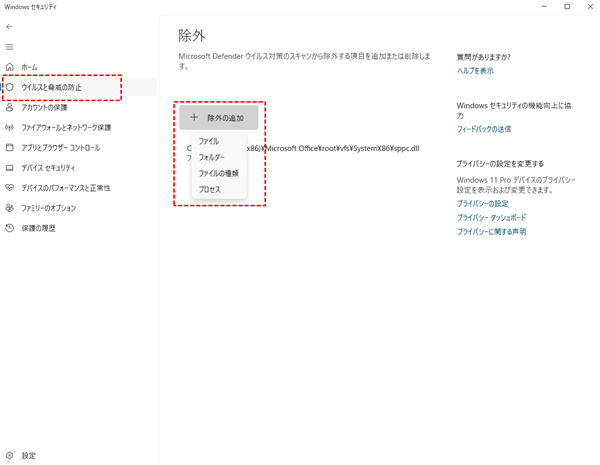
以下のものを除外できます:
- ゲームフォルダ
- 開発環境
- ISOファイル
- 誤検知のあるツール
- スクリプト
安全に除外できるもの
安全に除外できる項目には以下が含まれます:
- 信頼できるソフトウェア開発者からのファイル。
- 日常的に使用するプログラム。
- 自分で作成したローカルプロジェクト。
- 確認済みの作成者からのMOD。
ドライブ全体やシステムフォルダを除外することは避けてください。これは危険です。
方法3:リアルタイム保護をオフにする(一時的)
Defenderにブロックされずに一度だけファイルを開く必要がある場合、この方法が最適です。
この方法が役立つ場合
- 特殊なスクリプトを含むプログラムを実行する場合。
- MODツールをインストールする場合。
- ネットワークツールや開発者ツールを使用する場合。
- 安全であると確信しているファイルにアクセスする場合。
リアルタイム保護をオフにするリスク
リアルタイム保護をオフにすると、以下のことを意味します:
- 一時的に脆弱な状態になります。
- マルウェアが気付かれずに実行される可能性があります。
したがって、この方法はファイルを完全に信頼している場合のみ使用してください。
方法4:グループポリシーを使用してWindows Defenderを無効化する(Windows Pro/Enterprise)
Windows 10/11 Proを使用している場合、この方法で完全な制御が可能です。
ステップバイステップ手順
1. ファイル名を指定して実行(Win+R)を開きます。
2. gpedit.mscと入力します。
3. 以下に移動します:コンピューターの構成>管理用テンプレート>Windowsコンポーネント>Microsoft Defenderウイルス対策。
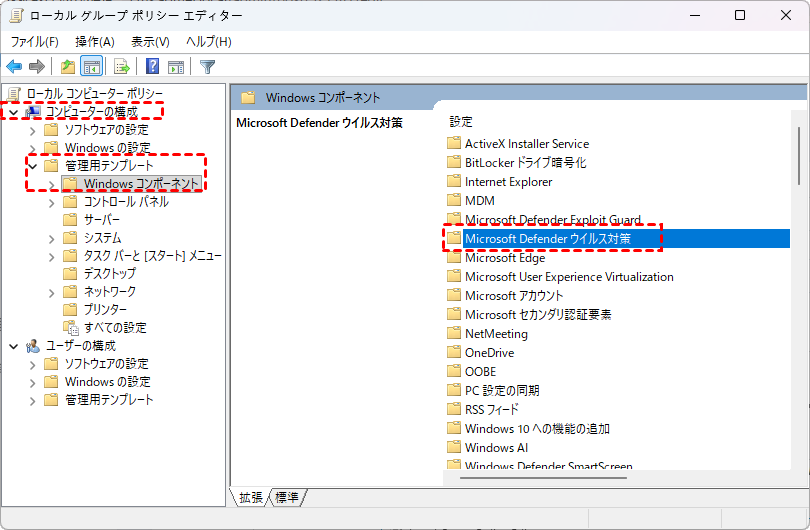
4. Microsoft Defenderウイルス対策を無効にするをダブルクリックします。有効を選択します。
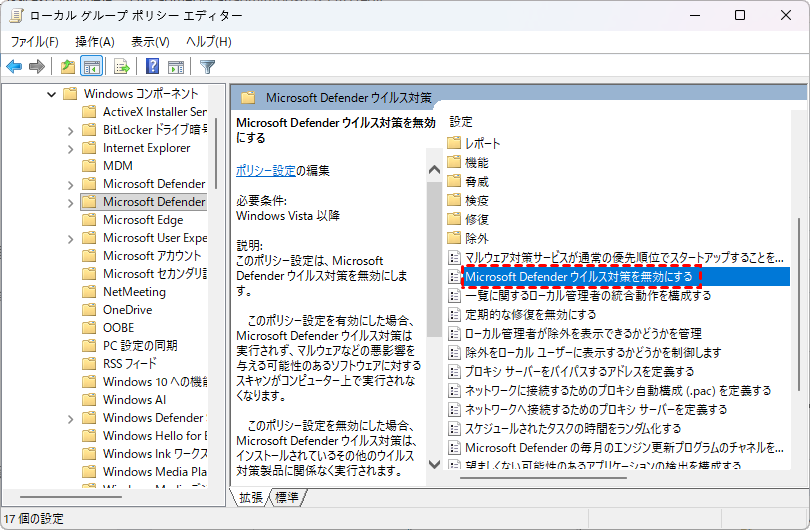
5. 適用>OKをクリックします。PCを再起動します。
完了です!
グループポリシーが見つからない場合は
Windows Homeを使用している場合、グループポリシーはデフォルトでは含まれていません。しかし、心配はいりません。別の解決策があります。
方法5:レジストリエディターを使用してWindows Defenderを無効化する(Windows Home)
警告:レジストリの編集は不注意に行うとWindowsを破損させる可能性があります。手順を厳密に守ってください。
ステップバイステップ手順
1. Win+Rを押します。regeditと入力します。
2. 以下に移動します:HKEY_LOCAL_MACHINE\SOFTWARE\Policies\Microsoft\Windows Defender。
3. 右クリック>新規>DWORD(32ビット)値。名前をDisableAntiSpywareとします。
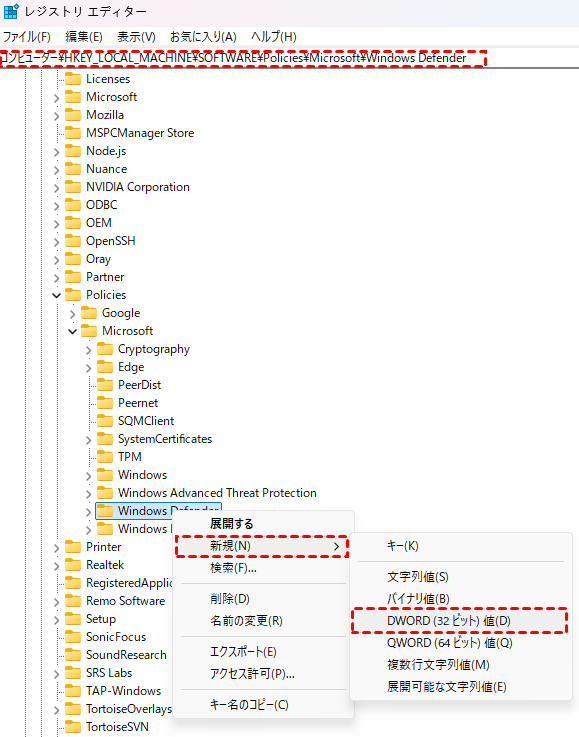
4. それをダブルクリックします。値を1に設定します。PCを再起動します。
これでWindows Defenderは無効化されているはずです。
レジストリ変更を元に戻す方法
DisableAntiSpywareエントリを削除し、システムを再起動するだけです。
Windows Defenderがファイルを完全に削除した場合の対処法
特に隔離期間が長すぎる場合など、Defenderがファイルを完全に削除してしまうことがあります。そんな時に役立つのが、プロフェッショナルなWindowsデータ復元ツールMyRecoverです。以下のような場合に必要になるかもしれません:
- ファイルが保護履歴に表示されない。
- 自動的に削除された。
- 隔離領域が空になった。
- リアルタイム保護がファイルを即座に削除した。

MyRecoverでファイルを簡単に復元する方法
MyRecoverは以下のことが可能です:
- Windows Defenderが削除したファイルをスキャン。
- 高い成功率で削除されたファイルを復元。
- 文書、プログラム、インストーラーなどを復旧。
- Windows 11/10/8/7/Serverで動作。
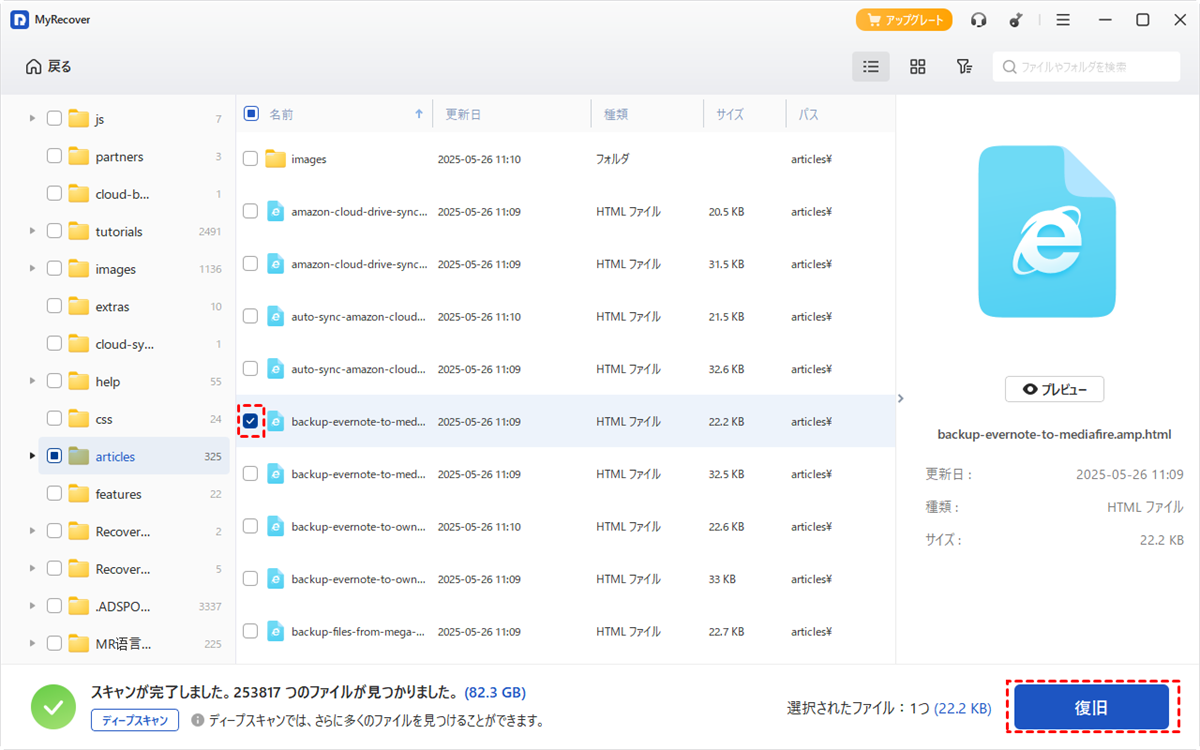
1.MyRecoverをインストール – ダウンロードしてプログラムを開きます。
2.ドライブを選択 – ファイルが削除されたドライブを選択します。
3.スキャン – スキャンをクリックして削除されたファイルを検索します。

4.ファイルを探す – 目的のファイルを参照または検索します。
5.復元 – ファイルを選択して復旧をクリックし、安全な場所に保存します。
今後のファイル削除を防ぐ追加のヒント
1. VirusTotalでファイルを確認する
ファイルの安全性が不確かな場合:
1. virustotal.comにアクセスします。
2. ファイルをアップロードします。
3. レポートを確認します。
1つまたは2つのエンジンのみがフラグを立てた場合、誤検知の可能性が高いです。
2. 外部ドライブまたはクラウドドライブにバックアップを保持する
削除されたファイルは、バックアップがない場合にのみ問題となります。以下を使用します:
- OneDrive
- Google Drive
- 外付けHDD
- NAS
迅速なバックアップは、何時間ものイライラを防ぎます。
まとめ
Windows Defenderがファイルを削除するのを止めることは、複雑である必要はありません。一時的に保護を無効にする、信頼できるアイテムを永続的に除外する、あるいは既に削除されたファイルを復元するなど、今では複数の効果的な方法から選択できます。
覚えておいてください:セキュリティを念頭に置き、信頼できるファイルやフォルダーのみを除外し、Defenderが重要なものを消去した場合はMyRecoverのようなツールを使用しましょう。
Windows Defenderは強力ですが、今やあなたがそれを制御する力を持っています。

