 MyRecover



【8つの方法】Windows 11での「Inaccessible Boot Device」エラーの原因と修正方法
起動エラーでお困りですか?本記事では信頼性のある「Inaccessible Boot Device」Windows 11修正法をお届けします。リカバリーモードツール、ドライバー修復、システムチェックを網羅しています。これらの実用的な方法に従ってブートの問題を解決し、データを保護し、Windows 11を再びスムーズに動作させましょう。

更新者 Aeri / 更新日: 2026年02月05日


Windows 11の「Inaccessible Boot Device」エラーとは?
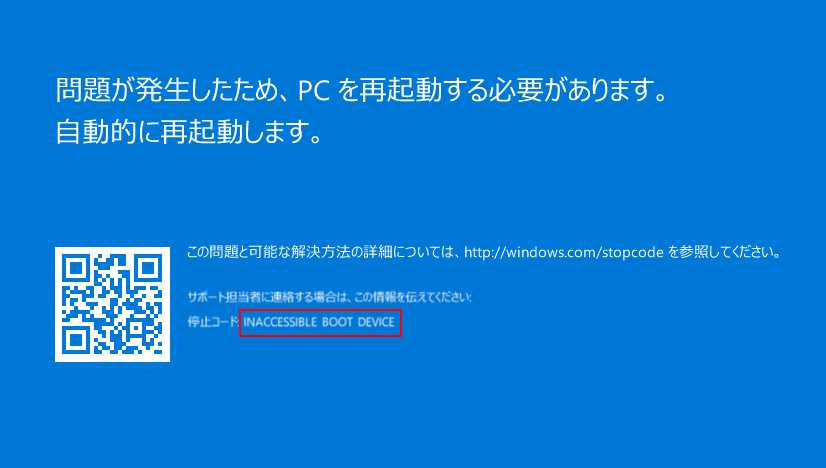
このエラーは、起動時にWindows 11がシステムファイルを含むドライブにアクセスできない場合に発生します。Windowsは自身がインストールされている場所を認識していますが、ドライバー問題、不適切なBIOS設定、破損したシステムファイル、またはディスクエラーが原因で、ブートデバイスと通信できません。
これは、間違った鍵を持って鍵のかかったドアの前に立っているWindowsと考えることができます。
Windows 11でのエラー表示内容
多くのユーザーは、停止コードINACCESSIBLE_BOOT_DEVICEが表示されるブルースクリーンとしてこのエラーに遭遇します。その後、システムは自動的に再起動し、多くの場合、継続的な修復ループに入ります。多くのケースでは、Windowsはログイン画面に到達しません。
Windows 11で「Inaccessible Boot Device」が発生する理由
原因を理解することで、推測するのではなく問題をより迅速に修正できます。
ストレージドライバーの問題
WindowsはHDDやSSDからデータを読み取るためにストレージドライバーに依存しています。Windowsアップデート後、これらのドライバーが欠落、破損、または互換性がない場合、システムはブートパーティションにアクセスできません。
不適切なBIOSまたはUEFI設定
SATAモードの変更、RAIDの有効化、またはBIOS設定のリセットは、Windowsとブートドライブ間の接続を切断する可能性があります。Windowsは、インストール時の構成と一致する特定の設定を期待しています。
失敗したまたは中断されたWindowsアップデート
Windows 11アップデート中の強制シャットダウンや電源喪失は、ブートファイルやドライバーを破損させ、起動障害を引き起こす可能性があります。
ディスクエラーとファイルシステムの破損
不良セクター、不適切なシャットダウン、または経年劣化したドライブはファイルシステムを損傷し、Windowsが重要なコンポーネントをロードするのを妨げます。
ハードウェアの変更またはドライブ障害
新しいSSDのインストール、マザーボードの交換、または故障しかけているドライブの使用も、このエラーを引き起こす可能性があります。
🤔Windows 11が「Inaccessible Boot Device」を表示した場合、データは安全か?
ほとんどの場合、はい。このエラーは通常、ドライブ上の実際のデータではなく、Windowsの起動方法に影響を与えます。ただし、繰り返しの修復試行やシステムリセットは、データ損失のリスクを高める可能性があります。重要なファイルがある場合は、早期にそれらを復元することが最も安全な対処法です。
エラー修正前に実施すべき重要な手順
最初に行うことは、以下の方法を実施することです。
1. 外付けHDDを切断
USBメモリ、SDカード、プリンター、ドッキングステーションなど、すべての外付けHDDを取り外してください。PCを再起動し、Windowsが正常に起動するか確認します。
2. 可能であれば重要なデータをバックアップ
Windowsがまったく起動しない場合は、高度な修正を適用する前に、専門的なデータ復元ツールを介してファイルを復元することを検討してください。これは、システムに仕事のドキュメントや個人データが含まれている場合に特に重要です。
Windows 11で「Inaccessible Boot Device」を修正する方法
それでは、安全に問題を修正するための明確なステップバイステップの解決策を順を追って説明します。
方法1:Windows 11をセーフモードで起動
セーフモードでは、必須のドライバーとサービスのみでWindowsを読み込み、起動失敗の原因を特定しやすくします。
復元環境からセーフモードに入る手順
1. PCの電源を入れ、起動プロセスを3回中断してWindows回復環境(WinRE)を強制的に表示させます。
2. トラブルシューティング>詳細オプション>スタートアップ設定を選択します。再起動をクリックします。
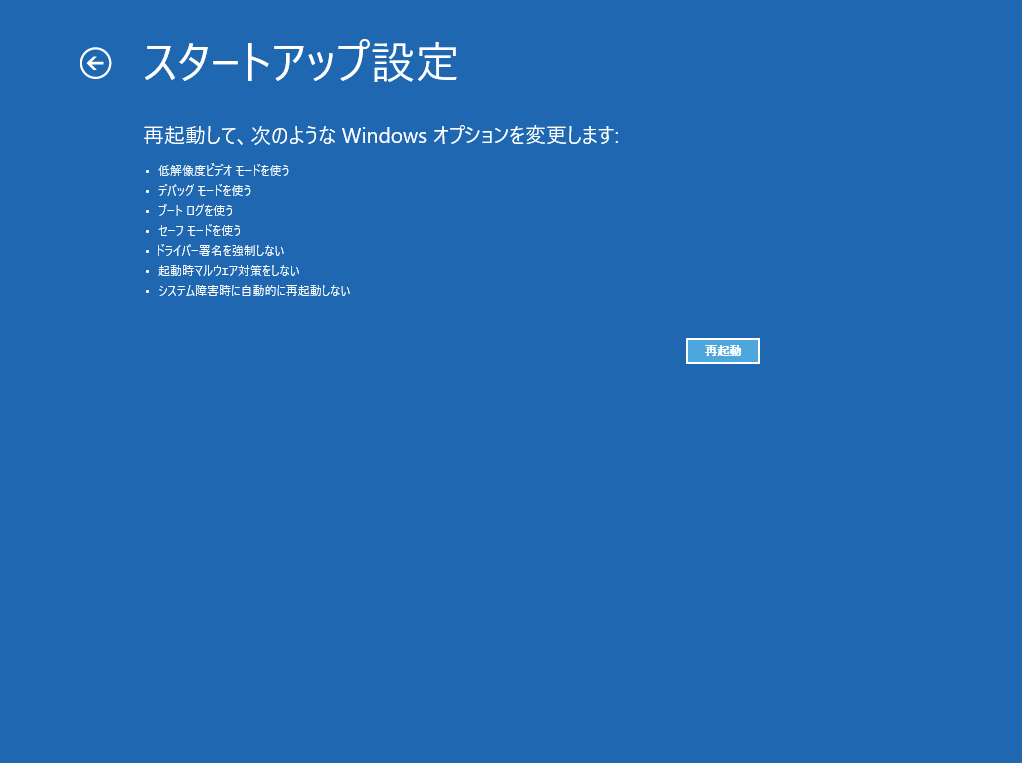
3. 次に、4キーを押してセーフモードに入ります。
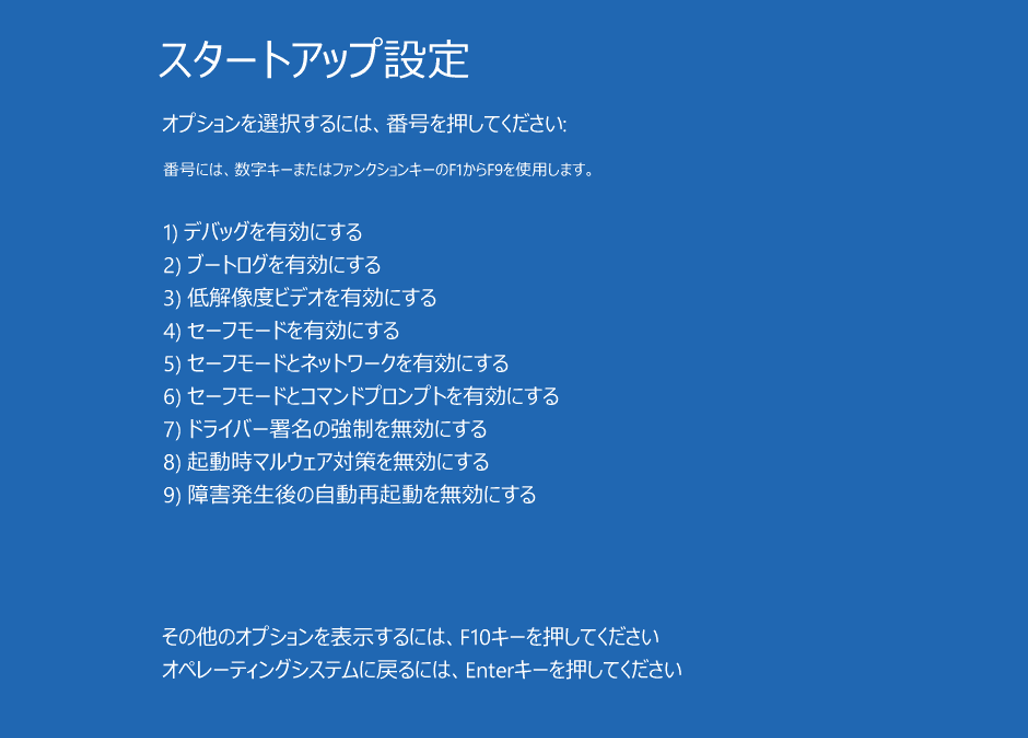
Windowsが正常に起動した場合は、最近インストールした更新プログラムをアンインストールするか、ストレージドライバーを更新するか、問題の原因となった可能性のある最近追加されたソフトウェアを削除してください。
方法2:Windows 11スタートアップ修復を実行
スタートアップ修復は、システム内の起動関連の問題をスキャンし、自動的に修正します。
スタートアップ修復のステップバイステップガイド
1. Windows回復環境に入ります。
2. トラブルシューティング>詳細オプション>スタートアップ修復を選択します。
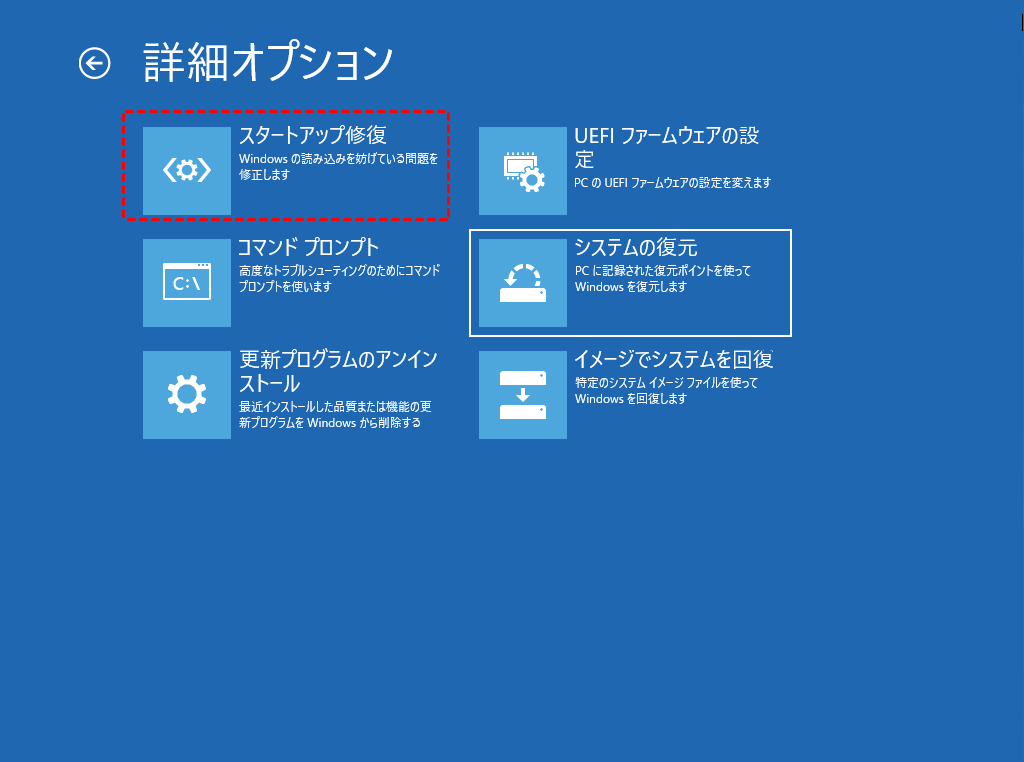
3. ご自身のWindowsアカウントを選択します。
4. 修復プロセスが完了するのを待ちます。
5. PCを再起動します。
方法3:ドライバーの更新またはロールバックで「Inaccessible Boot Device」を修正する
ドライバーに関する問題は、このエラーの最も一般的な原因の1つです。
ストレージドライバーを更新する方法
1. セーフモードで起動します。
2. スタートメニューを右クリックし、デバイスマネージャーを開きます。
3. 記憶域コントローラーを展開します。
4. 記憶域コントローラーを右クリックします。
5. ドライバーの更新を選択します。
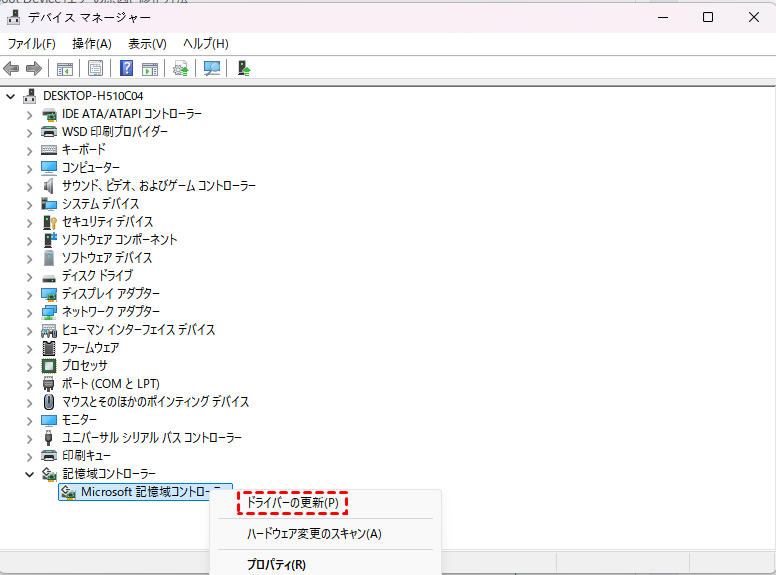
6. 更新後にシステムを再起動します。
問題のあるドライバーをロールバックする方法
ドライバー更新後にこのエラーが発生した場合:
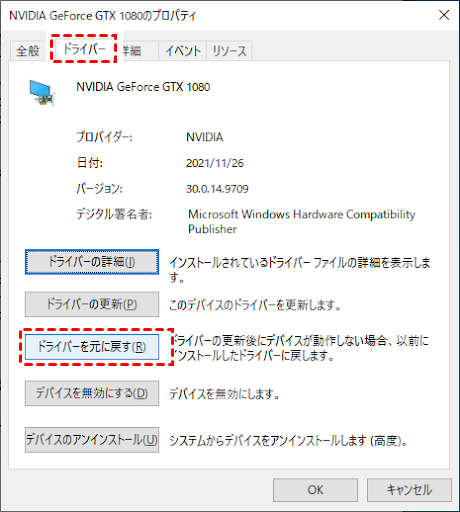
1. デバイスマネージャーを開きます。
2. ストレージドライバーを右クリックします。
3. プロパティを選択します。
4. ドライバータブに移動します。
5. 「ドライバーを元に戻す」をクリックします。
方法4:CHKDSKを使用してディスクエラーを修復
ディスクエラーは、Windowsがブートパーティションを読み取るのを妨げる可能性があります。
CHKDSKを実行する正確な手順
1. Windows回復環境に入ります。
2. 詳細オプションを選択します。
3. コマンドプロンプトを開きます。
4. chkdsk e: /f /rと入力します。
5. Enterキーを押し、スキャンが完了するまで待ちます。

このコマンドはファイルシステムエラーを修復し、不良セクターから読み取り可能なデータの復元を試みます。
方法5:SFCとDISMでシステムファイルを修復
破損したシステムファイルは、起動プロセスを完全にブロックする可能性があります。
ステップバイステップのコマンド
1. 詳細オプションからコマンドプロンプトを開きます。
2. sfc/scannowを実行し、完了するまで待ちます。
3. その後、DISM /Online /Cleanup-Image /RestoreHealthを実行します。
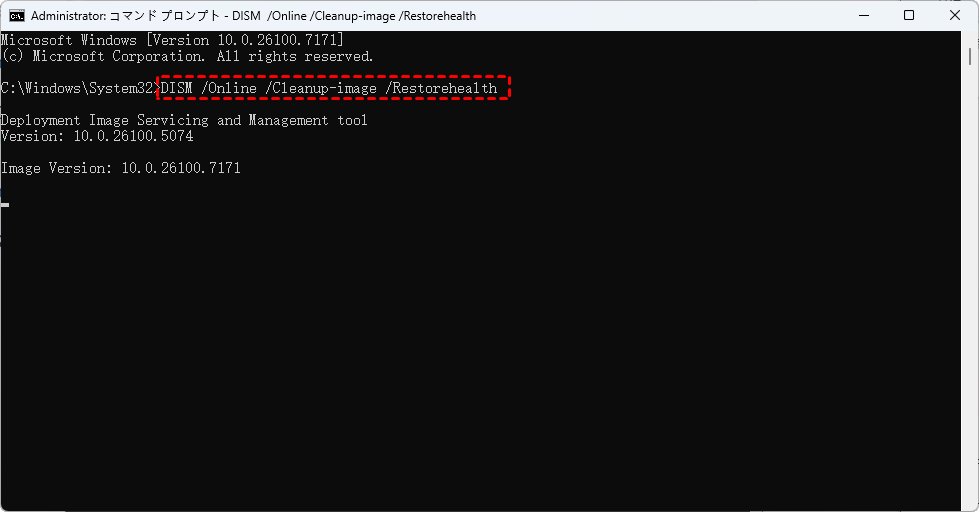
4. システムを再起動します。
方法6:最近のWindows 11更新プログラムをアンインストール
更新後にエラーが発生し始めた場合、その更新プログラムを削除すると即座に問題が解決する可能性があります。
1. Windows復元環境に入ります。
2. トラブルシューティング>詳細オプション>更新プログラムのアンインストールを選択します。
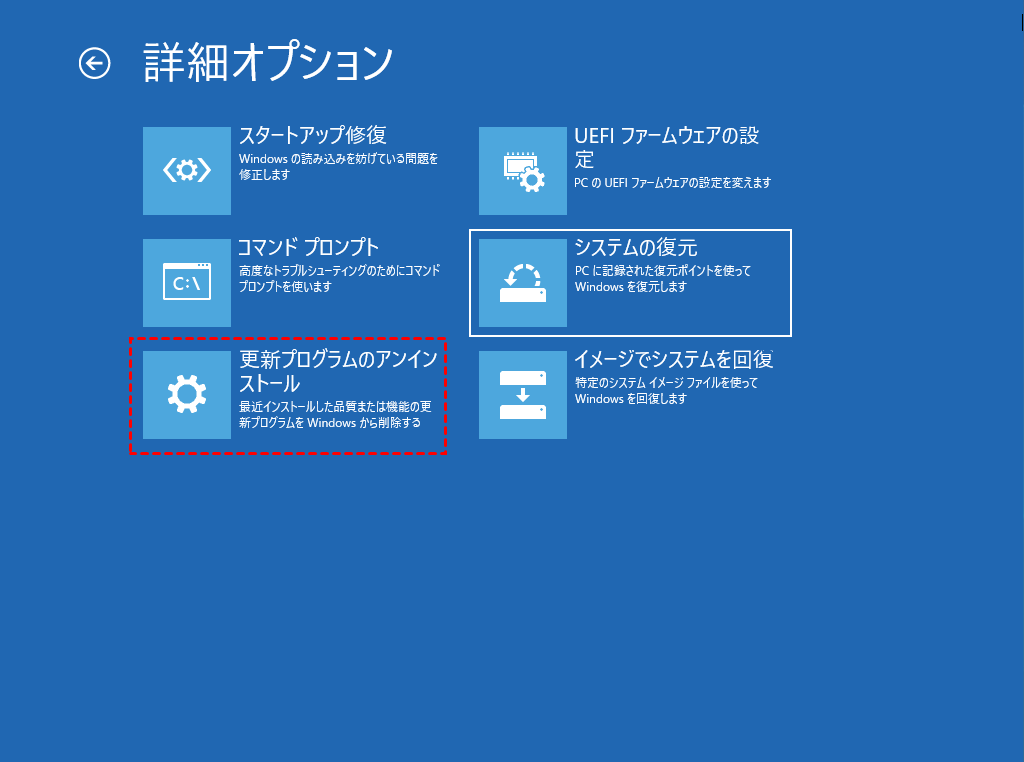
3. 最新の品質更新プログラムまたは機能更新プログラムを削除します。
方法7:BIOSまたはUEFIブート設定を変更
誤ったBIOS設定がこのエラーの原因となることがよくあります。
正しいSATAモード設定
1. PCを再起動し、BIOSまたはUEFIに入ります。
2. ストレージまたはSATA構成を見つけます。
3. モードが元のインストール時と一致していることを確認します。通常はAHCIです。
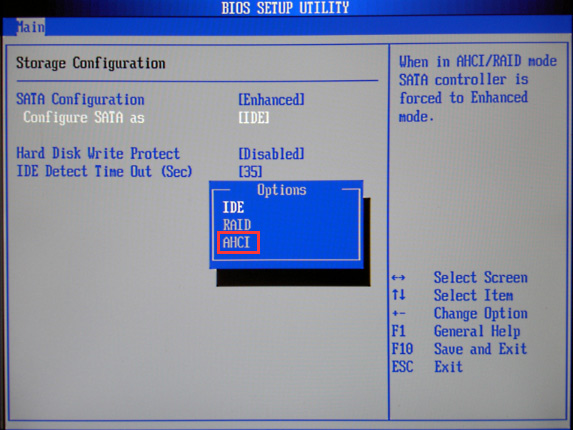
4. 変更を保存して終了します。
方法8:ファイルを失わずにWindows 11をリセット
他の方法がすべて失敗した場合、Windowsをリセットすることで機能を復元できます。
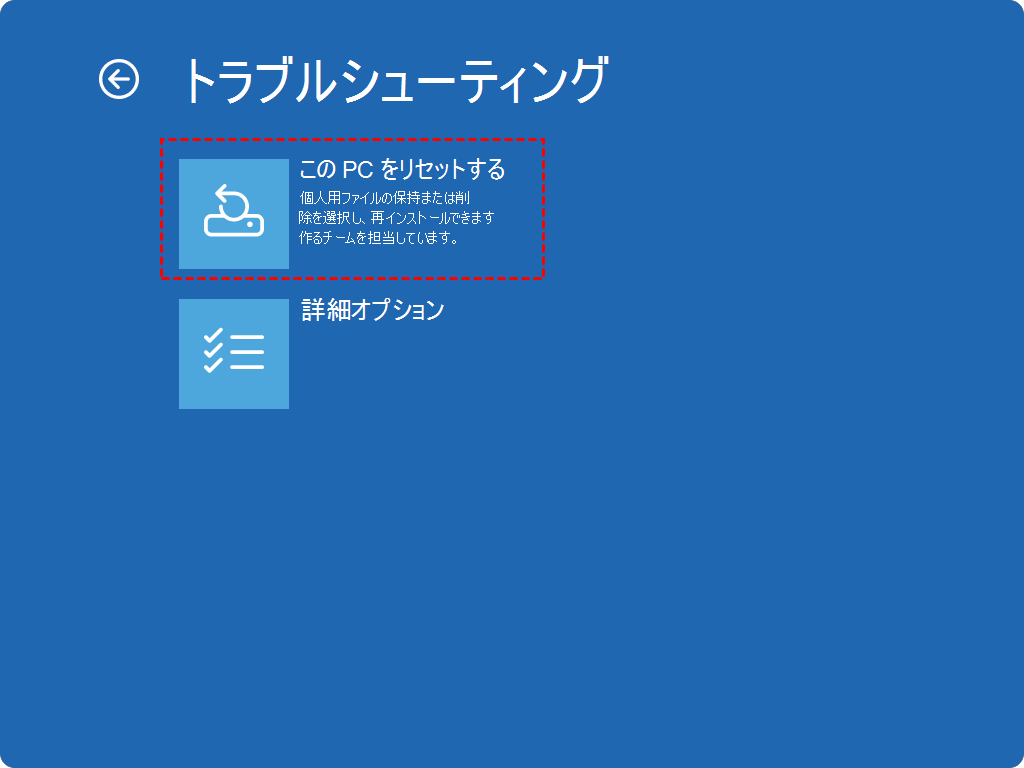
1. Windows回復環境に入ります。
2. トラブルシューティング>このPCをリセットするを選択します。
3. 個人用ファイルを保持を選択します。
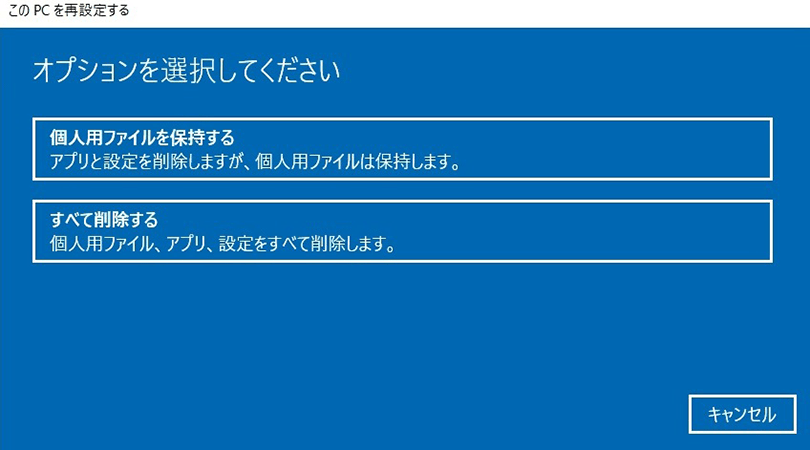
4. 画面の指示に従います。
MyRecoverで「Inaccessible Boot Device」エラーから失われたデータを復元
Windowsが起動せず、重要なデータの喪失が心配な場合は、Windowsをリセットまたは再インストールする前に、ファイルの復元を行う必要があります。MyRecoverは、起動不能なWindowsシステム、破損したシステムドライブ、削除されたパーティションからの復元をサポートし、元のデータをそのまま保持します。

MyRecoverでデータを復元する方法
1. 上のボタンを押してMyRecoverを動作しているコンピュータにインストールします。
2. 起動可能な復元メディアを作成するか、影響を受けたドライブを外部接続します。
3. MyRecoverを起動し、アクセス不能なドライブを選択します。
4. スキャンを実行します。

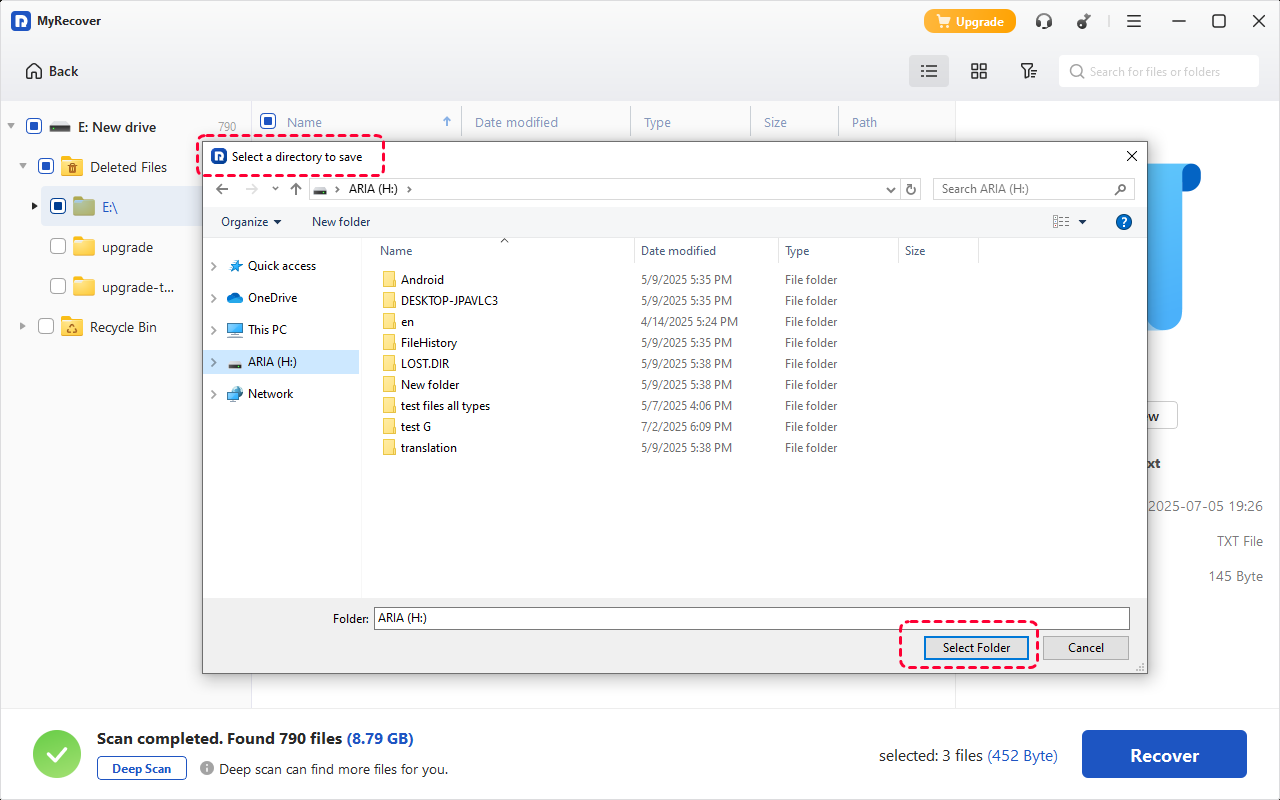
5. ファイルをプレビューして安全なデバイスに復元します。
まとめ
Windows 11の「Inaccessible Boot Device」エラーは深刻に見えるかもしれませんが、恒久的な障害となることは稀です。適切なトラブルシューティング手順を踏むことで、ほとんどのシステムはデータを失うことなく修復できます。データの安全性が懸念される場合は、MyRecoverのようなリカバリツールを使用してから大きなシステム変更を行うことで、追加の保護層と安心感を得ることができます。

