 MyRecover



【最新】クイックフォーマットしたHDDからデータを復元する方法
本記事では、クイックフォーマットしたHDDからのデータ復元方法について包括的に解説します。クイックフォーマットトフルフォーマットの違いを説明し、専門ツールを使って段階的な復元手順を詳しく紹介します。外付けHDD/USBメモリや内蔵HDD/SSDを誤ってフォーマットしてしまった場合でも、重要なファイルを手間なく確実に復元できる方法を伝授します。

更新者 Aeri / 更新日: 2026年03月25日


ユーザーケース:クイックフォーマットしたHDDからデータを復元する方法は?
ユーザーケース
クイックフォーマットしたHDDを復元するにはどうすればいいですか?
教えてください!
- Yahoo知恵袋からの質問
クイックフォーマット後でもデータは復元可能なのか?
HDDのフォーマットとは、外付けHDDやSSD、USBフラッシュドライブなどの記憶装置を、オペレーティングシステムが使用できるように準備するプロセスです。これにより新しいファイルシステムが作成され、データの保存と取得の方法が整理され、お使いのコンピューターとの互換性が確保されます。多くのユーザーは、既存のデータを削除するため、ファイルシステムのエラーを修正するため、または新しい記憶装置をセットアップするために、HDDをフォーマットします。
HDDをフォーマットすると、システムはファイルアロケーションテーブルやディレクトリエントリなどの既存のファイルシステム構造を消去します。これは必ずしもすべてのデータが物理的に削除されることを意味するわけではありません。特に「クイックフォーマット」の場合です。実際のデータは、新しいデータで上書きされるまで、多くの場合ディスク上に残ったままになります。
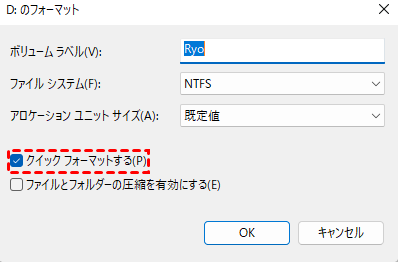
クイックフォーマットとフルフォーマットの違い
デバイスのクイックフォーマットとフルフォーマットの違いは何ですか?下の部分をご覧ください。
| 特徴 | クイックフォーマット | フルフォーマット |
| 速度 | 高速 | 低速 |
| ファイル削除 | ファイルシステムのポインタのみを削除 | データを削除し、不良セクタをスキャン |
| データ復元 | データ復元がやすい | 非常に困難(通常、データは上書きされる) |
| ディスクチェック | なし | あり(不良セクタをチェック) |
要するに、「フルフォーマット」は索引を削除し、すべてのデータを上書きするため、データの復元ははるかに困難になります。一方、「クイックフォーマット」の違いは索引(インデックス)を削除するだけで、記憶媒体上の実際のデータの大部分はそのまま残します。
では、クイックフォーマット後でもデータは復元可能ですか?はい、ほとんどの場合、クイックフォーマットHDDのデータを復元することができます。
クイックフォーマットしたHDDからデータを復元する方法
初期化したHDDからのデータ復元は、特に新しいデータが上書きされていない場合、多くの場合可能です。フォーマットによってデータが完全に消去されたように思えても、重要なファイルを復元する有効な方法がいくつか存在します。
方法1:MyRecoverを使用「GUIツール|バックアップ不要」
まずは、バックアップが不要で、最小限の操作で済むシンプルなGUIツールから紹介します。クイックフォーマットの復元フリーソフト「MyRecover」は、HDDを初期化しても、以前のバックアップが一切なくても機能する強力な復元機能を提供します。

MyRecoverのその他の主なメリット:
- 高い復元率:高度な復元アルゴリズムを搭載しており、深刻な状態のフォーマット後ドライブであっても、高い成功率を確保します。
- 1,000以上のファイル形式に対応:動画、文書、写真、音声、メール、Zipファイルなど多様なファイルを復元可能です。あらゆるデータ損失シナリオに理想的です。
- 復元前のファイルプレビュー:復元前にファイルをプレビューして内容を確認できるため、時間とストレージの空き容量を節約できます。
- 初心者に優しいインターフェース:直感的な設計により、技術的な知識がないユーザーでも、わずか数回のクリックで複雑な復元操作を実行できます。
- 幅広いシナリオ対応:誤削除、フォーマットからウイルス攻撃、システムクラッシュ、パーティション障害まで、ほとんどのデータ損失ケースをサポートします。
- 広範なデバイス互換性:HDD、SSD、USBメモリ、ノートPC、SDカード、カメラ(Seagate、サンディスク、富士フィルムなど)からデータを復元します。主要ブランドとストレージタイプのほぼすべてを復元します。
これからクイックフォーマットで初期化したHDDのデータ復元の手順を紹介します。
ステップ 1:MyRecoverをダウンロードし、復元可能なデータの上書きを防ぐため、フォーマットしたドライブとは別のドライブにインストールしてください。
ステップ 2:MyRecoverを起動し、フォーマットしたドライブを選択します。「スキャン」をクリックして、失われたファイルの完全スキャンを開始します。

ステップ 3:クイックフォーマットしたHDDからファイルを復元する場合、ソフトウェアはデフォルトで「ディープスキャン」を実行します。スキャンが完了したら、復元可能なファイルをプレビューで確認し、必要なファイルを選択して「復旧」をクリックします。
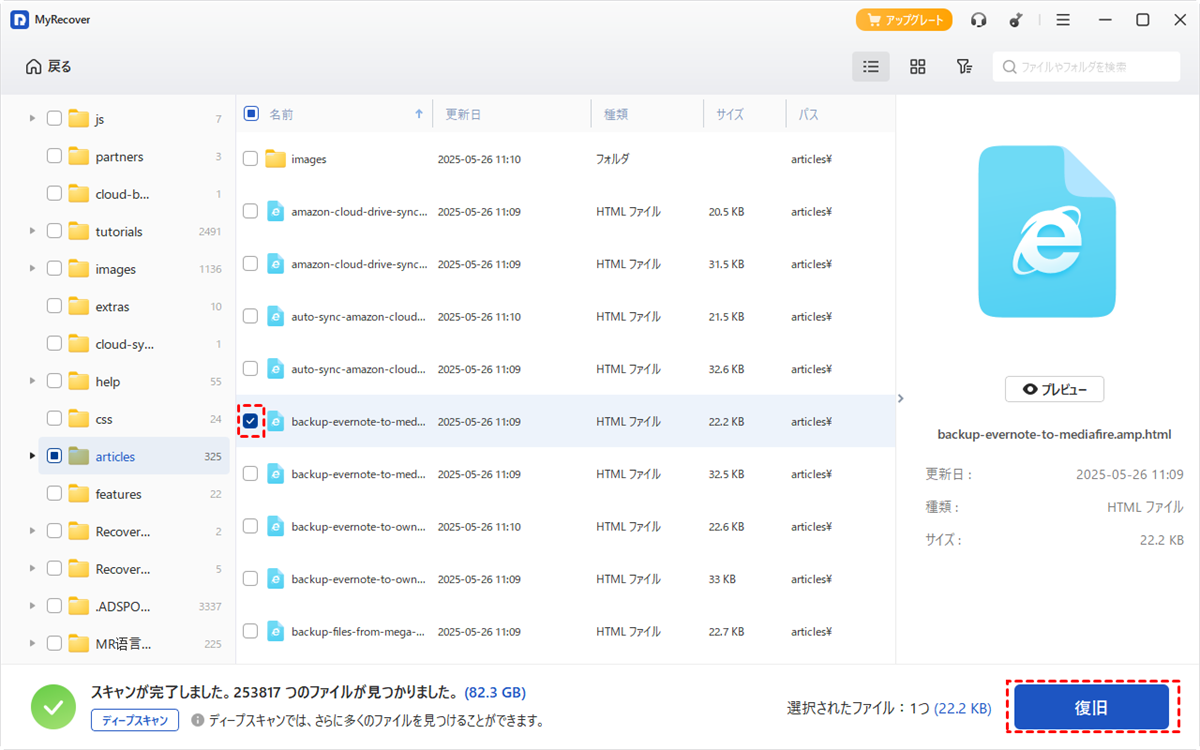
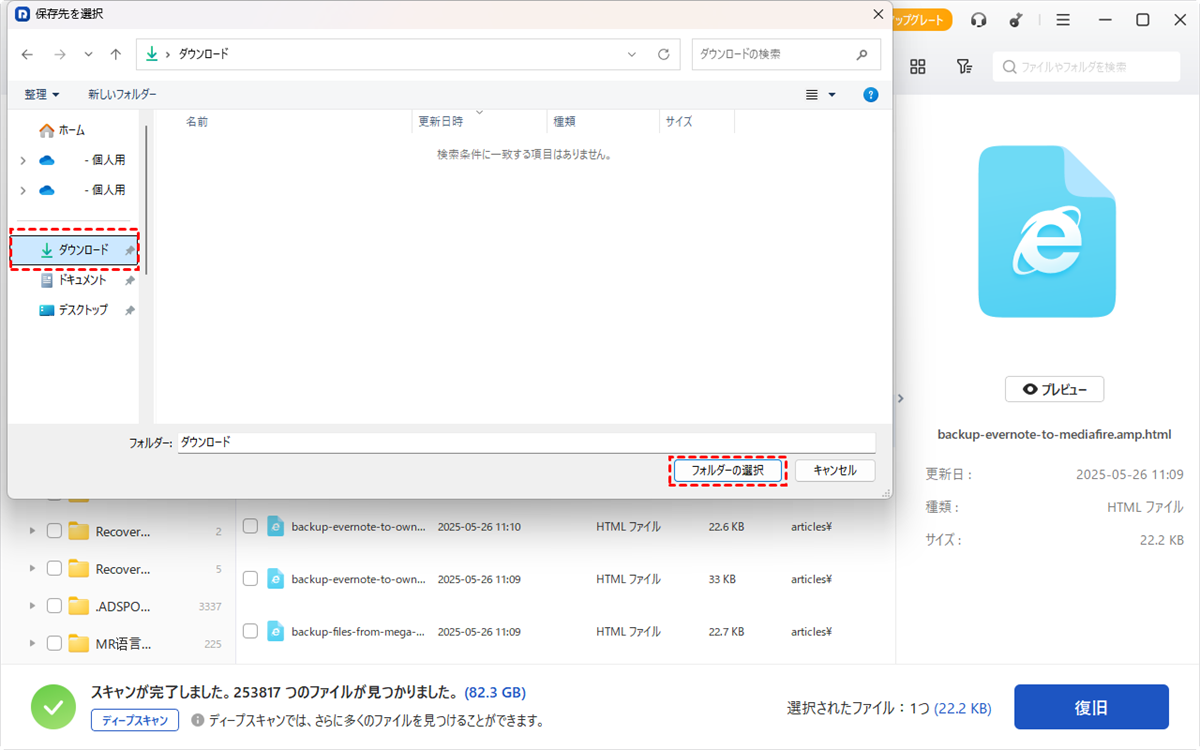
ステップ 4:復元されたファイルを保存する別の保存場所を指定する必要があります。最適な復元結果を確保するため、失われたファイルの元の場所とは別のドライブを選択することを推奨します。
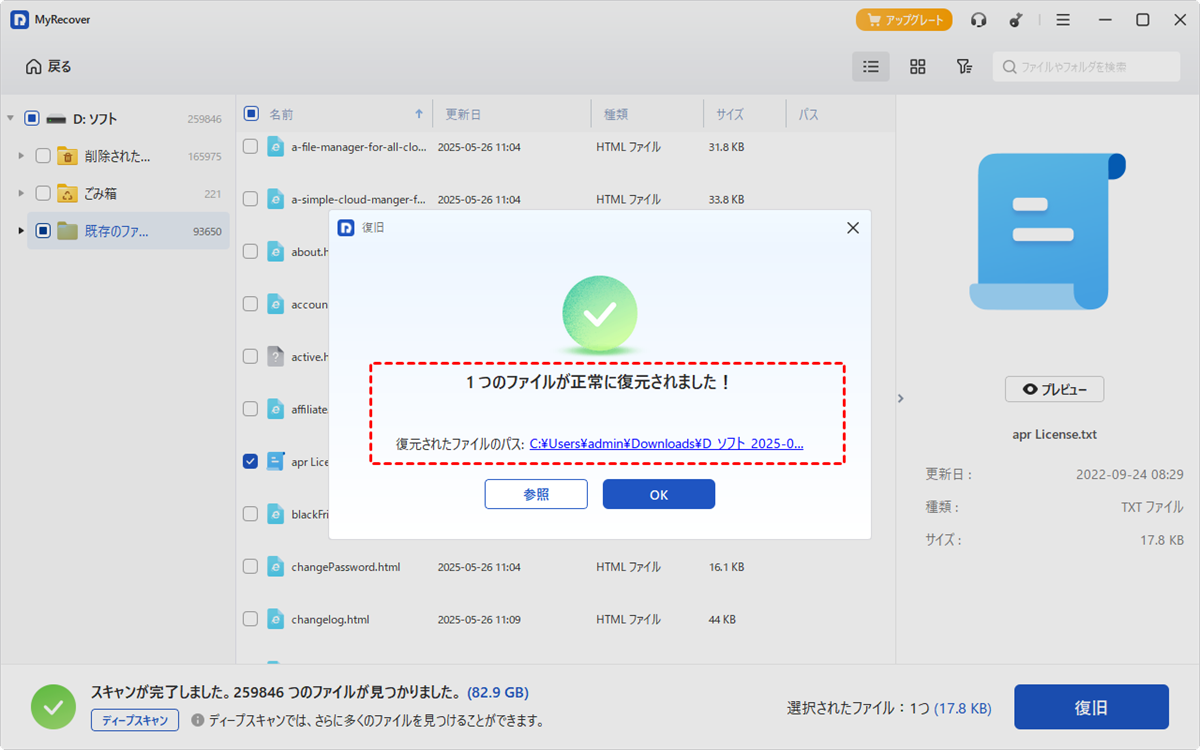
復元されたファイルにすぐにアクセスするには、確認メッセージに表示されている保存先パスのリンクを直接クリックするか、「参照」ボタンを選択して保存先フォルダに移動できます。
もしこの方法でクイックフォーマットを復元できない場合は、続いて読んでください。
方法2:Windows File Recoveryを使用「Microsoft製ツール|バックアップ不要」
次に、より柔軟な復元を実現する、Microsoftが提供するコマンドラインユーティリティ「Windows File Recovery」を紹介します。このツールはWindows 10以降でのみ使用可能で、操作にはある程度のコマンドライン知識が必要です。
ステップ 1:Microsoft Storeからツールをダウンロードし、コンピューターにインストールします。

ステップ 2:コマンドプロンプトを検索し、右クリックして「管理者として実行」を選択します。

ステップ 3:以下のコマンドを実行します:winfr C: D: /extensive
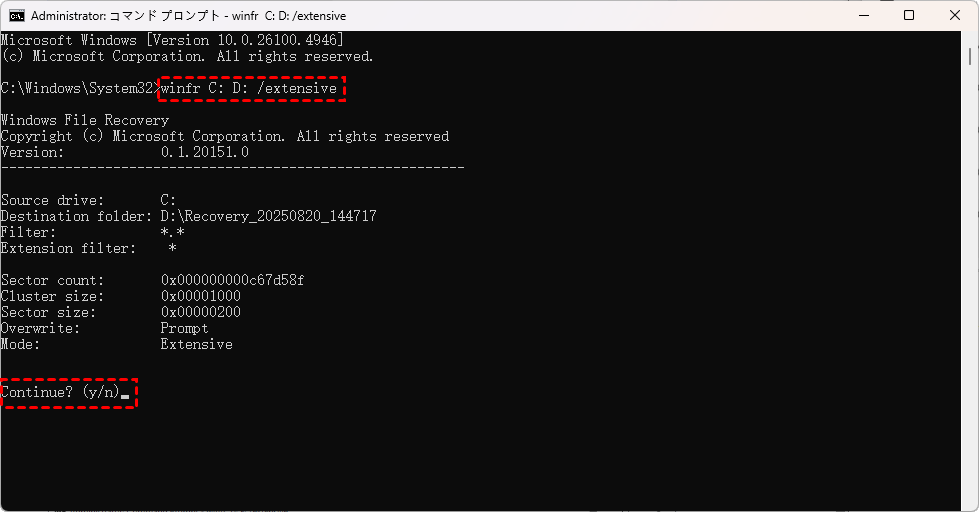
- C:をフォーマットされたソースドライブ(復元元)に置き換えてください。
- D:を復元されたファイルを保存する保存先ドライブに置き換えてください。
- /extensiveモードはフォーマットされたドライブに対して詳細スキャンを実行します。最近削除されたファイルを復元する場合は、代わりに/regularを使用してください。
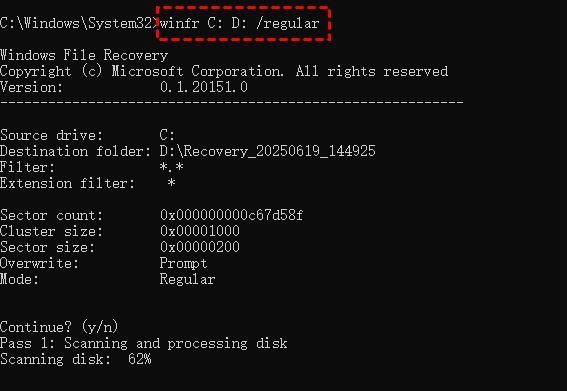
このツールを使用するには基本的なコマンドラインの知識が必要であり、復元結果はデータの上書き状況によって異なります。この方法はやや技術的な知識を要しますが、バックアップツールがなく無料の復元ソリューションが必要な場合には有効な選択肢です。
方法3:PhotoRecを使用「オープンソースのコマンドツール|バックアップ不要」
その後、上級者向けのオープンソースソリューションを紹介します。クイックフォーマット後でも、HDDのデータ領域自体は上書きされていなければそのまま残っていることが多く、PhotoRecはファイルシステムを無視してデータを直接スキャンするため、復元できる可能性があります。
ステップ 1:お使いのOSに対応した「TestDisk&PhotoRec」をダウンロードし、任意のフォルダに解凍します。解凍したフォルダ内のphotorec_win.exe(Windowsの場合)を管理者として実行します
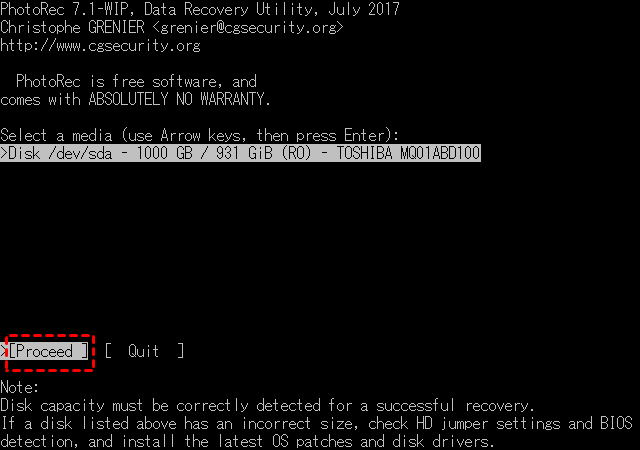
ステップ 2:起動後、画面に表示される一覧から、フォーマットしてしまったHDDを矢印キーで選択し、Enterキーを押します。次に、復元したいデータがあったパーティションを選択します。
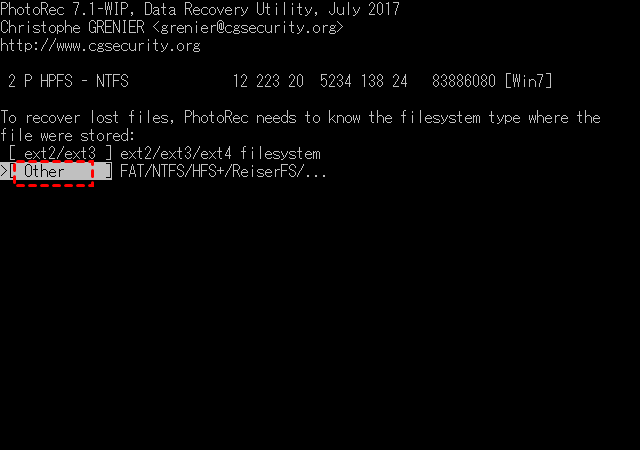
ステップ 3:フォーマット前のファイルシステム(NTFS、FAT32、exFATなど)を選択します。HDDの場合は、多くの場合「Intel」(PC/Intel) または「Other」を選びます。Windows PCで一般的に使用されるNTFSやFATは、「Intel」 に分類されます。
ステップ 4:パーティション全体をスキャンする「Whole」を選択します。ファイルの保存先フォルダを選択します。ここで、復元対象のHDDとは別のドライブにあるフォルダを指定し、キーボードのCキーを押して確定します。するとスキャンが開始されます。

ステップ 5:スキャンが完了すると、指定した保存先フォルダ内に「recup_dir.1」「recup_dir.2」といった名前のフォルダが作成されます。これらのフォルダの中に、ファイルタイプごとに分類された復元データが保存されています。
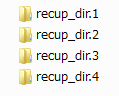
PhotoRecはフォーマット後でもファイルの中身から直接復元できる高い復元力があることですが、元のファイル名やフォルダ構造が失われること、長時間かかること、上書きされたデータは復元できないことです。
方法4:バックアップから復元
Windows標準の「ファイル履歴」や「バックアップと復元(Windows 7)」でバックアップを作成済みの場合は、そのバックアップを使ってクイックフォーマットしたHDDからも手軽に効率的にデータを復元できます。
ステップ 1:「コントロールパネル>システムとセキュリティ>バックアップと復元(Windows 7)」に移動し、「ファイルの復元」をクリックします。
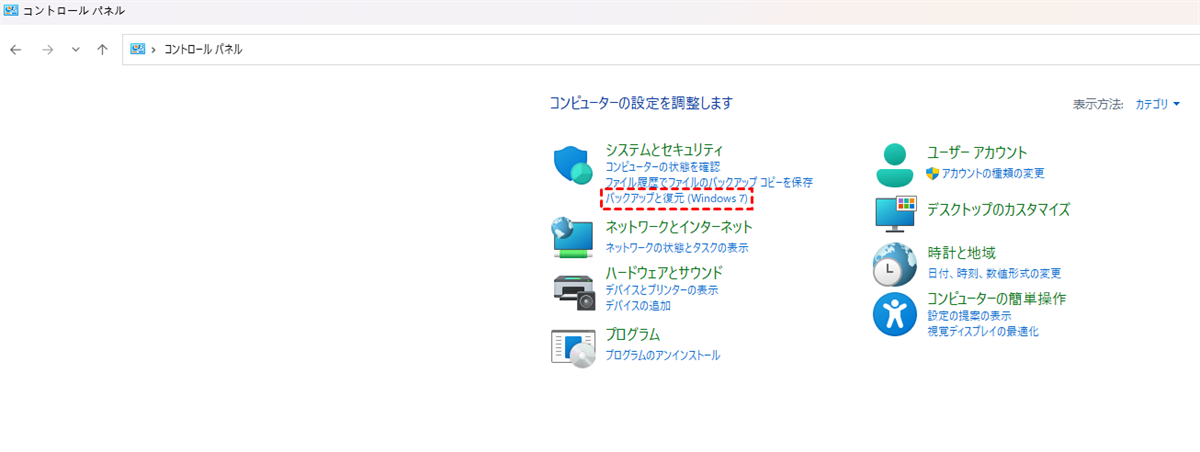
ステップ 2:「ファイルの参照」または「フォルダーの参照」を選択し、復元したいデータを探します。
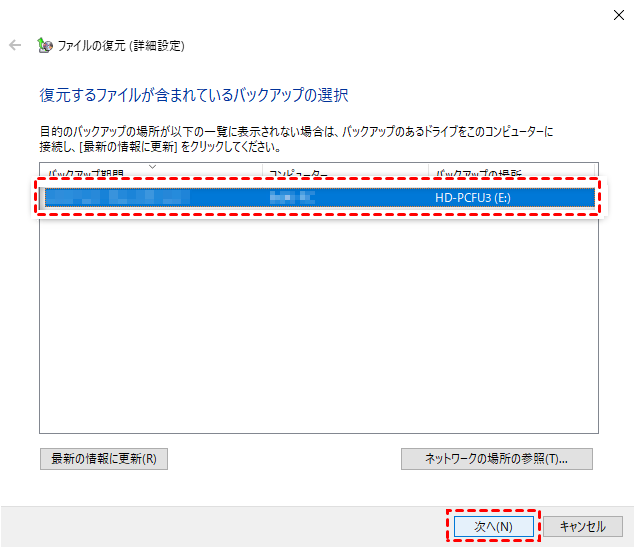
ステップ 3:ファイルを元の場所に復元するか、新しいフォルダーに復元するかを選択します。「復元」をクリックして復元プロセスを開始します。

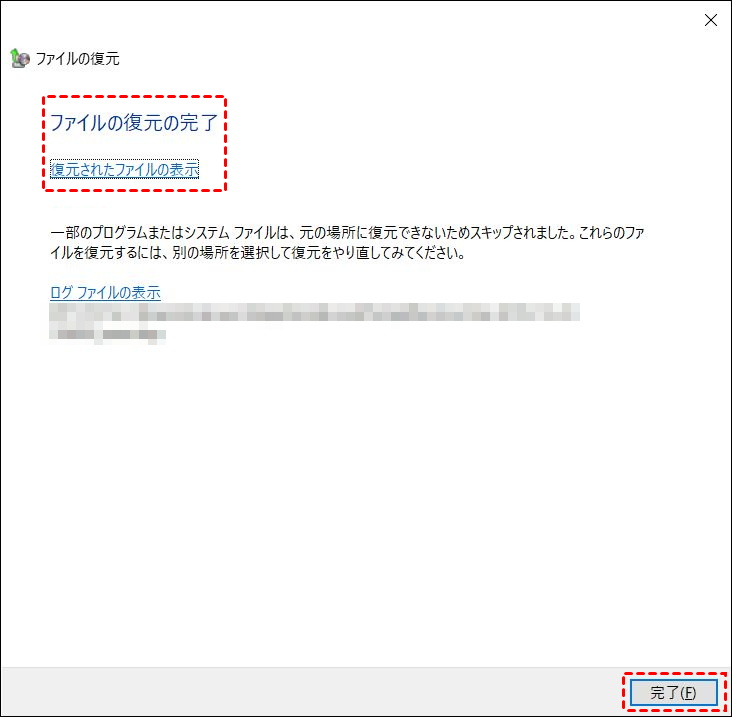
代替方法はファイル履歴です。ファイル履歴は個人用ファイルのコピーを自動保存する別のWindows組み込みツールです。
ステップ 1:Win+Sキーを押し、「ファイル履歴でファイルを復元」と入力して検索結果から「開く」をクリックします。

ステップ 2:バックアップのバージョンを参照し、クイックフォーマットしたドライブから復元したいファイルまたはフォルダーを選択して復元のボタンをクリックします。
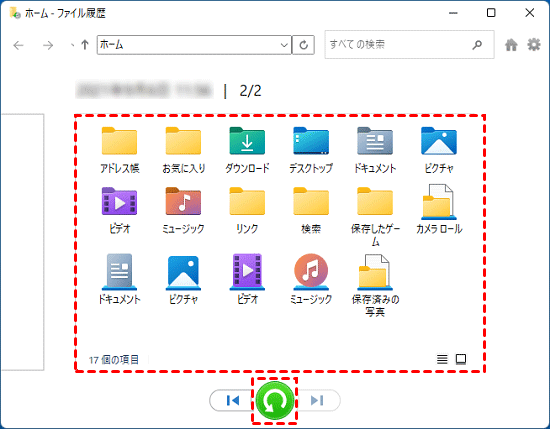
この方法はバックアップの存在に依存しますが、利用可能な場合には最も安全で確実なアプローチとなります。
データを消さずにクイックフォーマットを行うヒント
復元作業は手間がかかり、元のファイル名が戻らないなどの制約もあります。そこでここでは、データを消さずにクイックフォーマットを行うためのポイントを簡単にまとめます。
フォーマット前に必ずバックアップを取る
クイックフォーマットはデータ領域を消去しませんが、ファイルへのアクセスはできなくなります。復元に頼らず、事前に外付けHDDなどへコピーを取っておくのが確実です。
フォーマットするドライブをよく確認する
うっかり間違えて別のHDDをフォーマットしてしまうトラブルが多く発生します。ドライブ文字や容量を再確認し、操作ミスを防ぎましょう。
「クイックフォーマット」のチェックを外さない
通常のフォーマット(フルフォーマット)を選ぶと、データ領域の全消去や不良セクタのチェックが行われ、復元がほぼ不可能になります。どうしてもデータを残したい場合は、必ず「クイックフォーマット」を選択します。
フォーマット後はなるべくそのドライブに書き込まない
万が一フォーマット後にデータが必要になった場合、上書きを避けるために新しいデータを保存しないよう注意します。すぐに復元ツールを使うことで成功率が高まります。
まとめ
クイックフォーマットしたHDDからのデータ復元は、可能であるだけでなく、多くの方が考えているよりもはるかに容易です。バックアップの有無にかかわらず、Windowsの組み込みツールからプロフェッショナルな復元ソフトウェアまで、様々な解決策が存在します。可能であればバックアップオプションから始め、またはPhotoRec、Windows File RecoveryやMyRecoverのような信頼性の高いツールを使用して、ファイルを迅速かつ安全に取り戻すことができます。
MyRecoverはクイックフォーマット復元フリーソフトとして、直感的なインターフェースと業界トップクラスの復元成功率があります。さらに、MyRecoverのTechnician版は破損したドライブからのファイル復旧や、起動しないWindowsからの復元など、他のデータ損失ケースにおいても特に効果を発揮します。また、企業やMSP向けに、24時間年中無休の優先技術サポートとリモートアシスタンスを提供します。
よくある質問
1.クイックフォーマットで復元できるデータは何ですか?
クイックフォーマットとは、ストレージのファイルシステム(インデックス情報)を初期化するだけで、実際のデータ領域には手を加えません。つまり、元のデータは物理的にはそのままディスク内に残っており、復元ソフト「MyRecover」を使えば高確率で取り戻すことが可能です。
2.クイックフォーマットにどれくらい時間がかかりますか?
クイックフォーマットの時間は、通常数秒から数分程度で完了します。ただし、ハードディスクの容量や接続環境、コンピュータの性能によって時間は変動します。フルフォーマットの場合は、数分から数時間、場合によってはそれ以上かかることがあります。
3.クイックフォーマットしたHDDからデータを復元できないのはなぜですか?
クイックフォーマットしたHDDからデータを復元できない主な理由は、フォーマットの種類と上書きの有無です。クイックフォーマットは、ファイルの場所を示すインデックス情報を初期化するだけで、データ本体には手を加えないため、データ復旧の可能性が残されています。しかし、フルフォーマットや、クイックフォーマット後に新しいデータを書き込むと、元のデータが上書きされ、復旧が非常に困難になります。

