 MyRecover



【確実】Chromeで削除されたダウンロードを復元する方法「WindowsとAndroidで」
誤ってGoogle Chromeのダウンロードを削除または消去してしまった場合、慌てるかもしれません。しかし、心配はいりません。このガイドでは、WindowsとAndroidでChromeから削除されたダウンロードを復元するいくつかの方法を探ります。

更新者 Aeri / 更新日: 2026年03月18日


削除したダウンロードを元に戻すことは可能なのか?
Googleが開発した広く利用されているウェブブラウザ、Google Chromeは、その速度、ユーザーフレンドリーなインターフェース、クロスプラットフォーム互換性で知られています。ユーザーはファイルを簡単にダウンロードできますが、これらのダウンロードを誤って削除してしまうことがあります。このような状況に陥り、Chromeで削除したダウンロードを復元する方法を探している方も多いでしょう。

しかし、削除したダウンロードを実際に元に戻すことは可能なのでしょうか?多くの場合は可能です。Chrome自体にはネイティブの「削除を元に戻す」ボタンはありませんが、ブラウザの履歴、バックアップシステム、復元ツールを組み合わせることで、WindowsおよびAndroidデバイス上でダウンロードを復元し、重要なファイルを永久に失わないようにすることができます。
WindowsでChromeから削除したダウンロードを復元する方法
Windows PCでChrome経由でダウンロードしたファイルを失ってしまっても、慌てる必要はありません。このセクションでは、重要な文書、メディアファイル、インストーラーなど、Google Chromeで削除したダウンロードを復元するいくつかの方法を提供します。
解決策1. ごみ箱から復元
実際、Google Chromeのダウンロードファイルは、Windowsの「ダウンロード」フォルダに保存されています。削除されても、すぐには消えず、Windowsのごみ箱に移動されます(完全に削除されたファイルを除く)。Windowsのごみ箱からダウンロードを復元することができます。
ステップ 1. ごみ箱アイコンをダブルクリックして開きます。
ステップ 2. ダウンロードファイルを探して選択します。
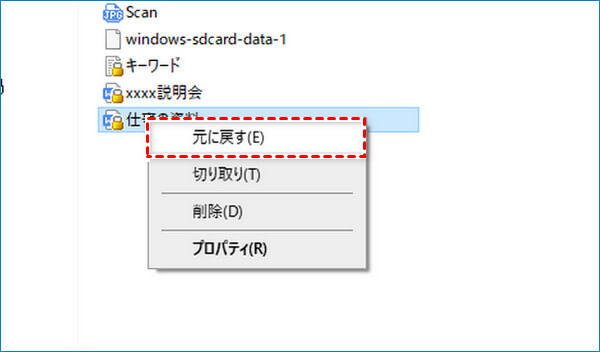
ステップ 3. 右クリックし、「元に戻す」を選択して元の場所に復元します。
解決策2. ダウンロードフォルダを確認
前述のように、特に指定がない限り、Chromeからダウンロードしたファイルは通常「ダウンロード」フォルダに保存されます。ダウンロードしたファイルを誤って削除したと思っていても、実際にはまだ「ダウンロード」フォルダに保存されていることがあります。このフォルダ内でファイルをフィルタリングして検索し、まだ存在するか確認できます。
ステップ 1. 「Win+E」キーを押してファイルエクスプローラーを開きます。
ステップ 2. 「ダウンロード」フォルダを見つけ、削除したファイル名を入力して「ダウンロード」フォルダ内でフィルタリングします。
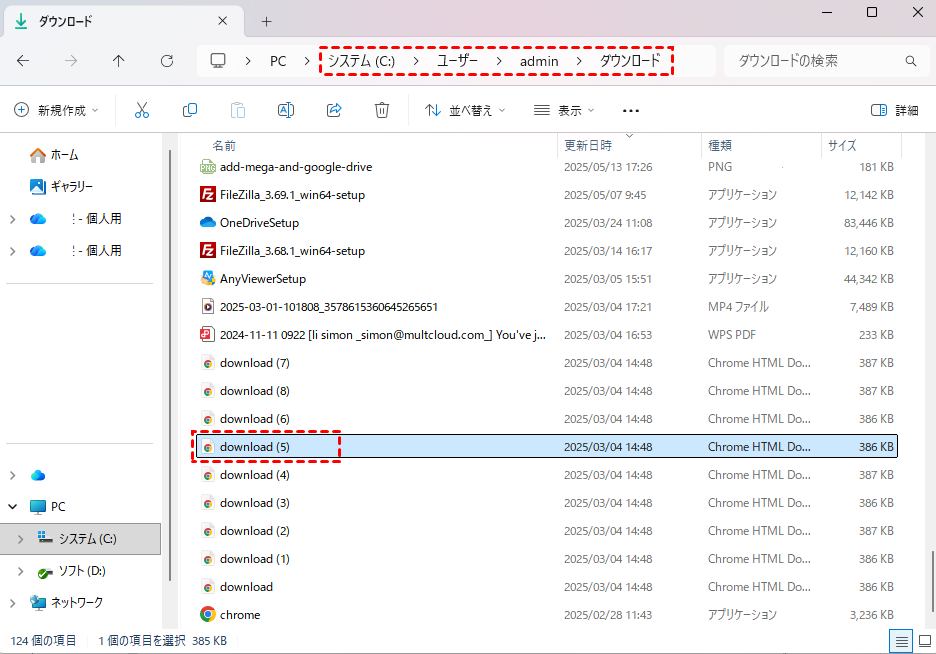
フォルダ内にまだ存在する場合は、簡単にアクセスできます。
解決策3. Chromeのダウンロード履歴を使用
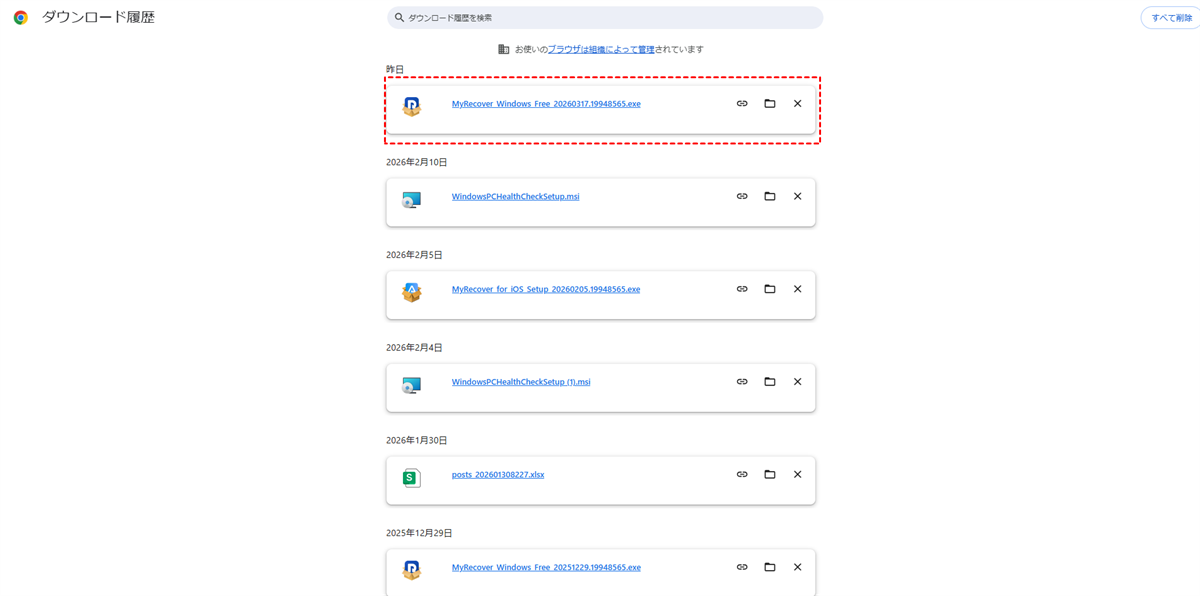
Chromeのダウンロード履歴には、Chrome経由でダウンロードされたすべてのファイルが記録されています。Chromeからダウンロードしたファイルを削除しても、ダウンロードパスは履歴に残ります。したがって、このパスをたどって必要なファイルを再ダウンロードすることができます。
ステップ 1. お使いのコンピューターでChromeを起動します。
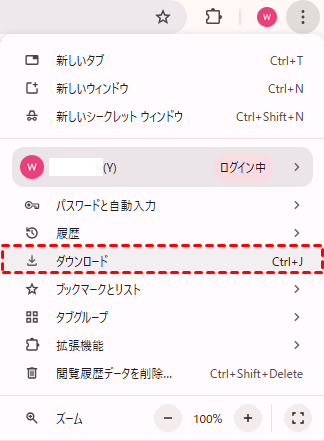
ステップ 2. 縦三点リーダーメニュー>「ダウンロード」をクリックします。
ステップ 3. 復元したい削除済みのダウンロードを閲覧し、クリックします。Chromeは自動的に再ダウンロード処理を開始します。
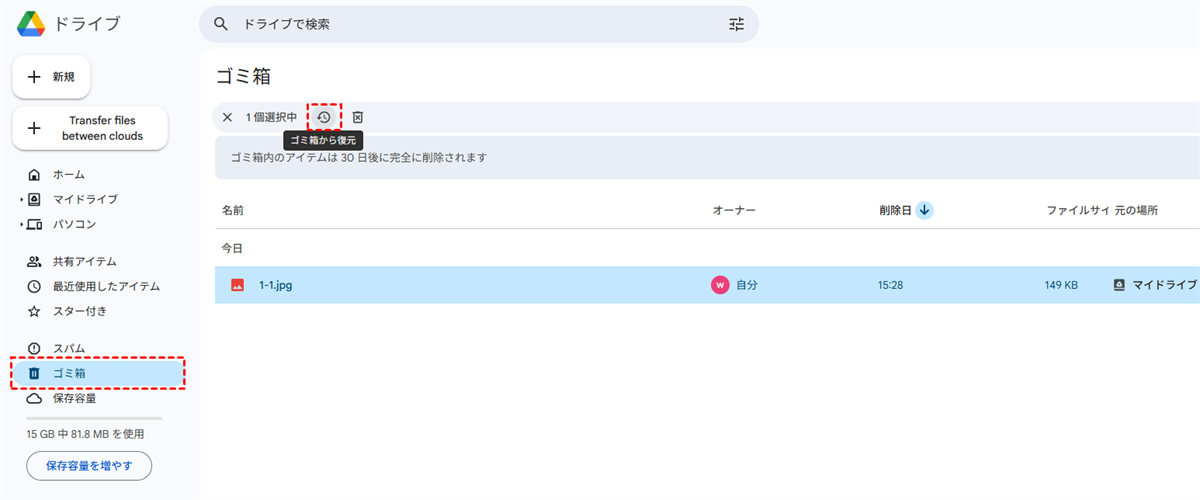
解決策4. Googleドライブのゴミ箱から復元
バックアップにGoogleドライブを使用している場合、またはChromeがGoogleドライブと同期するように設定されている場合、ファイルはGoogleドライブにバックアップされている可能性があります。削除したダウンロードは、Googleドライブのゴミ箱から復元できます。
ステップ 1. ご自身のアカウントでGoogleドライブにサインインします。
ステップ 2. 「ゴミ箱」セクションを選択し、復元したい削除済みファイルを閲覧して選択します。
ステップ 3. 「復元」をクリックして、元の場所に復元します。
解決策5. サードパーティツール—MyRecoverから復元
ダウンロードしたファイルを完全に削除し、Chromeの履歴をクリアし、バックアップもない場合は、MyRecoverのようなサードパーティソフトウェアが、Windows上のChromeから削除されたダウンロードを救出できます。
 MyRecover
- 対応デバイスの多様性:内蔵および外付けHDD、SDカード、USBメモリ、SSDなどのストレージデバイスからのデータ復元に対応しています。
- 広範なデータ損失原因への対応:誤削除、ディスクフォーマット、ウイルス感染など、さまざまな原因によるデータ損失を復旧可能です。
- 多彩なファイル形式に対応:JPEG、PNG、MP4、MOV、DOC、XLSX、PDF、ZIP、RARなど、1,000種類以上のファイル形式に対応しています。
- 便利なハイライト機能:スキャン中にファイルの検索、フィルタリング、プレビュー、復元が簡単に行えます。
- 高い互換性:Windows 11、10、8、7およびWindows Serverに対応し、NTFS、FAT32、exFAT、ReFSなど、多様なファイルシステムをサポートします。
 安全かつ高速
ハードドライブまたは特定のフォルダをスキャンして削除または紛失したファイルを検出し、復元する機会を提供します。バックアップなしでも簡単にファイルを復元できます。MyRecoverはユーザーグラフィカルインターフェースを採用しており、コンピュータ初心者でもアイコンをクリックするだけでデータ復元を完了できます。WindowsでChromeから削除されたダウンロードを復元するには、以下の4ステップに従ってください:
ステップ1. 安全なチャネルからMyRecoverをコンピュータにダウンロードしてインストールします。
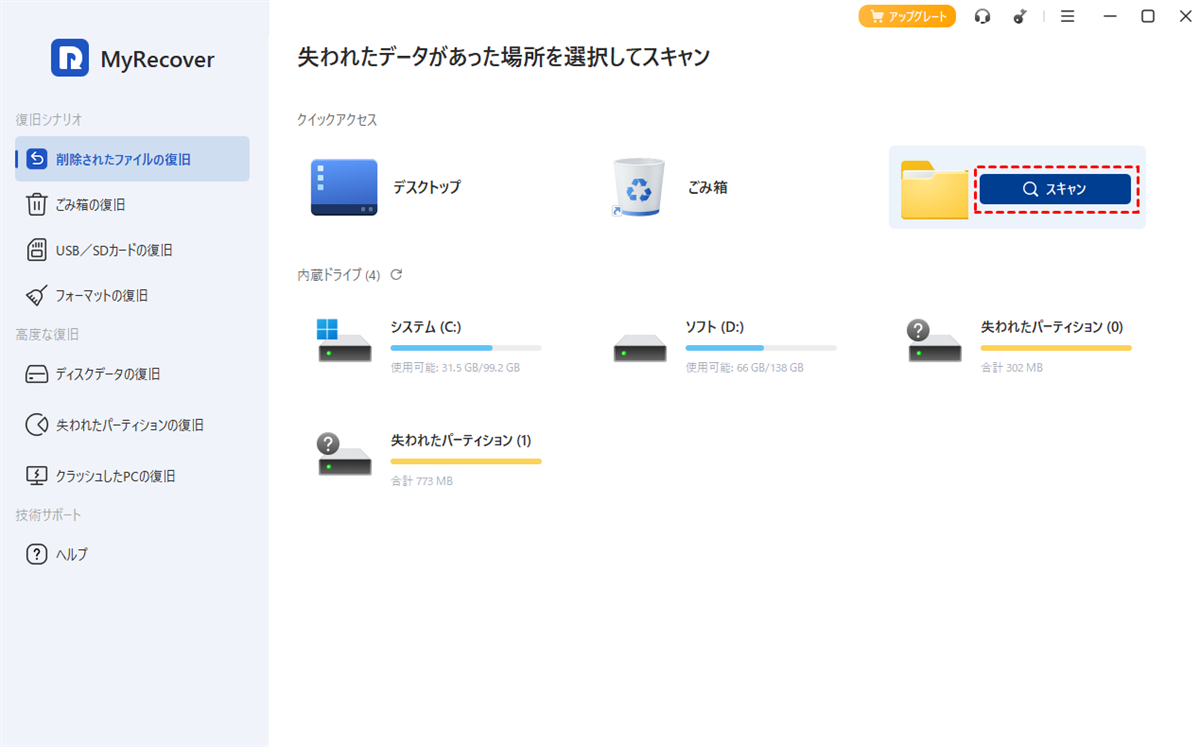
ステップ2. 「ダウンロード」フォルダを選択して紛失ファイルをスキャンし、「スキャン」をクリックします。
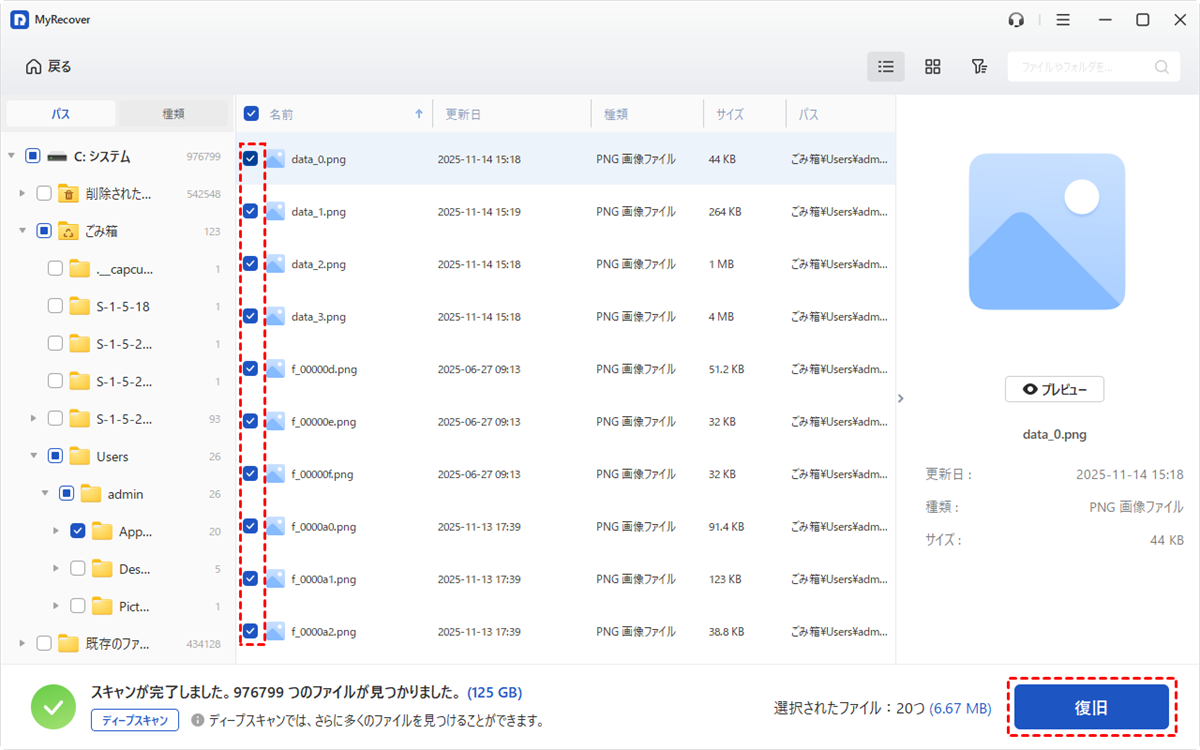
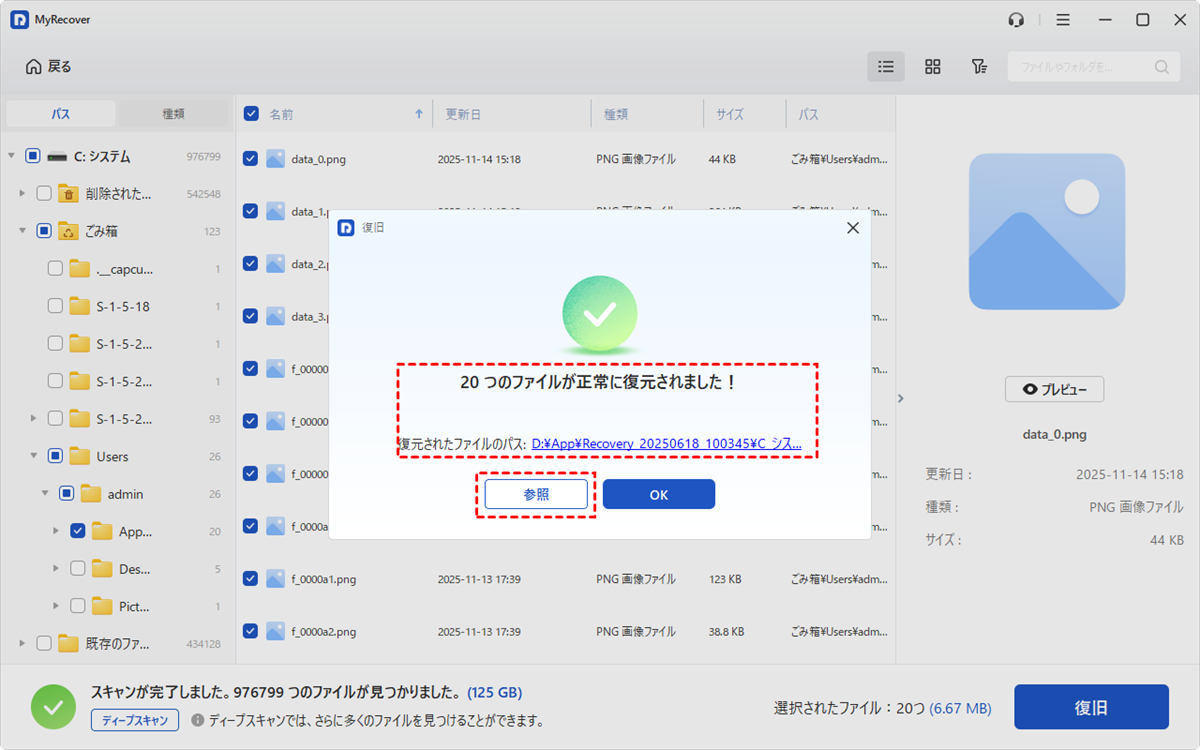
ステップ3. 復元可能なリストから復元したいファイルを選択し、「復旧」をクリックします。
ステップ4. 復元されたファイルを保存する安全な場所(「ダウンロード」フォルダ以外)を選択します。
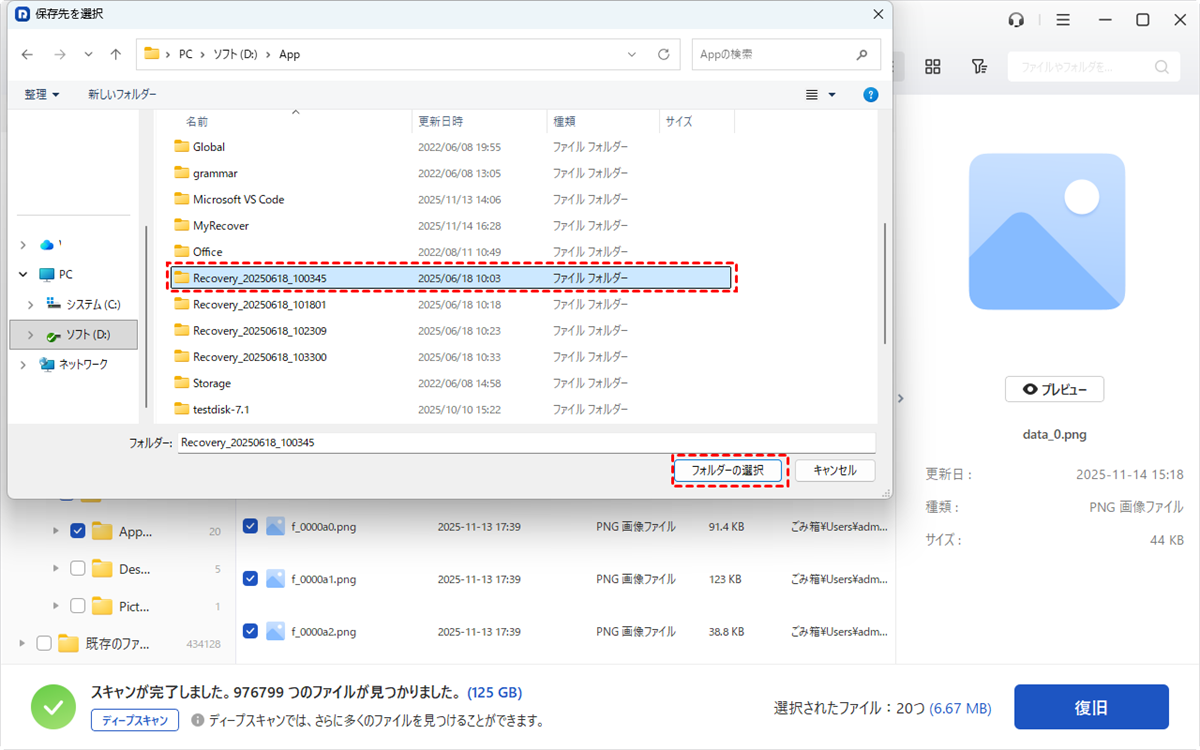
プロセスが完了したら、保存先パスをクリックして復元されたファイルを確認できます。
Androidで削除されたChromeのダウンロードを復元する方法
Androidで削除されたChromeのダウンロードを復元するプロセスは、一般的にWindowsの場合と同様です。同様に、まずAndroidの「ダウンロード」フォルダやChromeのダウンロード履歴を確認することから始められます。これはWindowsで使用される方法とよく似ています。もしAndroidスマホで誤ってChromeの閲覧履歴やダウンロード履歴をすべて消去してしまった場合でも、これらの方法を試して履歴を取得し、Chromeから削除されたダウンロードを復元できる可能性があります。
「マイGoogleアクティビティ」から復元する
ChromeはGoogleの製品であるため、このプラットフォームでのアクティビティは「マイGoogleアクティビティ」にも記録されます。検索やウェブ訪問を通じてファイルをダウンロードした場合、Googleアクティビティを利用してステップをたどれる可能性があります。
ステップ 1. AndroidスマホでGoogle Chromeを開き、Googleアカウントでサインインします。次に「Googleアカウントを管理」をクリックします。
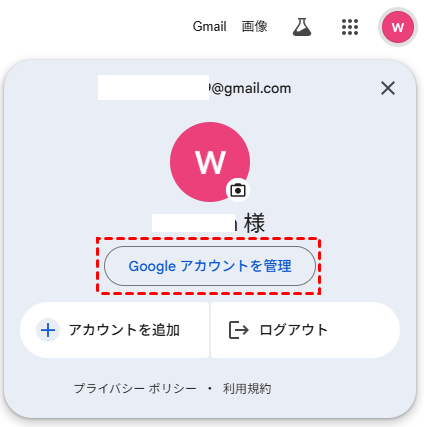
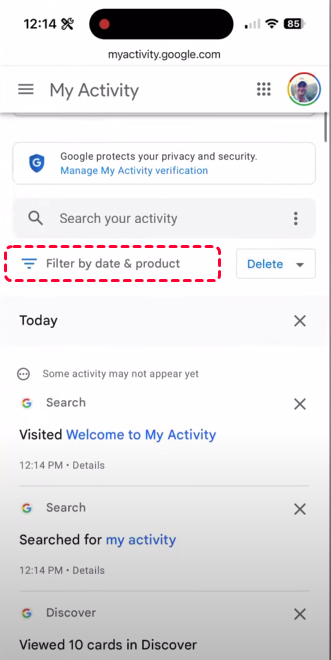
ステップ 2. 画面下部の「マイアクティビティ」をクリックします。
ステップ 3. 履歴を閲覧したり、アクティビティを検索したりできます。削除されたダウンロードのパスを見つけたら、そのステップを再試行してファイルを再ダウンロードできます。
検索履歴から復元
Android版Chromeはダウンロードしたファイルのリストを保持しており、これがファイルの再ダウンロードや不足しているコンテンツの特定に役立つ場合があります。ダウンロードしたファイルとダウンロード履歴のみを削除した場合でも、検索記録を通じて削除されたダウンロードを取得できる可能性があります。
ステップ 1. スマホでGoogleアカウントを使用してChromeアプリを開きます。
ステップ 2. メインダッシュボードで、画面右下の3点メニューをタップし、「履歴」をクリックして検索履歴を確認します。
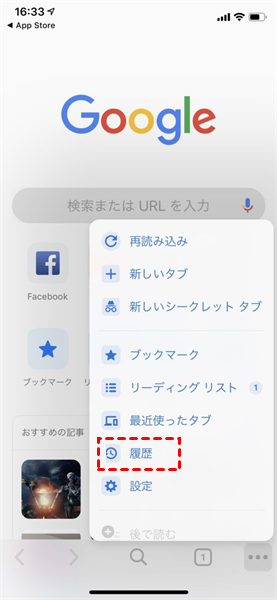
ステップ 3. ファイルを再ダウンロードしたい履歴レコードを選択し、目的のファイルをダウンロードします。
まとめ
Chrome自体には「削除されたダウンロードを復元」ボタンはありませんが、WindowsとAndroidの両方で、削除されたChromeのダウンロードを復元するためのいくつかの信頼性の高い方法があります。これらの効果的な方法を試せば、失ったファイルがまだ手の届く範囲にあるかもしれません。
削除されたChromeのダウンロードを復元したい場合は、迅速に行動して成功の可能性を高めましょう。将来的には、MyRecoverのようなプロフェッショナルなデータ復元ソフトウェアを検討し、データを安全に保護してください。MyRecoverは、ユーザーのより高度なニーズに対応するため、Professional版およびTechnicianエディションも提供しています。これらのエディションでは、クラッシュしたWindowsシステムからのファイル復元が可能で、復元前にファイル内容をプレビューする機能も備えています。