 MyRecover



【Windows 10/11で】OneDriveからPCにファイルを復元する方法
重要なファイルを紛失し、OneDriveからWindows 10/11 PCに復元する必要がある場合、この記事は包括的なガイドを提供します。ガイドに従って、ファイルを簡単に復元し、データを安全に保管しましょう。

更新者 Aeri / 更新日: 2026年03月11日


OneDriveの概要
OneDriveは、Microsoftが提供するクラウドストレージサービスで、ユーザーがファイルやドキュメントをオンラインに保存し、インターネットに接続されたあらゆるデバイスからアクセスできるようにします。Microsoft 365と統合されたOneDriveは、Windows PC、Mac、Android、iOSデバイスなど、複数のデバイス間でファイルをシームレスに同期します。つまり、OneDriveはファイルをバックアップできるため、失われたデータを簡単に復元したり、ファイルの以前のバージョンを復元したりすることができます。

誤って削除してしまった場合、ファイルが破損した場合、あるいは単にデバイス間でファイルを移動する必要がある場合でも、OneDriveはファイルを復元する便利な方法を提供します。クラウドでファイルを管理するための素晴らしい味方と言えるでしょう。
Windows 10/11でOneDriveからPCにファイルを復元する方法
WindowsでOneDriveアカウントにログインし、同期したいファイルを選択してOneDriveに同期します。その後、これらのファイルをオンラインでアクセスして管理できます。しかし、ローカルファイルに問題が発生した際に、OneDriveからコンピューターにファイルを復元する方法を知らない初心者ユーザーもいます。このセクションでは、OneDriveからPCにファイルを復元する方法を学ぶためのいくつかの方法を紹介します。
OneDriveフォルダーでのコピーと貼り付け
OneDriveはWindows 10および11にプリインストールされているため、通常のローカルフォルダーと同様に動作し、ファイルを自動的にクラウドにアップロードします。つまり、他のローカルフォルダーを扱うのと全く同じ方法で、OneDriveフォルダーからファイルをコピーして任意の場所に貼り付けることができます。OneDriveにファイルがあるが、PCや別のフォルダーに戻す必要がある場合は、次のステップを実行します。
ステップ 1. Windows 10/11のファイルエクスプローラーでOneDriveフォルダーに移動します。
ステップ 2. PCに復元したいファイルを選択し、右クリックして「コピー」をクリックします(または「Ctrl+C」キーを押します)。
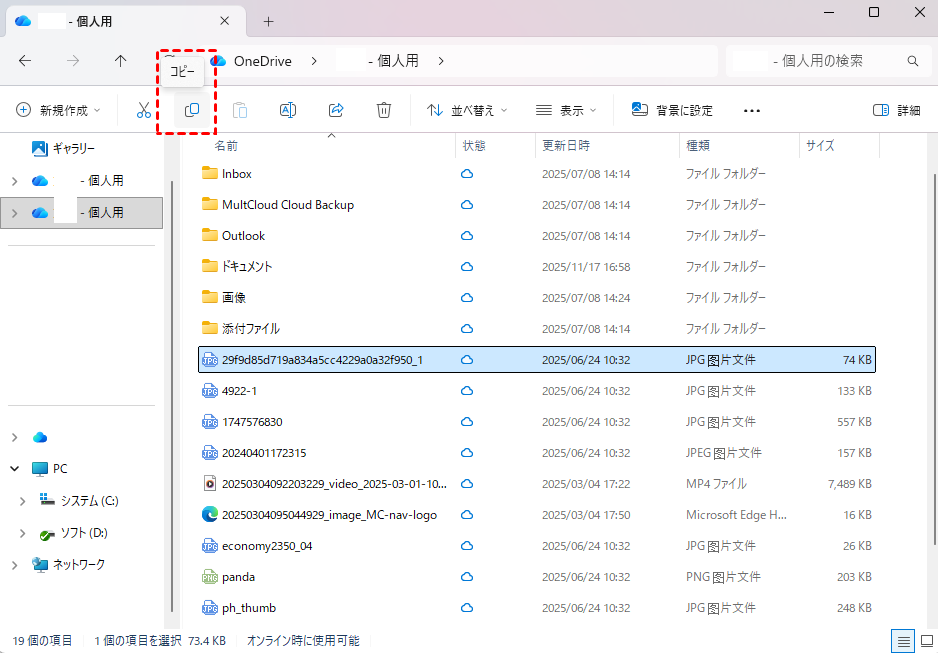
ステップ 3. PC上の希望の場所を選択し、空白部分を右クリックして「貼り付け」をクリックします(または「Ctrl+V」キーを押します)。
PCへのファイルのダウンロード
さらに、OneDriveからPCにファイルを復元したい場合、クラウドから直接ダウンロードするという追加のシンプルな方法があります。この方法は、ファイルが既にクラウドストレージに同期されているがPC上にはない場合に特に有効です。ステップは以下の通りです:
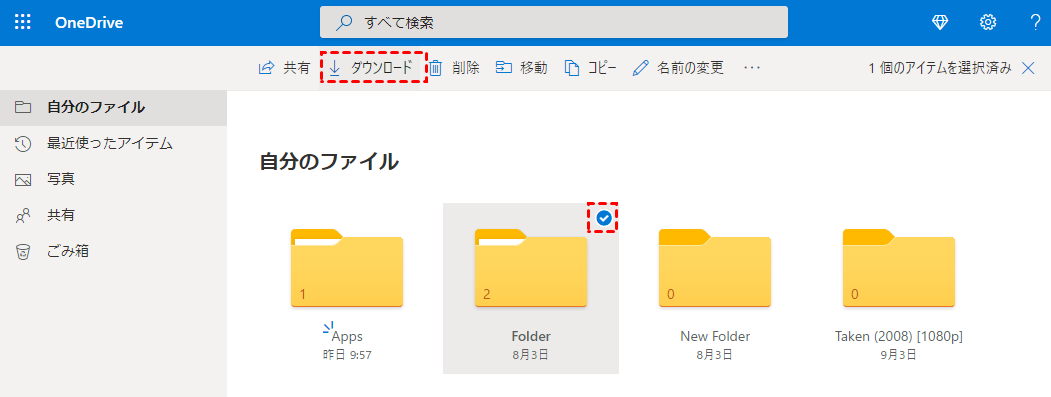
ステップ 1. OneDriveにサインインします。
ステップ 2. 復元したいファイルまたはフォルダを見つけます。
ステップ 3. ファイルまたはフォルダを右クリックし、「ダウンロード」を選択してローカルPCストレージに復元します。その後、PC上のダウンロードフォルダに直接移動して対象ファイルにアクセスできます。
ごみ箱から復元
誤ってローカルコンピューターからファイルを削除してしまった場合でも、OneDriveから復元することが可能です。OneDriveにはごみ箱があり、削除されたファイル(完全に削除されたものも含む)は30日間一時的に保存されるため、復元が可能です。
ステップ 1. アカウントでOneDriveにサインインします。
ステップ 2. 左サイドバーの「ごみ箱」セクションを見つけます。
ステップ 3. 削除済みアイテムから復元したいファイルを選択し、右上隅の「復元」をクリックします。

OneDriveバックアップなしで紛失したファイルを復元する方法
重要なファイルを紛失し、OneDriveバックアップがない場合、ストレスを感じるかもしれません。しかし、OneDriveバックアップがなくても、紛失したデータを復元する方法はいくつかあります。このセクションでは、バックアップなしでファイルを復元するのに役立つ2つの専門的なデータ復旧ツールについて詳しく説明します。詳細なステップを見ていきましょう。
Windows File Recoveryから復元
削除されたファイルがOneDriveのごみ箱に30日以上(Microsoftアカウントの場合)残っていると、完全に削除されます。そのような場合でも、復元することは可能でしょうか?もちろん可能です!Windows File Recoveryは、Windowsストレージ(ハードドライブなど)から完全に削除されたファイルを復元するために特別に設計されています。互換性はWindows 10および11に限定されていることに注意することが重要です。
ステップ 1. Microsoft公式ウェブサイトからWindows File Recoveryをダウンロードしてインストールします。

ステップ 2. Windows File Recoveryを管理者として実行します。

ステップ 3. 次のコマンド「winfr C: D: /regular」を入力し、「Enter」キーを押します。ドライブレター「C」と「D」は実際のドライブレターに置き換えてください。
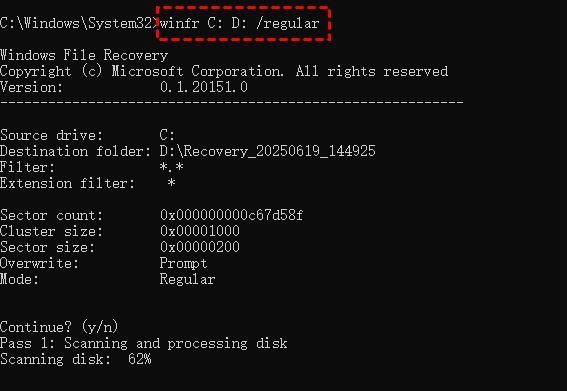
- ヒント:✎...
- C:ソースドライブレター。
- D:宛先ドライブレター。
- Regular:クイックスキャンモード。
プロセスが完了すると、「y」を押して復元されたファイルにアクセスできます。
MyRecoverで失われたファイルを復元
Windows File Recoveryは効果的なデータ復元ツールですが、初心者ユーザーにはあまり使いやすいとは言えません。スペルミスなどの小さなエラーでも、データ復元の失敗やエラーメッセージの原因となる可能性があります。より使いやすいデータ復元ツールをお探しなら、MyRecoverが強力な代替手段となるでしょう。

このソフトは視覚的なインターフェースを採用しており、初心者ユーザーでも専門的なコマンドラインの知識を習得する時間をかけずにデータ復元を実行できます。MyRecoverはさらに500種類以上のストレージデバイスタイプをサポートし、USBフラッシュドライブからのデータ復元、SDカード、デジタルカメラ、カメラメモリーカード、その他のストレージメディアを含みます。
ステップ 1. Microsoft StoreからMyRecoverをコンピューターにダウンロードしてインストールします。ファイルを失ったドライブにはインストールしないでください。
 安全かつ高速
ステップ 2. アプリを起動し、失ったファイルをスキャンするドライブを選択して、「スキャン」をクリックします。

ステップ 3. スキャンが完了したら、復元可能なリストから復元したいファイルを選択し、「復旧」をクリックします。

MyRecover Freeは最大500MBのデータ復元を無料で提供し、小規模な復元に最適です。無制限の復元、リアルタイムのファイルプレビュー、および起動しないシステムからのデータ復元機能をお探しの場合は、MyRecover Professional版がデータの安全を確保するために必要なすべてを提供します。
ステップ 4. 復元したファイルを安全な場所に保存します。
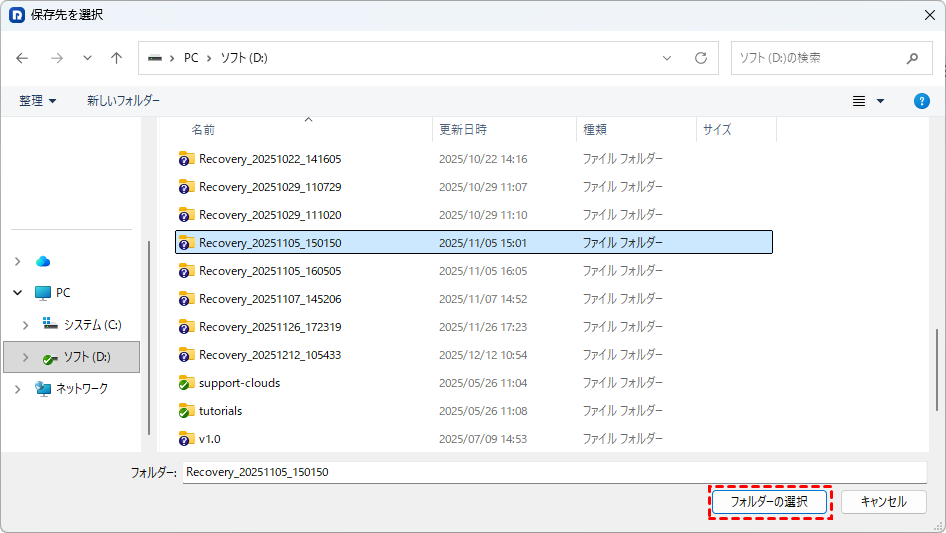
プロセスが完了すると、「ファイルが正常に復元されました」というメッセージが表示されます。その後、「参照」ボタンをクリックして、保存先フォルダで復元されたファイルを確認できます。

まとめ
OneDriveからPCにファイルを復元する方法を知ることは、クラウドストレージを利用するすべての人にとって不可欠です。ファイルのダウンロード、ごみ箱からの復元、以前のバージョンの復元、またはWindows File RecoveryとMyRecoverの使用など、複数の方法でデータの安全性を確保できます。
Windows 11、10、8、7、またはServerで作業している場合でも、MyRecoverはデータ復旧の包括的なソリューションを提供し、誤って削除したり紛失したりした場合でもファイルを復元できるという安心感を与えます。