 MyRecover



Como Recuperar Dados de Pen Drive que Pede Formatação: 2 Métodos
Quando o seu pen drive ou unidade flash USB avisa repentinamente que precisa ser formatado, isso geralmente indica corrupção no sistema de arquivos ou outras falhas lógicas. Este guia aborda maneiras comprovadas de recuperar dados de um pen drive que pede formatação, sem perder seus arquivos. Seja causado por ejeção incorreta, malware ou setores defeituosos, mostraremos como resgatar e acessar seus dados novamente antes de formatar.

By Lyra / Atualizado em 12/11/2026


Pen Drive Pede Formatação de Repente! Por quê?
Se você está usando um pen drive novo ou unidade flash USB, é comum que o sistema peça para formatar a unidade antes de usá-la. Isso acontece porque o dispositivo de armazenamento pode ainda não ter um sistema de arquivos compatível (como FAT32 ou NTFS) que seu sistema operacional reconheça. Nesse caso, formatar a unidade é seguro e não resultará em perda de dados, pois ainda não há arquivos nele.
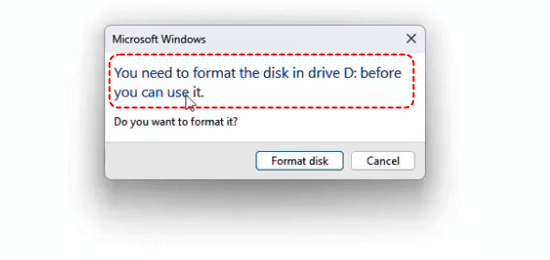
No entanto, se um pen drive que armazenava dados anteriormente exibe de repente a mensagem "Você precisa formatar o disco na unidade antes de usá-lo", isso é um sinal de alerta. Geralmente, significa que o sistema de arquivos está corrompido ou que a unidade encontrou erros lógicos. Formatar neste momento apagará todos os dados existentes, e por isso é crucial aprender como recuperar dados de um pen drive que pede formatação.
Motivos Comuns para o Pen Drive Pedir Formatação Após o Uso
Vários fatores podem levar a esse aviso inesperado de formatação, incluindo:
- Corrupção do sistema de arquivos devido à ejeção incorreta ou perda repentina de energia
- Infecções por vírus ou malware que danificam a estrutura da unidade
- Operações de leitura/gravação interrompidas durante a transferência de arquivos
- Sistemas de arquivos não suportados ao alternar entre sistemas operacionais
- Setores defeituosos ou deterioração física na memória flash
Como Recuperar Dados de um Pen Drive que Pede Formatação?
Se o seu pen drive contém arquivos importantes e o sistema está pedindo para formatá-lo, não prossiga com a formatação, pois isso apagará todos os arquivos armazenados na unidade flash. Em vez disso, use uma ferramenta de recuperação de dados confiável para escanear a unidade e extrair os arquivos recuperáveis. Apenas após a recuperação você deve formatar a unidade para restaurar a funcionalidade normal.
Para a recuperação de dados de um pen drive que precisa ser formatado (sem nenhum backup ativado anteriormente), você tem as seguintes duas opções: ferramenta Microsoft Windows File Recovery (baseada em linha de comando) e MyRecover (interface gráfica).
Método 1: Usar o Microsoft Windows File Recovery (Ferramenta de Linha de Comando)
O Microsoft Windows File Recovery é uma ferramenta oficial gratuita desenvolvida pela Microsoft para ajudar a recuperar arquivos perdidos de unidades que sofreram exclusão acidental ou formatação. Funciona via interface de linha de comando e suporta os sistemas de arquivos NTFS, FAT e exFAT. Embora poderoso, requer familiaridade básica com a sintaxe de comandos.
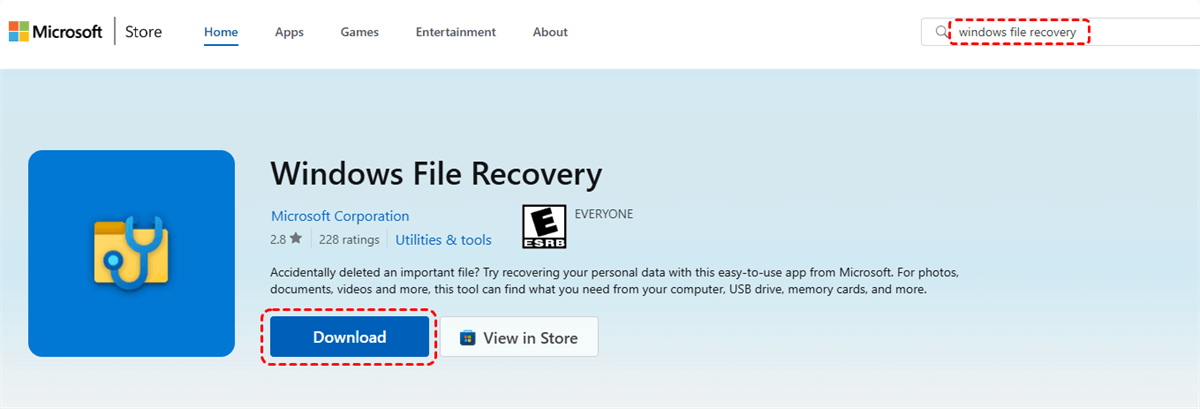
Passo 1: Baixe e instale o Windows File Recovery a partir da Microsoft Store.
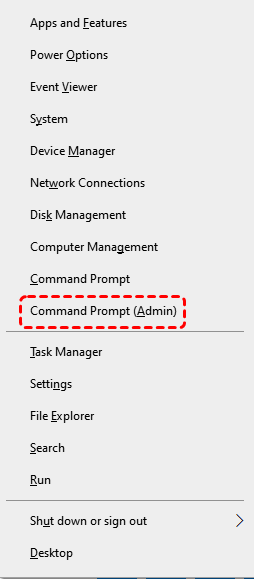
Passo 2: Abra o "Prompt de Comando" como administrador (pressione win+x e selecione Prompt de Comando admin).
Passo 3: Identifique as letras das unidades de origem (pendrive) e de destino (pasta de recuperação).
Passo 4: Execute o comando: winfr F: E: /regular (substitua a unidade de origem F: e a unidade de destino E: conforme apropriado).
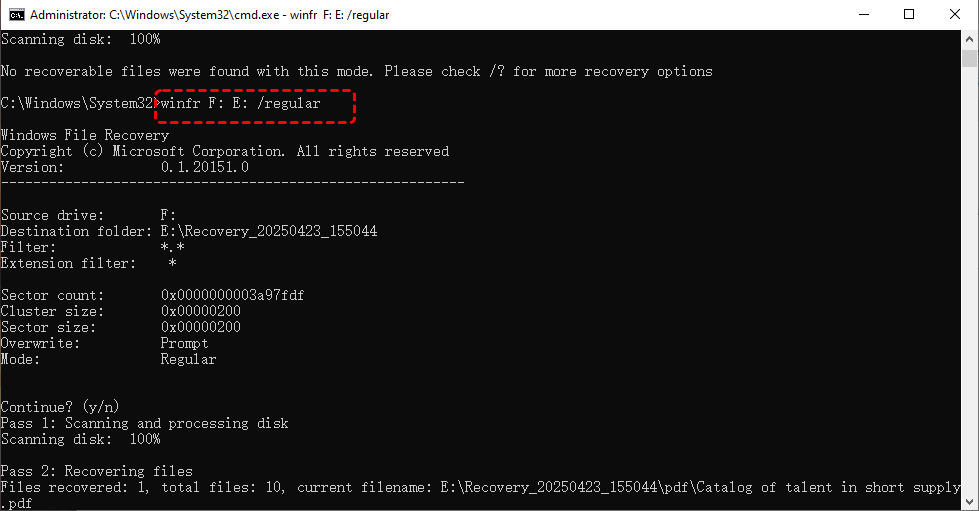
Este comando digitalizará a unidade F: e recuperará todos os arquivos encontrados para a unidade E. Para recuperar tipos específicos de arquivos como mp3, você pode adicionar o parâmetro "/n" para filtrar esses arquivos de música: winfr F: E: /Regular /n *.mp3
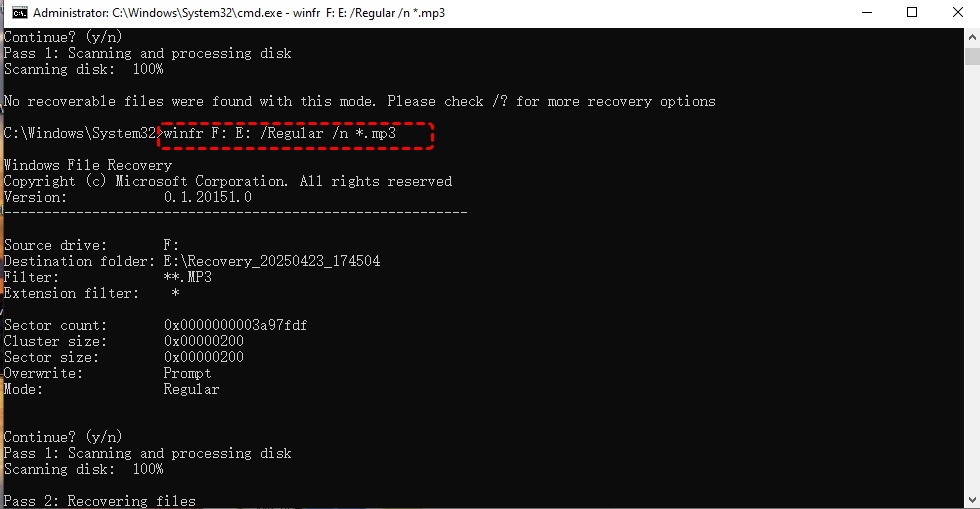
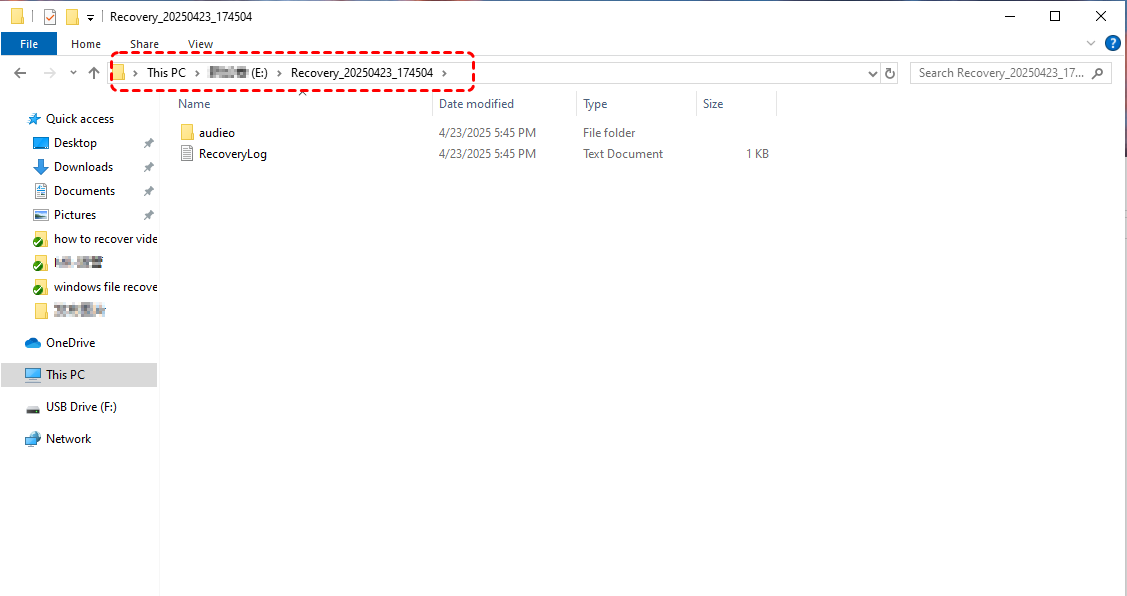
Passo 5: Aguarde a conclusão da recuperação. Em seguida, será solicitado que você verifique ou visualize os dados recuperados na pasta de destino. Neste momento, pressione "Y" ou "N" no teclado para fazer sua escolha.
Método 2: Usar o MyRecover (Interface Gráfica do Usuário)
Ao contrário do Windows File Recovery, que exige conhecimento de linha de comando, o MyRecover é um programa de recuperação de dados melhor para usuários que preferem uma experiência de recuperação mais simples, rápida e visual. É ideal tanto para iniciantes sem experiência técnica quanto para usuários avançados.
- ★ Principais vantagens do MyRecover em relação ao Windows File Recovery:
- Sem uso de linha de comando — interface totalmente visual de apontar e clicar.
- Suporte a mais de 1.000 tipos de arquivos, incluindo documentos, imagens, vídeos, e-mails e muito mais.
- Modos de digitalização duplos: Verificação Rápida para velocidade, Verificação Profunda para recuperação completa.
- Visualização de arquivos em tempo real antes da recuperação.
- Suporte a NTFS, FAT32, exFAT, ReFS no Windows 11/10/8/7 e Windows Server.
- Lida com casos de perda de dados mais complexos, como falha no SO, unidade formatada, RAW, corrompida ou excluída.
- Compatível com todos os dispositivos de armazenamento: unidades USB, HDDs, SSDs, cartões SD, etc.
Passo 1: Instale o MyRecover no seu computador.
 100% Seguro
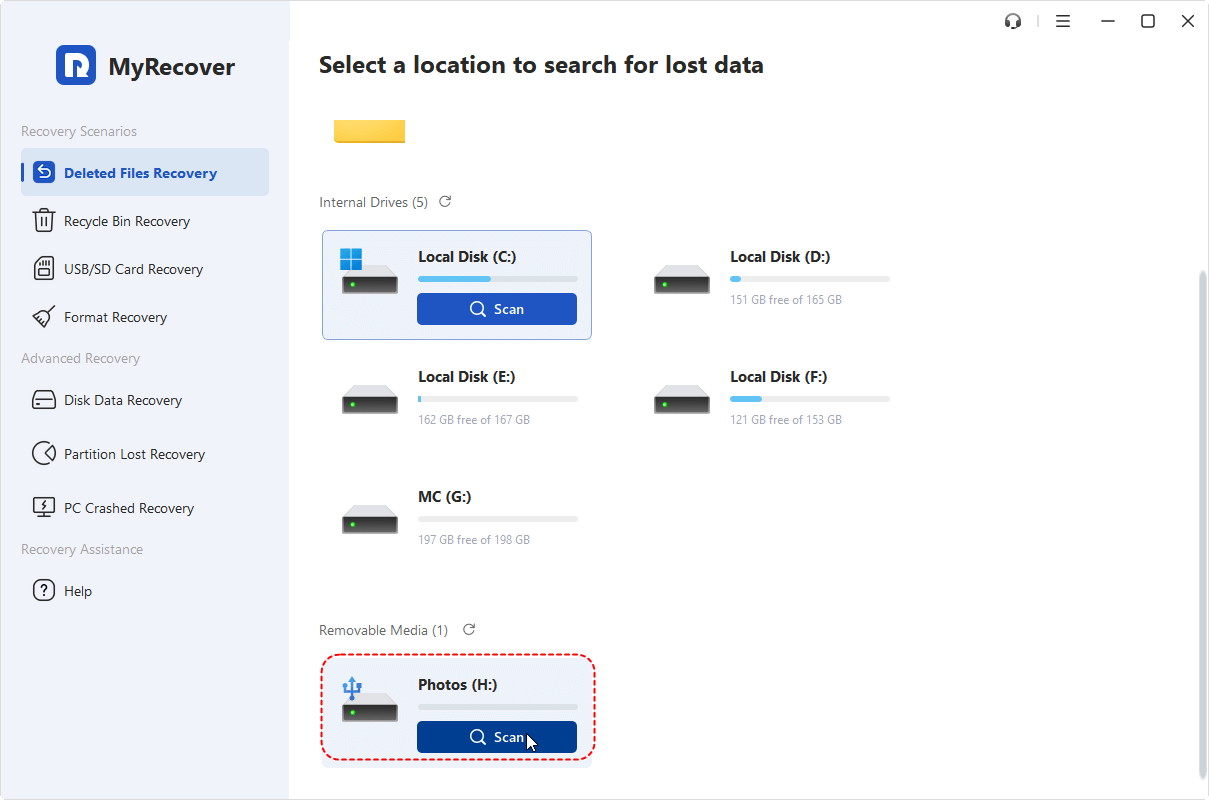
Passo 2: Inicie a ferramenta e selecione o pen drive formatado na lista de unidades. Clique em "Verificar" para iniciar automaticamente a busca por dados perdidos.
Passo 3: Quando a verificação estiver concluída, você poderá visualizar os arquivos e selecionar aqueles que deseja restaurar. Por fim, clique no botão "Recuperar".
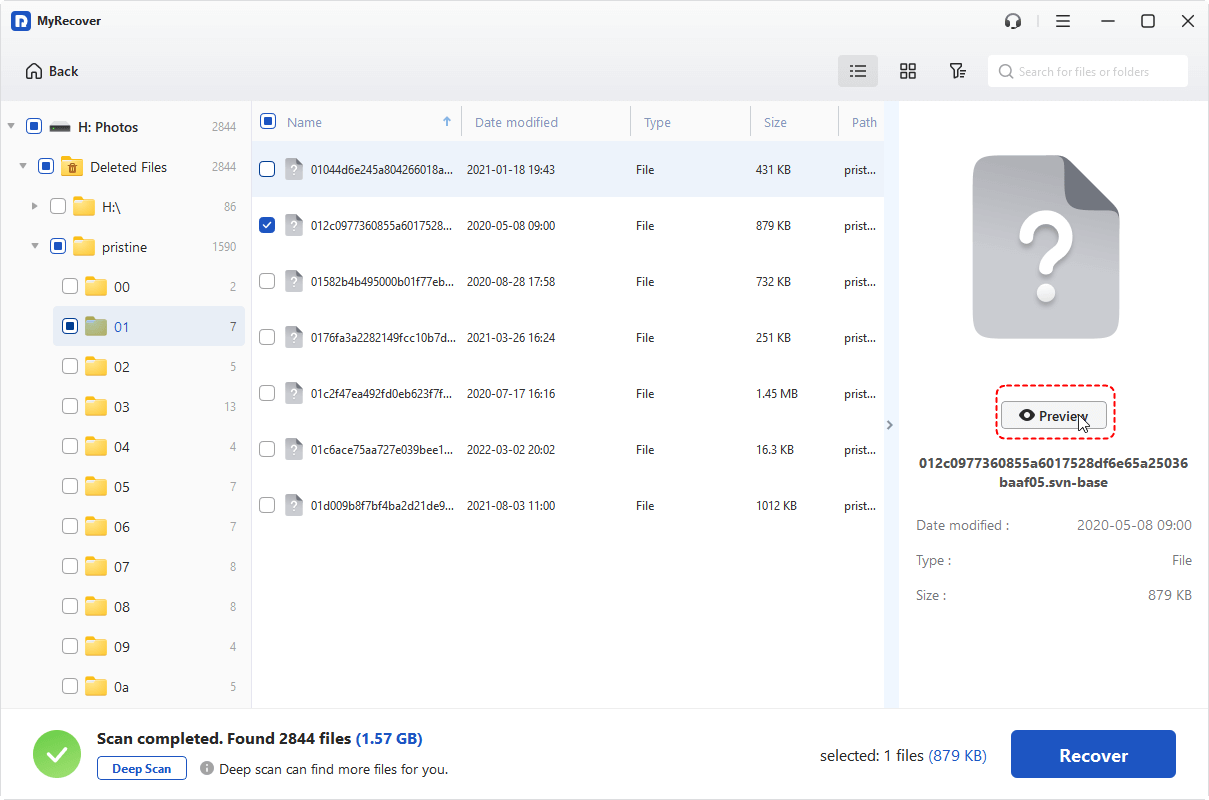
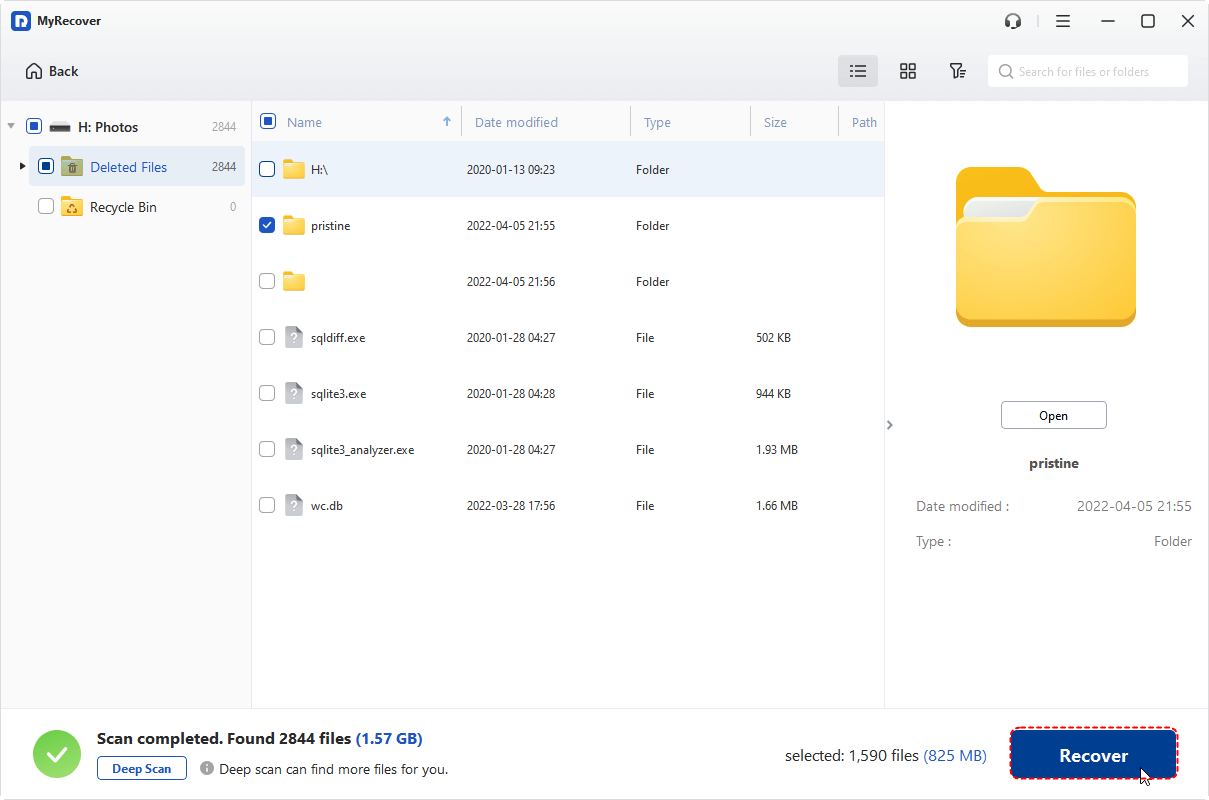
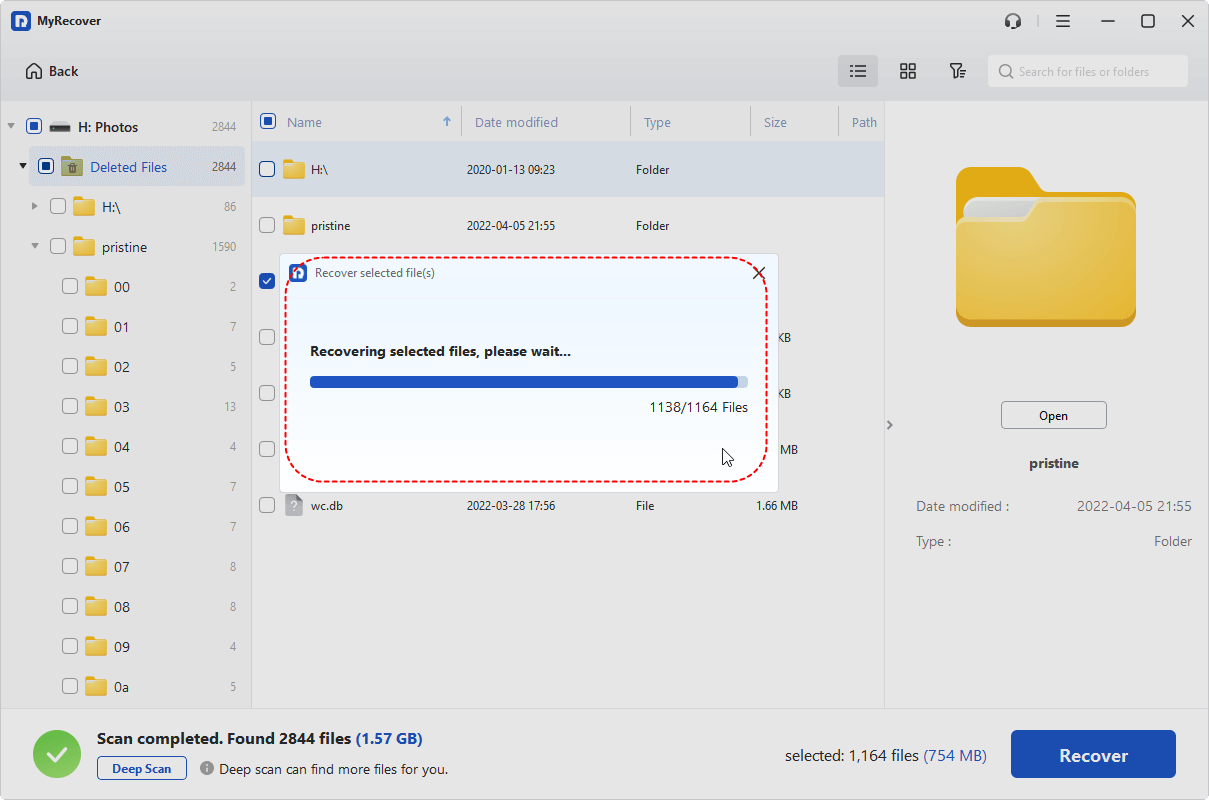
Passo 4: Escolha uma unidade diferente para salvar os arquivos recuperados. Não escolha o pen drive original para evitar a sobrescrita de dados.
Dicas Adicionais: Como Corrigir um Pen Drive que Pede Formatação
Depois de recuperar com sucesso os dados do pen drive que está pedindo formatação, você pode prosseguir com o reparo da unidade flash USB para torná-la utilizável novamente. Abaixo estão vários métodos eficazes para resolver o erro "Você precisa formatar o disco antes de usá-lo":
Método 1: Executar o CHKDSK para Reparar Erros do Sistema de Arquivos
O CHKDSK (Check Disk) é um utilitário integrado do Windows que verifica erros no sistema de arquivos e setores defeituosos em uma unidade. Ele pode detectar e corrigir automaticamente problemas que possam estar impedindo o funcionamento correto do seu pen drive.
Passo 1: Conecte o pen drive ao seu PC.
Passo 2: Abra o "Prompt de Comando" como administrador.
Passo 3: Digite o seguinte comando e pressione Enter:
chkdsk g: /f /r
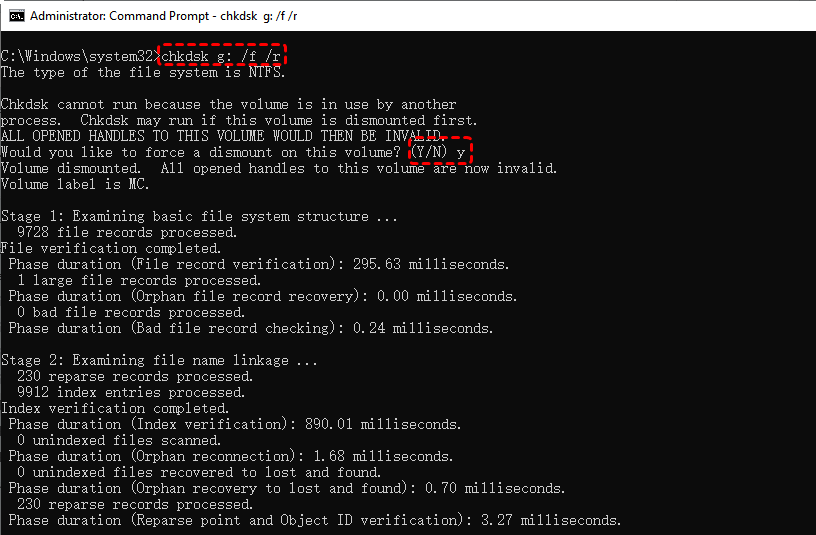
Substitua g: pela letra da unidade real do seu USB.
Este comando verificará e corrigirá erros no sistema de arquivos (/f) e tentará recuperar dados legíveis de quaisquer setores defeituosos (/r) na unidade.
Método 2: Tentar a Verificação de Erros de Disco no Explorador de Arquivos
Se você não se sentir confortável usando ferramentas de linha de comando, o Windows também oferece uma alternativa gráfica para verificar e corrigir erros de unidade.
Passo 1: Abra o "Explorador de Arquivos" e clique com o botão direito no seu pen drive.
Passo 2: Escolha "Propriedades > Ferramentas > Verificação de Erros > Verificar".
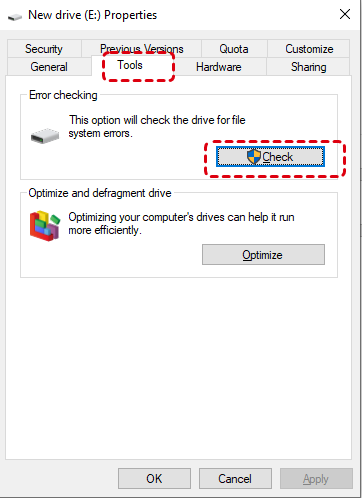
Passo 3: Siga as instruções na tela para reparar a unidade.
Método 3: Reinstalar os Drivers USB
Se problemas de driver estiverem impedindo o funcionamento correto da sua unidade USB, reinstalar o driver pode ajudar.
Passo 1: Pressione "Win + X" e selecione "Gerenciador de Dispositivos".
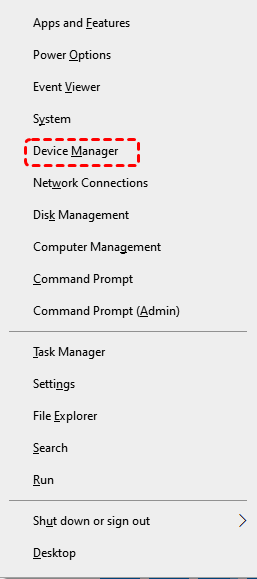
Passo 2: Expanda "Unidades de disco", clique com o botão direito no seu USB e escolha "Desinstalar dispositivo".
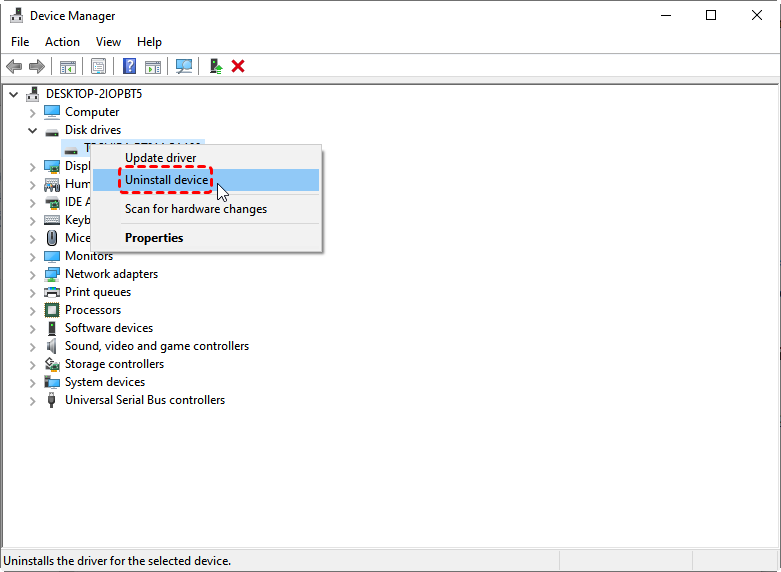
Passo 3: Desconecte e reconecte o USB para reinstalar o driver automaticamente.
Método 4: Formatar a unidade após a recuperação
Se a unidade ainda estiver inacessível após as tentativas de reparo, talvez seja necessário formatá-la para restaurar a funcionalidade completa.
Passo 1: Clique com o botão direito na unidade USB em "Gerenciamento de Disco" e escolha "Formatar".
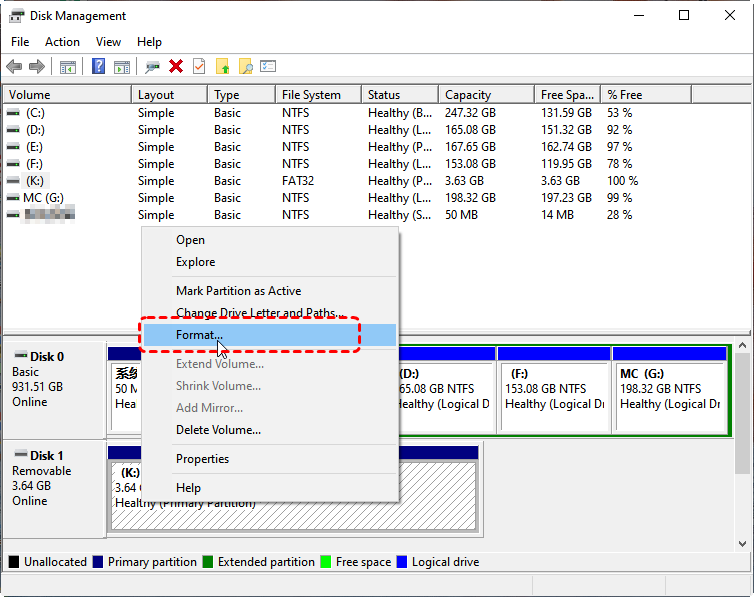
Passo 2: Selecione o sistema de arquivos (geralmente "FAT32" ou "exFAT") e clique em "OK".
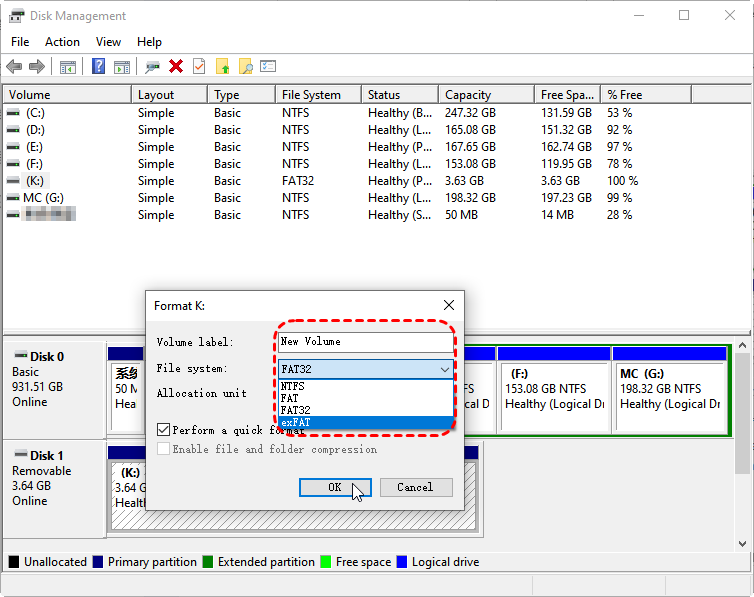
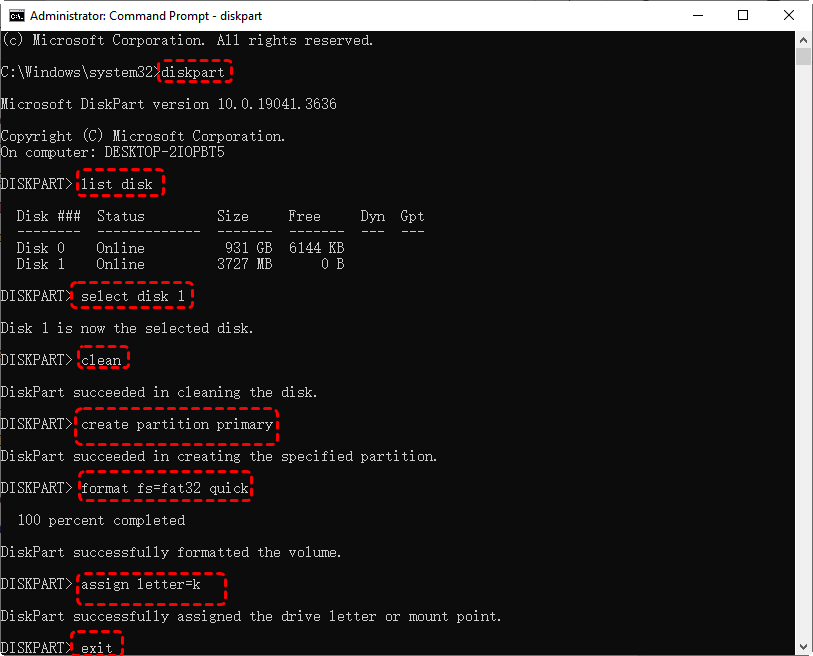
Se você não conseguir formatar o pen drive no Gerenciamento de Disco, poderá usar o DiskPart no Prompt de Comando para forçar uma formatação: Abra o Prompt de Comando como administrador. Em seguida, digite cada um dos seguintes comandos e pressione Enter após cada um.
- diskpart
- list disk: exibe todos os discos conectados ao seu sistema.
- select disk X: substitua X pelo número do disco do seu pen drive
- clean: remove todas as partições e dados.
- create partition primary: cria uma nova partição.
- format fs=FAT32 quick: ou use format fs=NTFS quick para NTFS.
- assign letter=K: atribui à unidade uma letra que não esteja sendo usada por outras unidades.
- exit: fecha o DiskPart e, em seguida, fecha o Prompt de Comando.
Resumo
Então, como recuperar dados de um pen drive que pede formatação? Aqui você encontra duas ferramentas de recuperação eficazes: o Windows File Recovery (ferramenta de linha de comando da Microsoft) e a interface gráfica intuitiva do MyRecover. Se você fez backup dos dados do pen drive usando o Histórico de Arquivos do Windows ou a ferramenta de Backup e Restauração (Windows 7), também poderá restaurá-los facilmente a partir do backup disponível.
Após proteger seus dados, siga os métodos de reparo fornecidos para restaurar a total funcionalidade da unidade e lembre-se sempre de fazer backup de arquivos importantes e de remover o dispositivo USB com segurança para evitar problemas futuros.

Fique por dentro das nossas
últimas dicas
Adicione-nos como fonte preferida no Google para nunca perder guias úteis.
 Adicionar como fonte preferid >>