 MyRecover


Formatei Acidentalmente o Meu Disco Rígido Externo Seagate! Recuperar Ficheiros Facilmente
Quando formatei acidentalmente o meu disco rígido externo Seagate. Os seguintes métodos de recuperação ajudam a restaurar os meus dados valiosos com segurança e eficiência. Neste guia, partilharei as soluções mais eficazes que usei para recuperar ficheiros de um disco rígido externo Seagate formatado, para que possa fazer o mesmo, quer tenha realizado uma formatação rápida ou completa.

By Lyra / Atualizado em 11/11/2026


Eu formatei acidentalmente meu disco rígido externo Seagate?
Fui formatar uma unidade USB e formatei acidentalmente meu disco rígido secundário Seagate. Eu achava que tinha um backup da unidade, mas não tinha. Qual é o melhor software ou a melhor forma de recuperar os arquivos de um disco rígido externo Seagate formatado?
- Pergunta do Reddit
Quando você formata uma unidade, o sistema operacional essencialmente apaga a estrutura do sistema de arquivos que rastreia onde seus dados estão armazenados. Isso significa que, embora os arquivos reais não sejam apagados imediatamente do disco, os ponteiros para eles são removidos, fazendo com que a unidade pareça vazia. Existem dois tipos comuns de formatação:

Esta é a opção padrão na maioria dos sistemas operacionais. Ela simplesmente limpa a tabela de arquivos e marca a unidade como vazia, mas os dados originais ainda existem fisicamente nos setores da unidade até serem substituídos. Isso torna mais fácil recuperar arquivos usando um software de recuperação de dados.
2. Formatação completa
Uma formatação completa não apenas limpa a tabela de arquivos, mas também examina o disco em busca de setores defeituosos. Em sistemas modernos (especialmente no Windows 10/11), ela também pode sobrescrever toda a unidade com zeros, tornando a recuperação muito mais difícil ou até impossível em alguns casos.
Como recuperar arquivos de um disco rígido externo Seagate formatado?
Como mencionado anteriormente, a formatação comum não destrói instantaneamente seus dados, apenas remove o acesso a eles. Portanto, se você agir rapidamente e evitar gravar novos dados no disco rígido Seagate formatado, há uma alta probabilidade de recuperar seus arquivos. A seguir, mostraremos como realizar a recuperação de arquivos da Seagate após a formatação, com e sem backup.
Método 1. Restaurar arquivos usando o software Drive Manager (Requer backup prévio)
Se você ativou anteriormente o recurso AutoBackup no software Drive Manager da Seagate, você está com sorte, mesmo se tiver feito uma formatação completa. O Drive Manager cria automaticamente cópias de backup dos seus arquivos e pastas selecionados de acordo com uma programação. Para restaurá-los:
Passo 1. Conecte o seu disco rígido externo Seagate ao computador.
Passo 2. Abra o software Seagate Drive Manager.
Passo 3. Vá para a seção "AutoBackup" e clique no botão de dados com backup.
Passo 4. Navegue pelas versões de backup disponíveis e selecione os arquivos ou pastas que deseja recuperar.
Passo 5. Escolha uma pasta de destino (você pode restaurar para o local original ou para um novo).
Passo 6. Insira a sua senha do SafetyKey para iniciar o processo de recuperação.
Método 2. Restaurar disco rígido externo Seagate formatado via comando Winfr (Não requer backup)
Se você não tiver nenhum backup, pode tentar o Windows File Recovery (Winfr), que é um utilitário de linha de comando gratuito da Microsoft projetado para recuperar arquivos excluídos ou formatados no Windows 10 e 11. Ele oferece suporte a vários tipos de arquivos e dispositivos de armazenamento, incluindo discos rígidos externos como o Seagate.
⚠️Antes de Começar:
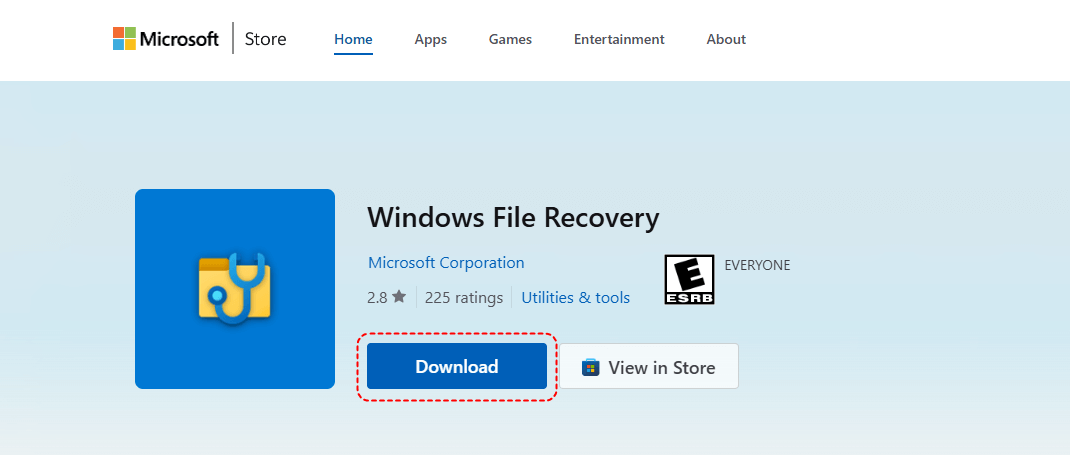
- Baixe o Windows File Recovery na Microsoft Store se ele ainda não estiver instalado.
- Certifique-se de ter uma unidade de destino de recuperação separada (que não seja a unidade Seagate formatada).
✅Instruções Passo a Passo:
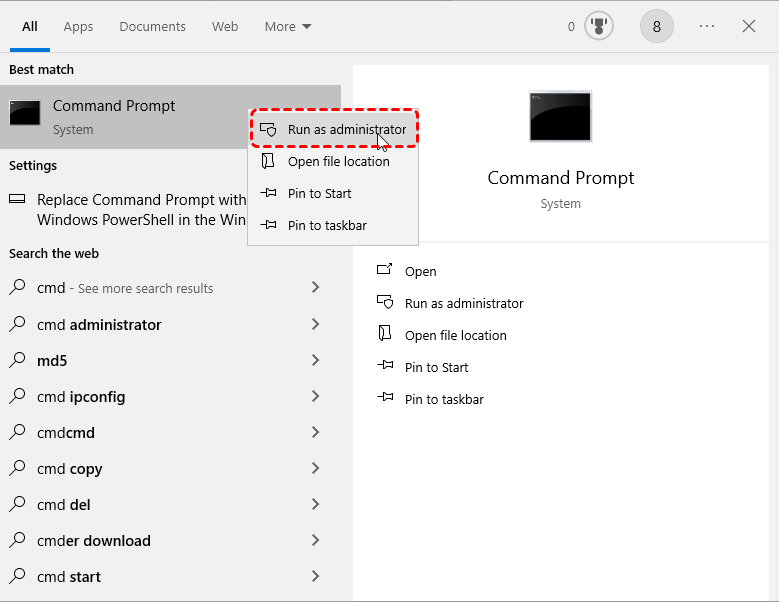
Passo 1. Pressione "Win + S", digite "cmd", clique com o botão direito em "Prompt de Comando" e escolha "Executar como administrador".
Passo 2. Insira o seguinte formato de comando: winfr unidade-origem: unidade-destino: /mode /switches
Por exemplo: winfr G: D: /extensive /n *.pdf
- Notas:✎...
- "G:" é a sua unidade Seagate formatada.
- "D:" é o local onde os arquivos recuperados serão salvos.
- "/extensive" é ideal para unidades formatadas.
- "/n *.pdf" recupera todos os arquivos PDF.
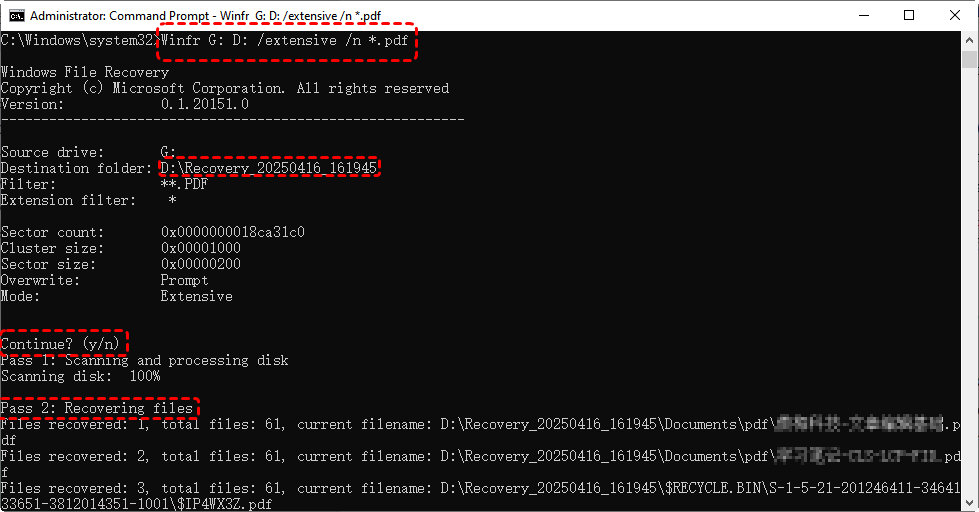
Passo 3. Confirme a operação e aguarde a conclusão da verificação. Assim que terminar, verifique a pasta de recuperação na sua unidade de destino.
O Winfr é potente, mas não é fácil de usar para iniciantes. Se preferir um método mais simples com interface gráfica, considere um software de recuperação de terceiros como o MyRecover.
Método 3. Recuperar usando o MyRecover (Não requer backup)
Se você procura uma solução fácil de usar e eficaz para recuperar dados de um disco rígido externo Seagate formatado, o MyRecover é uma excelente escolha. Ele suporta mais de 1.000 tipos de arquivos, incluindo documentos, fotos, vídeos e muito mais. Com sua interface limpa e recursos de verificação profunda, até mesmo iniciantes podem restaurar dados perdidos sem conhecimento técnico.
 MyRecover
- ✅ Suporta mais de 1.000 tipos de arquivos: documentos (DOCX, PDF), imagens (JPG, PNG), vídeos (MP4, MOV), e-mails (PST) e muito mais.
- ✅ Funciona em mais de 500 dispositivos: HDDs, SSDs, unidades USB, cartões SD, câmeras, PS4/5, drones, CFTV, reprodutores de música/vídeo e muito mais.
- ✅ Cobre mais de 500 cenários de perda de dados: exclusão acidental, formatação, falha de energia, interrupção na transferência de arquivos e muito mais.
- ✅ Modos de Verificação Rápida + Verificação Profunda para garantir a recuperação máxima de dados.
- ✅ Visualize os arquivos antes da recuperação final.
 100% Seguro
Passo 1. Instale o MyRecover no seu PC. Conecte seu disco rígido externo Seagate ao computador. Inicie o software e selecione a unidade Seagate formatada na interface principal.
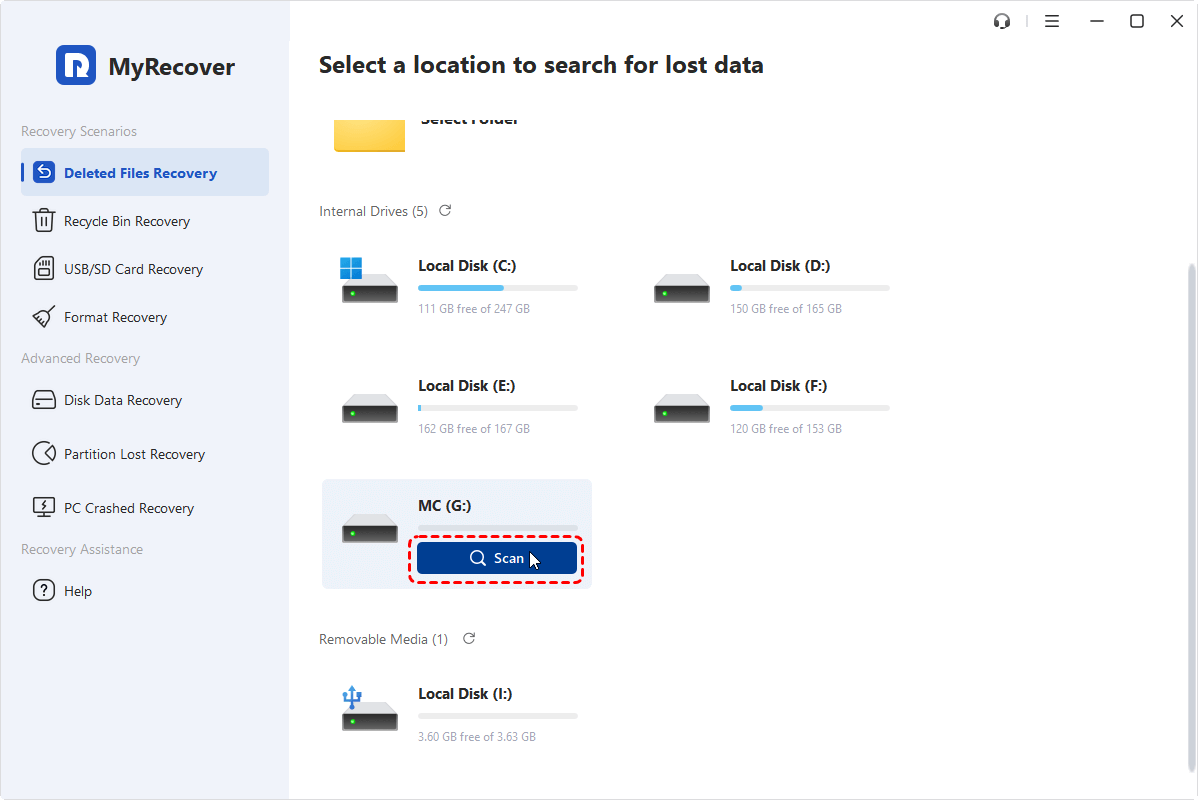
Passo 2. Clique em "Iniciar Verificação" para começar o processo de digitalização. O MyRecover executará automaticamente uma "Verificação Rápida" ou uma "Verificação Profunda" para localizar arquivos perdidos. Se a "Verificação Rápida" não encontrar seus arquivos perdidos, mude para "Verificação Profunda" manualmente.
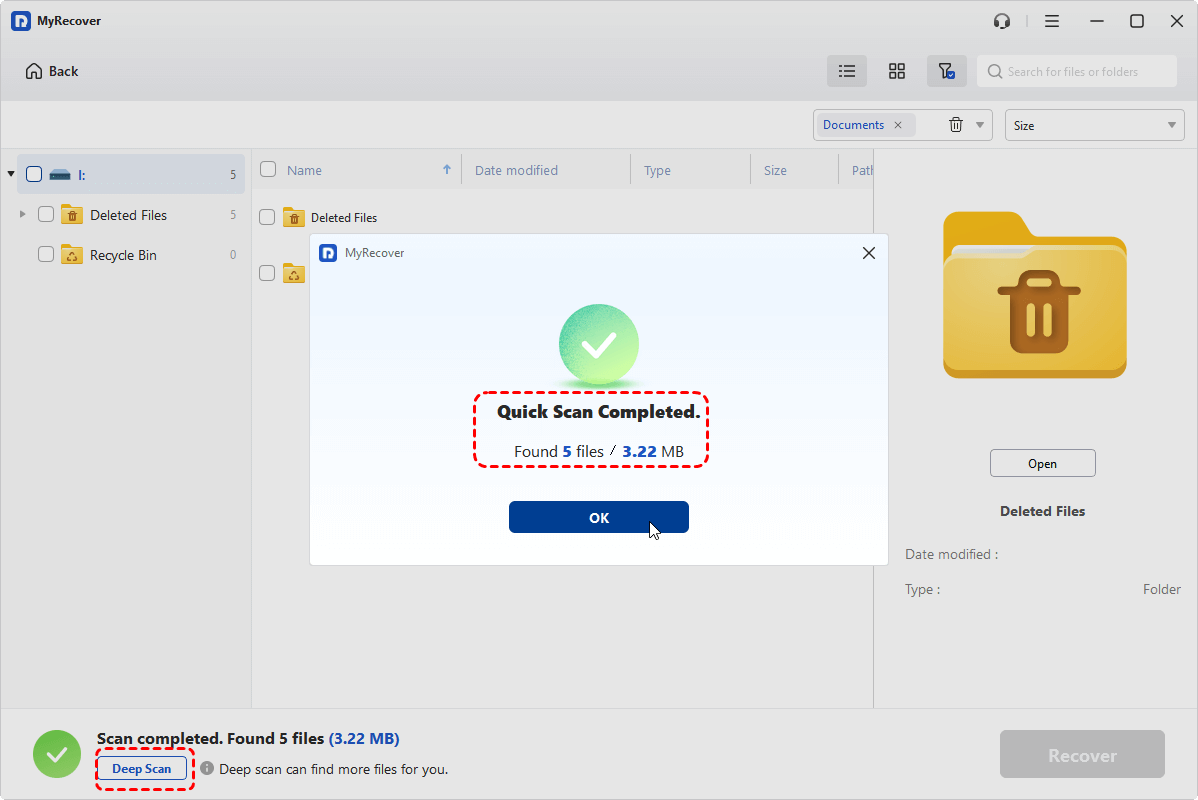
Passo 3. Assim que a verificação for concluída, navegue pela lista de arquivos recuperáveis. Você pode filtrar por tipo de arquivo (por exemplo, documentos, fotos, vídeos) ou pesquisar nomes de arquivos específicos.
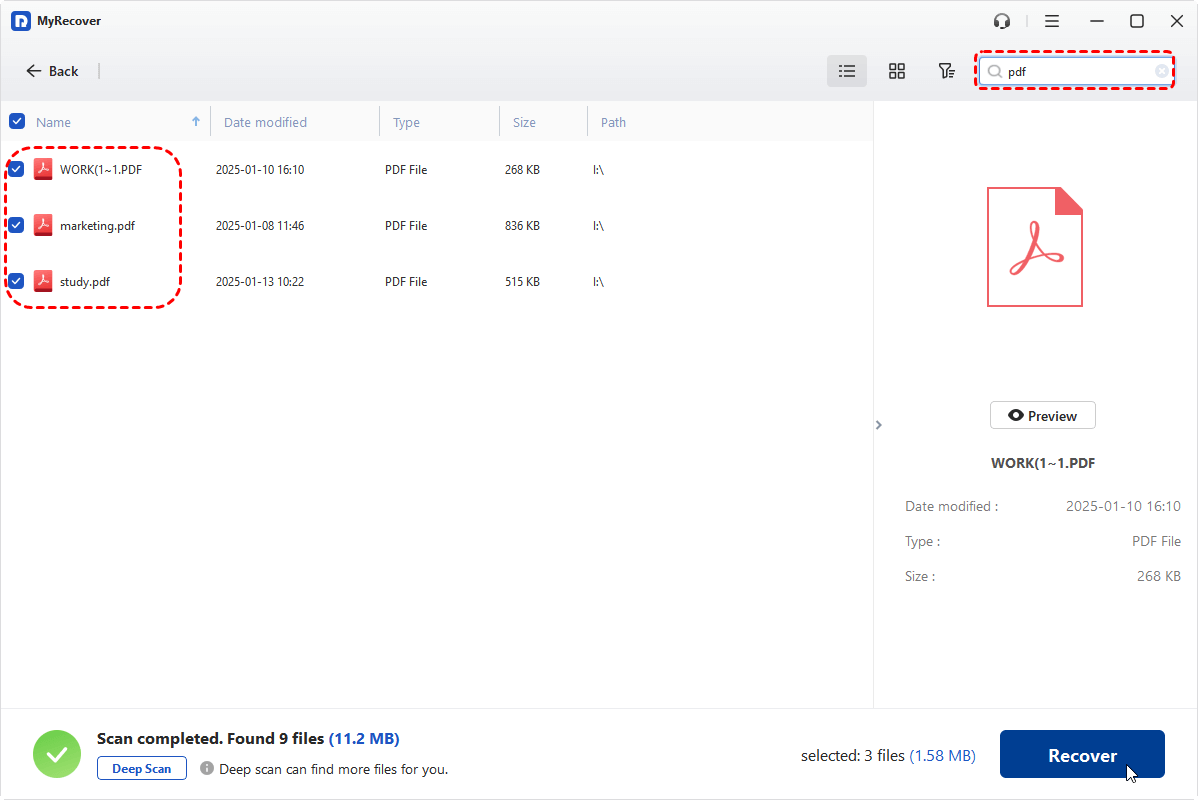
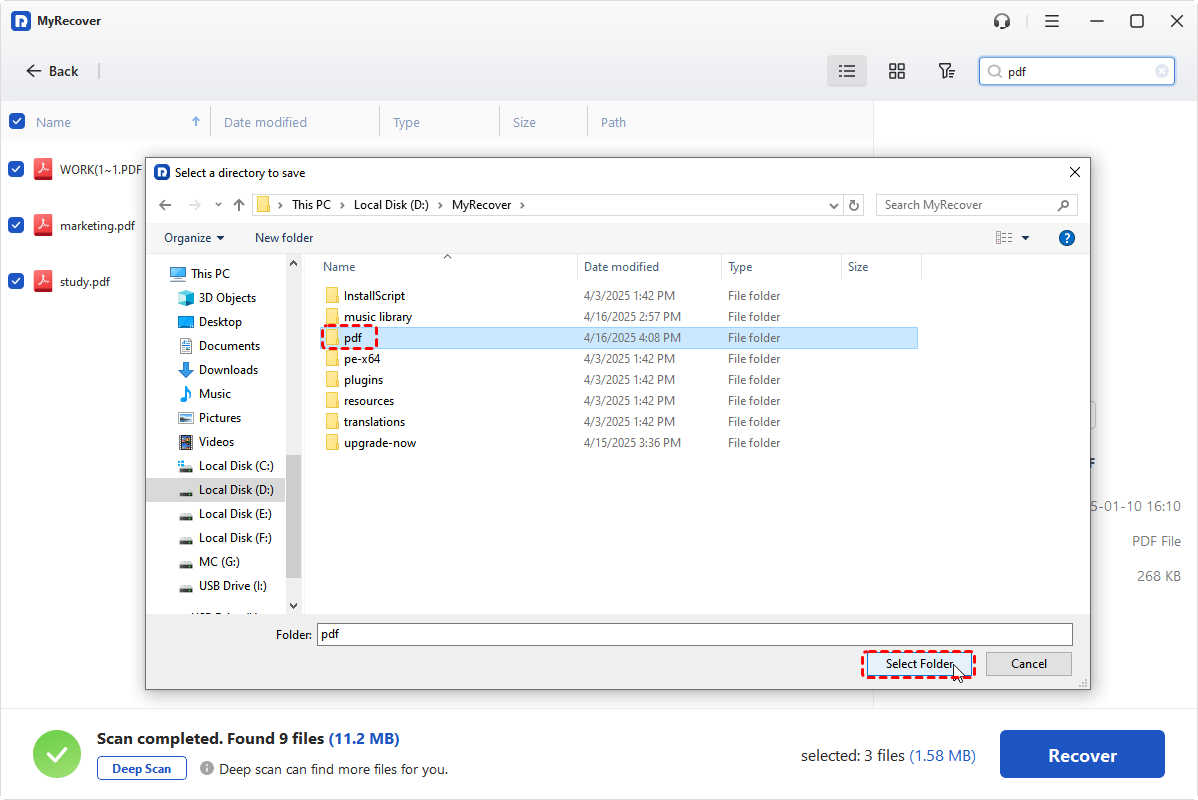
Passo 4. Selecione os arquivos que deseja restaurar, clique em "Recuperar" e escolha um destino seguro para salvá-los (não* restaure para a unidade Seagate original).
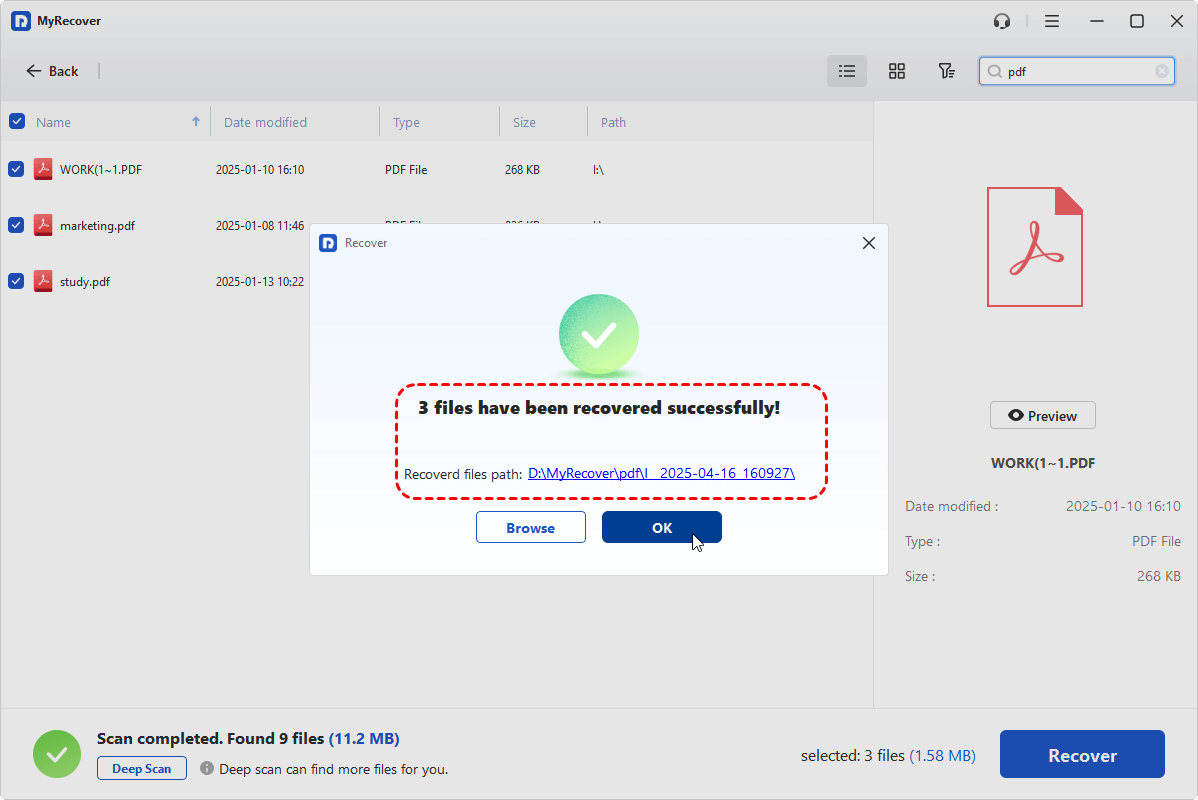
O tempo que o MyRecover leva para recuperar um disco rígido externo Seagate formatado depende da capacidade da unidade e da quantidade de dados a serem recuperados. Para poucos arquivos, leva apenas alguns segundos para ser concluído. Para uma grande quantidade de dados na unidade (por exemplo, 1TB ou mais) ou se a formatação ocorreu há algum tempo, pode demorar mais. Após a conclusão, você poderá ver uma mini janela que indica o número e o local dos arquivos restaurados.
Conclusão
Formatar acidentalmente seu disco rígido externo Seagate pode parecer um desastre — mas, como você viu, a recuperação geralmente é possível se você agir rapidamente e seguir as etapas corretas. Se você criou um backup com o Seagate Drive Manager ou precisa usar ferramentas de recuperação profissionais como Winfr ou MyRecover, há uma solução para iniciantes e usuários avançados.
Não tem certeza de qual método usar? Comece com o MyRecover para uma experiência rápida e guiada. Seus arquivos podem estar a apenas alguns cliques de distância. Além disso, ele também oferece suporte à recuperação de arquivos de partições inacessíveis, partições excluídas ou de um computador que não inicializa.

Fique por dentro das nossas
últimas dicas
Adicione-nos como fonte preferida no Google para nunca perder guias úteis.
 Adicionar como fonte preferid >>