 MyRecover



6 Métodos para Corrigir "O Nome do Diretório É Inválido" no Cartão SD em Minutos
Quando o Windows exibe o erro "o nome do diretório é inválido" ao tentar acessar arquivos conectando seu cartão SD ao computador, não se preocupe! Este artigo ajudará você a resolver esse problema, reparar a estrutura de diretórios do cartão SD e recuperar dados perdidos, se necessário.

By Lyra / Atualizado em 29/10/2026


Causas do erro "O nome do diretório é inválido" em cartões SD
Você já passou por uma situação em que, ao inserir um cartão SD no computador e tentar acessar os arquivos dele, o Windows exibe uma mensagem de erro dizendo "o nome do diretório é inválido"? Você não está sozinho. Muitos usuários do Windows 10 e Windows 11 relatam enfrentar esse problema ao tentar abrir ou acessar um cartão SD.
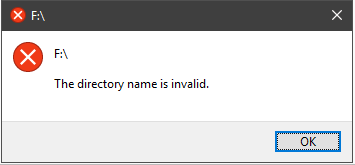
Esse erro fará com que a unidade fique inacessível, e você também não conseguirá salvar, mover ou copiar arquivos para o local especificado. Felizmente, na maioria dos casos, você pode corrigi-lo e recuperar o acesso aos seus arquivos. Antes de mergulhar nas soluções, vamos analisar algumas causas comuns pelas quais você pode ver o erro "o nome do diretório é inválido":
🔔Caminhos de arquivo inválidos ou longos demais
Se o cartão SD contiver arquivos ou pastas com nomes excessivamente longos (que excedam 260 caracteres) ou caracteres inválidos (por exemplo, *, ?, :, "), o Windows pode falhar ao reconhecer a estrutura do diretório.
📌Conexão frouxa ou defeituosa
Uma conexão física deficiente, como um cartão SD solto no leitor, um slot de cartão danificado ou um leitor de cartão USB com defeito, pode fazer com que o Windows reconheça incorretamente o caminho do diretório do cartão, acionando o erro.
🔍Sistema de arquivos corrompido
O sistema de arquivos do cartão SD (por exemplo, FAT32, exFAT, NTFS) pode ser danificado devido à ejeção incorreta, perda repentina de energia ou ataques de vírus. Essa corrupção perturba a estrutura do diretório, tornando-a ilegível pelo Windows.
💡Drivers desatualizados ou corrompidos
Drivers desatualizados, ausentes ou corrompidos para o leitor de cartão SD ou controlador USB podem impedir que o Windows se comunique corretamente com o cartão SD, levando a erros relacionados a diretórios.
🛠️Danos físicos no cartão SD
Problemas físicos como um contato de metal arranhado, pinos tortos ou falha interna de hardware podem tornar partes do cartão SD ilegíveis, causando erros de diretório ao acessar arquivos.
Importante: Recupere os dados do cartão SD antes de corrigir o erro de diretório
Quando você vir o erro "o nome do diretório é inválido" no cartão SD, qualquer tentativa de reparar o cartão pode substituir ou danificar ainda mais seus arquivos. Portanto, antes de tentar qualquer correção, há uma etapa crucial que você não deve ignorar: recuperar seus dados primeiro. Uma ferramenta confiável de recuperação de dados de cartão SD como o MyRecover pode restaurar arquivos com segurança, mesmo que o Windows não consiga acessá-los.
Por que escolher o MyRecover?
✅Suporte a mais de 500 dispositivos – Recupere arquivos de todos os tipos de dispositivos, como SSD, HDD, pen drive USB, cartão SD, câmeras, unidades de consoles de jogos e muito mais.
✅Lida com mais de 500 cenários de perda de dados – Recupere de partição excluída, disco rígido formatado, Lixeira esvaziada, falha no sistema, ataque de vírus, etc.
✅Suporta mais de 1.000 tipos de arquivos – Incluindo documentos, fotos, vídeos, áudios, compactados e arquivos de dados do Outlook.
✅Maior taxa de sucesso – Verificação profunda avançada para unidades NTFS/FAT32/exFAT.
✅Compatibilidade com sistemas operacionais – Funciona não apenas no Windows 11/10, mas também no Windows 8.1/8/7 e em todos os servidores.
✅Modos de verificação inteligentes – Escolha entre a Verificação Rápida para exclusões recentes ou a Verificação Profunda para unidades formatadas/corrompidas.
✅Filtragem inteligente – Recupere arquivos por tipo, data ou tamanho com precisão.
4 passos para recuperar arquivos perdidos de um cartão SD ilegível
Passo 1. Baixe e instale o MyRecover em seu computador a partir de um canal seguro. Conecte o cartão SD ao computador com um leitor de cartão adequado.
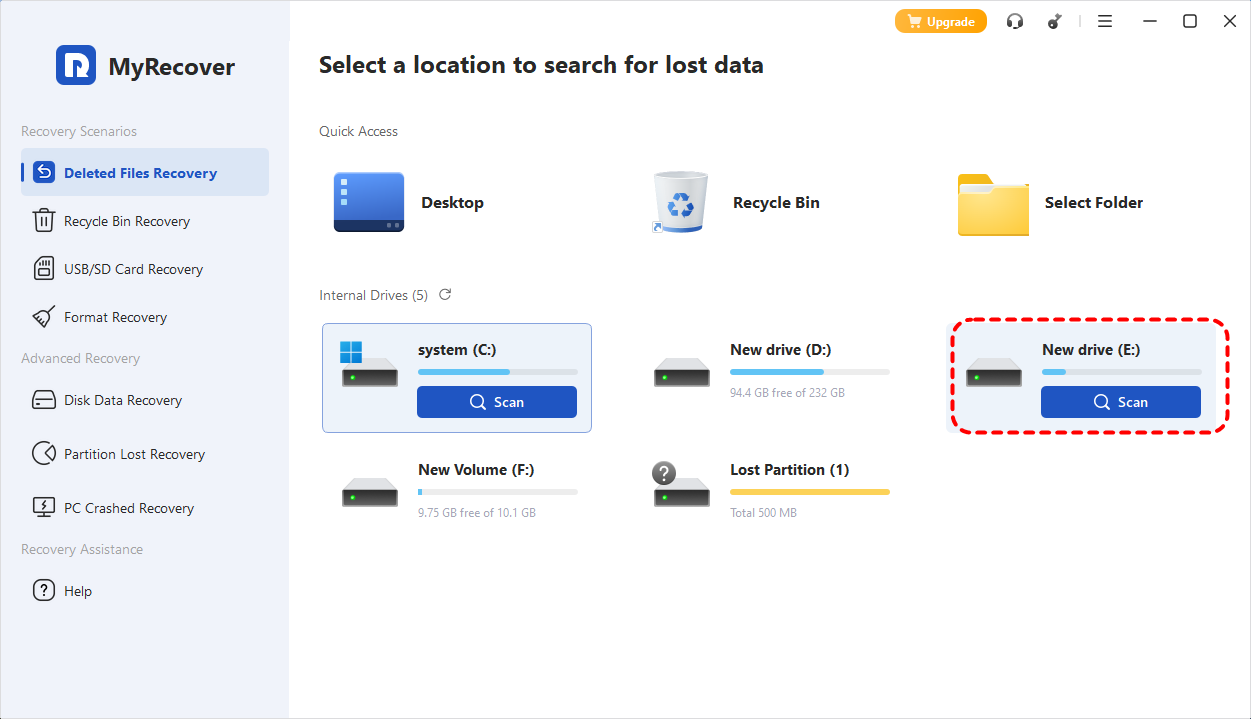
Passo 2. Inicie-o e escolha a unidade do cartão SD para verificar e clique em "Verificar".
Passo 3. Escolha os arquivos que deseja recuperar nas listas de recuperáveis e clique em "Recuperar".
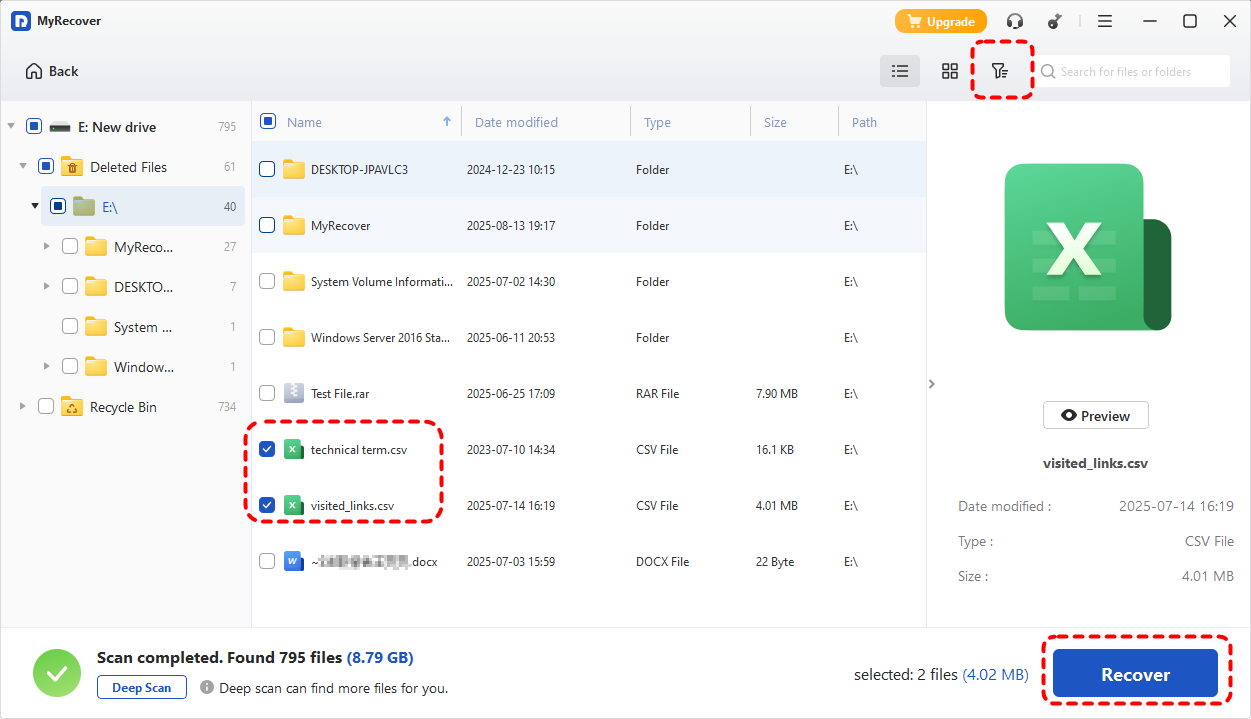
A versão mais recente 4.5.0 do MyRecover diferencia arquivos perdidos de arquivos existentes. Se você não quiser recuperar nenhum arquivo, pode verificar as pastas de "Arquivos existentes" para extrair diretamente os arquivos do cartão SD inacessível.
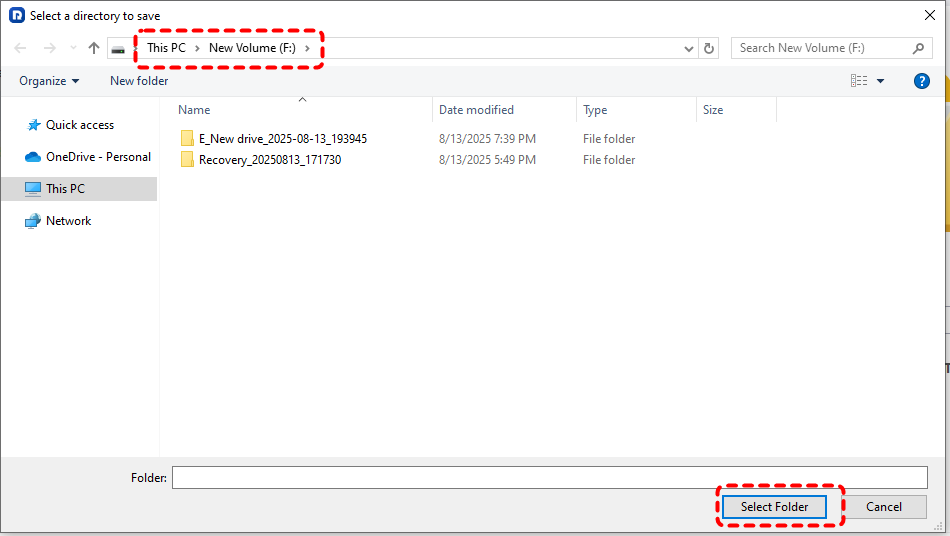
Passo 4. Selecione um local seguro (que não seja o original) para salvar os arquivos recuperados.
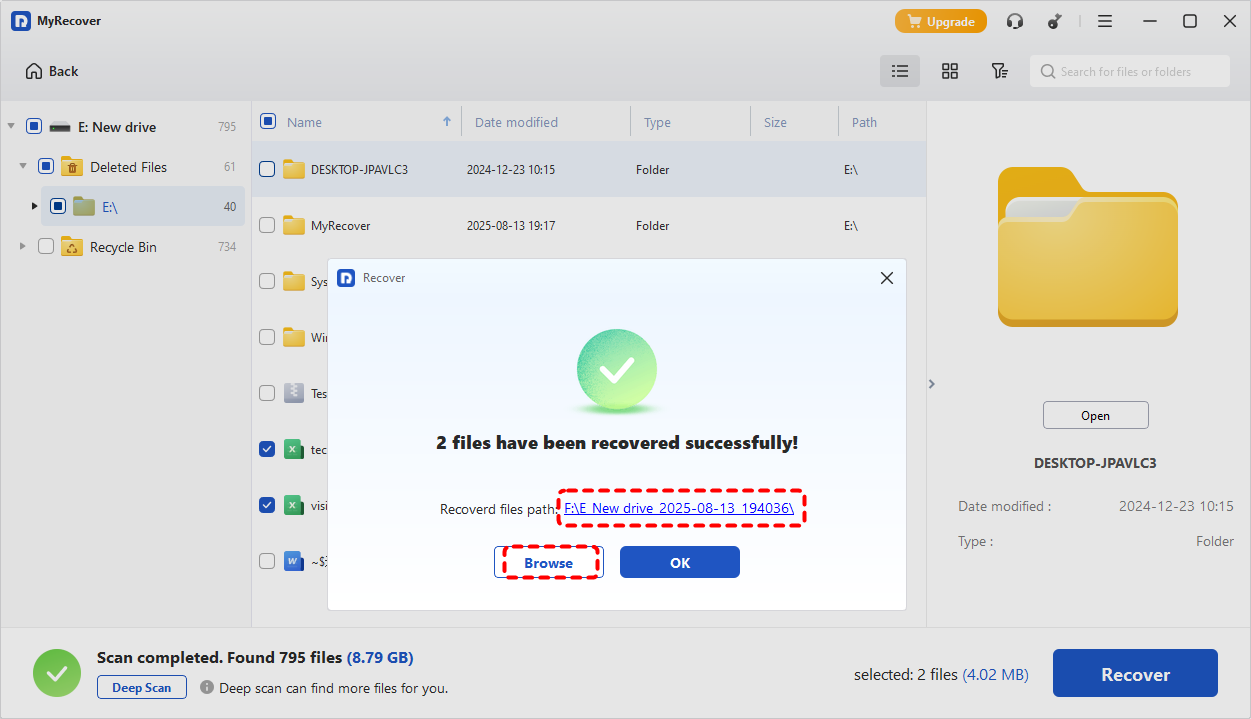
Assim que o processo terminar, a mensagem indicando o sucesso da recuperação será exibida. Você pode verificar os arquivos recuperados clicando no caminho da pasta de destino ou no botão "Procurar".
Como corrigir o erro "O nome do diretório é inválido"
Assim que seus dados estiverem seguros, você poderá prosseguir com as correções abaixo sem preocupações. Esta seção fornecerá 6 métodos práticos para resolver o erro "o nome do diretório é inválido" no cartão SD; você pode seguir o tutorial abaixo.
Correção 1: Verificar o caminho
Às vezes, o erro ocorre porque o sistema não consegue localizar o caminho correto. Se o arquivo ou pasta especificado tiver sido renomeado, movido ou até mesmo excluído sem você perceber, o Windows não conseguirá localizar esse caminho.
Passo 1. Pressione "Win + E" para abrir o Explorador de Arquivos e verifique se o caminho existe no cartão SD.
Passo 2. Se ele existir e puder ser acessado normalmente, você poderá passar para outros métodos. Se não existir, selecione um caminho correto para abrir seu arquivo.
Correção 2: Atribuir uma letra de unidade correta
Se o seu cartão SD não tiver uma letra de unidade ou entrar em conflito com outro dispositivo, o Windows poderá exibir o erro. Você pode reatribuir manualmente uma letra de unidade correta para o cartão SD.
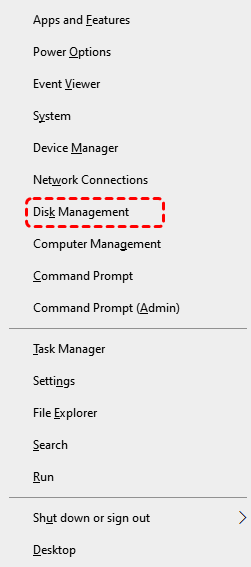
Passo 1. Pressione "Win + X" e escolha "Gerenciamento de Disco" para abri-lo.
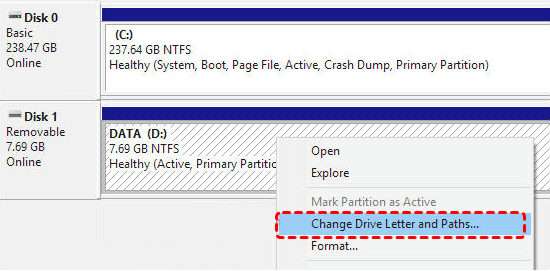
Passo 2. Navegue até a unidade do cartão SD, clique com o botão direito nele e escolha "Alterar letra de unidade e caminhos".
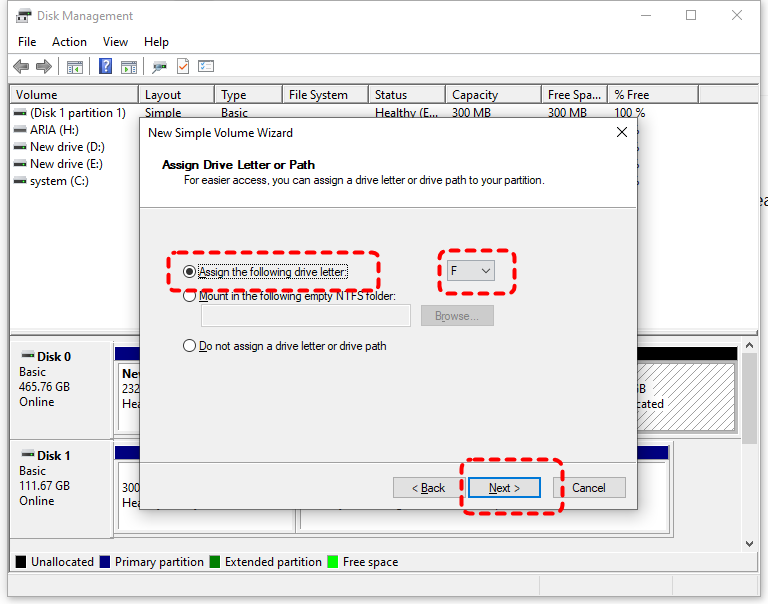
Passo 3. Escolha uma letra de unidade nova e correta e clique em "OK" para confirmar a nova atribuição de letra de unidade.
Você pode tentar acessar o cartão SD para verificar se o problema ainda persiste.
Solução 3: Executar o comando CHKDSK
Como mencionado anteriormente, erros no sistema de arquivos podem ser uma das causas do erro de nome de diretório. Você pode usar o comando CHKDSK para corrigir erros no sistema de arquivos do cartão SD. Ele pode reparar erros no sistema de arquivos e setores defeituosos em discos rígidos.
Passo 1. Abra o "Prompt de Comando" e execute-o como administrador.

Passo 2. Digite o seguinte comando "chkdsk G: /f /r" e pressione "Enter". Substitua a letra da unidade "G" pela letra real da unidade do seu cartão SD. Aguarde a conclusão do processo e verifique se o cartão SD está acessível.

Solução 4: Atualizar os drivers de dispositivo
Drivers desatualizados, corrompidos ou incompatíveis também podem acionar o erro "o nome do diretório é inválido" no Windows 11/10. Tente atualizar o seu driver para resolver este problema.
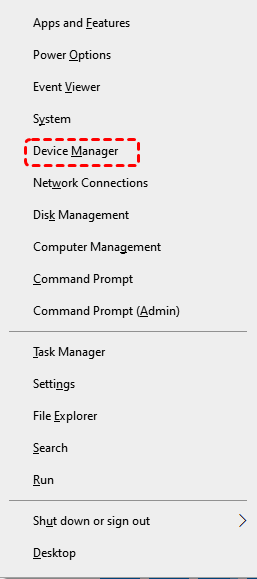
Passo 1. Pressione "Win + X" e escolha "Gerenciador de Dispositivos" para abri-lo.
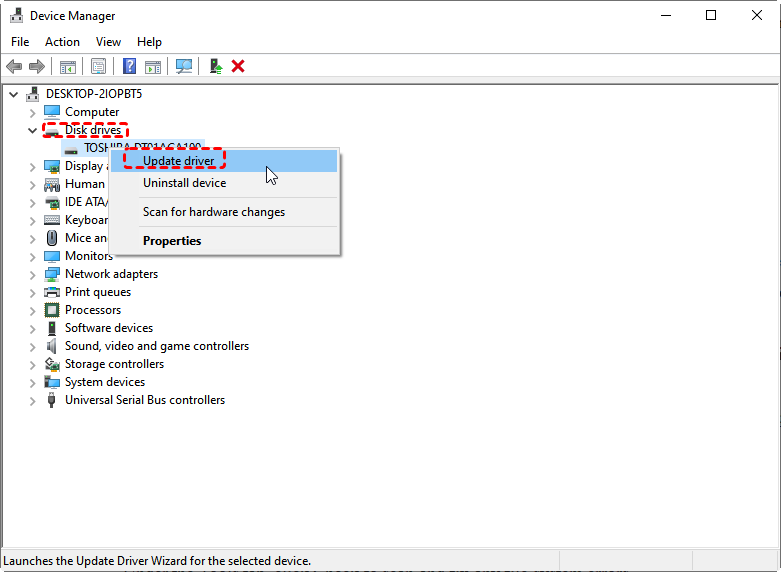
Passo 2. Expanda "Unidades de disco" e clique com o botão direito no seu cartão SD; em seguida, selecione "Atualizar driver".
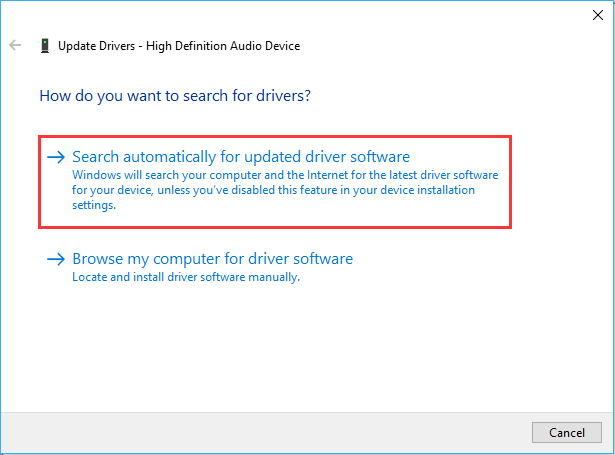
Passo 3. Escolha "Pesquisar automaticamente software de driver atualizado" para iniciar o processo.
Solução 5: Remover Malware Usando o Windows Defender
Infecções por malware podem causar ocasionalmente o erro "o nome do diretório é inválido". Isso pode ocorrer quando o malware corrompe arquivos, modifica configurações do sistema ou danifica o sistema de arquivos. Em muitos casos, a remoção do malware pode resolver o erro.
Passo 1. Abra o Explorador de Arquivos e localize a unidade do cartão SD.
Passo 2. Clique com o botão direito nela e escolha "Verificar com o Microsoft Defender" no menu de contexto.
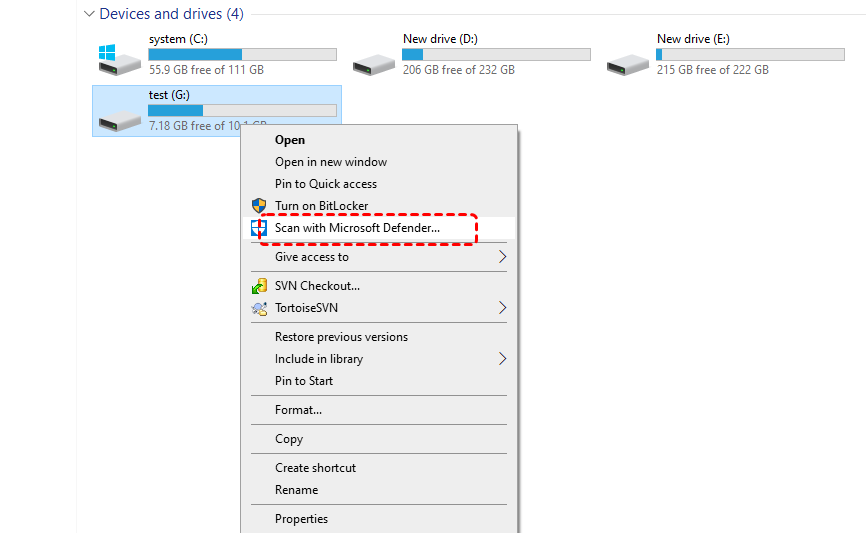
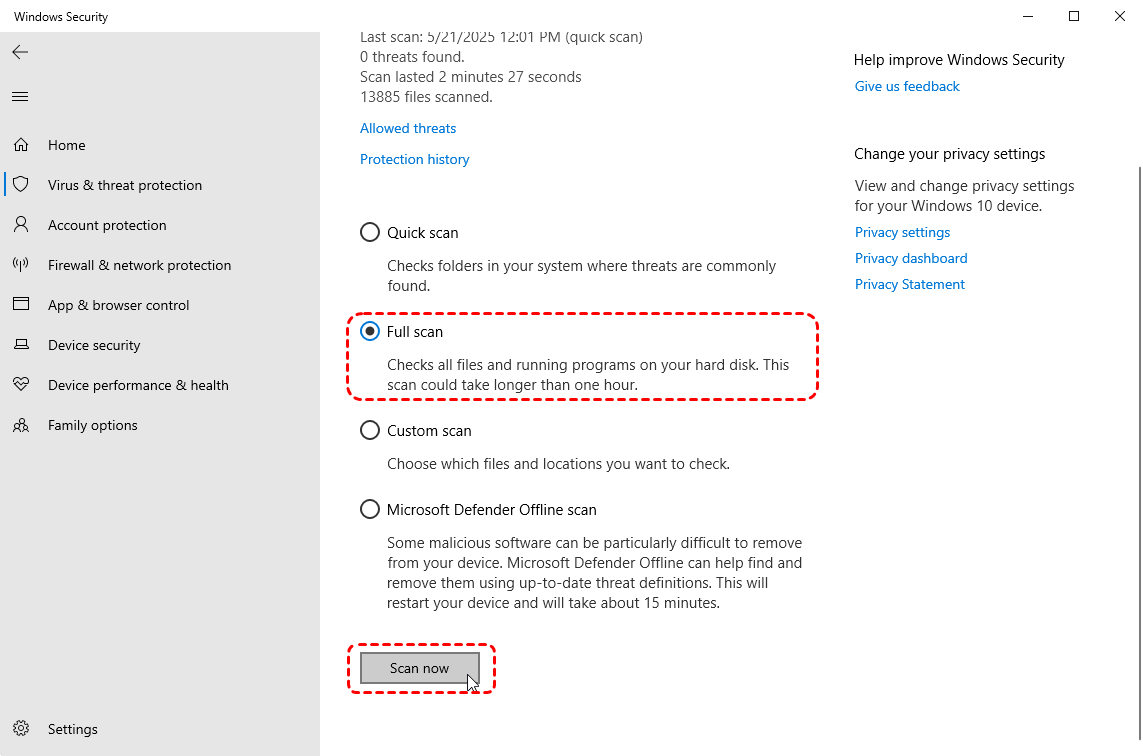
Passo 3. O Windows iniciará automaticamente uma verificação rápida e os removerá seguindo as instruções na tela, caso algum antivírus seja detectado. Se necessário, você também pode escolher "Verificação completa" para realizar uma verificação mais abrangente, o que pode levar mais tempo.
Solução 6: Formatar o Cartão SD (Último Recurso)
Se nenhum dos métodos acima resolver o problema, você poderá formatar o cartão SD para torná-lo utilizável novamente. No entanto, isso apagará todos os arquivos do cartão SD, motivo pelo qual é recomendável extrair primeiro os dados do cartão SD.
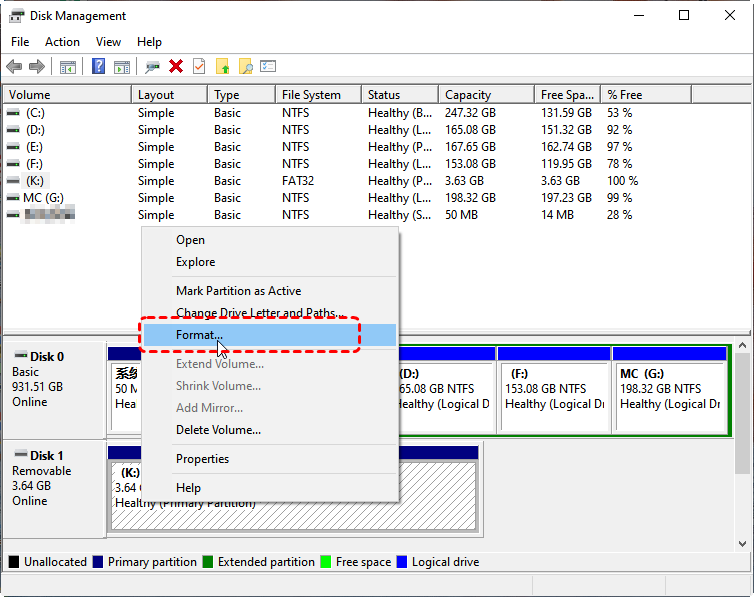
Passo 1. Pressione "Win + X" e escolha "Gerenciamento de Disco" para abri-lo.
Passo 2. Selecione a unidade do cartão SD, clique com o botão direito nele e escolha "Formatar".
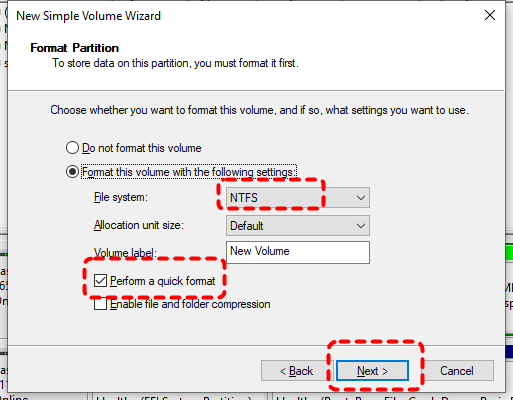
Passo 3. Especifique o tamanho da unidade e escolha o sistema de arquivos desejado com base nas suas necessidades.
Passo 4. Marque a opção "Formatação rápida" e clique em "OK" para iniciar o processo. Em seguida, o cartão SD poderá ser acessado novamente.
Considerações Finais
O erro "o nome do diretório é inválido" no cartão SD pode ocorrer devido a vários motivos, mas com os métodos acima, você pode corrigi-lo rapidamente tanto no Windows 10 quanto no Windows 11. Lembre-se sempre de proteger seus dados primeiro antes de fazer qualquer alteração.
Se você quiser uma maneira mais confiável de proteger seus arquivos, o MyRecover pode ser uma boa escolha. Ele também oferece a Edição Profissional, que fornece recuperação ilimitada, visualizações completas de arquivos e até recuperação de sistemas que não inicializam. É uma maneira simples de garantir que seus arquivos estejam sempre seguros, não importa o que aconteça.

Fique por dentro das nossas
últimas dicas
Adicione-nos como fonte preferida no Google para nunca perder guias úteis.
 Adicionar como fonte preferid >>