 MyRecover



Como Recuperar Dados Perdidos pelo Clean do DiskPart Usando o CMD?
Você executou acidentalmente o clean do diskpart e perdeu todas as partições? Não entre em pânico — a recuperação de dados ainda é possível se você evitar sobrescrever o disco. Este guia mostrará como recuperar dados do disco no qual você executou o comando clean usando o DiskPart.

By Lyra / Atualizado em 21/10/2026


Posso recuperar dados após usar o comando Diskpart Clean?
Tentei remover todos os dados do meu HDD usando o comando DiskPart clean, mas acidentalmente selecionei o disco errado (SSD) e o apaguei. Não foi um "clean all", então espero recuperar alguns dados! Há alguma maneira de recuperá-los? Por favor, ajude-me. Muito obrigado desde já.
O comando diskpart clean é uma função utilitária do DiskPart do Windows que apaga completamente a tabela de partições e os metadados do sistema de arquivos de um disco, redefinindo-o para um estado não inicializado. Ao preparar um novo disco rígido, limpar um disco para reinstalação ou corrigir algumas tabelas de partições corrompidas, o comando diskpart clean é uma ferramenta essencial, mas poderosa, que deve ser usada com cautela.
Se você selecionar acidentalmente o disco errado e executar o comando clean na janela do DiskPart, perderá todas as partições e dados. É possível recuperar dados após usar o comando DiskPart Clean? Sim, você pode recuperá-los com os métodos adequados.
Como recuperar dados perdidos pelo DiskPart Clean usando o CMD?
Muitos usuários dependem do poderoso comando clean do DiskPart para limpar discos completamente, mas frequentemente se perguntam: Existe um comando "desfazer diskpart clean" para recuperar dados após a exclusão acidental? Simplesmente, não existe um comando "Desfazer" nativo do diskpart e o Windows não fornece um recurso integrado para reverter o diskpart clean — uma vez executado, a tabela de partições do disco é apagada imediatamente, fazendo com que o disco apareça vazio no Gerenciamento de Disco. No entanto, isso não significa necessariamente que seus dados se foram para sempre.
A boa notícia é que a Microsoft oferece uma opção de recuperação oficial por meio da ferramenta Windows File Recovery. Este utilitário de linha de comando, disponível na Microsoft Store, pode ajudar a recuperar arquivos mesmo após a limpeza de um disco. Ele funciona escaneando o espaço bruto do disco em busca de assinaturas de arquivos remanescentes e pode ser particularmente eficaz se usado logo após a exclusão acidental.
-
O Windows File Recovery funciona apenas no Windows 10 2004+ e Windows 11.
Guia passo a passo para recuperar arquivos após o DiskPart Clean usando o Winfr
1. Baixe-o na Microsoft Store e instale-o no seu computador.
2. Abra o Prompt de Comando como administrador. Digite "command prompt" na caixa de pesquisa e clique com o botão direito no resultado. Selecione "Executar como Administrador".

3. Na janela do Prompt de Comando, execute o comando winfr para recuperar os dados perdidos pelo comando clean do DiskPart.
Sintaxe do Comando: winfr unidade-origem: unidade-destino: [/mode] [/switches]
Exemplo: winfr H: D:\Test/extensive /n *.pdf /n *.txt
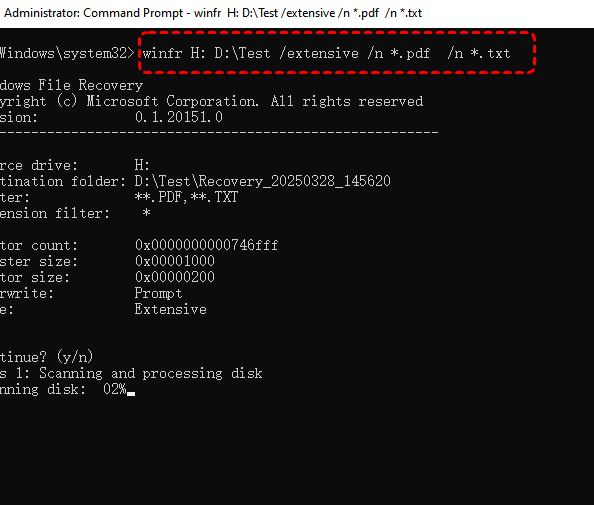
- Detalhamento do Comando:✎...
- winfr – A ferramenta Windows File Recovery.
- H: – A unidade de origem onde os arquivos excluídos estavam armazenados originalmente (você está tentando recuperar arquivos da unidade H:).
- D:\Test– A pasta de destino onde os arquivos recuperados serão salvos (deve estar em uma unidade diferente de H:).
- /extensive – Usa o modo de verificação mais completo (mas lento), que pesquisa em toda a unidade por arquivos recuperáveis.
- /n *.pdf – Recupera arquivos PDF excluídos.
- /n *.txt – Recupera arquivos de texto excluídos.
O que Este Comando Faz: Verifica a unidade H: profundamente (modo /extensive) em busca de arquivos PDF e TXT excluídos. Salva todos os arquivos recuperados em D:\Test.
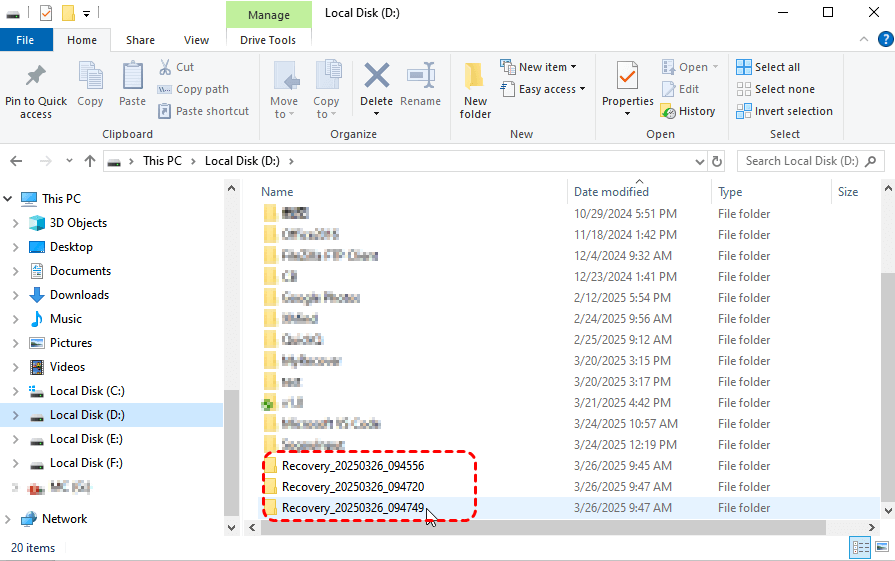
Se você quiser recuperar todos os tipos de arquivo, omita os filtros /n. Certifique-se de que a unidade de destino (D: neste caso) tenha espaço suficiente para armazenar os arquivos recuperados. Após a recuperação, verifique a unidade de destino (D: nos exemplos) para localizar uma pasta "Recovery_[date]".
Recuperar Dados Perdidos pelo Clean do DiskPart usando o MyRecover
Para quem prefere uma abordagem mais automatizada, ferramentas de terceiros como o MyRecoveroferecem opções adicionais. Esta ferramenta especializada de recuperação de dados pode realizar verificações profundas para localizar arquivos recuperáveis que o Windows File Recovery pode não encontrar.
| Como o MyRecover se compara ao Winfr | ||
| Recurso | Windows File Recovery (Winfr) | MyRecover |
| Facilidade de Uso | Apenas linha de comando | Baseado em interface gráfica |
| Modos de Verificação | Básico/Assinatura/Extenso | Verificação Rápida e Profunda |
| Visualização de Arquivos | Não | Sim |
| Taxa de Sucesso na Recuperação | Moderada (depende do modo) | Mais alta (algoritmos avançados) |
| Sistemas Suportados | Apenas Windows 11/10 | Windows 11/10/8.1/8/7 e todas as versões do Windows Server |
| Recuperação de Falha no PC | Não | Sim |
Se o Winfr não conseguir localizar e recuperar dados após o comando clean, ou se você precisar recuperar arquivos de cenários mais complexos, como formatação, falha do sistema, quedas de energia, sistema de arquivos corrompido, ataque de vírus, ou se preferir recuperação baseada em cliques em vez de digitar comandos, o MyRecover pode ser uma excelente alternativa. Aqui está um guia passo a passo para usar o MyRecover para recuperar dados perdidos pelo comando clean do DiskPart usando o CMD:
Passo 1: Baixar e Instalar o MyRecover
Baixe a versão mais recente no site oficial (certifique-se de que seja de uma fonte confiável). Instale o software (siga o assistente de configuração) no seu computador. Por favor, não instale na mesma unidade que você limpou por engano usando o DiskPart para evitar a sobrescrita de dados. Em seguida, abra o MyRecover após a instalação.
Passo 2: Selecionar a Unidade para Escanear
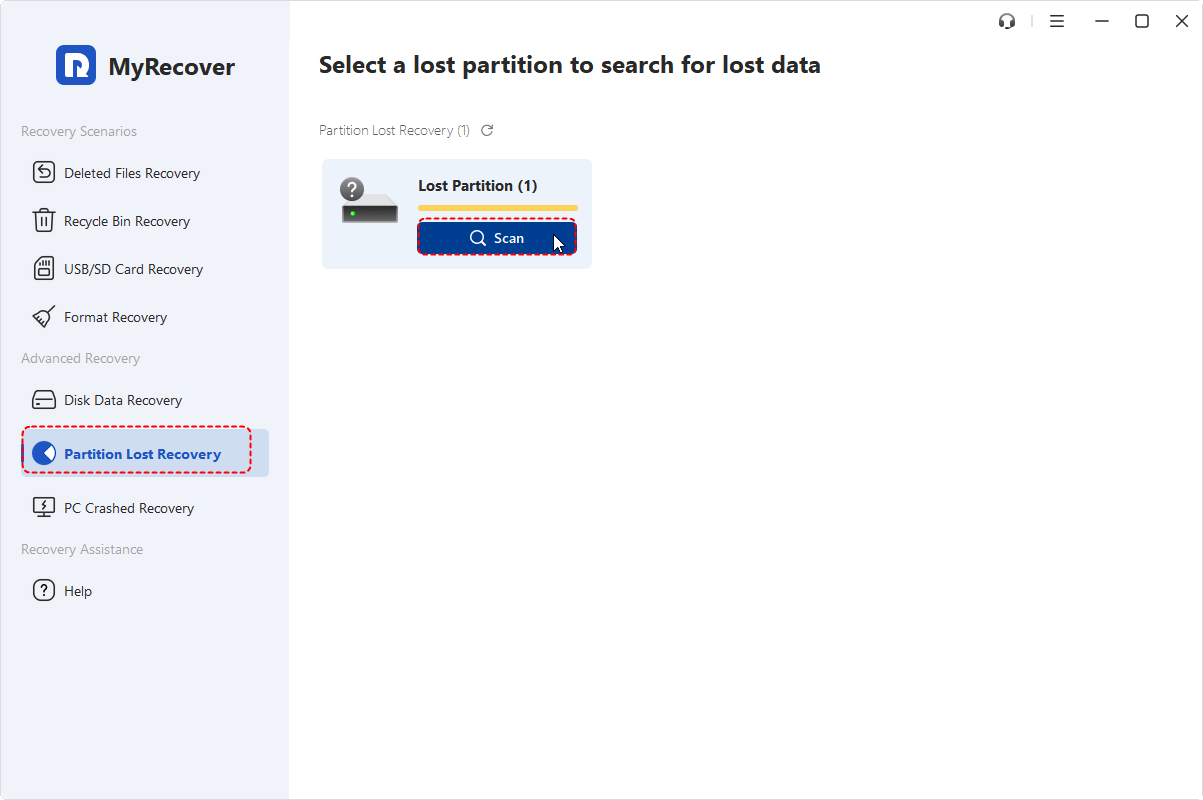
Na interface principal, escolha a unidade (por exemplo, "H:") onde seus arquivos foram excluídos ou perdidos. Ou escolha "Recuperação de Partição Perdida" se você não conseguir ver a unidade de disco limpa nas opções disponíveis. Ele escaneará seu sistema em busca de todas as partições perdidas e invisíveis no seu computador. Quando terminar, você pode passar o mouse sobre a unidade e clicar em "Escanear".
Passo 3. Visualizar e Filtrar Arquivos
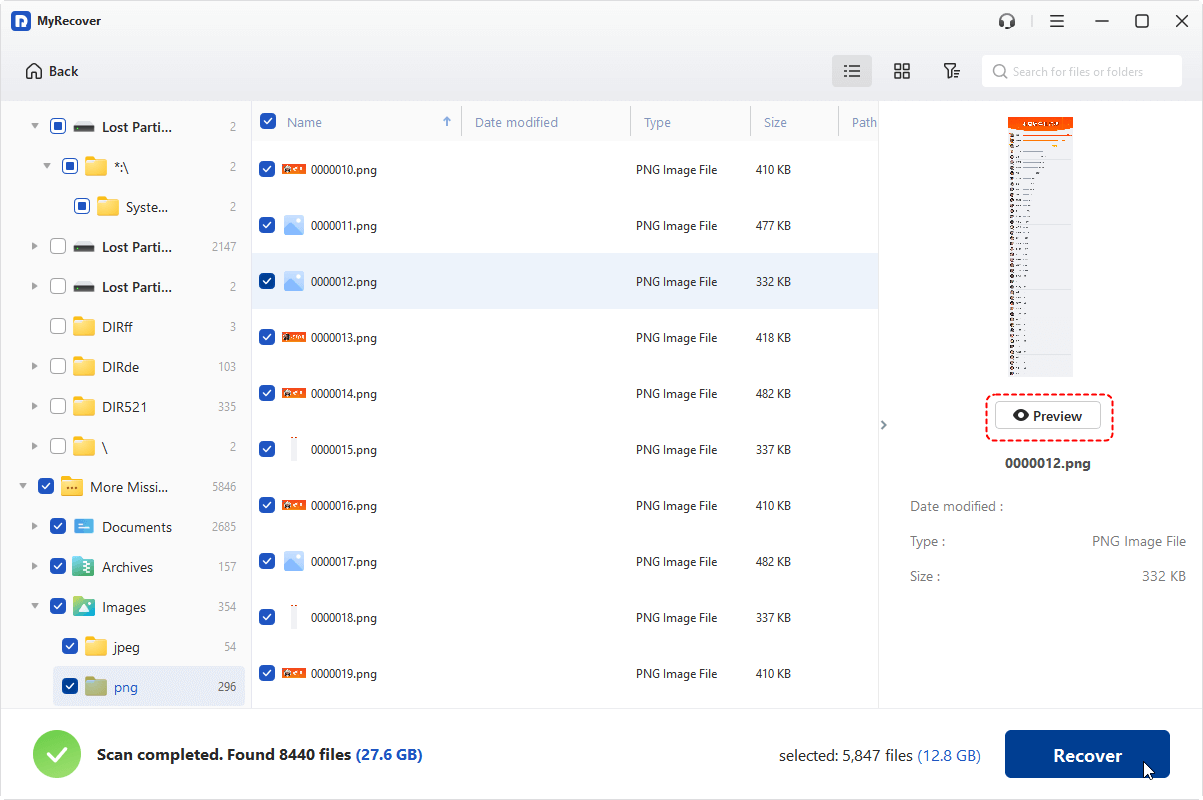
Ele realizará uma "Verificação Profunda" para uma busca mais completa de todos os arquivos perdidos. Após a conclusão da verificação, navegue pelos resultados. Use a barra de pesquisa ou as opções de filtro (por exemplo, .pdf, .txt) para restringir os resultados. Clique em "Visualizar" para verificar se os arquivos estão corretos e íntegros.
Passo 4. Selecionar Arquivos e Recuperar
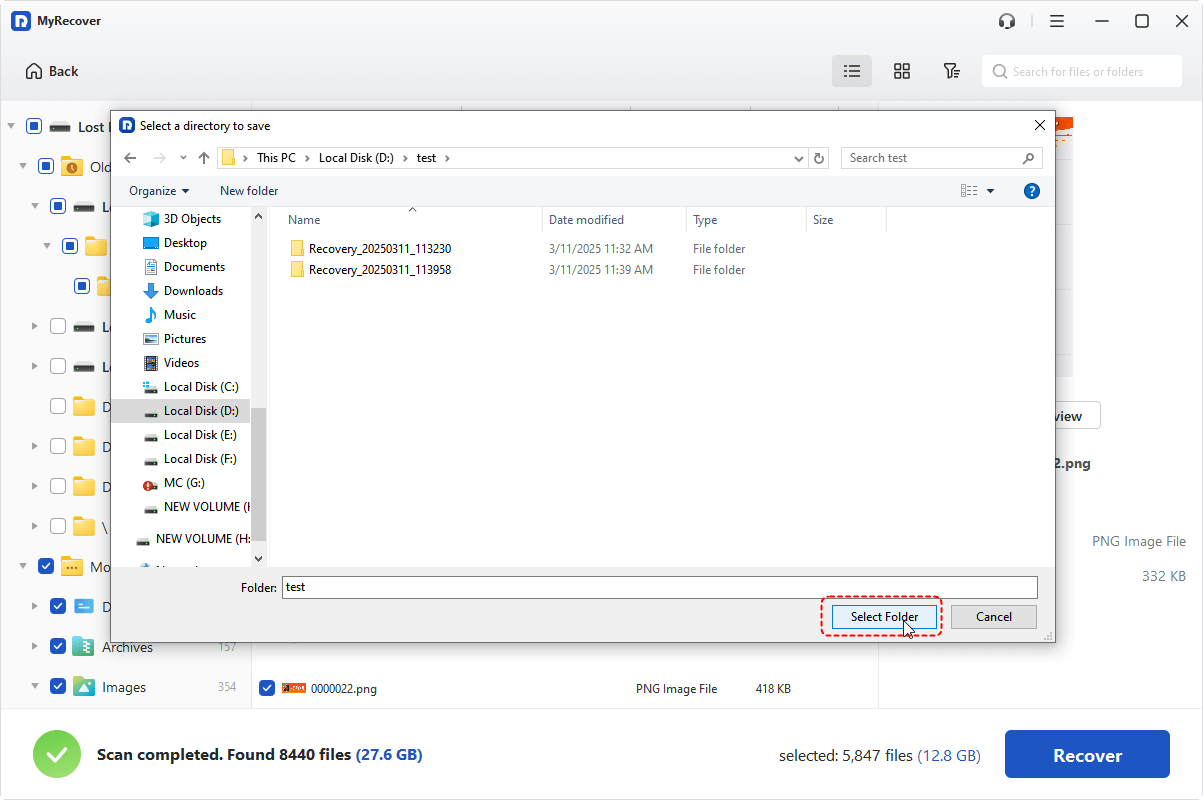
Marque as caixas ao lado dos arquivos/pastas que você deseja recuperar. Clique em "Recuperar" e escolha uma pasta de destino (deve ser diferente da unidade de origem). Aguarde a conclusão do processo.
Resumo
Portanto, se você executar o comando clean do DiskPart no disco errado e perder todos os dados nele, poderá recuperá-los usando o comando Winfr. Para tornar o processo mais fácil e simples, o MyRecover é mais recomendado, pois pode lidar com mais de 500 cenários de perda de dados, abrangendo todos os tipos de exclusões e danos lógicos, incluindo a recuperação de dados de um computador que não inicializa. Além disso, ele recupera com sucesso dados perdidos em mais de 1000 formatos e em mais de 500 tipos de dispositivos com a melhor compatibilidade e capacidade.

Fique por dentro das nossas
últimas dicas
Adicione-nos como fonte preferida no Google para nunca perder guias úteis.
 Adicionar como fonte preferid >>