 MyRecover



Como realizar a recuperação de dados do Samsung SSD T7 de forma eficiente
Este artigo descreve o poderoso software de recuperação de dados - MyRecover e como usá-lo para recuperar com sucesso dados de uma unidade Samsung SSD T7 saudável, formatada ou com falha.

By Lyra / Atualizado em 20/09/2026


Posso recuperar dados de um SSD portátil Samsung T7?
“Tenho um problema bastante grande. Esta noite, o meu portátil bloqueou, por isso tive de o reiniciar, apenas para descobrir que, por alguma razão desconhecida, o meu SSD externo (Samsung T7 500GB) ficou corrompido(?) e fui forçado a formatá-lo.
Gostaria muito de recuperar os ficheiros que estavam no SSD, mas não sei como o fazer. É possível recuperar dados de um SSD portátil Samsung T7? Se alguém tiver ferramentas ou ideias, por favor, diga-me! Muito obrigado!”
Qualquer operação relacionada com a “eliminação” aciona o comando TRIM no Samsung SSD T7, que irá substituir os dados nesta unidade. Se desligar esta unidade a tempo, ainda existe uma hipótese de recuperar dados do Samsung SSD T7. Utilizar um software de recuperação de dados poderoso como o MyRecover será o melhor método.
Mais sobre a recuperação de dados do SSD portátil Samsung T7
O SSD portátil Samsung T7 transfere a velocidades de até 1GB/s, enquanto a cópia de ficheiros de discos rígidos não excede os 250MB/s, sendo mais comum 100MB/s, pelo que é provável que cause corrupção de ficheiros durante a leitura ou escrita.
Para evitar isto, certifique-se de que tem energia suficiente e utilize cabos USB 3.0 compatíveis com USB-IF.
- ✅Utilize um hub USB com alimentação independente. Ou ligue-o à porta USB-C do painel traseiro de um computador de secretária ou portátil.
- ✅Utilize os cabos USB-C curtos (20cm) fornecidos com o T7.
- ❌Não utilize cabos com mais de 30cm (1 pé) para transferências até 1GB/s com o T7.
- ❌Utilizar a porta USB3 do painel frontal de um computador de secretária equivale a um comprimento de cabo adicional desnecessário de 50 cm (1,5 pés).
- ⚠️Se estiver a utilizar cabos USB-C para USB-A com o T7, mantenha-os curtos. Os discos rígidos, especialmente as unidades de 3,5", consomem mais energia do que um SSD moderno.
- ⚠️Para máxima compatibilidade, é melhor formatar o Samsung T7 para o sistema de ficheiros exFAT.
Software poderoso de recuperação de dados para SSD portátil Samsung T7
MyRecover será um dos melhores softwares de recuperação de dados no Windows XP/Vista/7/8/10/11, capaz de recuperar dados de discos rígidos, unidades SSD, discos externos (por exemplo, SSD portátil Samsung T7), unidades USB, cartões SD e muito mais.
Ele oferece aos usuários uma nova interface e experiência interativa, tempo de verificação mais curto, recuperação de arquivos mais rápida e integra alguns recursos úteis para tornar o processo de recuperação mais fácil e fluido.
❤❤❤ Por que escolher o MyRecover?
✔Possui uma versão gratuita que pode recuperar até 500MB.
✔ Uso inteligente de tecnologias de verificação para encontrar o máximo de arquivos possível em menos tempo.
✔Suporta uma ampla gama de tipos de dados, desde documentos a imagens (por exemplo, recuperar arquivos PNG), áudios, vídeos, etc., em mais de 1000 formatos.
✔ Pesquise ou filtre dados rapidamente por nome de arquivo, extensão, tipo de dados, etc.
✔ Visualize e recupere arquivos durante a verificação.
✔Restaure arquivos de forma seletiva, não todos eles.
✔ Recupere dados de locais específicos (por exemplo, Lixeira), excluídos ou perdidos, formatados, partição RAW ou disco inteiro.
✔ ......
Realize a recuperação de dados do Samsung SSD T7 passo a passo
Agora, clique no botão de download para iniciar a recuperação de dados do Samsung SSD T7.
Passo 1. Verifique a unidade Samsung SSD T7
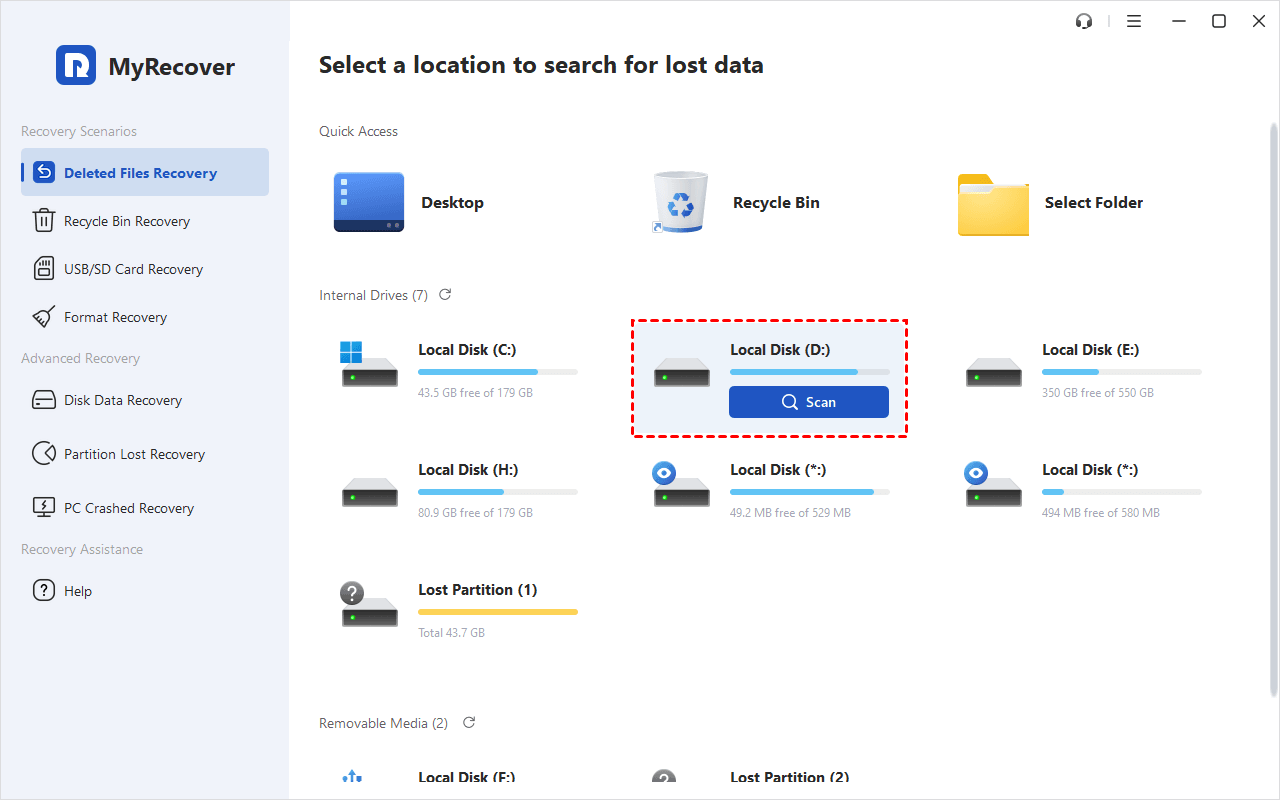
Inicie este software de recuperação de dados para Windows - MyRecover. Você verá várias opções; como o nome sugere, você pode recuperar arquivos excluídos, arquivos na Lixeira ou dados de USB/cartão SD, partição formatada ou perdida, disco inteiro ou até mesmo sistema corrompido.
Para digitalizar e encontrar arquivos rapidamente, vá para Recuperação de Arquivos Excluídos. Em seguida, passe o mouse sobre a unidade Samsung SSD T7 e clique em Digitalizar. Você também pode selecionar outras opções de acordo com sua situação.
Passo 2. Pesquise por dados recuperáveis
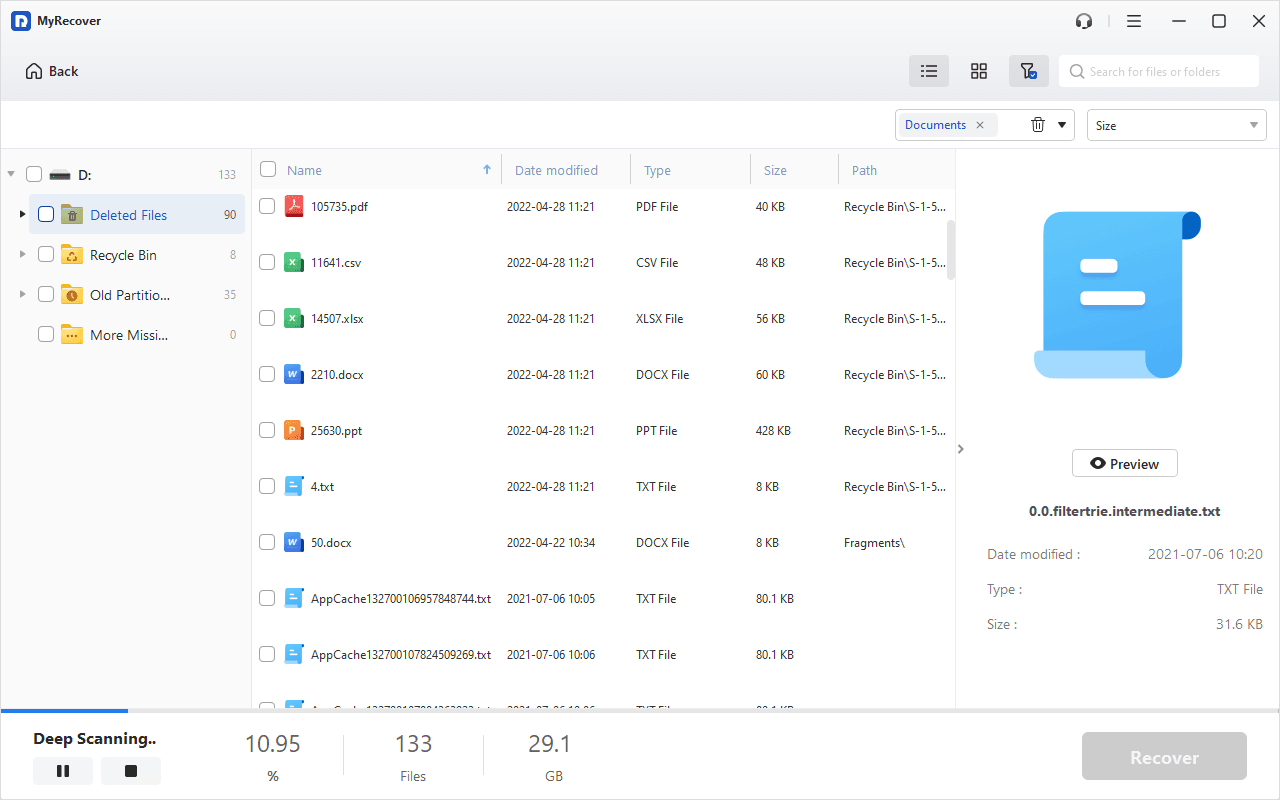
O MyRecover pode digitalizar automaticamente a unidade selecionada para encontrar todos os arquivos recuperáveis. Você pode usar os recursos de pesquisa e filtro para localizá-los rapidamente sem esperar pelo resultado final:
- clique no botão em forma de funil para especificar um tipo de dado (por exemplo, Documentos, Imagens, Vídeos, etc.) para definir o intervalo do filtro.
- Se necessário, defina o tamanho, de menos de 512KB a 1GB ou mais.
- Em seguida, digite o nome ou extensão na caixa de pesquisa para restringir os resultados.
Passo 3. Inicie a recuperação de dados do Samsung SSD T7
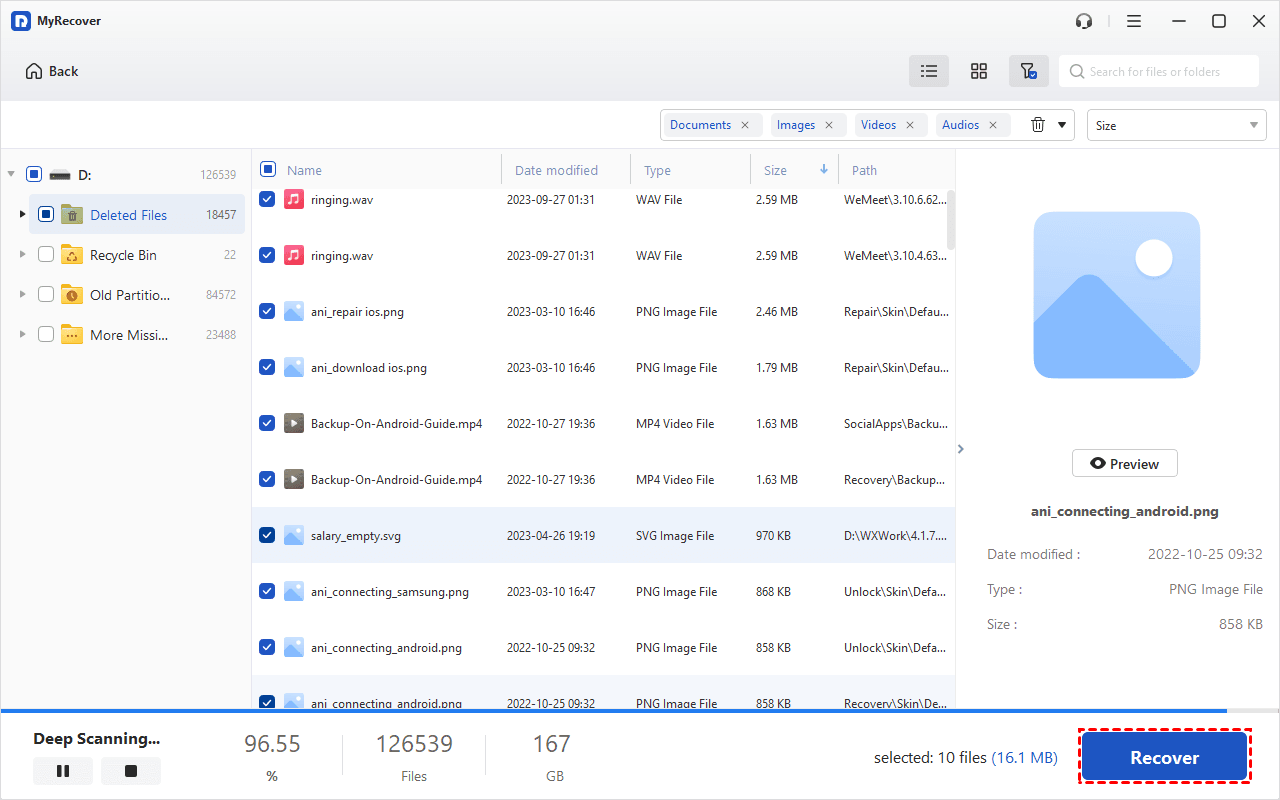
Uma vez encontrados, clique duas vezes neles para visualizar e selecione os arquivos desejados marcando as caixas de seleção ou deixando os arquivos indesejados desmarcados. Em seguida, clique no botão Recuperar e selecione um novo local para salvar os arquivos recuperados.
Como evitar a perda de dados no SSD Samsung T7
Sim, um software de recuperação de dados poderoso faz um bom trabalho ao recuperar imagens, áudios, vídeos, documentos excluídos, etc., mas geralmente cobra uma taxa e é inútil em casos de danos físicos graves.
Então, qual é o melhor método para evitar a perda de dados?
Conclusão
Para realizar a recuperação de dados do SSD Samsung T7, o melhor método é usar o MyRecover, um software de recuperação de dados poderoso para Windows. Ele oferece diferentes opções para verificar o SSD Samsung T7 em menos tempo ou para mais dados, como imagens, áudios, vídeos, etc., e integra opções mais flexíveis para encontrar arquivos rapidamente.
Não se esqueça de fazer backup dos arquivos no Samsung T7 para criar cópias deles, para que você não precise se preocupar com a perda de dados. O Backup e Restauração (Windows 7) e o Histórico de Arquivos integram recursos de backup que valem a pena experimentar como software de backup gratuito para Windows.

Fique por dentro das nossas
últimas dicas
Adicione-nos como fonte preferida no Google para nunca perder guias úteis.
 Adicionar como fonte preferid >>