 MyRecover



Resolvido: Unidade não aparece no Explorador de Arquivos no Windows 10/11
Está com dificuldades porque uma unidade não aparece no Explorador de Arquivos? Este guia explica por que o seu explorador de arquivos não reconhece o disco rígido externo e fornece soluções passo a passo. Cobrimos a Gestão de Discos, atualizações de controladores, reparação de partições e verificações de hardware para restaurar a sua unidade em falta de forma rápida e segura.

By Lyra / Atualizado em 11/09/2026


Unidade não aparece no Explorador de Arquivos!
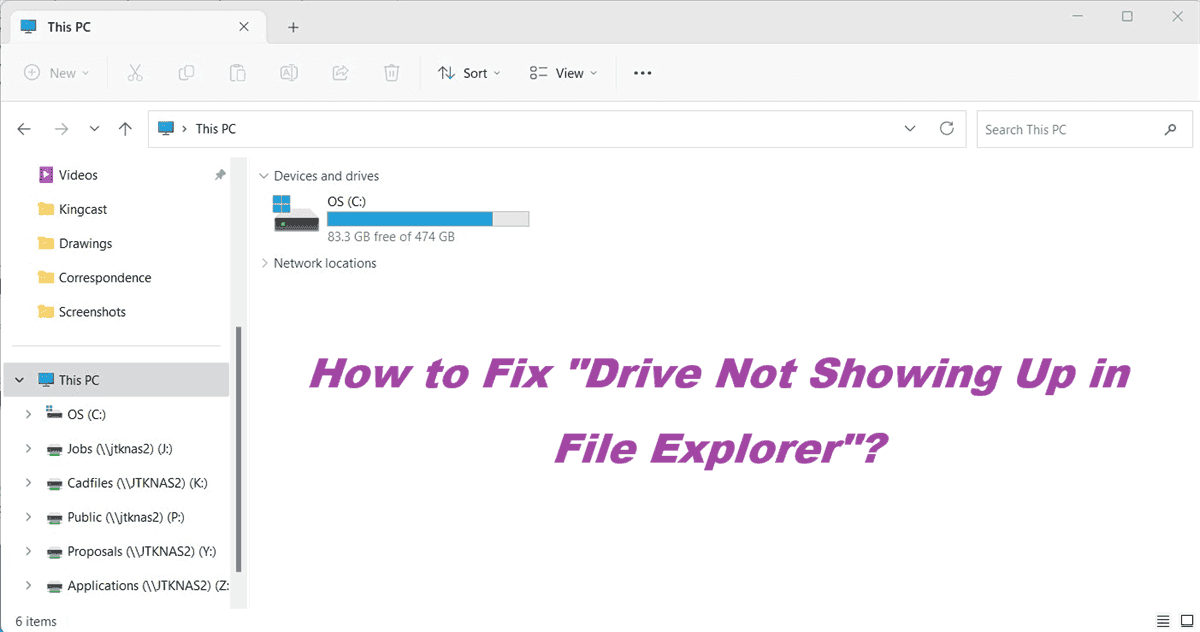
E se a sua unidade não aparecer no Explorador de Arquivos? Seja um disco rígido externo, um SSD interno ou um simples pen drive, esse problema pode interromper sua produtividade drasticamente. Não se preocupe, este guia será sua salvação, orientando você em um processo lógico e passo a passo para entender por que seu disco rígido não aparece no Explorador de Arquivos e, mais importante, como recuperá-lo.
Por que a unidade não aparece no Explorador de Arquivos?
Um disco que não aparece no Explorador de Arquivos pode ter diversas causas, variando de situações extremamente simples a moderadamente complexas. De modo geral, pode ser causado pelos seguintes motivos:
Isso pode ser devido a uma falha no software do driver.
- Uma atribuição de letra de unidade ausente.
- Um sistema de arquivos corrompido.
- Falta de energia para dispositivos externos maiores.
- Você está usando uma unidade nova, ela está em perfeitas condições, mas não foi inicializada e formatada, um processo necessário antes que o Windows possa usá-la.
- Falha de hardware.
Após entender os motivos, você pode ter soluções para corrigir o problema. Mostraremos as soluções comprovadas para resolver seu problema e fazer com que a unidade apareça no Explorador de Arquivos.
Como corrigir a unidade que não aparece no Explorador de Arquivos em 10 maneiras
Maneira 1. Tente outra porta USB
Primeiro, tente uma porta USB diferente. Sério. A porta que você está usando pode estar com defeito ou não fornecer energia suficiente. Se estiver usando um hub USB, conecte a unidade diretamente a uma porta do próprio computador, pois hubs podem ser instáveis.
Maneira 2. Tente um cabo diferente
Em seguida, tente um cabo diferente, se tiver um; cabos falham com mais frequência do que você imagina.
Maneira 3. Verifique os cabos de dados e energia SATA
Para unidades internas, desligue o PC, abra o gabinete e verifique se os cabos de dados e energia SATA estão conectados firmemente. Reinicie o computador. Isso geralmente funciona ao eliminar falhas temporárias.
Método 4. Verificar o disco no Gerenciamento de Disco
Se a sua unidade não aparecer no Explorador de Arquivos, você deve verificá-la no Gerenciamento de Disco.
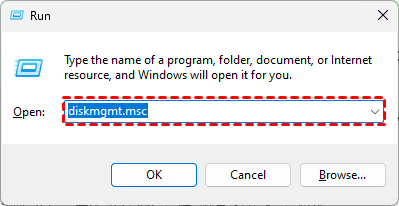
Você pode acessar o Gerenciamento de Disco clicando com o botão direito no botão Iniciar e selecionando "Gerenciamento de Disco", ou pressionando Win + R, digitando diskmgmt.msc e pressionando Enter.
Aqui, você verá uma lista abrangente de todos os dispositivos de armazenamento conectados ao seu sistema. Analise esta lista cuidadosamente. Você está procurando pela sua unidade ausente. Ela pode aparecer em um dos vários estados:
- Não alocado: Isso significa que a unidade não possui partição. É como um terreno vazio sem nenhuma construção. O Windows ainda não pode usá-la.
- RAW: A unidade possui uma partição, mas o Windows não reconhece seu sistema de arquivos (geralmente devido a corrupção).
- Online, com uma Partição Íntegra: É isso que você deseja ver. Se ela estiver aqui, mas não no Explorador de Arquivos, o problema é quase certamente uma letra de unidade ausente.
- Offline: A unidade é detectada pelo sistema, mas está definida como offline.
Se você encontrar sua unidade listada como "Não alocado", significa que sua unidade está fisicamente saudável; ela apenas precisa ser configurada. Clique com o botão direito no espaço não alocado e selecione "Novo volume simples".
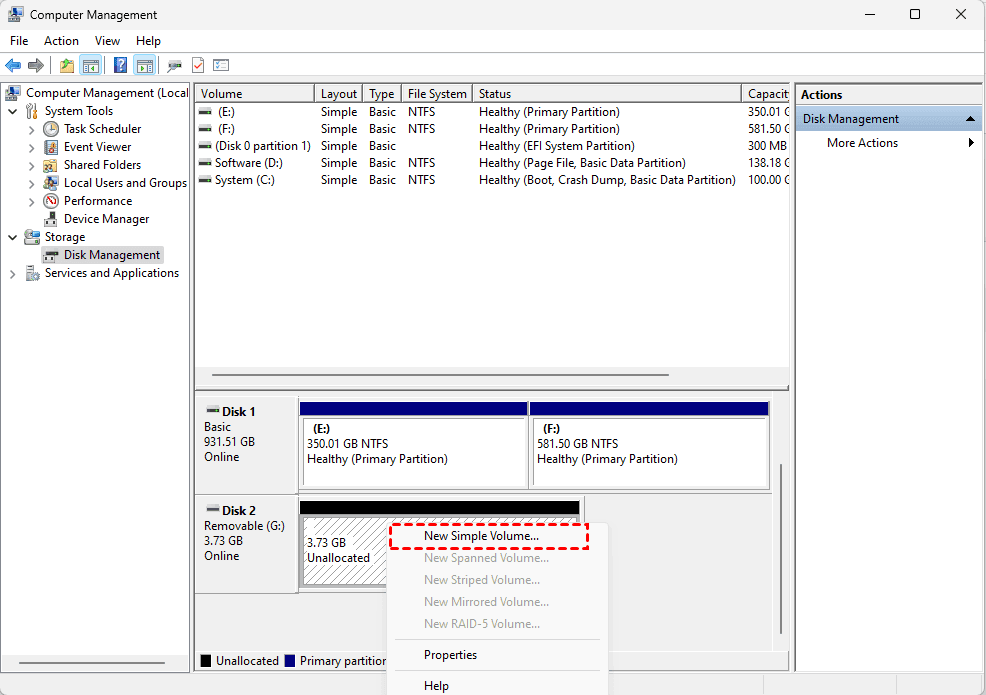
Isso iniciará um assistente. Na maior parte, você pode apenas clicar em "Avançar", mas quando chegar à etapa "Atribuir letra de unidade", certifique-se de ter escolhido uma letra de unidade que ainda não esteja em uso.
Mais tarde, você será solicitado a formatar a unidade. Assim que a formatação for concluída, sua unidade deverá aparecer no Explorador de Arquivos, pronta para uso. Esta é uma solução comum para um novo disco rígido que não aparece no Explorador de Arquivos.
Método 5. Atualizar drivers
Se a sua unidade não for nova e aparecer no Gerenciamento de Disco, você pode tentar atualizar os drivers para que ela apareça no Explorador de Arquivos.
Isso pode facilmente levar a uma situação em que o explorador de arquivos não reconhece o disco rígido externo se o driver do seu disco estiver desatualizado ou corrompido. Para verificar isso:
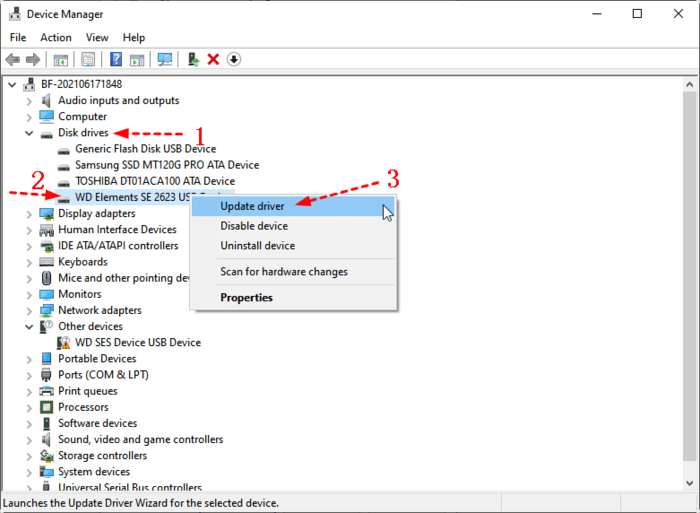
1. Clique com o botão direito no botão Iniciar e selecione "Gerenciador de Dispositivos".
2. Expanda as seções "Unidades de disco" e "Controladores USB (barramento serial universal)".
3. Procure por quaisquer dispositivos com um ponto de exclamação amarelo, o que indica um problema.
4. Clique com o botão direito no dispositivo relevante (ou até mesmo nos "Controladores USB" genéricos) e escolha "Atualizar driver".
5. Deixe o Windows pesquisar automaticamente.
6. Se isso não funcionar, selecione "Desinstalar dispositivo" e reinicie o computador. O Windows tentará reinstalar o driver do zero após a reinicialização, o que geralmente resolve problemas persistentes.
Forma 6. Execute a Solução de Problemas de Hardware e Dispositivos
O Windows possui um conjunto de soluções de problemas integradas, projetadas para identificar os problemas e corrigi-los automaticamente.
1. Abra o aplicativo Configurações, vá para "Atualização e Segurança".
2. Em seguida, selecione "Solução de problemas".
3. Execute a solução de problemas de "Hardware e Dispositivos".
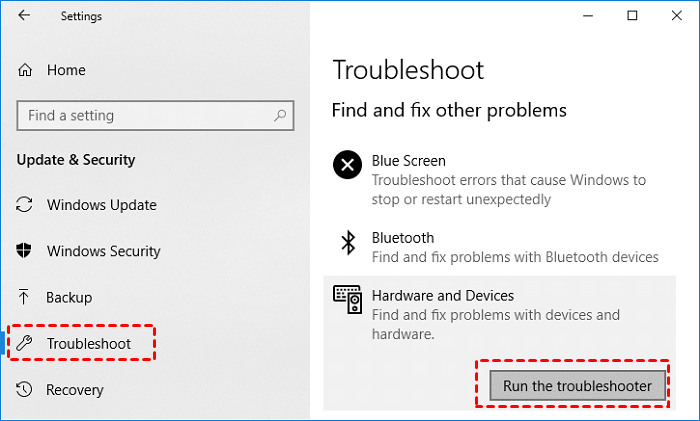
Ele verificará problemas relacionados a dispositivos e drivers e sugerirá correções. É uma etapa de baixo esforço e potencialmente de alto retorno.
Forma 7. Alterar a letra e os caminhos da unidade
Esta é uma correção extremamente comum e simples. Às vezes, a unidade está perfeitamente saudável, mas a letra da unidade atribuída entrou em conflito com outro dispositivo ou foi removida.
1. Clique com o botão direito no botão Iniciar e selecione "Gerenciamento de Disco" no menu.
2. No Gerenciamento de Disco, clique com o botão direito na partição saudável da sua unidade ausente e selecione "Alterar letra de unidade e caminho".
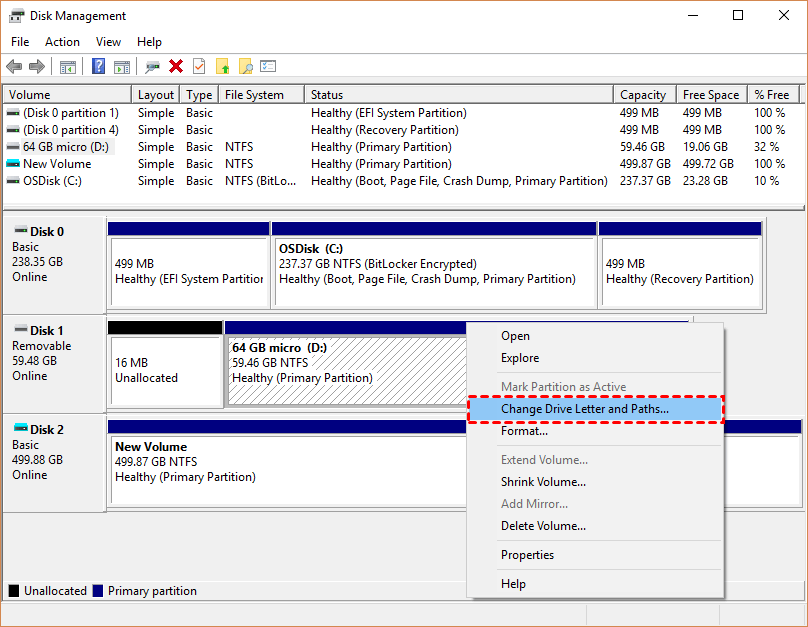
3. Clique em "Adicionar" ou "Alterar" e atribua uma nova letra não utilizada, como Z: ou E:.
4. Clique em OK e, como mágica, a unidade que estava faltando deverá aparecer instantaneamente.
Esta é uma solução simples para um disco rígido que não aparece no Explorador de Arquivos, mas que está em bom estado.
Método 8. Verificar e reparar erros de disco
Se a unidade estiver visível, mas apresentar um sistema de arquivos "RAW" ou outros erros, o utilitário Verificação de Disco do Windows pode ser a sua salvação.
1. Abra um Prompt de Comando como administrador.
2. Com a letra E: atribuída ao seu disco ausente, digite chkdsk E: /f /r e pressione Enter.

O parâmetro /f corrige erros, e o /r localiza setores defeituosos e recupera informações legíveis.
Este processo pode levar muito tempo em unidades grandes, mas pode reparar a corrupção do sistema de arquivos que impede o acesso.
Método 9. Formatar unidade
DiskPart é uma ferramenta de linha de comando poderosa que muitas vezes consegue resolver problemas que o Gerenciamento de Disco não consegue. Use este método quando um disco não aparecer no Explorador de Arquivos devido a problemas de partição mais persistentes.
Importante: certifique-se de ter feito backup dos seus arquivos importantes nesta unidade, caso contrário, eles serão perdidos permanentemente.
1. Abra o Prompt de Comando como administrador.
2. Em seguida, digite diskpart.
3. Assim que abrir, use o comando list disk para verificar os discos disponíveis.
4. Identifique o disco correto e digite select disk [número do seu disco].
5. Depois disso, digite clean.
6. Digite create partition primary, depois select partition [número da partição] e digite active.
7. Em seguida, format fs=ntfs quick e, finalmente, assign letter=g.
8. Digite exit para fechar o DiskPart.
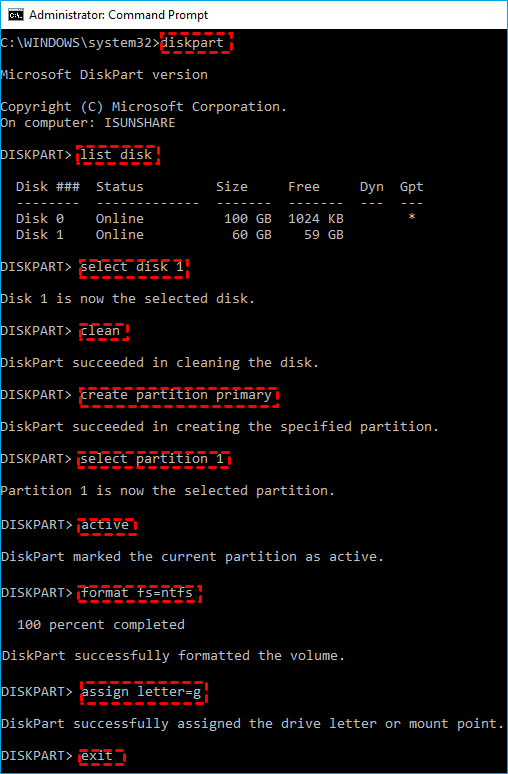
Após fazer isso, o disco deverá aparecer no Explorador de Arquivos. Isso funcionou para mim.
Método 10. Substituir outro disco rígido
Se o seu disco estiver fisicamente danificado, você precisará substituí-lo por outra unidade em bom estado para concluir sua tarefa.
Recupere seus arquivos com o MyRecover
Quando tudo o mais falhar e você estiver enfrentando um problema de disco rígido que não aparece no Explorador de Arquivos contendo dados insubstituíveis, sua melhor aposta é uma ferramenta dedicada de recuperação de dados.
- MyRecover é um aplicativo poderoso e fácil de usar projetado para verificar dispositivos de armazenamento em um nível profundo, contornando muitos dos problemas do nível do Windows que fazem uma unidade desaparecer.
- Ele pode ler os dados brutos da unidade e recuperar seus arquivos, mesmo que a unidade esteja sem formatação, corrompida ou tenha perdido sua partição.
- Ele fornece o recurso de visualização para você encontrar os arquivos certos e garantir que estejam intactos.
- Você pode recuperar arquivos ilimitados de uma só vez.
- O MyRecover suporta mais de 1.000 formatos, incluindo JPG, JPEG, PNG, TIF, HEIC, GIF, PSD, SVG, ARW, X3F, NEF, MP4, MOV, AVI, ASF, WMV, RM, FLV, QSV, RMVB, X3F, MP3, CDA, WAV, AIFF, WMA, VQF, OGG, ARM, APE, FLAC, etc.
Veja como recuperar arquivos da unidade que não está aparecendo no Explorador de Arquivos com o MyRecover:
1. Conecte seu disco rígido externo ao computador, se necessário. Baixe e instale o MyRecover em seu computador.
 100% Seguro
2. Inicie o MyRecover, toque em Recuperação de Dados de Disco, escolha a unidade que não está aparecendo no Explorador de Arquivos e clique em Verificar.
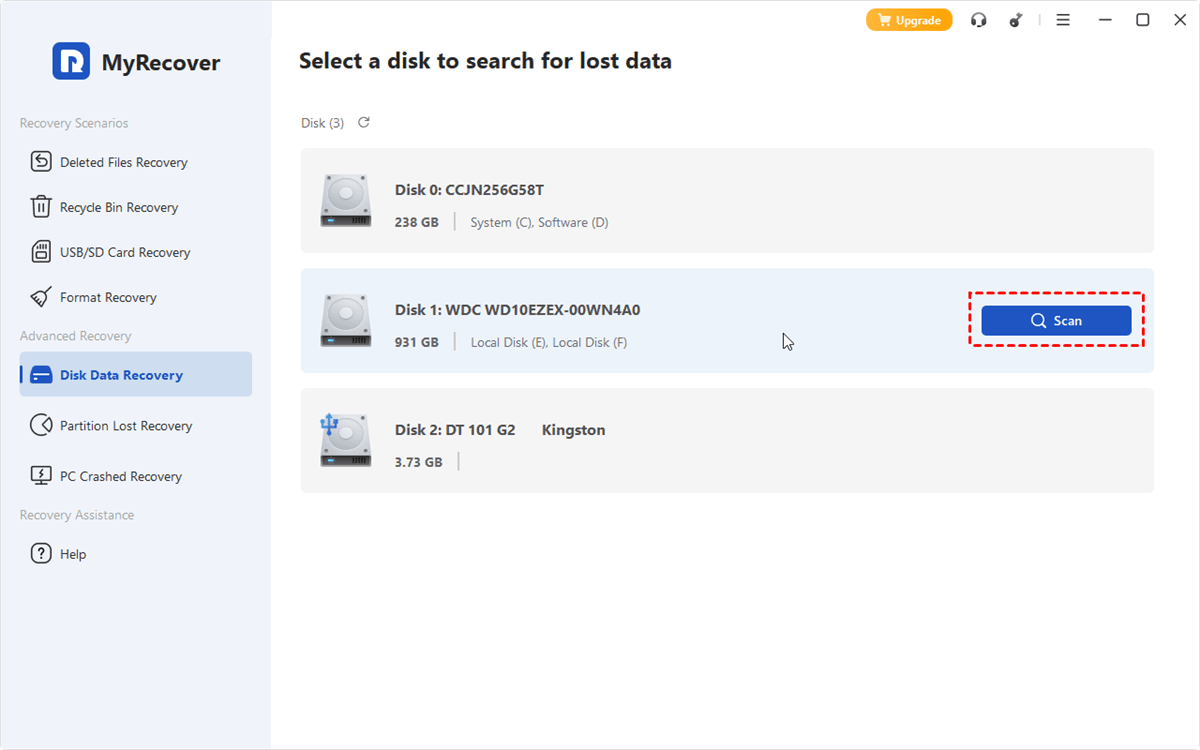
3. Clique em OK quando terminar.
4. Visualize e escolha os arquivos de que você precisa e clique em Recuperar. Escolha uma pasta segura para salvar esses arquivos.
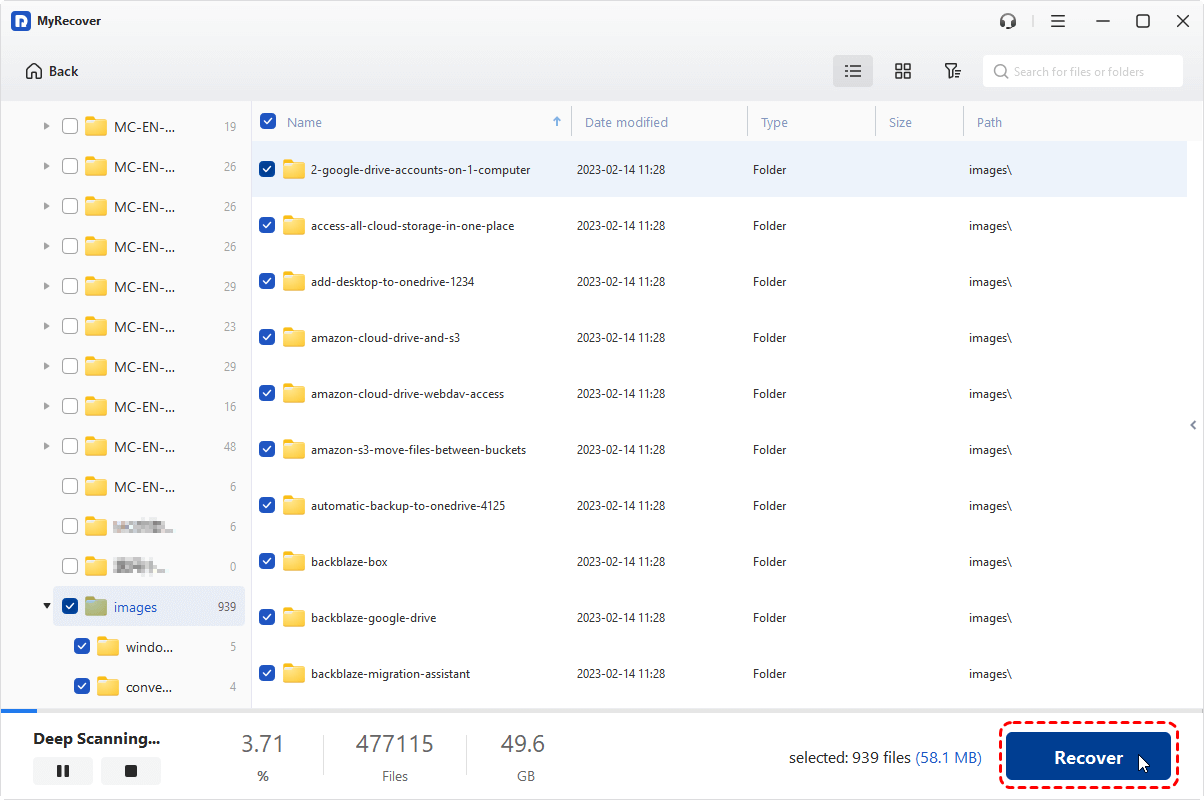
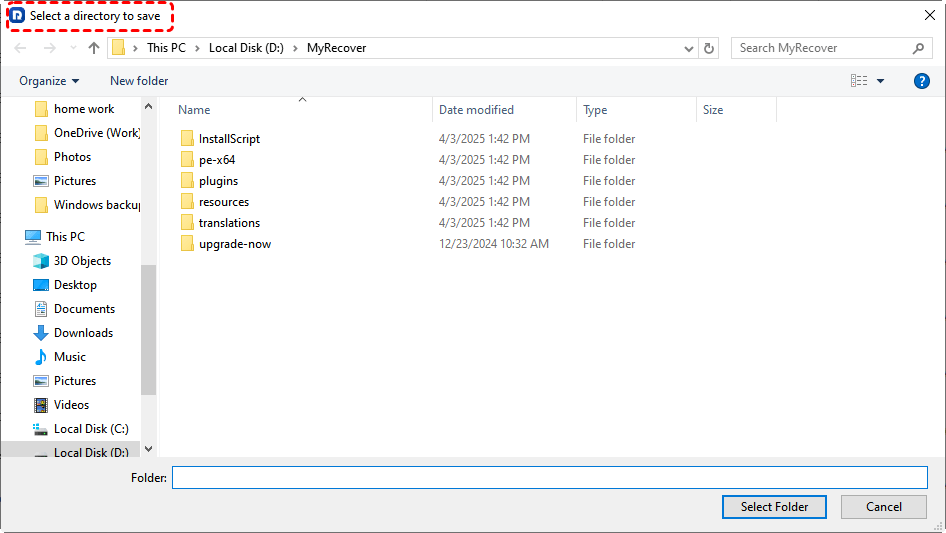
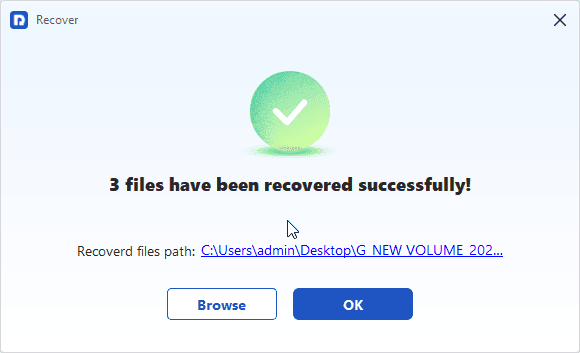
Após a recuperação, você pode verificar os arquivos recuperados na pasta de destino.
- Dicas:✎...
- Por padrão, o MyRecover verifica arquivos e, assim que encontrar os arquivos ausentes, recupere todos eles. Além disso, você pode realizar uma verificação profunda para encontrar mais arquivos ausentes, e o tempo é muito maior.
- O MyRecover lista arquivos por tipo de arquivo, para que você possa encontrar os arquivos específicos rapidamente. Por outro lado, você pode pesquisar arquivos por nome de arquivo, tamanho de arquivo e caminho de arquivo.
- Para recuperar arquivos de computadores ilimitados dentro de uma empresa para administradores, por favor atualize para o MyRecover Technician para aproveitar.

 MyRecover
- Recupere arquivos excluídos facilmente com cliques simples
- Mais de 1000 formatos de arquivo suportados
- Suporte para HDD, SSD, disco rígido externo, unidade USB, cartão SD, etc.
- Encontre arquivos rapidamente usando tipos de arquivo, nome, tamanho, etc.
- Visualize arquivos antes de recuperar
- Recupere dados ilimitados
 100% Seguro
Perguntas frequentes sobre a unidade não aparecer no Explorador de Arquivos
P: Por que meu disco rígido externo não aparece no Explorador de Arquivos, mas está ligado?
R: Isso geralmente indica um problema de software, não uma falha física. Causas comuns incluem conflitos de driver, letra de unidade ausente ou sistema de arquivos corrompido. Verifique primeiro o Gerenciamento de Disco do Windows para ver o status real da unidade (não inicializada, offline, etc.).
P: Como posso forçar o Windows a reconhecer meu disco rígido externo?
R: Comece com a solução de problemas básica: tente uma porta/cabo USB diferente e reinicie o PC. Em seguida, use o Gerenciador de Dispositivos para atualizar os drivers. No Gerenciamento de Disco, você pode definir uma unidade "Offline" como "Online" ou atribuir uma nova letra de unidade. Para casos graves, a ferramenta de linha de comando DiskPart pode forçar o reconhecimento, mas apagará os dados.
P: Um disco rígido externo morto pode ser recuperado?
R: Depende. Unidades com danos físicos (por exemplo, motor travado, discos arranhados) exigem recuperação profissional cara. No entanto, se a unidade liga, mas apresenta corrupção lógica, softwares de recuperação de dados como o MyRecover geralmente conseguem recuperar os dados com sucesso.
P: Como corrijo um disco rígido externo não alocado sem perder dados?
R: Primeiro, recupere seus dados usando um software como o MyRecover para verificar a unidade não alocada. Após proteger seus arquivos, use o Gerenciamento de Disco para inicializar e formatar a unidade, o que a apagará, mas a tornará utilizável novamente.
P: Meu disco rígido SATA interno não é detectado no Windows de forma alguma. O que devo fazer?
R: Isso sugere um problema de hardware. Verifique e reconecte os cabos de dados e de energia SATA e tente uma porta SATA diferente na placa-mãe. Acesse as configurações da sua BIOS/UEFI para ver se a unidade é detectada lá. Caso contrário, é provável que seja uma falha de hardware. Se a BIOS a reconhece, mas o Windows não, o problema está relacionado ao software.

Fique por dentro das nossas
últimas dicas
Adicione-nos como fonte preferida no Google para nunca perder guias úteis.
 Adicionar como fonte preferid >>