 MyRecover



O Windows travou? Como recuperar arquivos
Quer saber como recuperar arquivos de um notebook com o Windows travado? Descubra soluções comprovadas para extrair dados importantes mesmo quando o sistema operacional não carrega. Seja usando ferramentas de recuperação ou métodos de acesso externo, recupere arquivos perdidos de um sistema que não inicializa.

By Lyra / Atualizado em 21/09/2026


Introdução: Quando o Windows falha
Vamos ser sinceros — nada causa tanto arrepios quanto a tela azul da morte ou um PC que não inicia. Em um minuto você está trabalhando e, no próximo... o Windows trava. Mas a maior preocupação? Todos os seus arquivos importantes podem estar presos lá dentro. Portanto, windows travou como recuperar arquivos torna-se a pergunta de um milhão de dólares.
Neste guia, orientaremos você sobre tudo o que precisa saber para recuperar seus dados preciosos, mesmo que seu PC com Windows tenha sofrido uma pane.
Causas comuns por trás das falhas do Windows
Antes de mergulhar na recuperação, é útil saber por que o Windows trava em primeiro lugar. Entender o "porquê" também pode ajudar com o "como evitar isso da próxima vez".
Falhas de software
Atualizações com defeito, drivers incompatíveis ou malware podem causar o travamento do sistema. Já teve uma atualização suspeita e bum — tela azul? Sim, esse é um culpado comum.
Falhas de hardware
Falha no disco rígido, memória RAM com defeito ou superaquecimento de componentes podem deixar seu sistema inoperante.
Quedas de energia ou desligamentos repentinos
Desconectar o cabo inesperadamente ou perder energia durante uma atualização pode corromper o Windows.
Ainda é possível recuperar arquivos após uma falha?

Caso 1: Como encontrar um arquivo perdido após uma falha do Windows? --- do Superuser
Caso 2: É possível recuperar dados após uma falha/restauração do sistema? --- do Reddit
Boas notícias: sim, você pode! A menos que o disco rígido esteja completamente morto ou fisicamente destruído, seus arquivos provavelmente ainda estão lá — você só precisa do método certo para acessá-los.
O Windows travou? Como recuperar arquivos
Não se apresse antes de iniciar a recuperação. Um passo descuidado pode sobrescrever os mesmos arquivos que você está tentando salvar. Tome estas precauções primeiro.
- Pare de usar a unidade imediatamente: Se o Windows travou e você suspeita de perda de arquivos, interrompa todas as gravações na unidade. Usá-la pode sobrescrever arquivos excluídos ou ocultos.
- Verifique se há danos físicos: Se o seu laptop sofreu um impacto ou foi exposto à água, danos físicos podem exigir recuperação profissional.
Depois disso, você pode recuperar seus dados agora!
Método 1: Use o MyRecover – Sua Melhor Opção
Quando as pessoas perguntam "qual é a maneira mais fácil?", nós sempre dizemos: Experimente uma Ferramenta de Recuperação de Dados - MyRecover. É fácil de usar para iniciantes, poderosa e projetada especificamente para casos como este.
Por que escolher o MyRecover?
- Funciona em Windows travado ou que não inicializa.
- Recupera documentos, fotos, vídeos e muito mais.
- Suporta partições formatadas, excluídas ou perdidas.
- Interface super fácil para iniciantes.
 100% Seguro
Passo 1. Crie um USB/CD/DVD Inicializável
1. Conecte um USB vazio a um PC funcional. Abra o MyRecover > Recuperação de PC Travado > escolha um método de criação > clique em Criar.
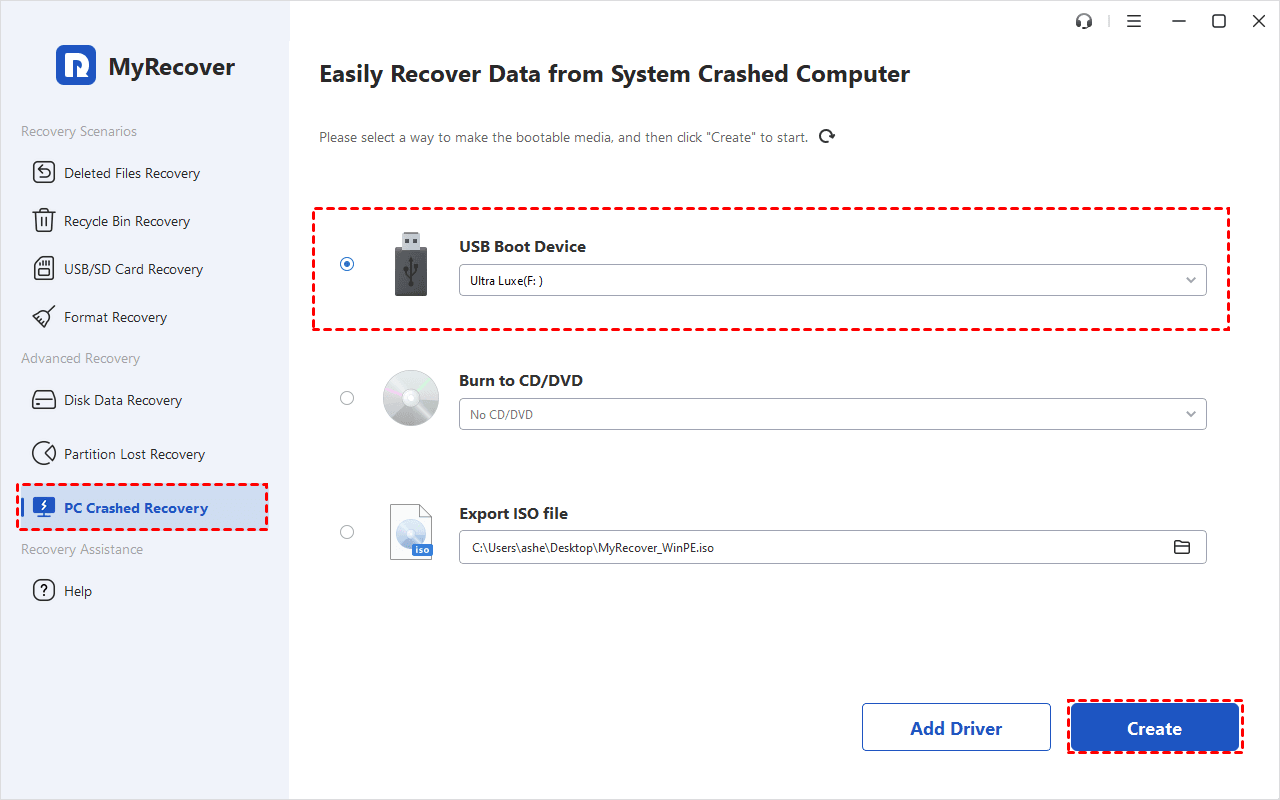
- Dispositivo de Inicialização USB: Crie um USB inicializável.
- Exportar arquivo ISO: Salve o ISO para gravação/máquinas virtuais.
- Gravar em CD/DVD: Crie um CD/DVD inicializável.
2. Criar um USB inicializável apagará todos os dados — faça backup primeiro. Clique em Sim.
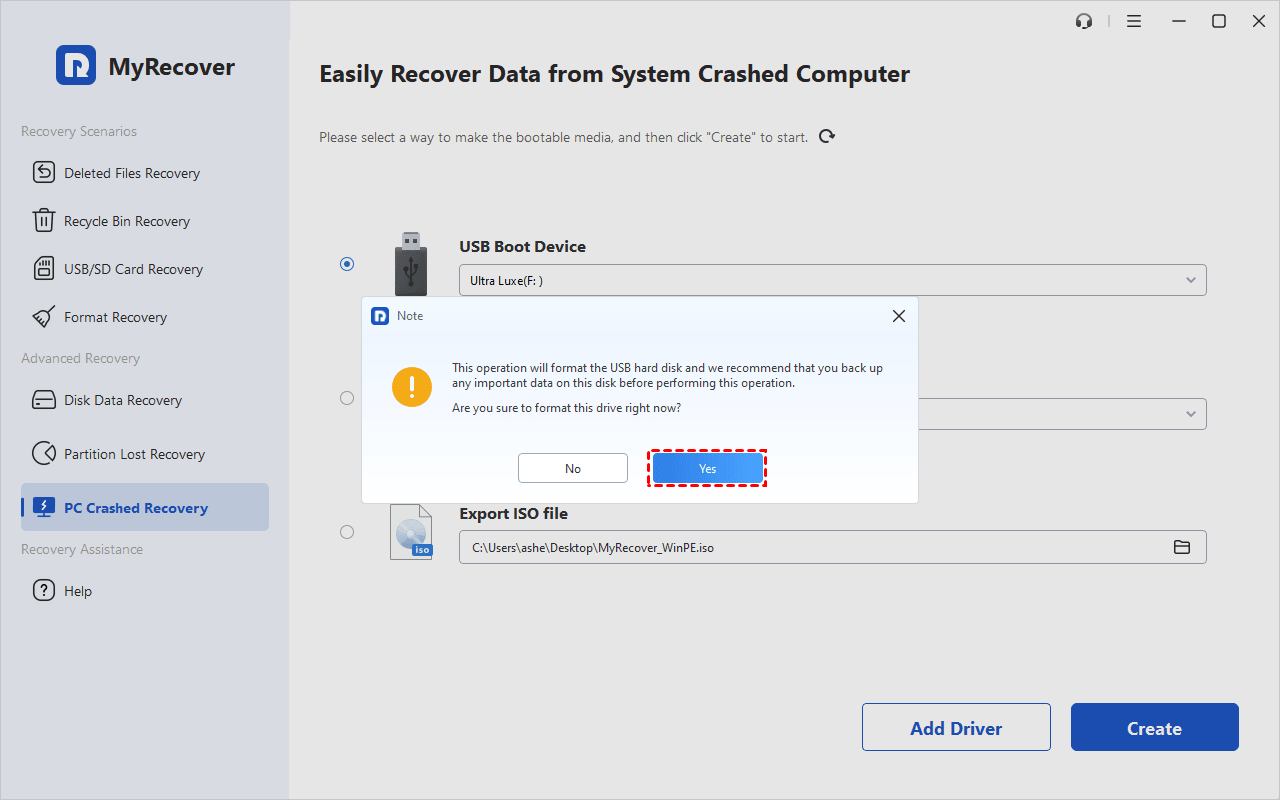
3. Aguarde alguns minutos até que a mensagem de sucesso apareça.
Passo 2. Inicialize a partir da Unidade Inicializável
1. Insira o USB/CD/DVD inicializável no PC travado. Reinicie.
2. Pressione a tecla do menu de inicialização (F12, F2, Del, Esc, etc.).
3. Selecione o dispositivo inicializável e pressione Enter.
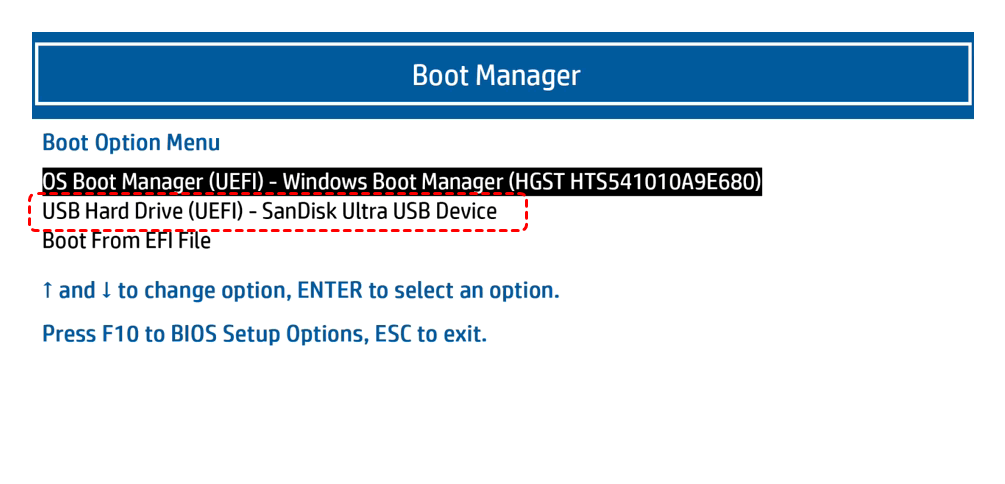
4. Salve as alterações (F10) e saia. O PC inicializará a partir do USB.
Passo 3. Recuperar dados
1. Após inicializar, escolha Modos de Recuperação no MyRecover > selecione a unidade > Verificar.

2. Use Pesquisar ou Filtrar (tipo, data, tamanho) para encontrar arquivos.
3. Selecione os arquivos necessários > clique em Recuperar > salve em um novo local.

Após recuperar seus arquivos importantes, você pode entrar em contato com a equipe de suporte da Microsoft ou explorar soluções online para corrigir o sistema Windows travado. Na maioria dos casos, realizar uma instalação limpa do Windows é a maneira mais eficaz de resolver o problema.
Método 2. Usar imagem do sistema no modo WinRE
Se você criou um backup de imagem do sistema antes da falha, você pode restaurar seu PC usando o Ambiente de Recuperação do Windows (WinRE).
1. Reinicie seu PC e pressione F8 ou use um USB de recuperação para inicializar no WinRE.
2. Vá para Solução de problemas > Opções avançadas > Recuperação de imagem do sistema.
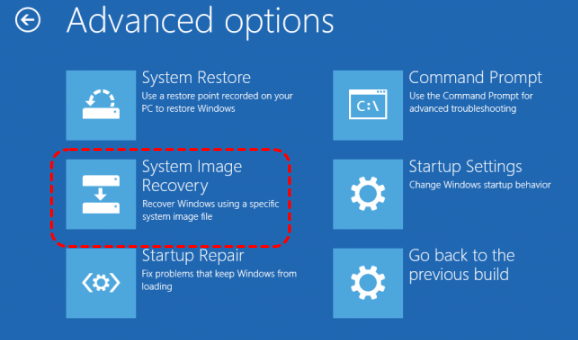
3. Selecione sua imagem do sistema e siga o assistente.
4. Uma vez restaurado, seus arquivos e configurações do sistema retornarão ao estado capturado naquele backup.
Isso só funciona se você tiver uma imagem do sistema pronta, mas é uma das maneiras mais rápidas de voltar a funcionar.
Método 3: Conecte o disco rígido a outro PC
Se você tem um pouco de conhecimento técnico:
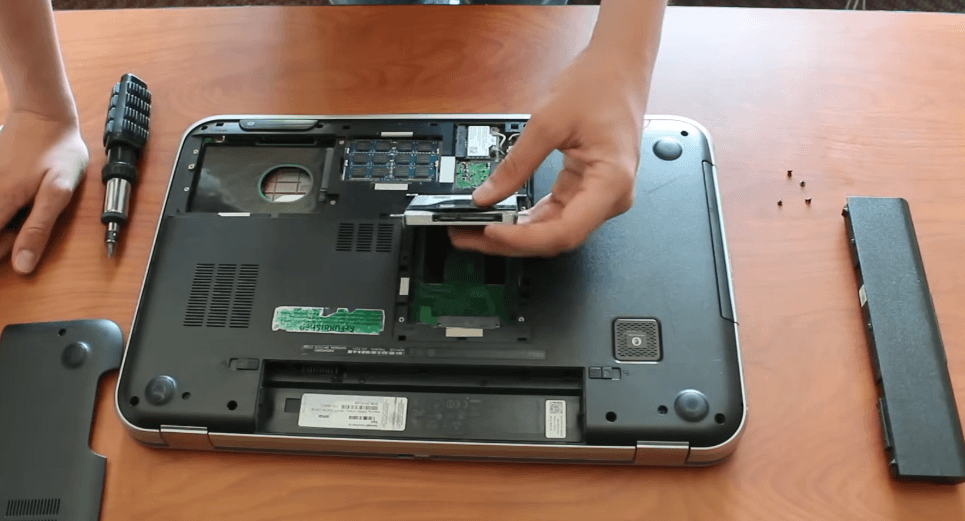
- Remova o disco rígido do seu laptop que travou.
- Conecte-o a outro PC como uma unidade secundária.
- Se ele aparecer, basta arrastar e soltar seus arquivos.
Sem ferramentas, sem instalações, apenas recuperação manual à moda antiga.
Método 4: Use o Modo de Segurança (se acessível)
Às vezes, o Windows não inicializa normalmente, mas ainda inicializa no Modo de Segurança.
1. Reinicie e pressione F8 ou Shift + F8 rapidamente (depende da versão).
2. Escolha Modo de Segurança com Rede.
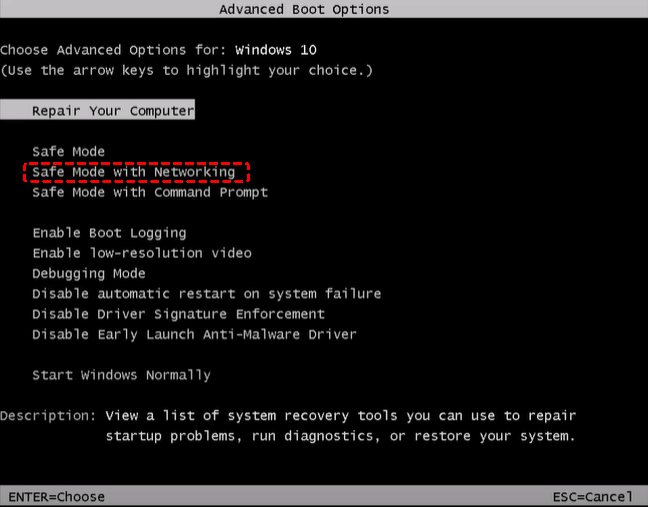
3. Faça backup dos seus dados em um dispositivo externo.

Se isso funcionar, você se livrou de uma boa.
Método 5: Tente um USB Live Linux
Linux para o resgate!
1. Crie um USB Live Linux usando ferramentas como Rufus e a ISO do Ubuntu.
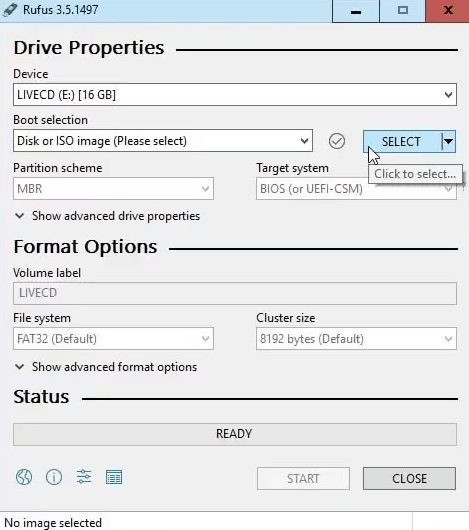
2. Inicialize seu PC usando este USB.
3. Use o explorador de arquivos do Linux para acessar e copiar arquivos da sua unidade Windows.
É uma solução alternativa inteligente que funciona surpreendentemente bem.
- Não reinstale o Windows antes da recuperação — isso pode sobrescrever seus arquivos.
- Evite usar ferramentas de recuperação baratas que podem causar mais danos.
- Nunca salve arquivos recuperados na mesma unidade — use uma externa em vez disso.
Como prevenir futuras falhas do Windows
Não apenas recupere e esqueça. Vamos garantir que isso nunca mais aconteça.
1. Backups regulares salvam vidas
Use ferramentas como OneDrive, Google Drive ou discos rígidos externos para fazer backup dos seus dados. Configure e esqueça!
2. Mantenha seus drivers e sistema atualizados
Bugs em drivers antigos e compilações do Windows podem causar instabilidade. Mantenha-se atualizado, mantenha-se protegido.
Conclusão
Quando o seu sistema trava, parece o fim do mundo — mas não precisa ser. Com as ferramentas e métodos certos, você pode recuperar seus arquivos perdidos e voltar aos trilhos. O Windows travou, como recuperar arquivos? Agora você sabe — e tem mais de uma maneira de resolver isso. Esteja você usando o MyRecover ou uma solução própria, lembre-se: aja rápido, não entre em pânico e, o mais importante, não sobrescreva seus arquivos.

Fique por dentro das nossas
últimas dicas
Adicione-nos como fonte preferida no Google para nunca perder guias úteis.
 Adicionar como fonte preferid >>