 MyRecover



Como recuperar arquivo sobrescrito [5 métodos possíveis]
Quer saber como recuperar arquivo sobrescrito? Muitos acreditam que, uma vez que novos dados substituem os antigos, a recuperação é uma tarefa impossível. Não desanime ainda! Exploraremos detalhadamente as técnicas e estratégias que podem potencialmente trazer de volta arquivos sobrescritos, oferecendo um raio de esperança no que parece ser uma situação sem saída.

By Lyra / Atualizado em 18/09/2026


Recuperar arquivos sobrescritos? Impossível!
No campo da perda de dados, a sobrescrita é raramente discutida em comparação com outros problemas, como exclusão acidental e corrupção de arquivos. Quando isso acontece com você, a escassez de informações úteis e a alegação de que é impossível recuperar arquivos sobrescritos podem levá-lo ao desespero. Recuperar arquivos sobrescritos pode definitivamente parecer uma tarefa impossível e, honestamente, é difícil.

Quando você sobrescreve um arquivo, os dados antigos são substituídos por novos dados, fazendo parecer que desapareceram para sempre. Mas aqui está o ponto: em muitos casos, o arquivo em si não é imediatamente apagado da sua unidade — são os ponteiros de arquivo que são alterados, e o espaço é marcado como disponível para novos dados.
Isso significa que é possível recuperar parte ou a totalidade de arquivos sobrescritos até que eles sejam efetiva e completamente substituídos por algo novo. Embora não haja 100% de garantia, se os arquivos forem realmente cruciais, ainda vale a pena tentar.
Como recuperar arquivos sobrescritos
Recuperar um arquivo sobrescrito pode parecer uma batalha difícil, mas nem sempre é uma causa perdida. As chances de recuperação dependem muito de como o arquivo foi sobrescrito e se algum backup está disponível. Nesta seção, percorreremos várias abordagens diferentes, dependendo da existência ou não de backups, para ajudá-lo a recuperar arquivos sobrescritos.
Lembre-se: quanto mais cedo você tentar a recuperação, melhores serão as chances, especialmente antes que novos dados sobrescrevam totalmente o arquivo.
Recuperar arquivos sobrescritos com backup
Se você tiver um backup, a recuperação torna-se muito mais direta. Vamos mergulhar em como você pode usar esses recursos para recuperar seu arquivo sobrescrito. O Windows possui quatro recursos para restaurar arquivos usando backups. Se você ativou essas funções antes da perda do arquivo, pode usar backups anteriores para restaurar arquivos sobrescritos.
✅Restaurar versões anteriores
O Windows possui um recurso integrado que permite restaurar versões anteriores de um arquivo ou pasta, desde que a Restauração do Sistema e o Histórico de Arquivos estejam ativados. Esta é uma ótima opção para usuários que fazem backup frequente de seus arquivos. Veja como recuperar arquivos sobrescritos usando "Restaurar versões anteriores".
Passo 1. Pressione Win+E para abrir o Explorador de Arquivos e localize a pasta onde o arquivo sobrescrito estava originalmente armazenado.
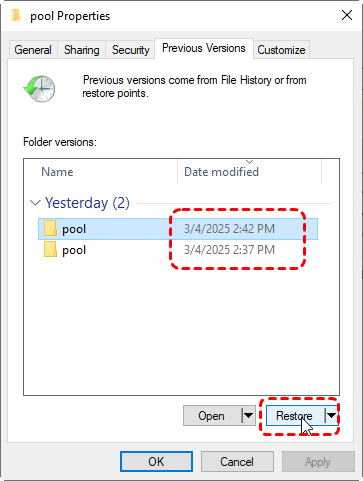
Passo 2. Clique com o botão direito na pasta e escolha "Restaurar versões anteriores" no menu.
Passo 3. Uma lista de versões anteriores do arquivo aparecerá. Selecione a versão mais próxima da que você deseja recuperar. Em seguida, clique em "Restaurar" para recuperar o arquivo.
✅Restaure seus arquivos a partir do Histórico de Arquivos
O Histórico de Arquivos é um recurso de backup que faz backup contínuo dos seus arquivos e permite restaurar versões mais antigas facilmente. Se você ativou o Histórico de Arquivos, poderá voltar para as versões anteriores dos arquivos.
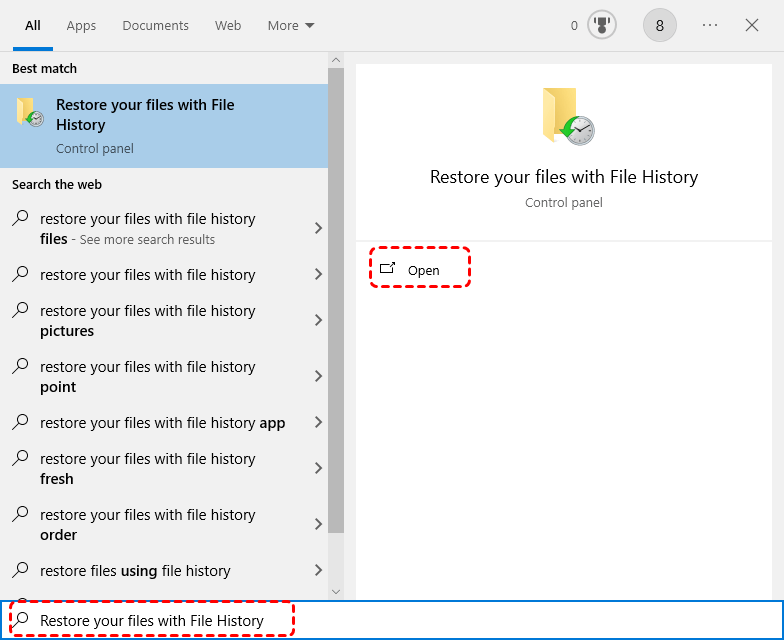
Passo 1. Digite "Restaurar seus arquivos com o Histórico de Arquivos" no menu iniciar e abra-o.
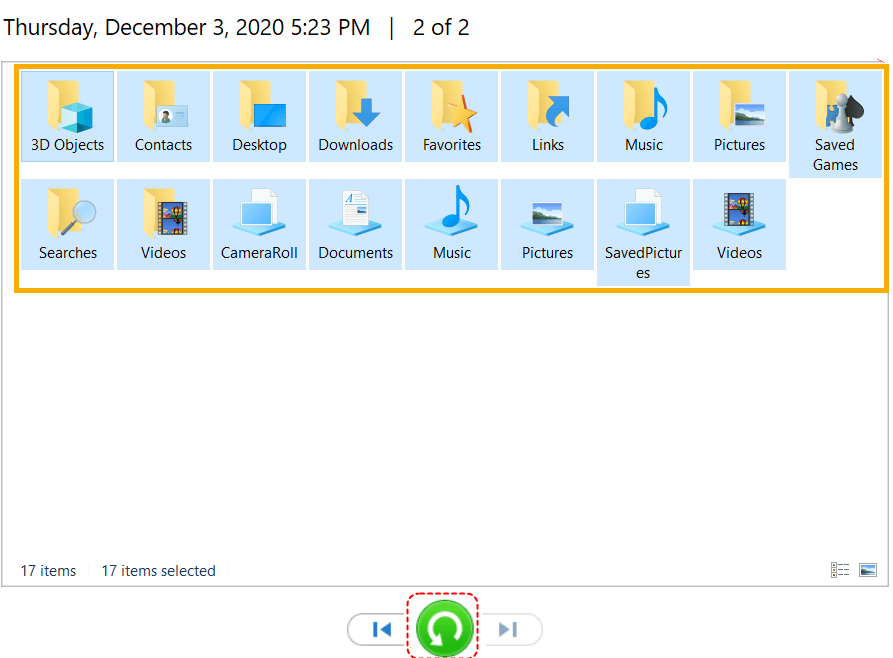
Passo 2. Selecione a pasta onde o arquivo sobrescrito estava armazenado.
Passo 3. Clique no botão verde de restauração na parte inferior da janela para recuperar o arquivo.
✅Restaurar a partir de Backup e Restauração (Windows 7)
Backup e Restauração (Windows 7) é o processo de copiar dados e aplicativos para um dispositivo ou local secundário e, em seguida, usar essas cópias para recuperar dados em caso de perda ou dano. Esse recurso protege efetivamente os dados contra perdas ou danos resultantes de vários eventos.
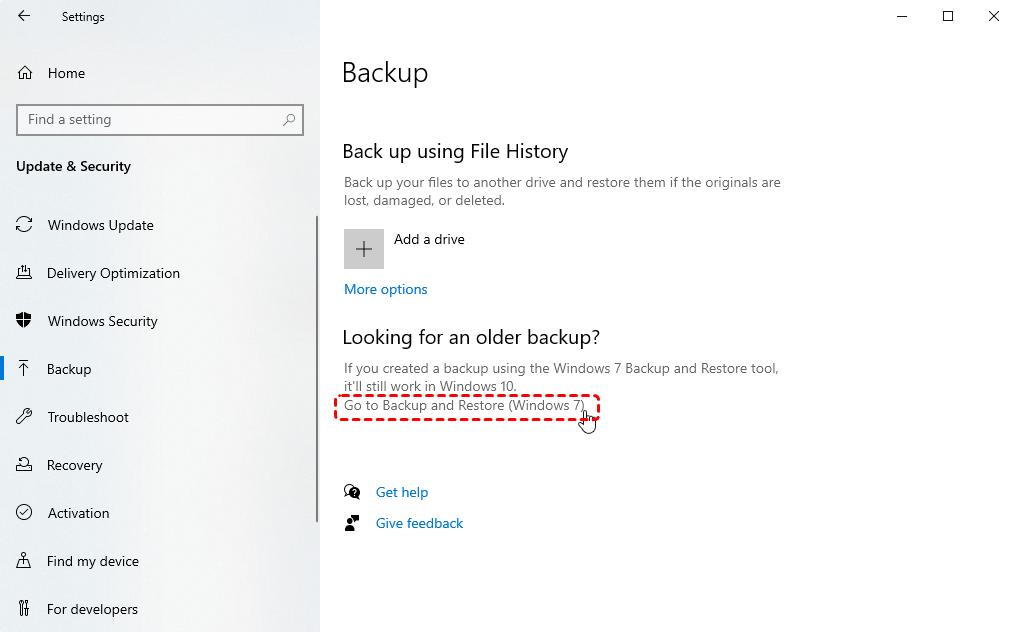
Passo 1. Digite "configurações de backup" no menu iniciar e abra-o. Clique em "Ir para Backup e Restauração (Windows 7)".
Passo 2. Escolha "Selecionar outro backup para restaurar arquivos" e selecione um backup criado para restaurar.
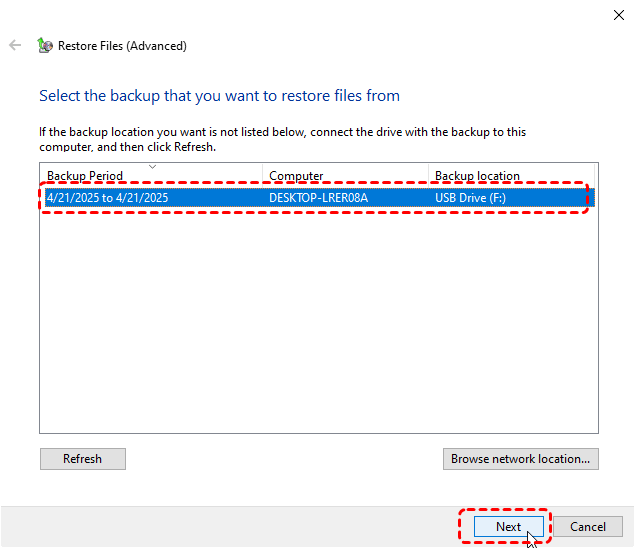
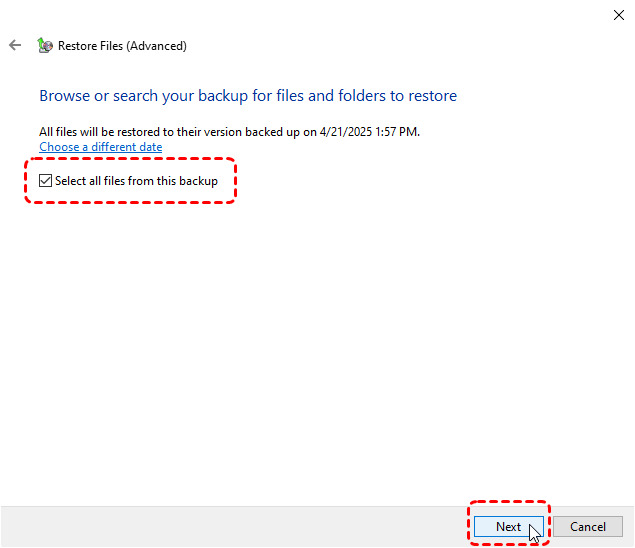
Passo 3. Navegue e selecione os arquivos que deseja recuperar e clique em "Avançar".
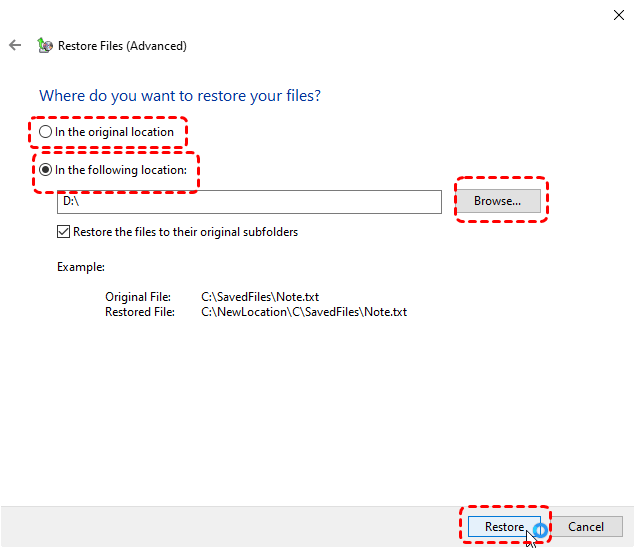
Passo 4. Escolha se deseja restaurar os arquivos para o local original ou para um novo. Em seguida, clique em "Restaurar".
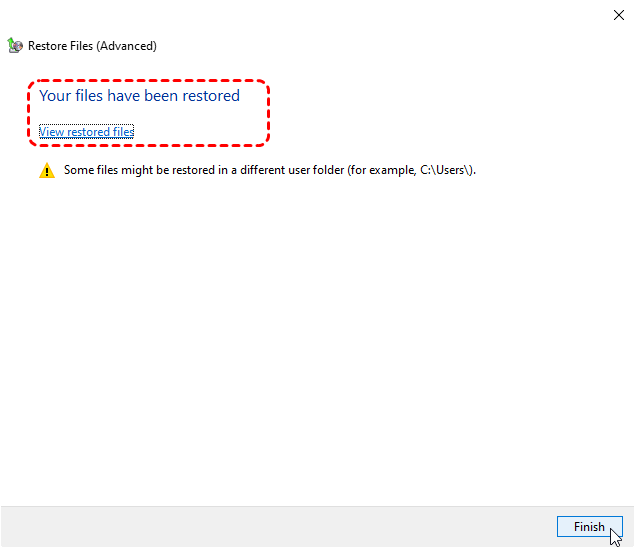
Passo 5. Assim que o processo for concluído, a mensagem "Seus arquivos foram restaurados" aparecerá na tela. Em seguida, você pode clicar em "Ver arquivos restaurados" para verificar os arquivos restaurados na pasta de destino.
- ★Dicas:
- Ambos os recursos "Histórico de Arquivos" e "Backup e Restauração" precisam estar ativados antes que a perda de dados ocorra para ajudar a restaurar dados sobrescritos.
✅Restaurar a partir de Backup na Nuvem
Muitos serviços de armazenamento em nuvem, como Google Drive, Dropbox e OneDrive, oferecem histórico de versões integrado, que permite recuperar versões mais antigas de um arquivo, mesmo que ele tenha sido sobrescrito. Veja o OneDrive como exemplo:
Passo 1. Abra o aplicativo OneDrive e faça login.
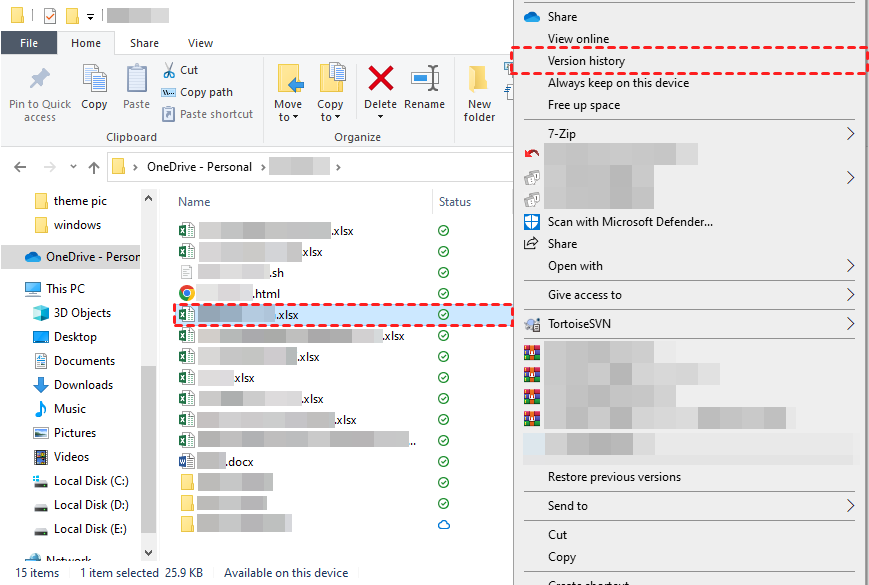
Passo 2. Navegue até a pasta onde os arquivos sobrescritos estão armazenados, selecione os arquivos e clique com o botão direito para escolher "Histórico de versões".
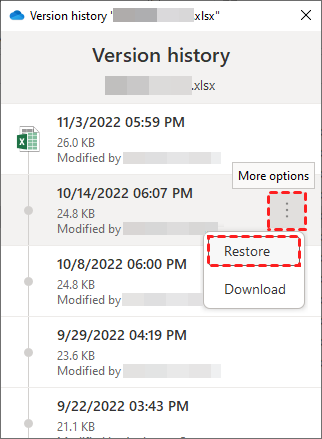
Passo 3. Analise as versões disponíveis, selecione a desejada, clique no menu de edição e escolha "Restaurar".
Recuperar arquivos sobrescritos sem versões anteriores e backup
Se você não possui backups ou versões anteriores para recorrer, a situação torna-se um pouco mais complicada. O software profissional de recuperação de dados, MyRecover, será seu último recurso. Ele não requer ativação prévia ou backups para ajudar a recuperar dados perdidos. Ele restaura dados verificando vestígios residuais no disco rígido. O mais importante é que, durante o processo de verificação, o MyRecover apenas lê os dados no disco rígido sem gravar nele. Portanto, mesmo que ele não encontre os dados de que você precisa, não causará a sobrescrita secundária dos arquivos de destino.

 MyRecover
- Mais de 500 dispositivos suportados | SSD, HDD, Pen Drive USB, Cartão SD, etc.
- Mais de 1000 formatos de arquivo suportados | PNG, MP4, MP3, TXT, ZIP, MSG, etc.
- Mais de 500 cenários de perda de dados | Exclusão, Formatação, Falha do sistema, Ataque de vírus, etc.
 100% Seguro
✅4 passos para recuperar arquivos sobrescritos
Passo 1. Baixe e instale o MyRecover no seu computador (evite instalar na unidade onde os arquivos foram sobrescritos).
Passo 2. Inicie-o e selecione a unidade onde os arquivos sobrescritos estavam armazenados para digitalizar, depois clique em "Scan".

Passo 3. Escolha os arquivos que deseja recuperar das listas recuperáveis e clique em "Recover". Se os resultados não incluírem os arquivos que você queria, você pode clicar em "Deep Scan" para realizar uma verificação abrangente da unidade.

Passo 4. Selecione um local seguro para armazenar os arquivos recuperados. (O local deve ser diferente da unidade com perda de arquivos para evitar causar a sobrescrita de outros arquivos.)

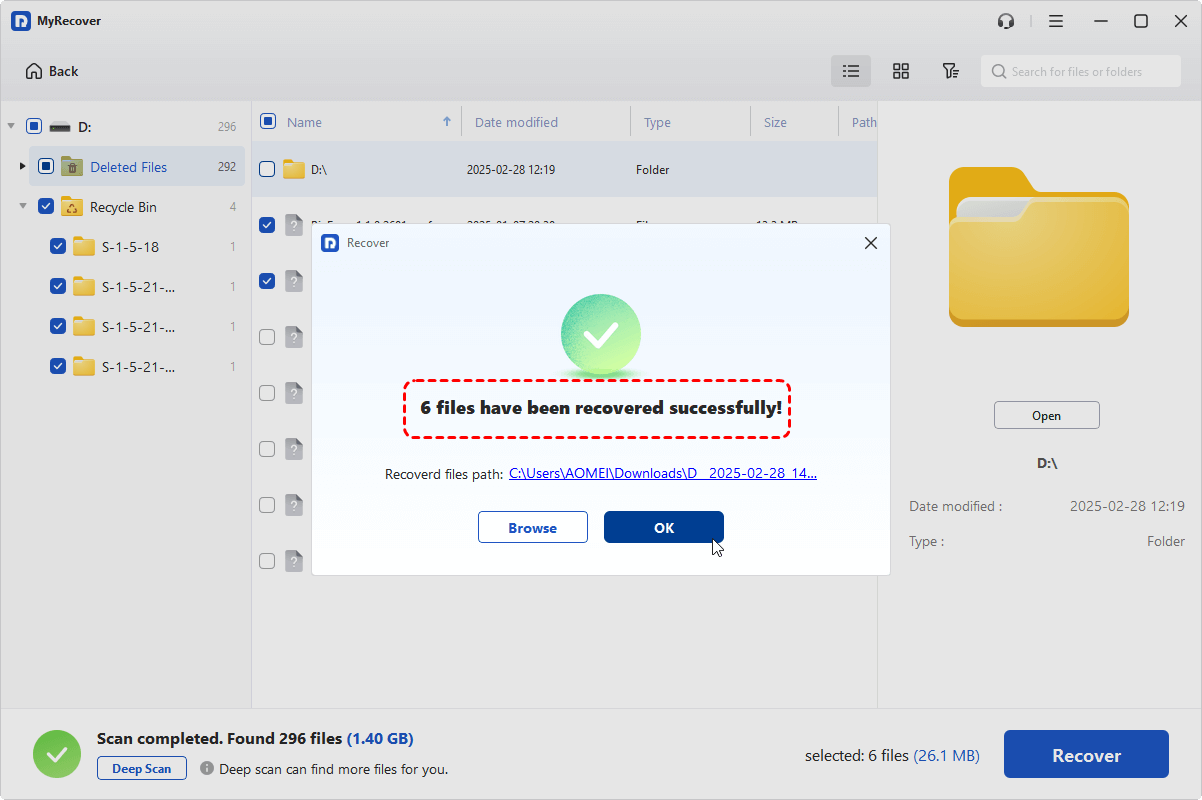
Quando a mensagem "Your files have been recovered successfully" aparecer na tela, você poderá verificar os arquivos recuperados na pasta de destino.
Dicas de prevenção para evitar futuras sobrescritas
Infelizmente, nem todos os dados sobrescritos podem ser recuperados. Uma vez que um arquivo é sobrescrito várias vezes ou você gravou muitos dados novos após a sobrescrita, as chances de recuperação caem significativamente. Se um arquivo estiver armazenado em um SSD, assim que for excluído, o comando TRIM do SSD acelerará a exclusão dos dados antigos, tornando a recuperação ainda mais difícil.
Portanto, é essencial tomar medidas para evitar que os dados sejam sobrescritos após terem sido excluídos. Você pode seguir as etapas abaixo para evitar a sobrescrita de dados.
🌞Ative backups: Certifique-se de ativar e manter backups regulares, seja por meio de serviços em nuvem ou unidades externas locais. Backups automáticos podem salvar sua vida.
🌞Seja cauteloso com o manuseio de arquivos:Sempre verifique duas vezes antes de substituir arquivos importantes, especialmente em SSDs. Usar nomes de arquivo descritivos e organizar arquivos em pastas específicas pode reduzir o risco de substituições acidentais.
🌞Pare de usar a unidade: Assim que a perda de dados for detectada, pare imediatamente de usar a unidade se você ainda quiser recuperar os arquivos perdidos.
🌞Use ferramentas de recuperação de dados confiáveis: Ao escolher um software de recuperação de dados de terceiros, certifique-se de optar por ferramentas confiáveis. Por exemplo, softwares como o MyRecover apenas leem dados durante o processo de recuperação, sem gravar novos dados. Isso ajuda a evitar problemas adicionais durante a recuperação de dados e reduz o risco de perda ou corrupção de dados adicional.
Conclusão
Recuperar arquivos substituídos no Windows é, sem dúvida, um desafio, mas nem sempre é uma causa perdida. Se você tiver backups ou acesso a versões anteriores, a recuperação é simples. Por outro lado, sem backups, um software de recuperação de arquivos confiável — o MyRecover — pode ajudá-lo a recuperar arquivos de forma eficaz.
Além disso, as versões Professional e Technician do MyRecover cobrem uma ampla gama de cenários complexos de perda de dados, como unidades de computador que não inicializam, sistemas corrompidos e muito mais. Ele também oferece suporte à visualização de arquivos antes da recuperação, permitindo que você confirme se os arquivos são os que você precisa. O MyRecover será, sem dúvida, um excelente assistente na proteção da segurança dos seus dados.

Fique por dentro das nossas
últimas dicas
Adicione-nos como fonte preferida no Google para nunca perder guias úteis.
 Adicionar como fonte preferid >>