 MyRecover



7 種修復方法:外接硬碟未初始化 [無資料遺失]
若你的外接硬碟未初始化,可能會顯示為「不明」、「未初始化」或「未配置」,這會導致你無法存取裡面的檔案。本文將解釋外接硬碟無法初始化的原因,並提供逐步修復方法,包括 WD 與 Toshiba 等硬碟的安全解決方案,且不會造成資料遺失。

作者: Alicia / 更新日期: 2026年03月20日


我的 WD 外接硬碟顯示為「不明」且「未初始化」
我有一個主要用於遊戲的 WD 1TB 外接硬碟,一直運作正常直到現在。當我插入它時,無法存取任何檔案或儲存新檔案。在磁碟管理中,它顯示為「磁碟 1」、「未知」和「未初始化」,且「初始化磁碟」選項呈現灰色無法點選。我已經嘗試過拔除、重新連接並重啟電腦,但都沒有用。在不損失我寶貴遊戲資料的情況下,我還能做些什麼來解決這個問題?
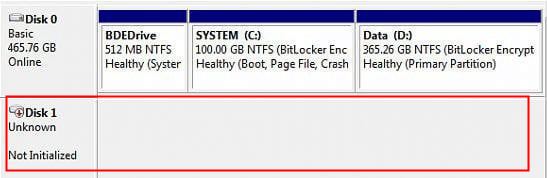
為何外接硬碟會顯示「未初始化」?
當外接硬碟在磁碟管理中顯示為「不明」與「未初始化」時,通常指向潛在的硬體或軟體問題。以下是最常見的原因:
- 連接問題 – 故障的 USB 傳輸線、鬆動的連接或損壞的 USB 連接埠,可能阻擋 Windows 辨識硬碟。
- 驅動程式錯誤 – 過時、遺失或損壞的磁碟驅動程式,可能導致系統無法正確初始化裝置。
- 檔案系統損毀 – 突然斷電、不安全退出或系統崩潰可能損壞檔案系統,使磁碟無法讀取。
- 分割區表損壞 – 如果主開機記錄 (MBR) 或 GUID 分割區表 (GPT) 損毀,硬碟將顯示為未初始化。
- 壞軌或實體損壞 – 機械故障、硬體老化或過多壞軌,可能導致硬碟停止回應。
- 電源供應問題 – USB 連接埠供電不足,尤其是對於較大容量的硬碟,可能導致偵測失敗。
- 韌體或軟體衝突 – 硬碟韌體中的錯誤或與第三方軟體的衝突,可能干擾辨識過程。
- 病毒或惡意軟體攻擊 – 惡意程式可能覆寫必要的磁碟結構,導致初始化錯誤。
- 不當格式化 – 使用不支援的檔案系統(例如,在 Linux 中格式化後,未安裝適當驅動程式便連接到 Windows)也可能引發此問題。
如何修復未初始化的外接硬碟(不遺失資料)?
現在,我們將引導你完成以下步驟,安全地對「未初始化」的外接硬碟進行故障排除與修復:
在嘗試任何修復前,務必記住某些修復方式(如重新初始化或格式化)可能會永久覆蓋你的資料。若硬碟內含重要檔案,你應先恢復資料以避免資料遺失。
可靠的解決方案是 MyRecover,這是一款專業資料恢復工具,可協助你從無法存取、損壞或未初始化的外接硬碟中取回檔案。
- 💥支援 500 種裝置 | SSD、HDD、USB 隨身碟、SD 卡等。
- 💥支援 1000 種檔案格式 | PNG、MP4、MP3、TXT、ZIP、MSG 等。
- 💥涵蓋 500 種資料遺失情境 | 刪除、格式化、系統崩潰、病毒攻擊等。
方法 1. 排除可能的連接問題
連接問題是外接硬碟顯示為「不明」和「未初始化」的最常見原因之一。請逐步執行以下檢查:
✔️檢查傳輸線與連接器:拔下硬碟,目視檢查 USB 傳輸線與連接器是否有彎曲針腳、磨損或腐蝕。
✔️使用其他 USB 傳輸線測試:使用已知良好的資料傳輸線(非僅充電線)。
✔️使用可靠的 USB 連接埠:桌上型電腦請直接連接至主機板後方的 USB 連接埠。筆記型電腦請使用供電充足的 USB 連接埠。避免使用前面板連接埠或未供電的 USB 集線器。
✔️確保供電正常:若你的硬碟需外接電源轉接器或 Y 型傳輸線,請連接轉接器或兩個插頭。較大的 3.5 吋硬碟及部分 2.5 吋攜帶式硬碟需要額外電力才能正常運作。
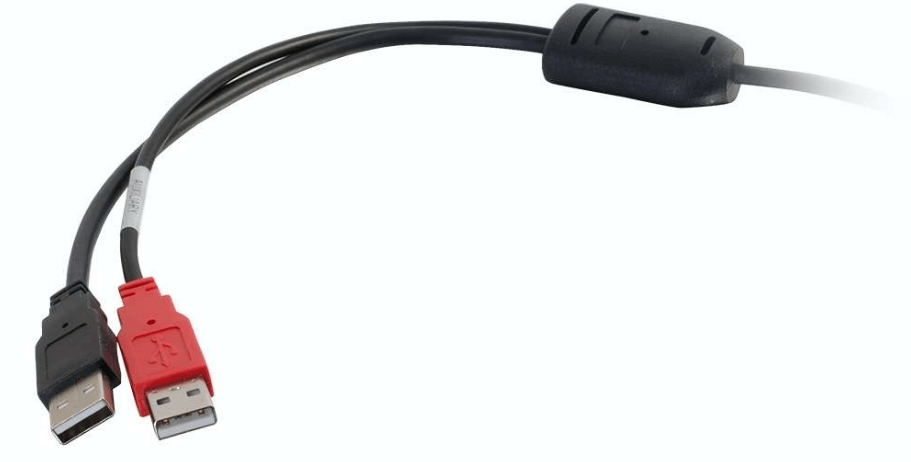
✔️在其他 Windows 電腦上測試:若硬碟在其他電腦上仍顯示相同錯誤(「不明/未初始化」),問題可能出在「硬碟或傳輸線」。若在其他電腦上運作正常,則你原始電腦的連接埠、驅動程式或電源供應可能故障。
最後,請留意警示徵兆。若硬碟間歇性斷開連接或發出咔嗒/摩擦聲響,請立即停止使用。持續嘗試可能加劇實體損壞。此情況下,建議考慮諮詢專業資料恢復服務。
方法 2. 檢查軟體衝突
有時,你的外接硬碟可能因韌體與作業系統之間的衝突,或第三方軟體的干擾而無法初始化。這些衝突會阻礙 Windows 與硬碟正常通訊。解決這些衝突通常能恢復正常的識別。
在安全模式下重新啟動電腦:按下「Win+R」,輸入「msconfig」,然後按「Enter」。在「系統設定」視窗中,前往「開機」標籤,勾選「安全開機」,然後重新啟動電腦。這將僅載入必要的驅動程式和服務,幫助你判斷是否為背景軟體導致問題。
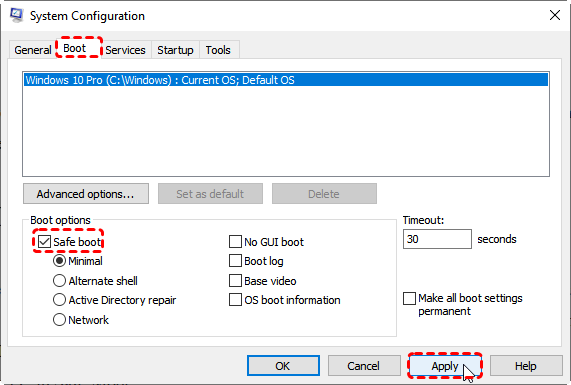
暫時停用衝突軟體:防毒工具、加密程式或備份公用程式可能會鎖定或封鎖外接硬碟。請暫時停用它們,然後重新連接硬碟,查看是否能初始化。
方法 3. 更新系統韌體與驅動程式
過時的韌體或 USB 驅動程式可能導致 Windows 無法正確偵測或初始化你的外接硬碟。更新它們可確保電腦與連接的裝置的正確通訊。
✔️更新 BIOS/UEFI:
首先識別你的電腦或主機板型號:按下「Win+R」,輸入「msinfo32」,並記下系統型號與目前的 BIOS 版本。
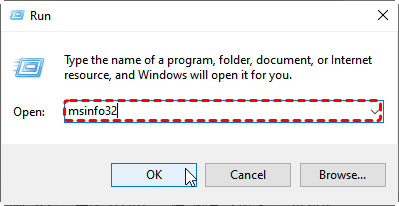
接著造訪製造商的支援頁面(例如 Dell、HP、ASUS),下載適用於你型號的最新韌體。
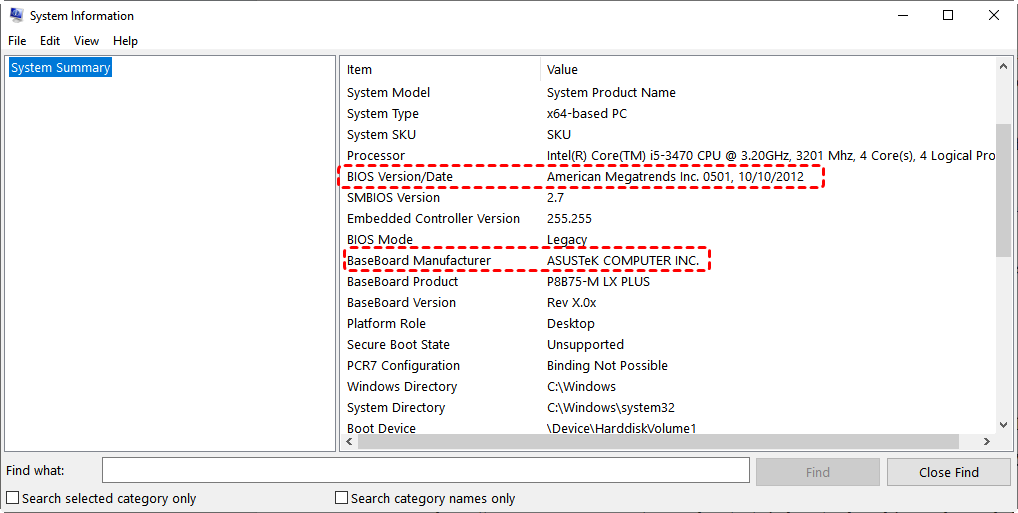
依照製造商的指示執行 BIOS 更新公用程式或可執行檔,確保關閉所有程式,且在過程中不關閉電腦。更新後,重新啟動電腦並重新連接外接硬碟,查看是否能識別。
✔️更新磁碟驅動程式:
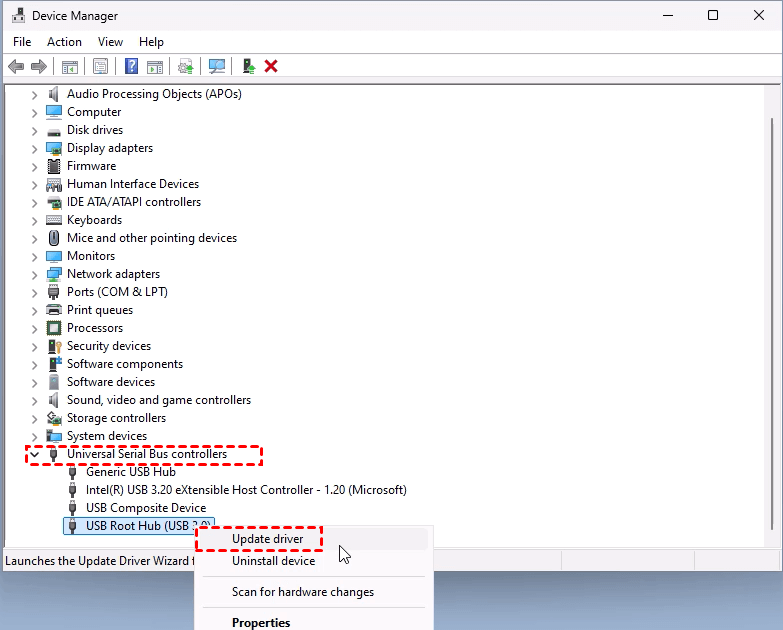
開啟裝置管理員(「Win+X」,點選「裝置管理員」)。展開「通用序列匯流排控制器」。在每個控制器上按右鍵 「更新驅動程式」>「自動搜尋驅動程式」。或者,直接從製造商的支援網站下載最新的 USB 驅動程式。
方法 4. 修復損毀的檔案系統
損毀的檔案系統是外接硬碟顯示為「未初始化」或無法存取的常見原因。修復檔案系統通常能在不遺失資料的情況下恢復存取。
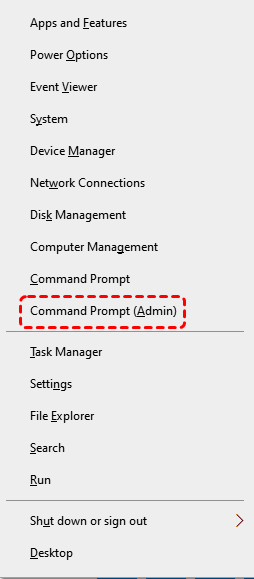
步驟 1. 按下「Win+X」並點選「命令提示字元 (系統管理員)」以系統管理員身分開啟命令提示字元。
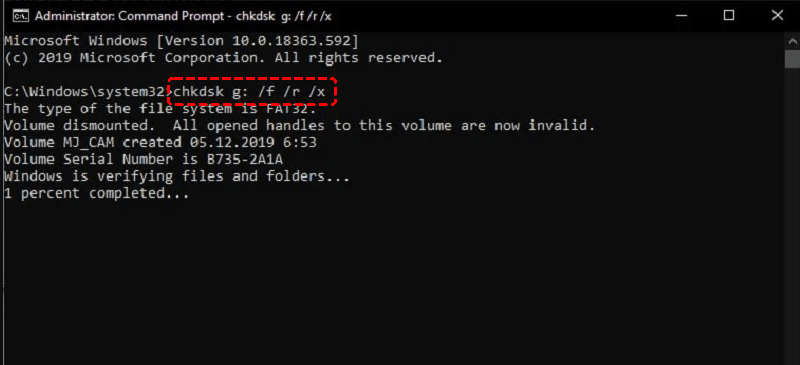
步驟 2. 執行:chkdsk g: /f /r /x (將 g 替換為你外接硬碟的代號)
方法 5. 掃描並移除惡意軟體
惡意軟體、病毒或木馬程式可能導致 Windows 無法辨識你的外接硬碟,或將其標記為「未初始化」。移除這些威脅可以恢復正常存取並保護你的資料。若硬碟在 Windows 檔案總管中可見,請在其上按右鍵並點選「使用 Microsoft Defender 掃描」。
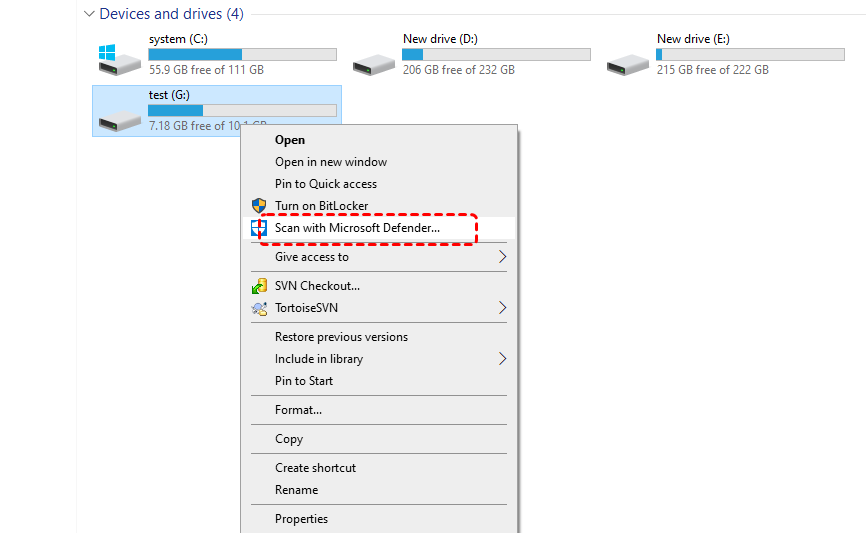
若你在 Windows 檔案總管中看不到外接硬碟,可能需要使用第三方防毒軟體或惡意軟體移除工具掃描你的電腦及所有已連接的磁碟機。
方法 6. 修復損壞的分割區表
損壞的主開機記錄 (MBR) 或 GUID 分割區表 (GPT) 可能導致外接硬碟在 Windows 中顯示為「未初始化」。修復分割區表通常能恢復其存取。此任務可使用開源工具:TestDisk,它能掃描並修復分割區表問題。
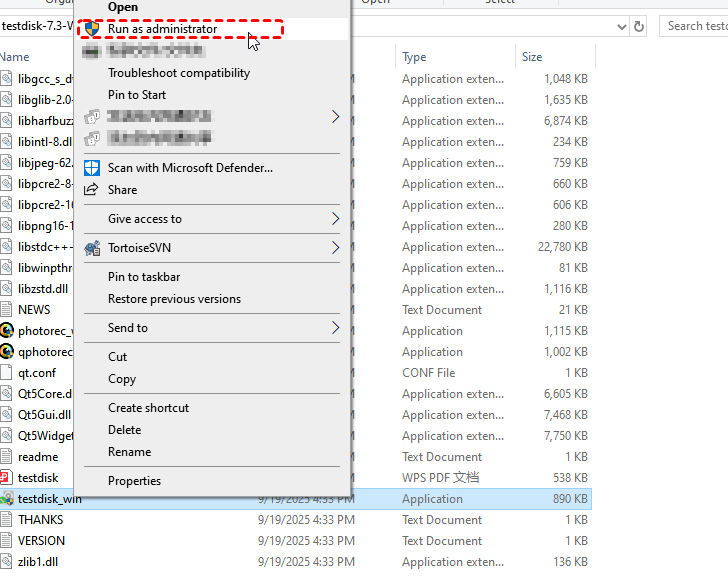
步驟 1. 下載 TestDisk Windows 版本,解壓縮 ZIP 檔,並以系統管理員身分執行「testdisk\_win.exe」。
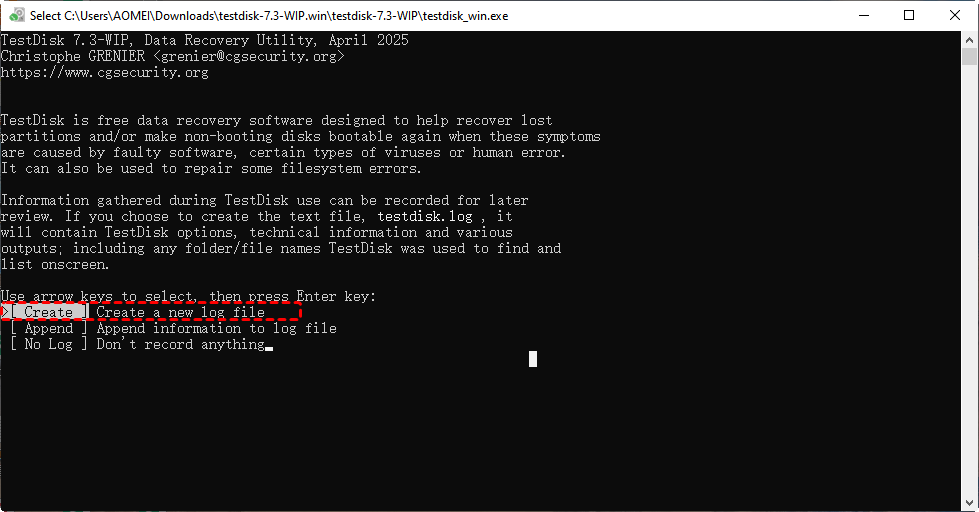
步驟 2. 選擇「Create」以開始新的記錄工作階段。
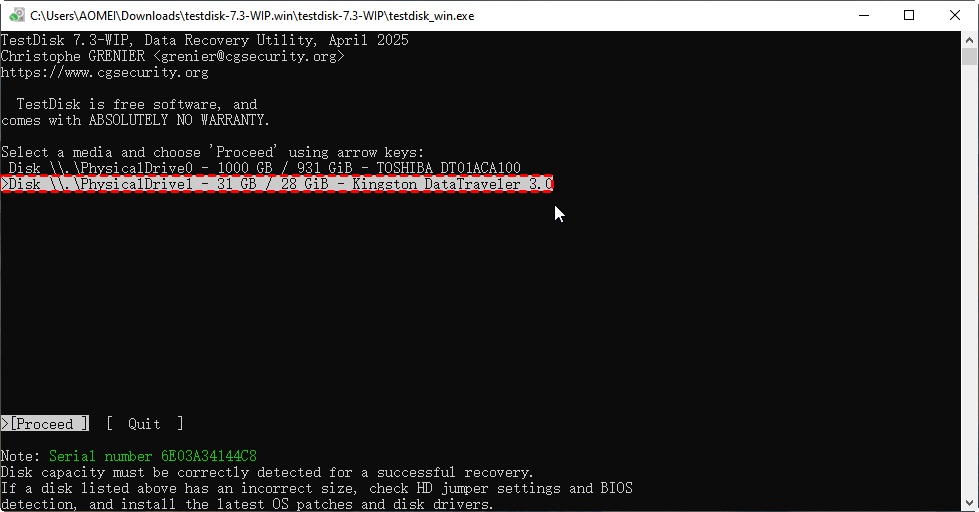
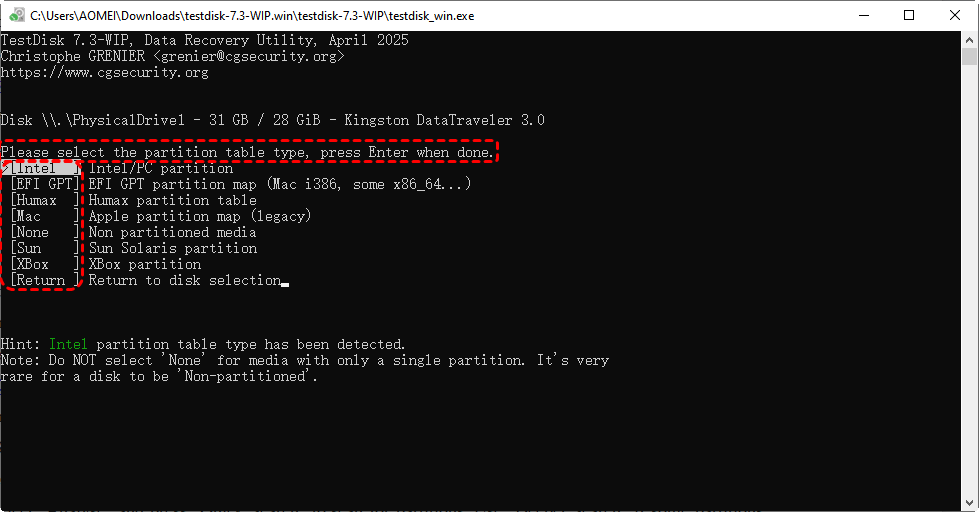
步驟 3. 選中你的外接硬碟並按下「Enter」,然後選中適當的分割區表類型 (MBR = Intel/PC, GPT = EFI GPT)。
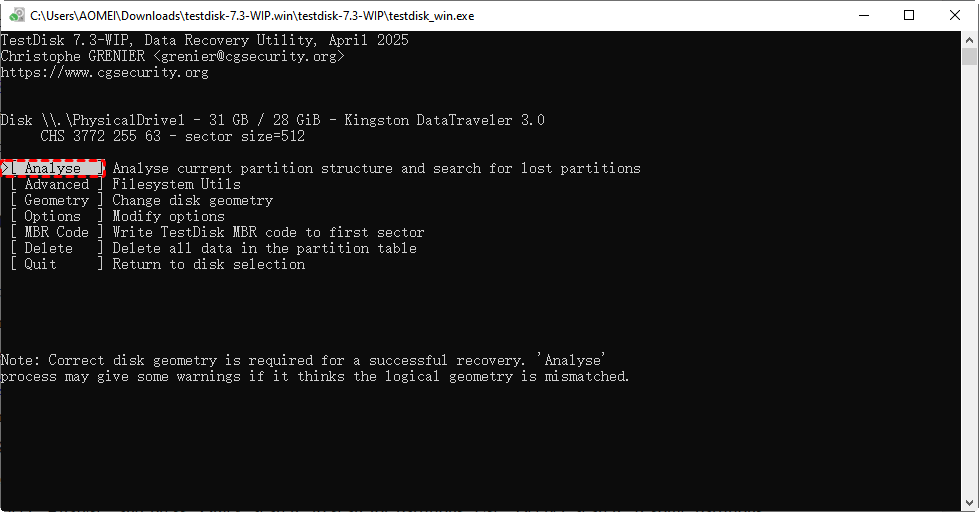
步驟 3. 選取「Analyse」並按下「Quick Search」以掃描分割區。
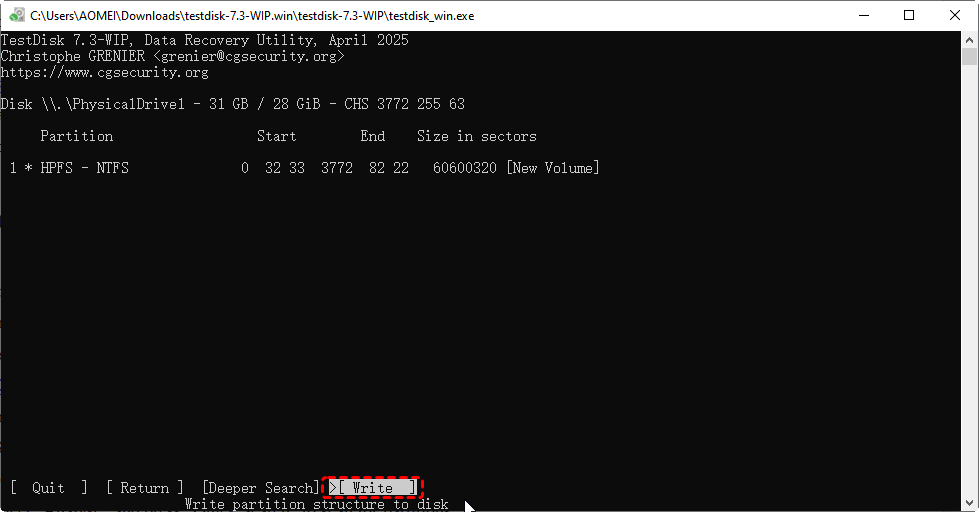
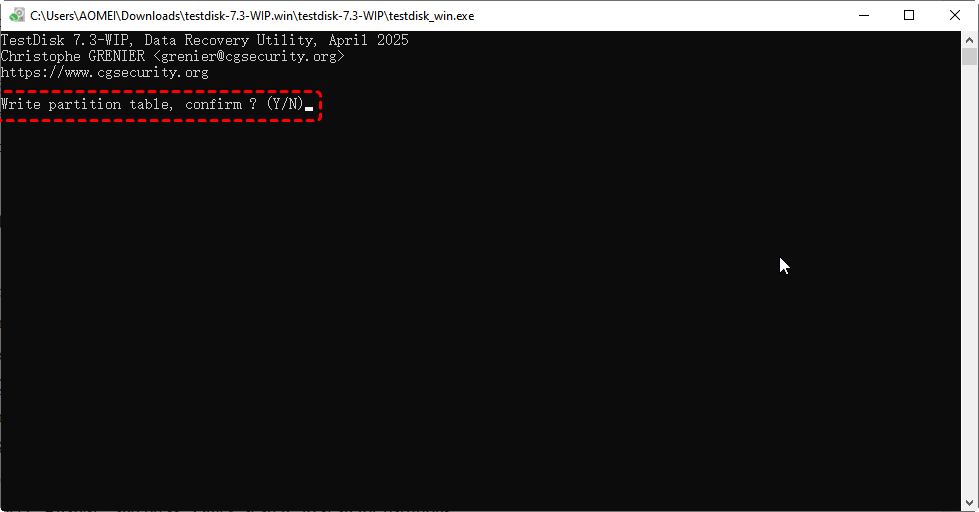
步驟 4. 選取要復原的分割區,按下「Enter」鍵,然後選取「Write」以更新分割區表。出現提示時請確認。
完成後,退出 TestDisk,安全退出磁碟機,然後重新連接以檢查它現在是否被識別。
方法 7. 強制清除並初始化磁碟
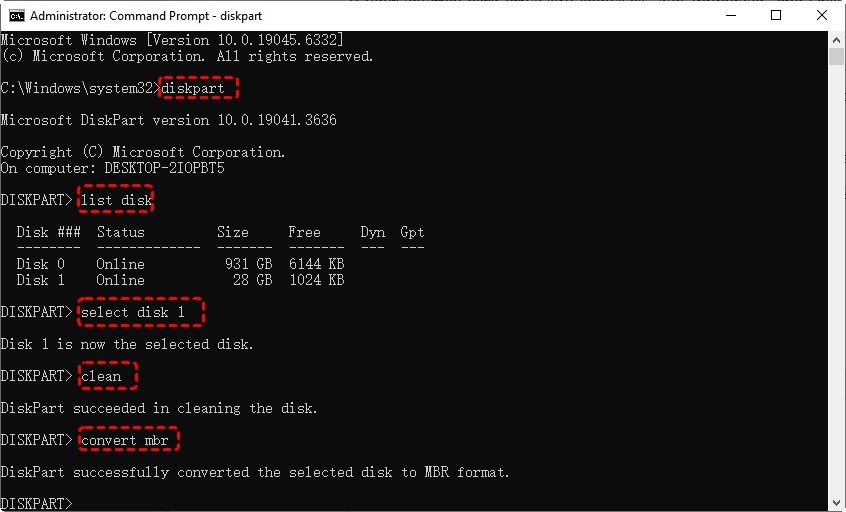
如果你的隨身硬碟仍顯示為「未初始化」,且磁碟管理無法將其初始化,你可以使用 DiskPart(一個強大的 Windows 命令列工具)來強制清除並初始化磁碟。此方法會移除現有的分割區和格式化問題,讓 Windows 能夠識別磁碟機。
步驟 1. 以系統管理員身分開啟命令提示字元。
步驟 2. 在命令提示字元中,輸入「diskpart」並按 Enter 鍵以啟動 DiskPart 工具。
步驟 3. 然後依序執行以下命令,以強制清除磁碟上的所有分割區並將其初始化。
list disk
select disk X (將 X 替換為你的磁碟機代號並按 Enter 鍵。)
clean
convert mbr(或根據你的需求轉換為 gpt。)
總結
隨身硬碟「未初始化」可能由多種硬體和軟體問題引起,比如從連線問題和驅動程式錯誤到損毀的檔案系統和損壞的分割區表。你遵循這些方法,安全地恢復對磁碟機的存取。
這些方法同樣適用於顯示為「未初始化」的 WD、東芝及其他品牌外接硬碟。在執行任何可能覆蓋現有檔案的作業前,請務必優先進行資料復原。若內接硬碟顯示「未初始化」或「不明」,且你無法成功啟動 Windows,MyRecover 亦可透過其「電腦崩潰復原」功能協助從無法開機的電腦還原檔案。

