 MyRecover



如何從相簿中無備份復原永久刪除的照片
不小心從相簿中刪除了照片?請勿驚慌,閱讀本指南以了解如何從 PC/iPhone/Android相簿中復原永久刪除且沒有備份的照片。

作者: Alicia / 更新日期: 2026年11月13日


能否在沒有備份的情況下從相簿中復原永久刪除的照片?
不小心刪除照片是常有的情況。所幸,如果你從相簿中刪除了照片,它們通常不會立即永久消失。例如,在 Android/iPhone 裝置上,照片通常會暫時儲存在「最近刪除」資料夾中。你只需輕觸一下即可從中復原照片。但如果你清空了此資料夾或格式化 SD 卡該怎麼辦?
能否在沒有備份的情況下從相簿中復原永久刪除的照片?在某些情況下,你仍然有機會找回已刪除的照片。例如,你可以檢查雲端相簿、其他裝置或儲存媒體中是否保留了照片副本。如果照片儲存在電腦或 SD 卡上,也可以嘗試使用資料恢復軟體掃描遺失的檔案。不過,如果 iPhone 照片已被永久刪除,且沒有任何其他副本,通常無法直接從裝置內部儲存空間恢復。
如何免費在沒有備份的情況下從相簿復原永久刪除的照片?讓我們探索適用於 PC/iPhone/Android 的 3 種對應解決方案。
一旦你的照片被刪除,請避免使用手機或裝置拍攝新照片或儲存新資料。如果你在裝置上新增檔案,它們可能會覆寫已刪除照片的儲存空間,使得復原更加困難(甚至不可能)。
如何在 PC 上從相簿復原永久刪除的照片(無備份)
使用正確的復原軟體,你可以在新資料覆寫之前取回這些檔案。其中一款最佳工具是MyRecover,它在復原遺失或刪除檔案方面擁有高成功率,同時能保留其原始格式。
- ★ 為何選中 MyRecover:
- 復原1000 多種檔案類型:不僅能復原照片,還包括件檔案、影片、音訊和其他檔案類型。
- 掃描遺失檔案:MyRecover 可掃描裝置的內部儲存空間和 SD 卡,讓你能從各種儲存媒體中復原遺失的檔案。
- 支援多種資料遺失情境:無論你是因為誤刪、病毒或硬碟格式化而遺失資料,MyRecover 都能提供協助。
- 支援多種檔案系統:適用於 Windows 11、10、8、7 和 Windows Server 上的 NTFS、FAT32、exFAT 及其他檔案系統。
- 免費復原:提供 500 MB 免費復原空間,用於還原已刪除的照片。
在你的 Windows 電腦上下載 MyRecover,即可免費從相簿復原永久刪除的照片(無需備份)。
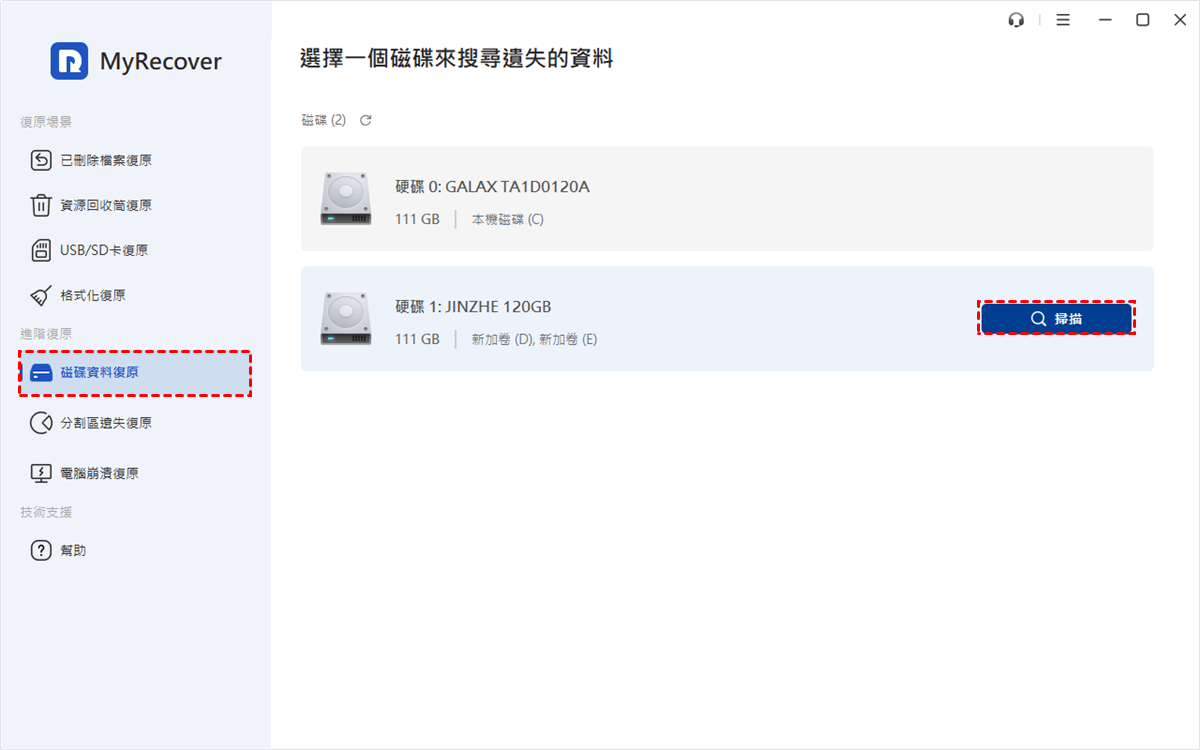
步驟 1. 掃描 SD 卡
執行 MyRecover 並將 SD 卡連接到電腦,接著將滑鼠游標移至要復原影像檔案的磁碟機上,然後點擊「掃描」。
步驟 2. 篩選與預覽照片
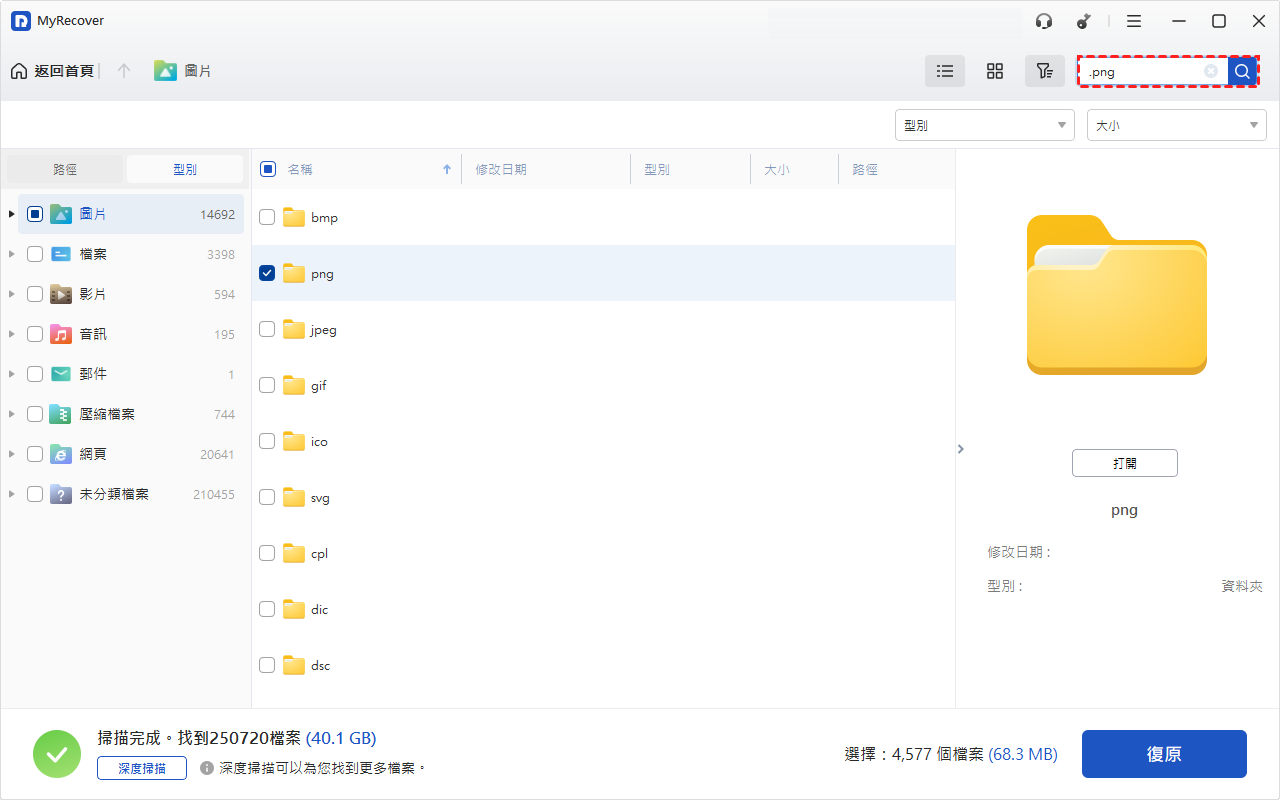
它將執行深度掃描來搜尋所有遺失的照片。在掃描過程中,你可以搜尋、篩選或預覽已掃描的檔案,以更有效率地找到所需的影像。
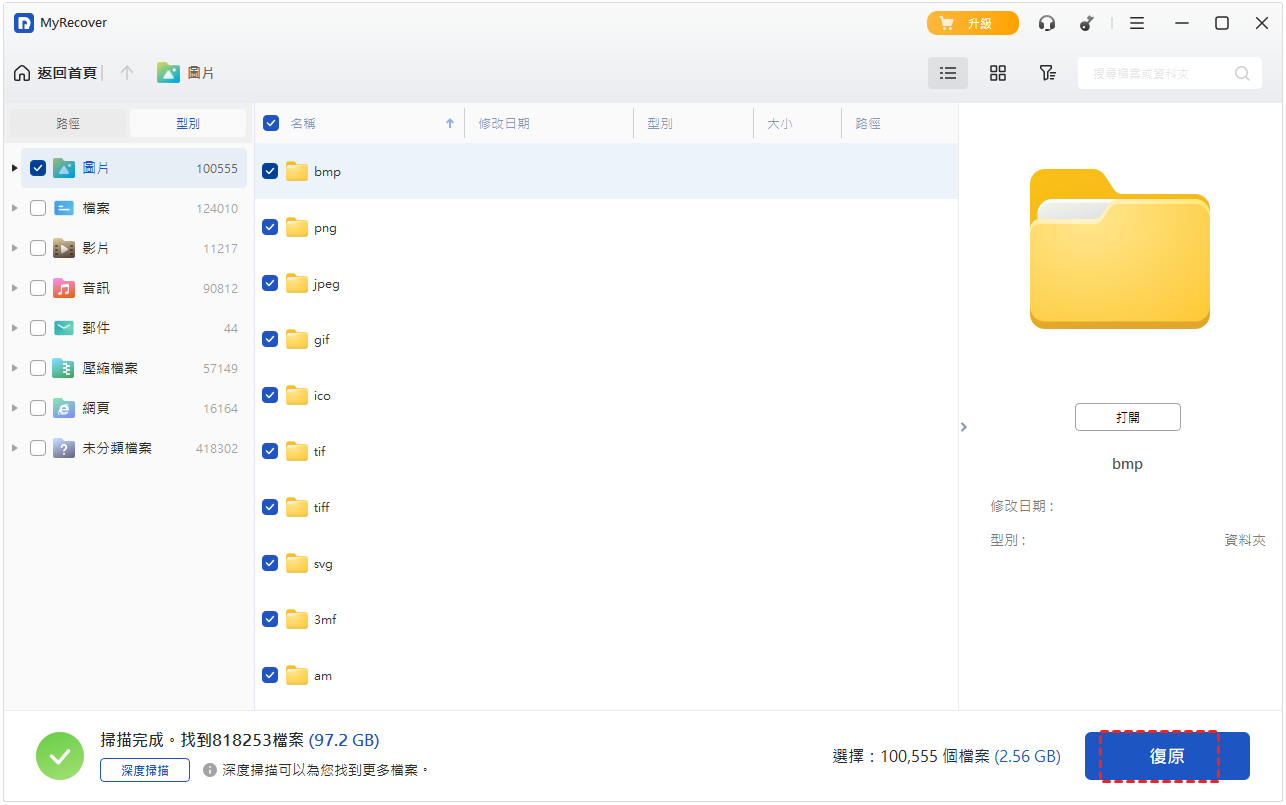
- 類型: 選擇檔案類型(圖片、影片、檔案、音訊、郵件、網頁、壓縮檔等)
- 大小: 篩選檔案大小(<512KB、512KB~10MB、10MB~ 100MB、100MB-512MB、1GB 以上等)
步驟 3. 選擇新位置進行復原
選擇要復原的照片並點擊「復原」。請務必將復原的檔案儲存在 不同位置(例如你的電腦),以避免覆寫資料。
- 如需無限制資料復原,請嘗試升級至 MyRecover 專業版/技術版。
- 除了 Windows 7、8、10、11 等系統外,它仍可從 Windows Server 2025、2022、2019、2016、2012 等系統復原已刪除的檔案。
如何在沒有備份的情況下,從 iPhone 相簿復原永久刪除的照片
如果你在 iPhone 上永久刪除了照片,而且沒有可用的備份,仍然可以檢查其他可能保留照片副本的位置。不過,需要注意的是,當照片已從「最近刪除」中移除,或超過 30 天保留期限後,Apple 不提供直接從 iPhone 內部儲存空間恢復這些照片的方法。因此,你可以先檢查 iCloud 照片、其他雲端相簿以及曾經匯入照片的裝置。
方法 1. 檢查 iCloud 照片
如果你曾經啟用 iCloud 照片,可以先登入 iCloud 網站,確認照片是否仍存在於雲端相簿中。即使 iPhone 上找不到照片,也值得檢查 iCloud 照片資料庫及「最近刪除」資料夾。
步驟 1. 在瀏覽器中前往 iCloud 照片,並使用你的 Apple 帳號登入。
步驟 2. 開啟「照片」,檢查照片資料庫中是否仍有需要的圖片。
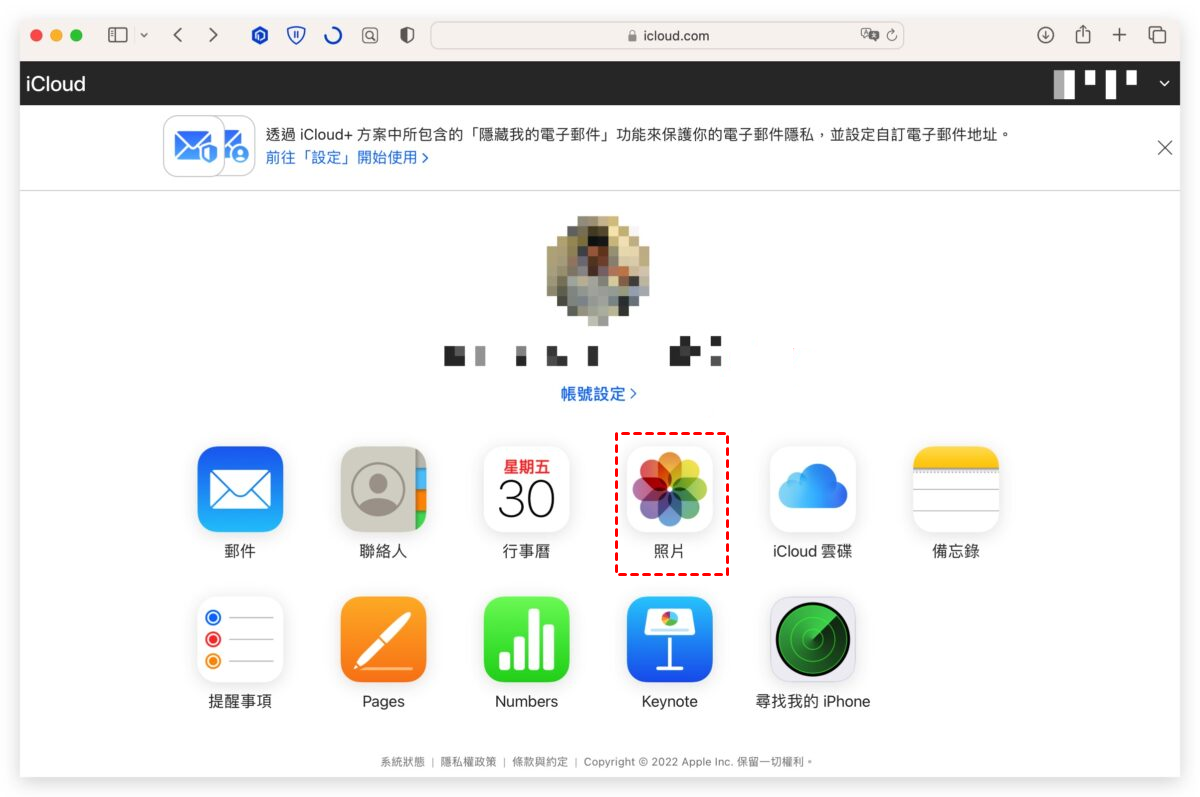
步驟 3. 點選「最近刪除」,確認是否有尚未永久刪除的照片。如果找到目標照片,選取它們並點擊「復原」。
方法 2. 檢查其他雲端相簿
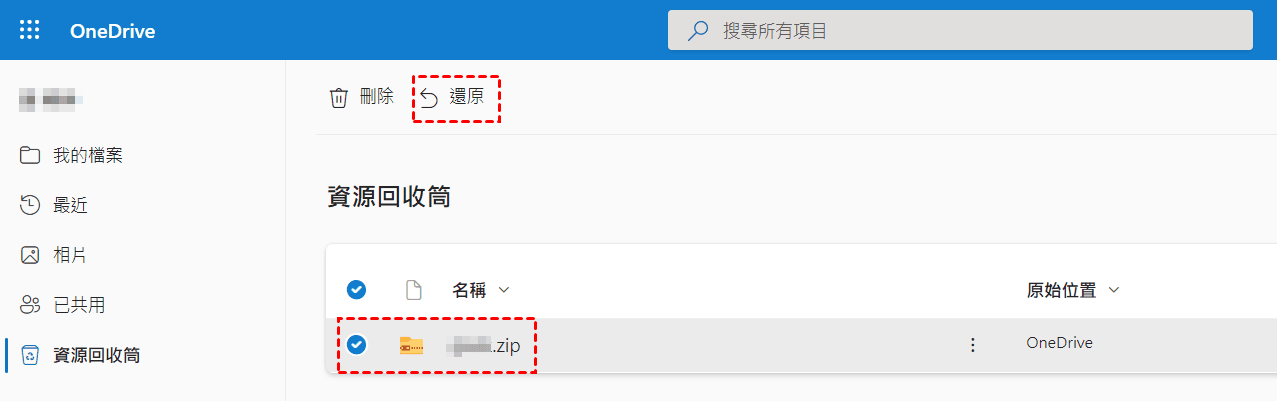
如果你曾經使用 Google 相簿、OneDrive 或其他雲端服務自動同步或上傳 iPhone 照片,可以檢查這些服務是否保留了獨立副本。即使 iPhone 相簿中的原始照片已被刪除,先前上傳的副本也可能仍然存在。
步驟 1. 開啟你曾經使用的雲端相簿應用程式,例如 Google 相簿,或前往其官方網站。
步驟 2. 使用原本同步照片的帳號登入,並搜尋已刪除的照片。
步驟 3. 如果找不到照片,進一步檢查該服務的「資源回收筒」或「最近刪除」資料夾。如果照片仍在保留期限內,選取目標照片並點擊「還原」。
方法 3. 檢查其他裝置或照片副本
除了雲端服務,你也可以檢查以前是否曾將 iPhone 照片匯入 Mac、Windows 電腦或其他儲存裝置。如果你曾透過郵件、訊息或共享相簿傳送照片,也可以檢查相關對話及共享內容。
步驟 1. 將 iPhone 曾經連接過的 Mac 或 Windows 電腦打開,檢查「照片」應用程式、圖片資料夾及其他匯入位置。
步驟 2. 開啟 iMessage、郵件或其他通訊應用程式,搜尋曾經傳送或接收過的照片。
步驟 3. 如果找到照片,將其重新儲存到電腦或其他安全位置,以免再次遺失。
如何透過 Google 相簿應用程式從相簿復原永久刪除的照片
如何在 Android 裝置上復原沒有備份的永久刪除的照片?如果你使用 Google 相簿,並且照片已與你的 Google 帳戶同步,你可以檢查 Google相簿的垃圾桶資料夾,尋找已刪除的照片。
步驟 1. 開啟 Google 相簿應用程式,或在瀏覽器中造訪 photos.google.com。
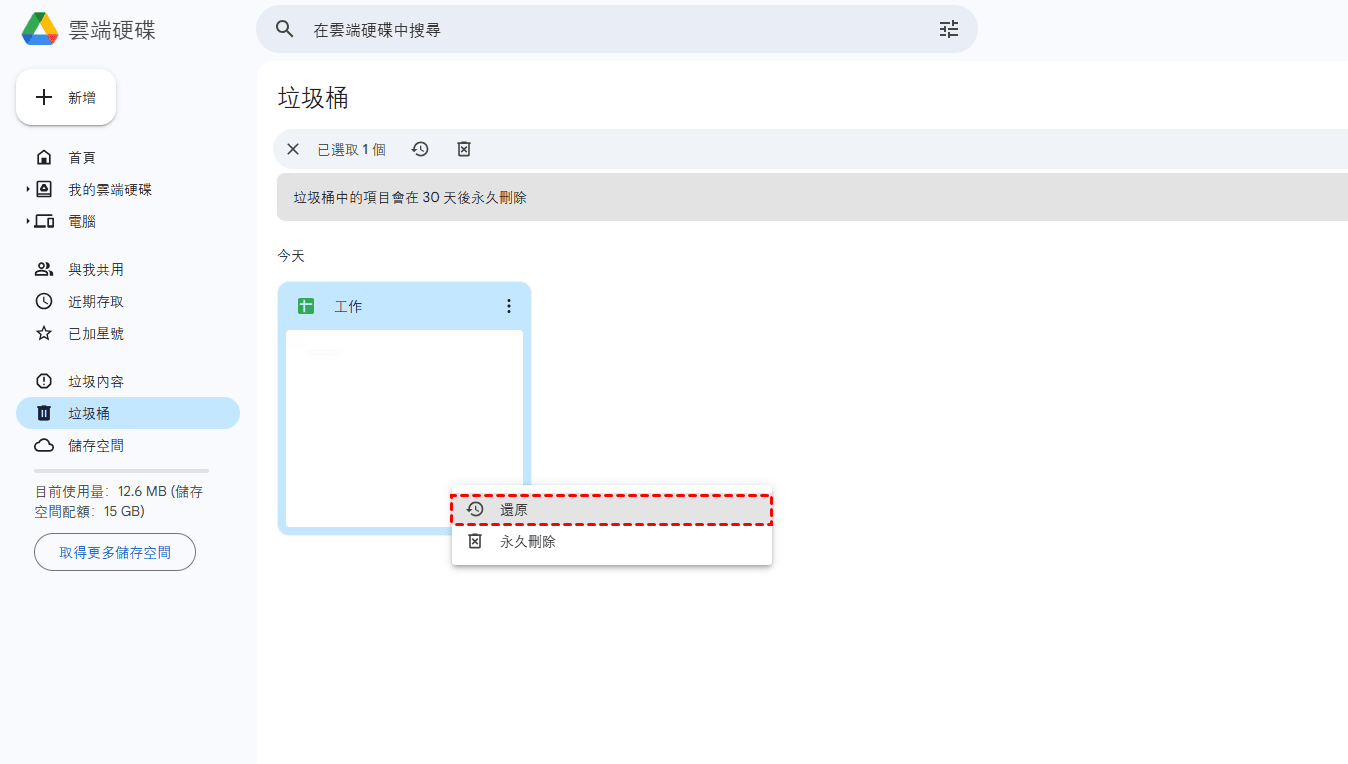
步驟 2. 在 Google 相簿中,已刪除的照片會進入「垃圾桶」資料夾保留 30 天。若照片在刪除前已同步,它們可能仍會在垃圾桶中保留。
步驟 3. 若你找到已刪除的照片,請選取它們並點擊「還原」按鈕。照片將會復原到你的相簿中。
如果照片是在 30 天前刪除的怎麼辦?
如果你需要復原超過 30 天前刪除的照片,且你曾同步或分享過這些檔案,可以聯絡 Google 雲端硬碟客服中心以復原永久刪除的檔案。
步驟 1. 前往 Google 雲端硬碟說明網站並登入你的 Google 帳戶。
步驟 2. 輸入你的姓名並同意讓 Google 嘗試復原,然後提交你的請求。
步驟 3. Google 雲端硬碟將會審核你的請求,若伺服器上仍有檔案,則可能可以復原你已刪除的檔案。

如何預防未來遺失照片
預防勝於治療。以下是一些確保您未來不會遺失照片的建議:
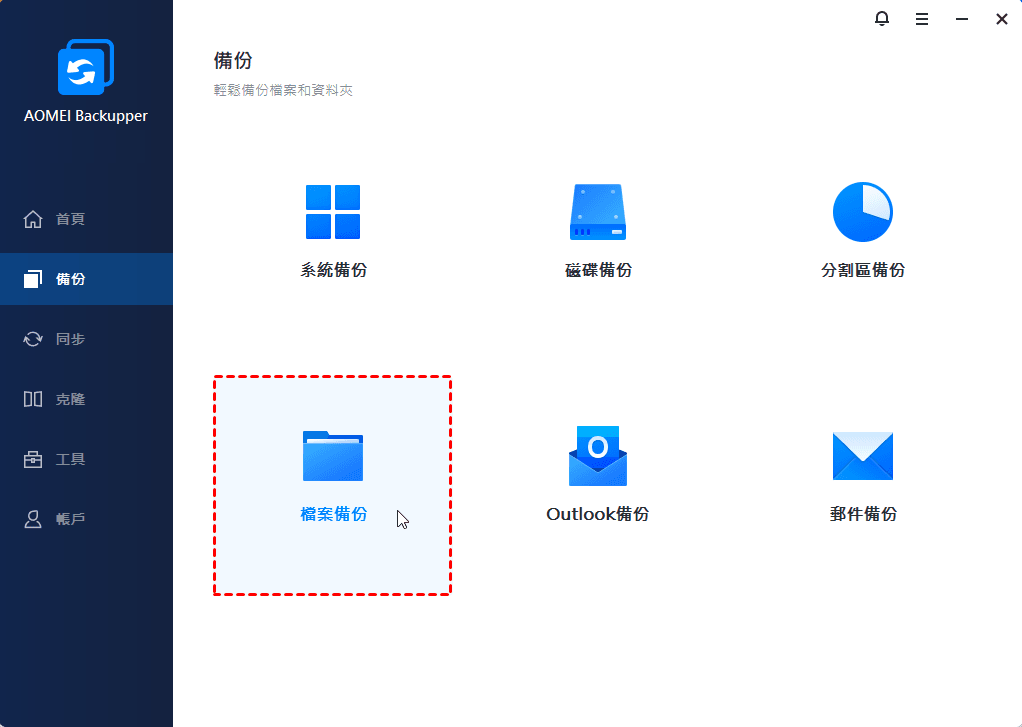
- 定期備份:使用如 Google 相簿、iCloud 或 OneDrive 等雲端服務定期備份您的圖片。在此我推薦一款免費的 Windows 資料備份軟體 – AOMEI Backupper Standard,它可以協助你執行「磁碟備份」、「檔案備份」、「分割區備份」等操作。
- 啟用自動同步:設定您的手機在拍攝照片後自動上傳至雲端。
- 保留額外副本:將照片儲存在多個裝置或外接硬碟上,避免依賴單一儲存來源。
總結
透過上述方法,你可以了解如何在沒有備份的情況下,從相簿中找回永久刪除的照片。對於儲存在電腦或 SD 卡上的照片,可以嘗試使用 MyRecover 掃描並復原遺失的檔案;對於 iPhone 照片,則可以檢查 iCloud、其他雲端相簿及裝置中是否保留了副本。
需要注意的是,照片一旦被永久刪除,並不代表一定能夠恢復。因此,建議在發現照片遺失後盡早檢查所有可用的恢復途徑,並養成定期備份的重要習慣。
相簿照片恢復常見問題
永久刪除的圖片是否永遠消失?
不一定。照片是否能夠恢復,取決於刪除方式及儲存裝置類型。電腦或 SD 卡中的部分已刪除檔案可能仍可透過資料恢復軟體找回,但 iPhone 中已永久刪除的照片通常無法直接恢復,除非其他位置仍保留副本。
我可以恢復五年前刪除的照片嗎?
如果照片在五年前被刪除,而且沒有任何備份或其他副本,通常很難甚至無法恢復。對於儲存在電腦或 SD 卡上的照片,可以嘗試使用資料恢復軟體MyRecover掃描儲存裝置;但對於 iPhone 中已永久刪除且沒有其他副本的照片,則沒有可靠的直接恢復方法。
Google 相簿能否恢復永久刪除的圖片?
可以,但取決於照片是否曾與 Google 相簿同步。已備份的照片通常會在垃圾桶中保留 60 天,未備份的照片通常保留 30 天。如果照片已從垃圾桶中永久刪除,通常無法透過 Google 相簿恢復。

