 MyRecover



已解決:檔案歷程記錄無法選取磁碟機 [立即說明]
當您嘗試使用 Windows 檔案歷程記錄備份檔案時,常會遇到無法選取磁碟機的問題。為解決此問題,本文將說明可能原因並提供數種有效解決方案。

作者: Alicia / 更新日期: 2026年05月29日


關於 Windows 檔案歷程記錄
檔案歷程記錄是 Windows 中極為實用的功能。它能保護您的個人檔案和資料夾免於意外遺失或損壞。其運作方式是自動為您的所有文件檔案建立備份。因此,如果您不小心刪除了檔案、進行了不想要的變更,或遇到技術故障,都可以輕鬆取回檔案。檔案歷程記錄讓您能存取並還原檔案和資料夾的先前版本,在您的資料出現問題時提供協助。
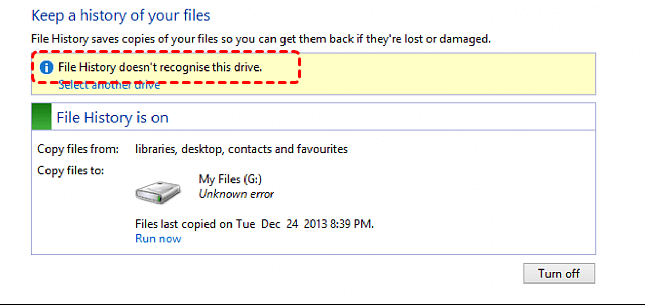
然而,使用檔案歷程記錄時,可能會出現一個惱人的問題:檔案歷程記錄無法選取磁碟機。本指南將分析此問題背後的原因,說明如何修復,並介紹一款即使沒有備份也能協助您取回檔案的工具。
檔案歷程記錄無法選取磁碟機的潛在原因
當在 Windows 11 上遇到「檔案歷程記錄無法辨識磁碟機」的問題時,可能源於多種原因。要解決此問題,您可以透過檢查以下原因進行故障排除。
意外停用檔案歷程記錄服務: 部分使用者可能會為了釋放 Windows 上的更多空間而關閉檔案歷程記錄服務。如果他們在想要使用時忘記重新啟用檔案歷程記錄,系統可能無法辨識磁碟機。
連線不完整: 如果您使用的是外接磁碟機,需要確保磁碟機已正確連接到 Windows,檔案歷程記錄才能辨識它。
磁碟機有問題: 過度滿載或損壞的磁碟機無法用於建立備份。因此,Windows 系統無法識別該磁碟機。
檔案系統不相符: 損毀或故障的檔案系統會使其無法讀取,並可能導致 Windows 系統無法辨識磁碟機。
磁碟機代號問題: 磁碟機代號問題,例如代號衝突或遺失,可能會導致檔案系統無法選取磁碟機。
如何修復「檔案歷程記錄無法選取磁碟機」
如果您在 Windows 11 上遇到檔案系統無法辨識磁碟機的問題,這裡有多種解決方案可以處理此問題。本節將介紹五種常見的解決方法,並盡可能詳細說明步驟。
方法 1. 重新開啟檔案歷程記錄
有時,我們可能因某些原因關閉了檔案歷程記錄,之後需要再次使用時卻忘記了。請再次檢查檔案歷程記錄是否已開啟。若未開啟,請按照步驟啟用檔案歷程記錄功能。
步驟 1. 在開始功能表中輸入「控制台」並開啟,然後選擇「使用檔案歷程記錄儲存檔案的備份副本」。

步驟 2. 如果您發現檔案歷程記錄已關閉,請點擊「開啟」以啟用它。
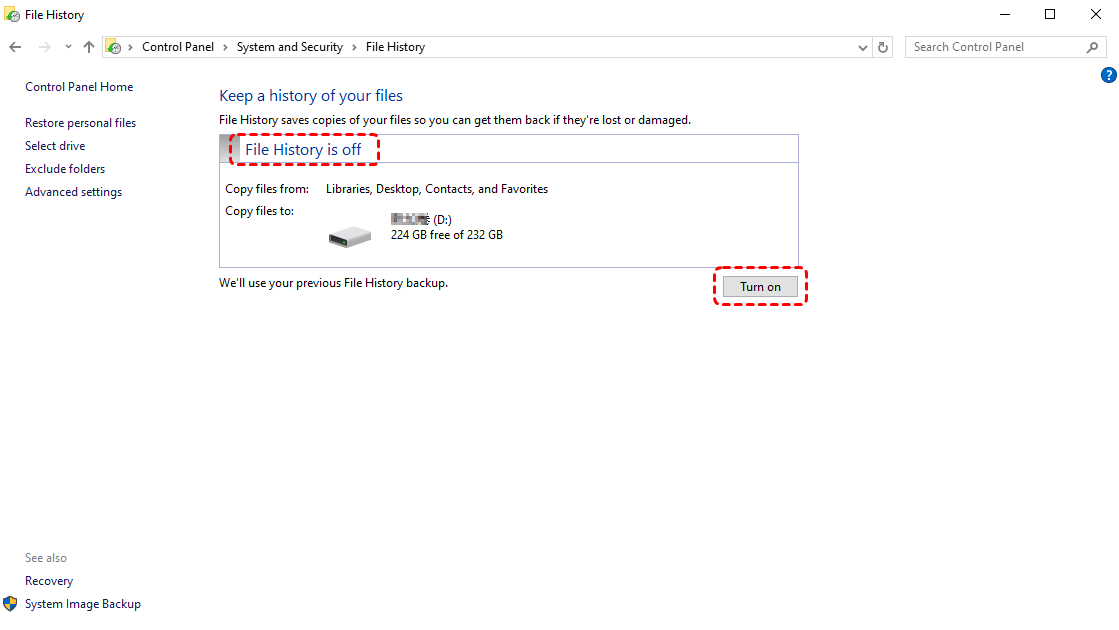
當它開啟後,您就可以用它來備份所需的檔案和資料。
方法 2. 檢查磁碟連接
如果檔案歷程記錄已啟用,但系統仍無法識別磁碟機,我們需要考慮另一個因素:磁碟機本身。解決此問題最簡單的方法之一是檢查磁碟機連接。
步驟 1. 移除您的外部磁碟機,並重新正確連接到電腦。檢查是否有磁碟機代號衝突或缺少磁碟機代號。若有,請分配另一個可用的磁碟機代號。
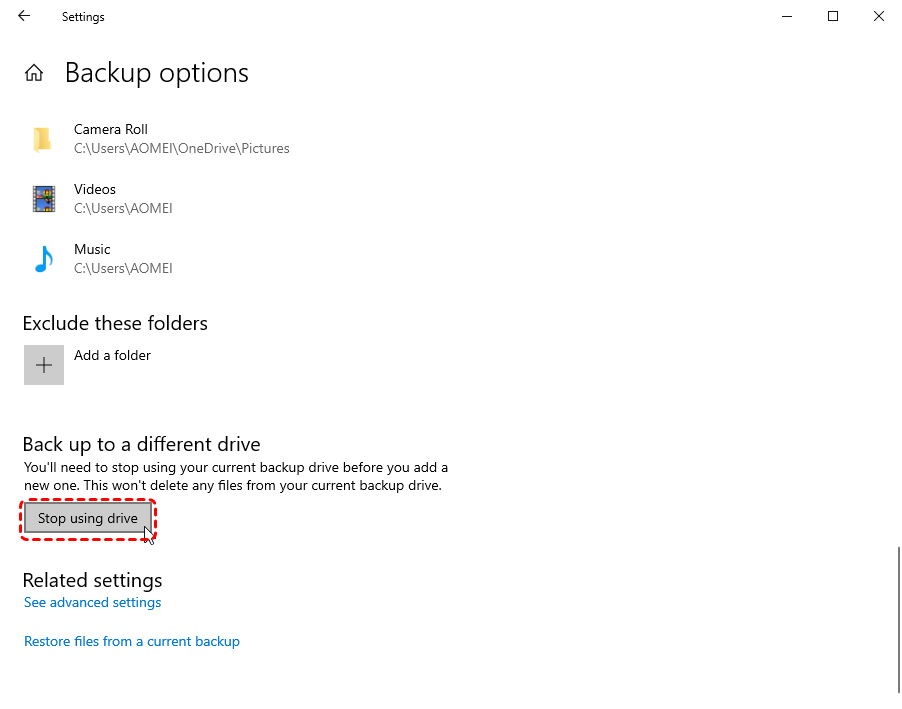
步驟 2. 如果 Windows 仍無法識別外部磁碟機,請導航至檔案歷程記錄設定,然後點擊「更多選項」。
步驟 3. 向下滾動並點擊標示為「停止使用此磁碟機」的選項,然後返回重新新增您的磁碟機。
方法 3. 選擇其他磁碟機
檢查並重新連接磁碟機後,如果檔案歷程記錄仍無法識別它,問題可能是由於磁碟機損壞或與檔案歷程記錄不相容。在這種情況下,您可以嘗試選擇其他磁碟機。
步驟 1. 準備一個有足夠空間且可用的磁碟機,然後將其連接到 Windows。
步驟 2. 在開始功能表中輸入「控制台」並開啟,然後選擇「使用檔案歷程記錄儲存檔案的備份副本」。
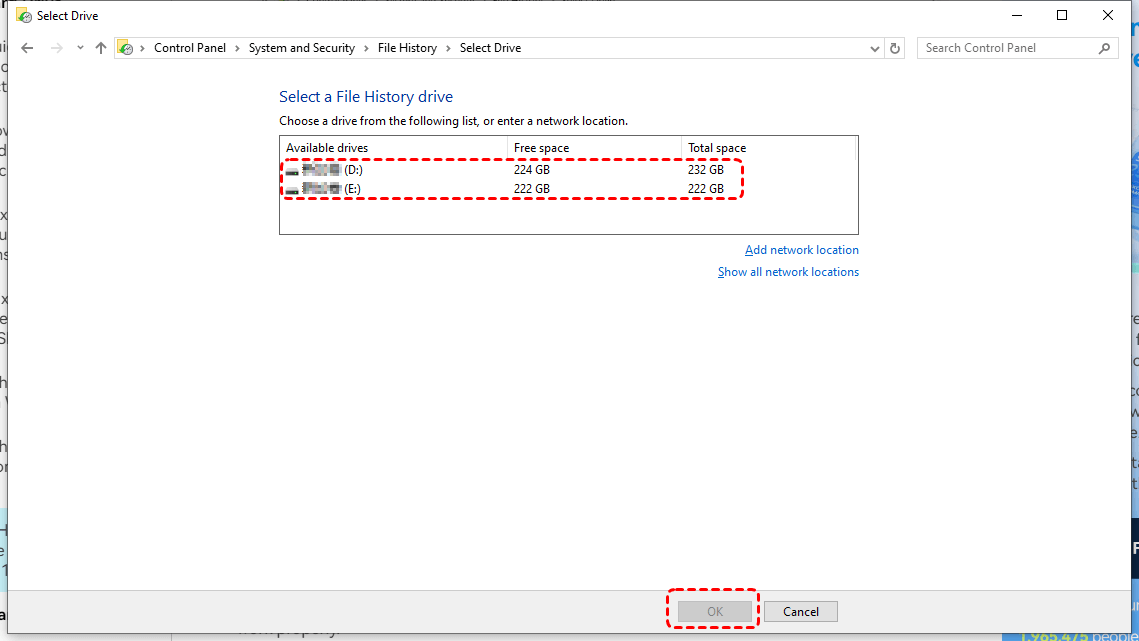
步驟 3. 在「檔案歷程記錄無法辨識此磁碟機」的訊息下方,點擊「選取其他磁碟機」。
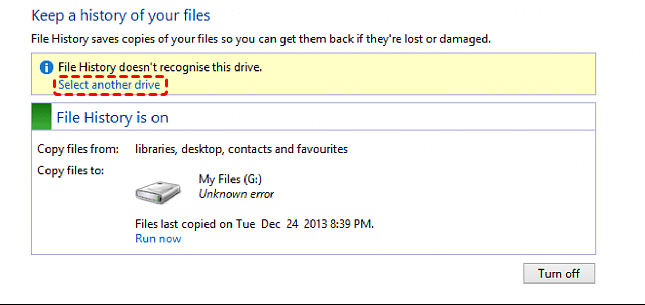
步驟 4. 選擇可用的磁碟機,然後點擊「確定」將其設為新的備份磁碟機。
方法 4. 刪除檔案歷程記錄設定資料夾
刪除檔案歷程記錄設定資料夾可以解決某些備份失敗問題。此操作會重設檔案歷程記錄的索引與設定。您可以嘗試此方法來處理磁碟機無法辨識的問題。請依序遵循以下步驟:
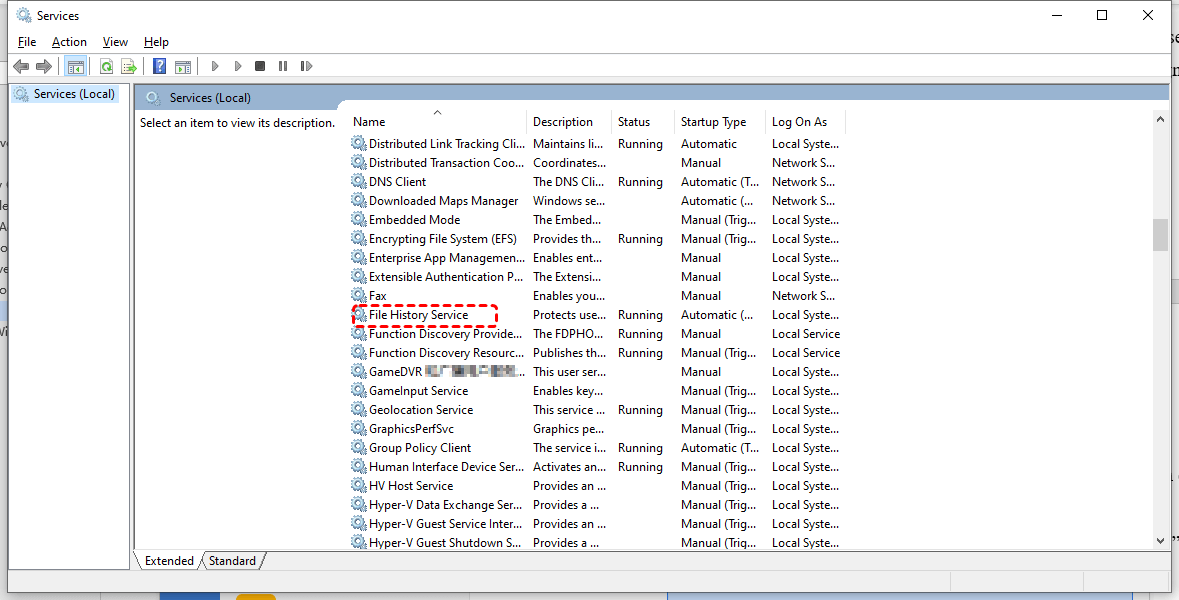
步驟 1. 在開始功能表中輸入「service」,並在服務清單中找到「檔案歷程記錄服務」,然後雙擊它。
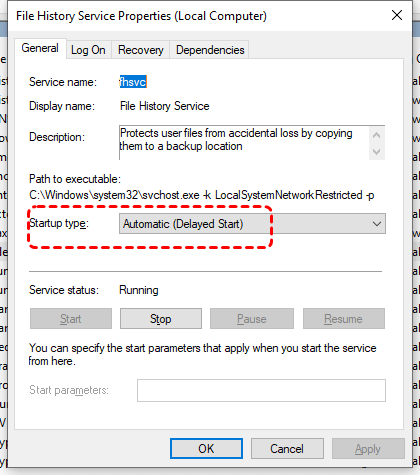
步驟 2. 將啟動類型變更為「自動 (延遲啟動)」。
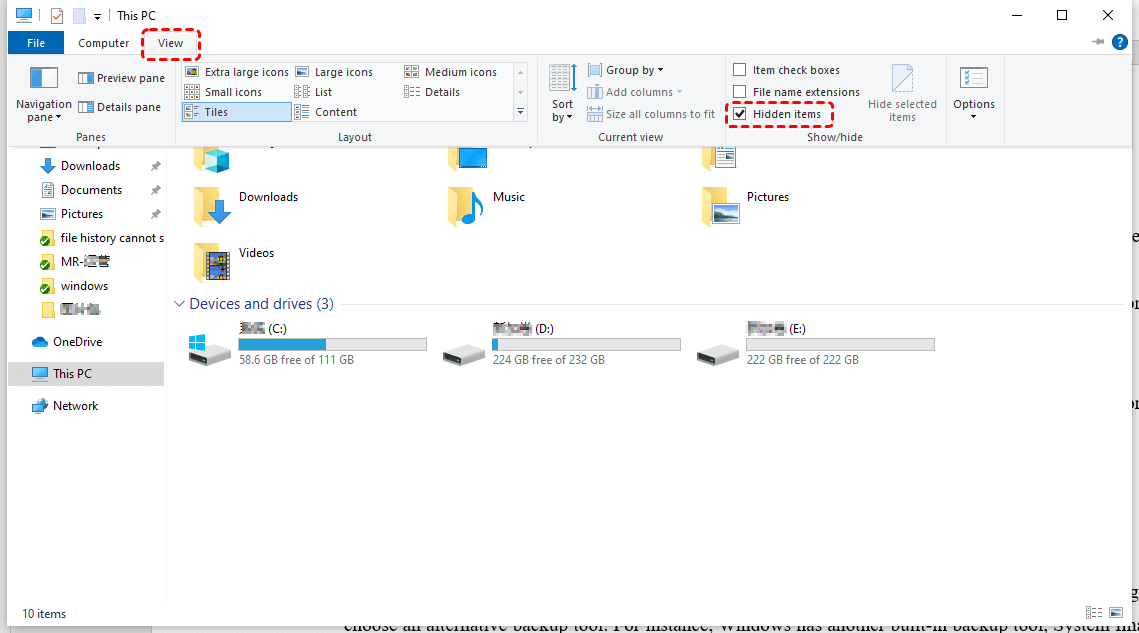
步驟 3. 從開始功能表開啟「檔案總管」,點擊「檢視」標籤並勾選「隱藏的項目」選項。
步驟 4. 清除以下路徑中的檔案:
C:\ Uers\ [account name] \AppData\Local\Microsoft\Windows\File History\Configuration
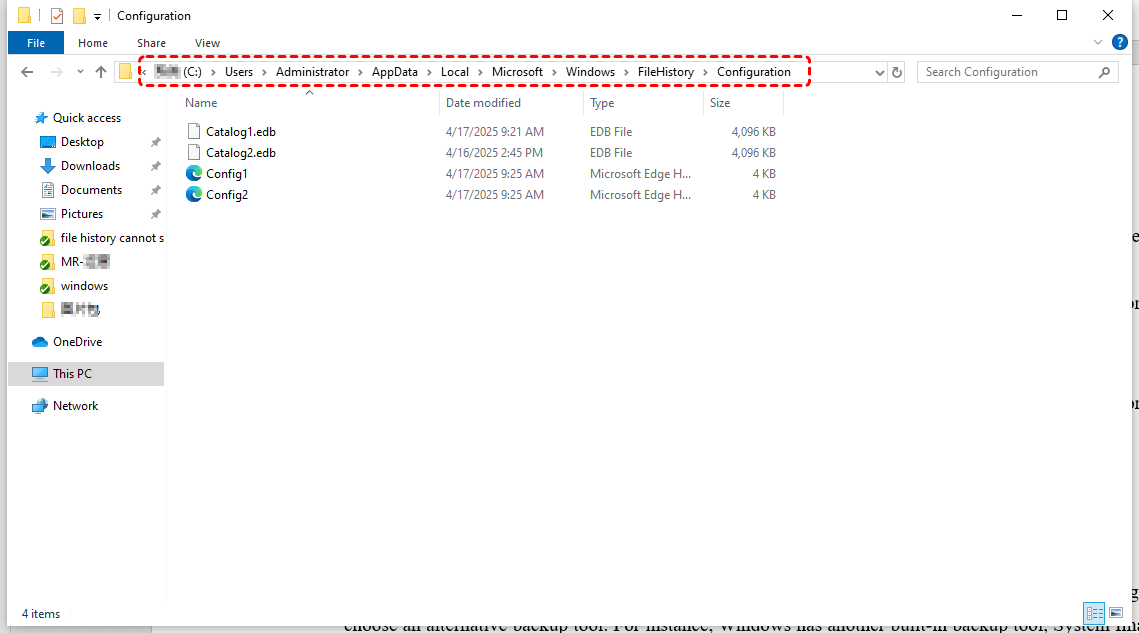
此方法不會刪除已備份的資料。此外,如有需要,您可以將設定資料夾儲存為 ZIP 檔案,以便日後還原原始設定。
方法 5. 採用替代備份工具
如果上述方法均無法解決「檔案歷程記錄無法選取磁碟機」的問題,剩下的唯一選擇就是改用其他備份工具。例如,Windows 內建的另一個備份工具「系統映像備份」。它能建立所有資料的完整快照,即使系統崩潰,也能還原至備份時的狀態。
此外,市面上也有許多第三方備份程式可供選擇。我推薦AOMEI Backupper,這是一款可靠的Windows備份軟體,能保護作業系統、資料與應用程式。無論是資料備份或還原皆無需專業技能與知識,且備份過程流暢穩定。
額外提示:如何在不備份的情況下復原檔案
即使您的檔案備份遺失或完全沒有任何備份,也無需擔心資料損失。您可以嘗試使用MyRecover這款第三方資料復原軟體來恢復遺失的檔案。其圖形使用者介面設計極其直觀,使用者僅需點擊按鈕與圖示即可復原資料,無需執行複雜的命令列指令。
這項轉變將原本複雜的資料復原過程轉化為高度友善的使用體驗。它涵蓋多種資料遺失情境,並支援從SSD、USB隨身碟、SD卡等各種裝置復原資料。詳細的資料復原步驟如下:
步驟 1. 在電腦上下載並安裝MyRecover。
步驟 2. 選擇目標磁碟機並點擊「掃描」。

步驟2. 選擇要復原的檔案並點擊「復原」。

步驟4. 選擇其他磁碟機來儲存已復原的檔案。

當畫面顯示「檔案已成功復原」訊息時,代表您已完整取回檔案。
總結
閱讀本文後,您應該能理解導致「檔案歷程記錄無法選取磁碟機」問題的可能原因及解決方法。若不幸地,您尚未備份所需資料且資料已遺失,不妨嘗試使用 MyRecover。此工具可協助您復原資料,且不會覆寫其他資料。它支援 Windows 11、10、8 和 7 系統。對於有進階需求的用戶,我們提供專業版與技術員版本,這些版本具備專屬功能,旨在將您的資料復原體驗提升至全新層級。

