 MyRecover



已修復:Seagate 外接硬碟檔案無法顯示問題
許多使用者遇到 Seagate 外接硬碟在 Windows 10/11 檔案無法顯示的問題,特別是在檔案總管中。本指南提供經過驗證的解決方案來疑難排解此問題,恢復資料存取,並從 Seagate 外接硬碟復原遺失或隱藏的檔案。

作者: Alicia / 更新日期: 2026年04月01日


使用者案例
昨晚,我像往常一樣將我的 Seagate 外接硬碟插入 Windows 11 筆記型電腦。硬碟沒有出現在檔案總管中,我無法存取所有的資料夾或檔案。我感到非常震驚,因為這顆硬碟存放了多年的個人照片、工作數據和備份資料。為什麼我的 Seagate 外接硬碟檔案沒有顯示?我可以從 Seagate 外接硬碟恢復資料嗎?
Seagate 外接硬碟檔案未顯示的可能原因
如果您的 Seagate 外接硬碟被系統偵測到,但檔案在檔案總管中不可見,可能有以下幾個潛在原因:
- 意外刪除或格式化:檔案可能被意外刪除,或硬碟可能被無意中格式化,即使硬體本身仍可運作。
- 隱藏的檔案或資料夾:檔案可能因使用者操作或系統錯誤而被設定為隱藏。這在系統間傳輸檔案或從惡意軟體恢復後很常見。
- 檔案系統錯誤或損毀:硬碟的檔案系統(例如 NTFS、exFAT)可能部分損毀,導致資料無法讀取或對作業系統不可見。
- 硬碟未正確掛載或分配磁碟機代號:Windows 可能偵測到實體硬碟,但未分配可用的磁碟機代號,導致無法透過檔案總管存取。
- 驅動程式過時或遺失:遺失或過時的 USB 或磁碟驅動程式可能導致系統識別硬體但無法顯示其內容。
- 病毒或惡意軟體感染:某些類型的惡意軟體可能隱藏或刪除檔案索引,導致檔案消失,即使空間仍被佔用。
- 檔案索引問題或檔案總管故障:有時 Windows 檔案總管無法正確重新整理,或在讀取檔案索引時出現問題,尤其是在大型或碎片化的硬碟上。
修復 Windows 11 或 Windows 10 中「Seagate 外接硬碟檔案未顯示」的方法
當您的 Seagate 外接硬碟成功連接,但檔案卻無處可尋時,這可能令人極度沮喪。好消息是?在大多數情況下,您的資料並未遺失,且可以恢復。讓我們探討一些有效的修復方法。
1. 檢查隱藏的檔案和資料夾
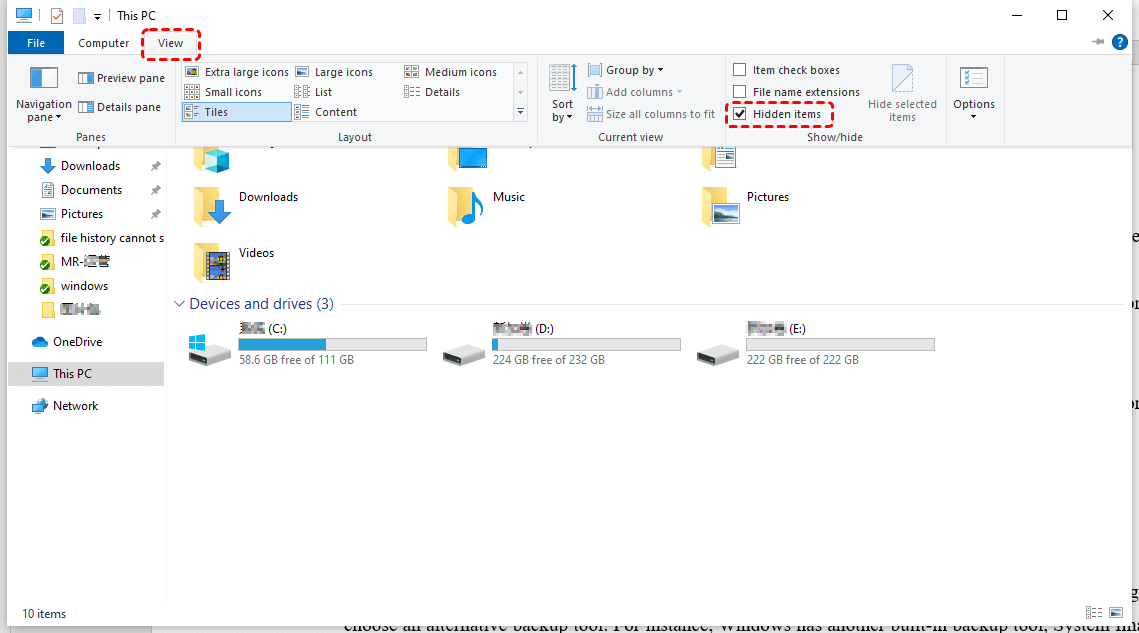
您的檔案可能因系統設定或惡意軟體而被隱藏。要顯示隱藏的檔案:
開啟檔案總管。點選目標磁碟機或資料夾,前往「檢視」標籤。勾選「隱藏的項目」方塊。
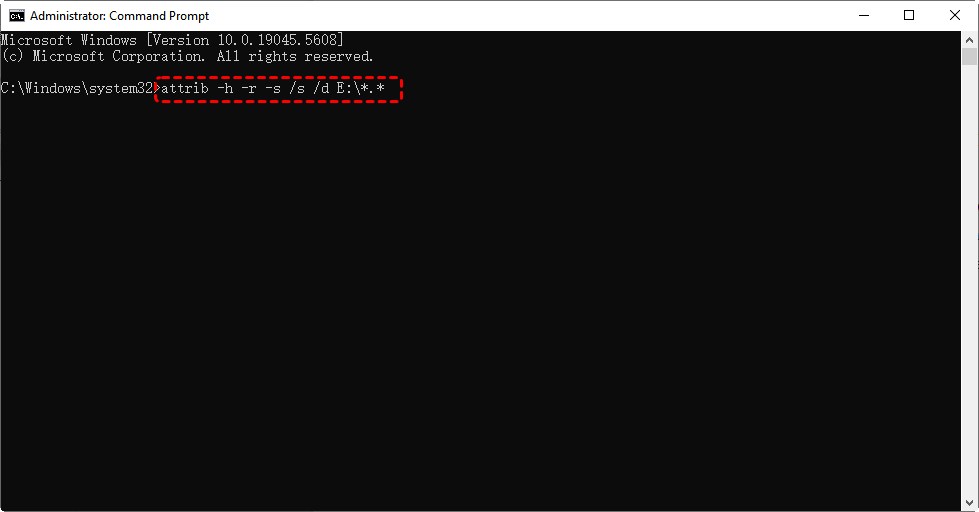
如果檔案仍未顯示,請以系統管理員身分開啟命令提示字元並執行指令:attrib -h -r -s /s /d E:\*.*
(請將 E: 替換為您的 Seagate 磁碟機代號)
2. 執行 CHKDSK 修復檔案系統錯誤
損壞的檔案系統可能隱藏您的檔案,並導致「Seagate 外接硬碟檔案未顯示」問題。請執行 CHKDSK 來偵測並修復錯誤。在命令提示字元視窗中執行指令:chkdsk g: /f /r

請將 g: 替換為您的磁碟機代號。此過程可能需要一些時間,但可恢復對隱藏資料的存取。
3. 指派或變更磁碟機代號
如果 Seagate 外接磁碟機已被識別但未分配代號,它也不會在檔案總管中顯示。因此,請手動指派一個代號:
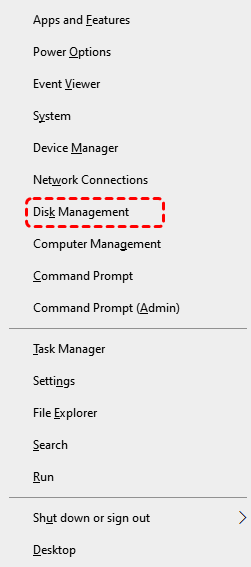
步驟 1. 按下「Win X」並選擇「磁碟管理」。
步驟 2. 找到您的 Seagate 磁碟機,在其上按右鍵。選擇「變更磁碟機代號及路徑...」。
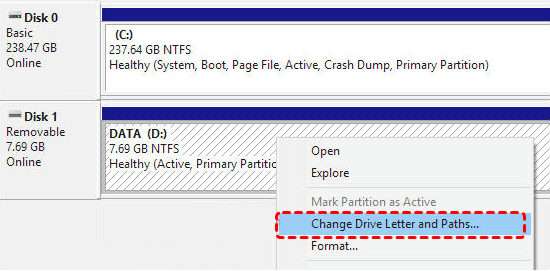
步驟 3. 點擊「新增或變更」並指派一個新代號。
4. 更新或重新安裝驅動程式
有時,您的電腦可能因必要的驅動程式過時、損壞或完全遺失,而無法識別外接硬碟或其他儲存裝置。要解決此問題,您可以嘗試透過 Windows 的裝置管理員更新或重新安裝 Seagate 磁碟機的驅動程式:
步驟 1. 開啟裝置管理員 (Win+X > 裝置管理員)。
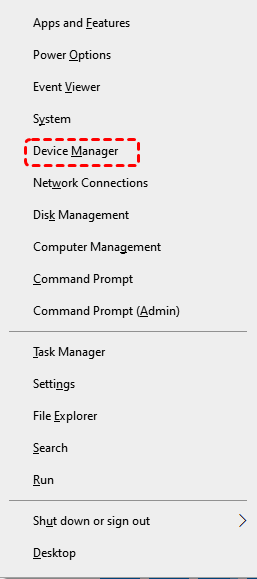
步驟 2. 展開「磁碟機」,在您的 Seagate 磁碟機上按右鍵。
步驟 3.點選「更新驅動程式」或「解除安裝裝置」(然後重新啟動以重新安裝)。

5. 掃描惡意軟體
惡意軟體(如病毒、木馬或勒索軟體)可能對您的檔案造成嚴重問題。某些惡意軟體會透過變更檔案屬性或將其置於隱藏資料夾來隱藏您的檔案;其他類型則可能直接刪除或損壞重要資料,導致檔案無法存取或遺失。在此情況下,您可以使用 Windows 內建的防毒工具 Windows Defender 掃描您的硬碟(適用於 Windows 10 和 11):
步驟 1. 開啟「開始」>「設定」>「更新與安全性」>「Windows 安全性」>「病毒與威脅防護」以啟動 Windows 安全性。
步驟 2. 點擊「掃描選項」,點選「自訂掃描」,然後選取您的 Seagate 外接硬碟以開始完整檢查。
步驟 3. 掃描完成後,依照提示移除或隔離偵測到的惡意軟體,並在必要時重新啟動電腦。
6. 重新啟動 Windows 檔案總管或重新開機
有時檔案總管發生故障會導致檔案無法顯示:
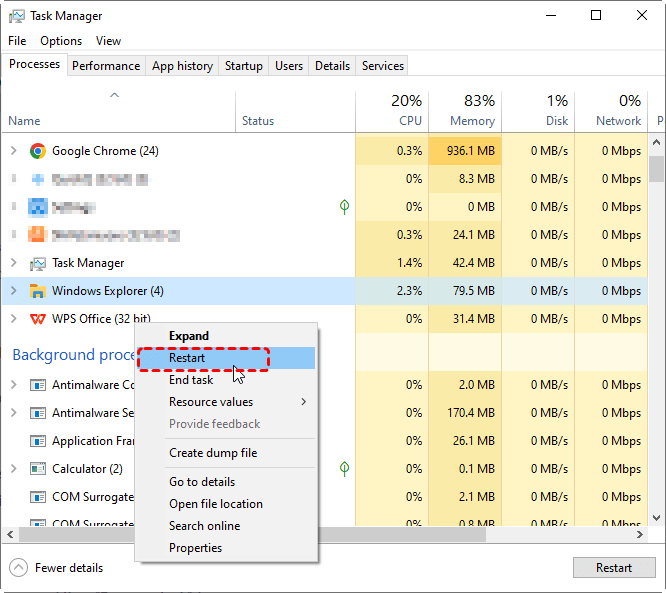
步驟 1. 按下「Ctrl+Shift+Esc」開啟工作管理員,在「處理程式」分頁中重新啟動 Windows 檔案總管。
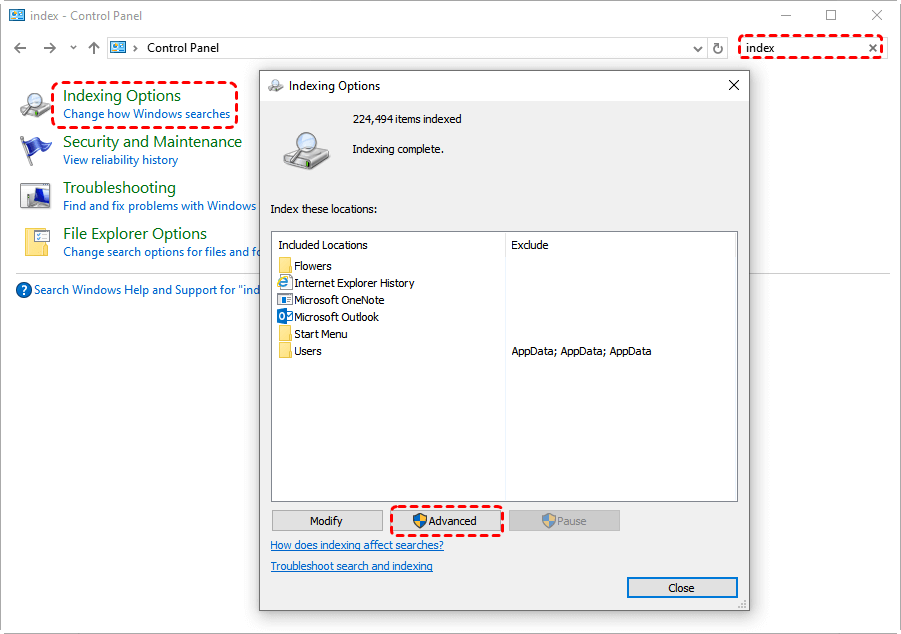
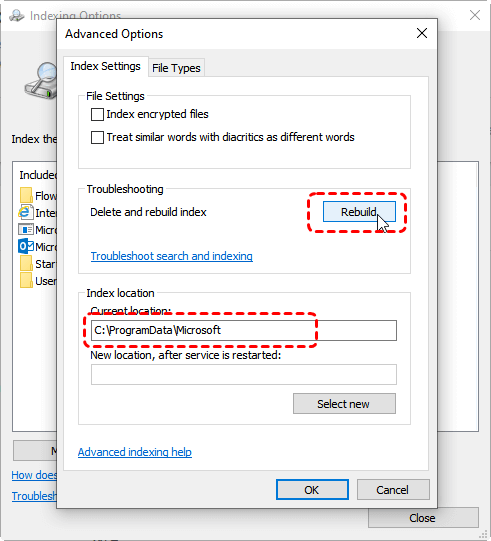
步驟 2. 前往「控制台」>「索引選項」(您可使用右上角的搜尋框尋找)。點擊「進階」,然後點選「重建」以重新整理檔案索引。
步驟 4. 重新啟動電腦,檢查遺失的檔案或資料夾是否正確顯示。
7. 使用資料復原軟體
若以上方法均無法解決「Seagate 外接硬碟檔案未顯示」的問題,請考慮使用專業資料復原軟體,例如 MyRecover。此強大工具能復原因誤刪、格式化、硬碟損壞、電源故障、傳輸問題或系統錯誤而遺失或無法存取的資料。

- 500 支援裝置 | SSD、HDD、USB 隨身碟、SD 卡等。
- 1000 支援檔案格式 | PNG、MP4、MP3、TXT、ZIP、MSG 等。
- 500 資料遺失情境 | 刪除、格式化、系統崩潰、病毒攻擊等。
 100% 安全
步驟 1. 從官方網站下載並在您的 Windows 電腦上安裝 MyRecover。
步驟 2. 將您的 Seagate 外接硬碟連接到電腦,並啟動 MyRecover。
步驟 3. 在主介面上,點選您的 Seagate 磁碟機,然後點擊「掃描」開始搜尋遺失或隱藏的檔案。
步驟 4. 等待掃描過程完成。您可以篩選特定類型的檔案,或在掃描後預覽檔案。
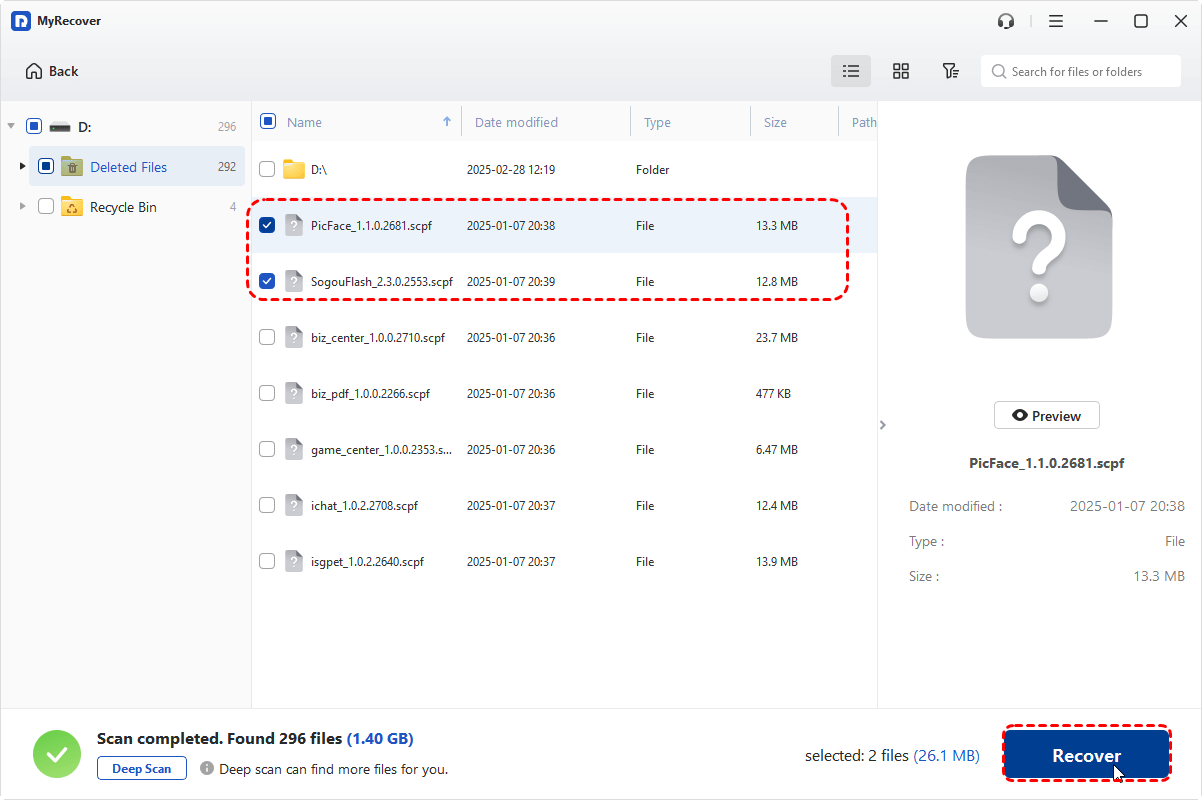
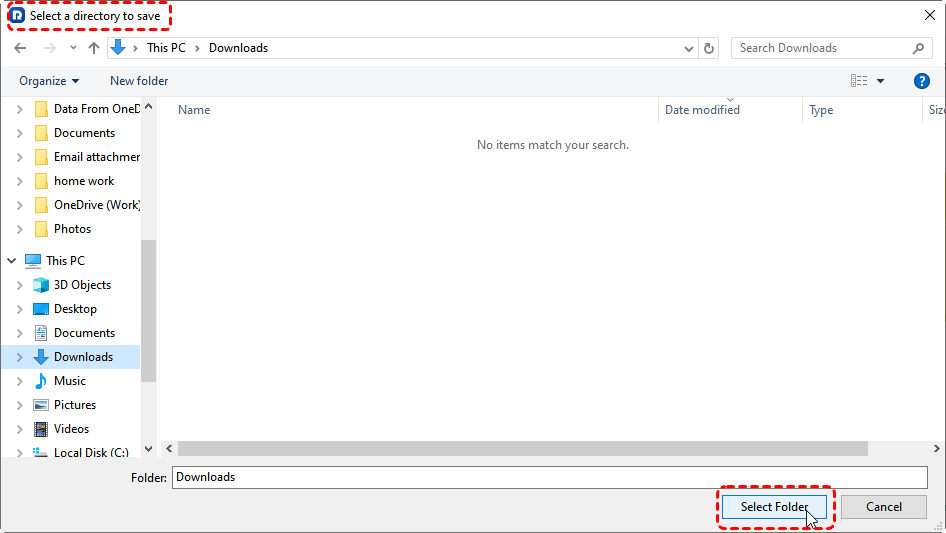
步驟 5. 選取您要復原的檔案,然後點擊「復原」。選一個安全的位置儲存它們(避免儲存到同一磁碟機)。
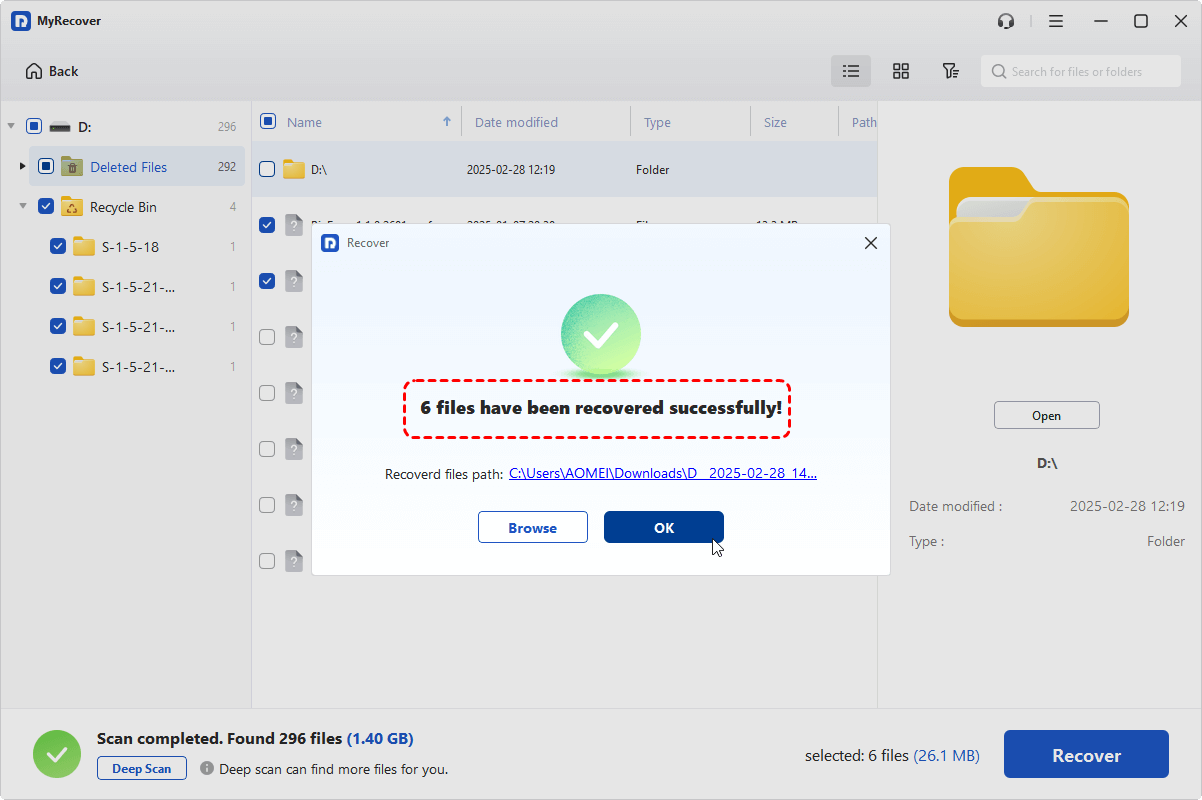
完成後,您將看到一個迷你視窗彈出,顯示已成功復原多少檔案以及您現在可以存取它們的位置。
總結
您的 Seagate 外接硬碟檔案未在檔案總管中顯示?正如我們所見,此問題背後可能有各種原因。幸運的是,我們已概述了實用的解決方案,以幫助您修復問題並復原寶貴的資料。
無論問題是由於系統錯誤、隱藏檔案或硬體相關故障所引起,遵循上述步驟都能幫助您有效進行疑難排解。若所有方法皆無效,像MyRecover這類可靠工具只需點擊幾下,即可提供安全高效的方式來恢復您寶貴的資料。其技術人員版本允許單一授權在無限裝置上進行檔案恢復,使其成為商業與個人使用的理想選項。

